
Review MacBook cho Sinh viên Luật: “Vũ khí” Tranh tụng đắc lực hay Sự lãng phí?
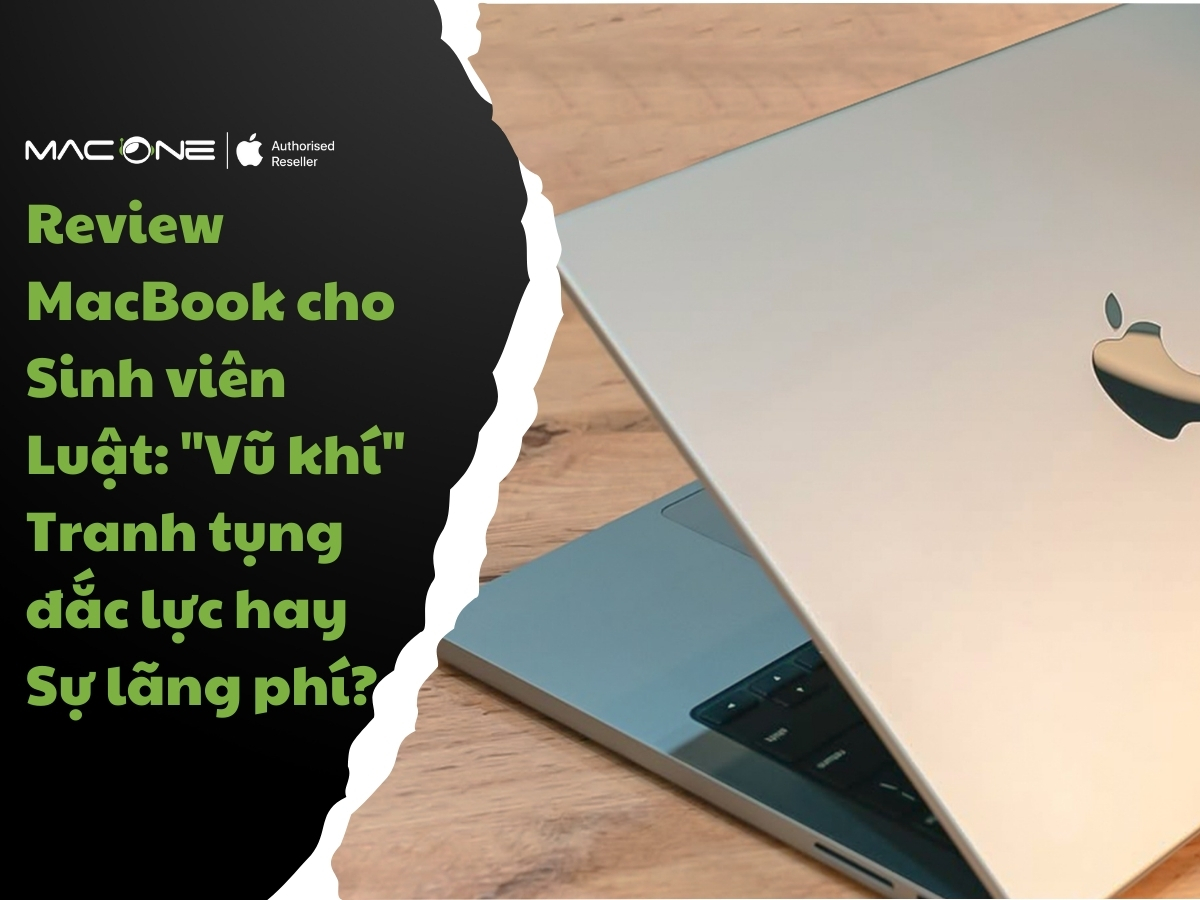
Chào các bạn! 👋 Dạo một vòng quanh các giảng đường Đại học Luật hay các phiên tòa giả định hiện nay, bạn sẽ thấy logo “Táo khuyết” xuất hiện ngày càng dày đặc. Nhiều bạn tân sinh viên thường thắc mắc: “Học Luật chỉ cần gõ Word, đọc PDF thì mua máy Windows rẻ tiền là được, mua MacBook cho sinh viên Luật làm gì cho phí?”.
Thực tế, quan điểm này chưa hoàn toàn chính xác. Với đặc thù ngành Luật hiện đại – nơi máy tính là “thư viện di động” và là công cụ hành nghề kiếm cơm – thì việc đầu tư vào hệ sinh thái Apple mang ý nghĩa về độ ổn định tuyệt đối và bảo vệ sức khỏe nhiều hơn là sự sang chảnh. Hôm nay, dựa trên các số liệu thực tế năm 2025, mình sẽ phân tích sâu xem liệu MacBook có thực sự là khoản đầu tư thông minh cho dân Luật không nhé.
Tại sao Sinh viên Luật ngày càng ưu tiên lựa chọn MacBook?
Không cần đồ họa khủng như laptop cho dân thiết kế đồ hoạ hay kiến trúc, cũng không cần bàn phím số nhập liệu như Kế toán, nhu cầu cốt lõi của sinh viên Luật đối với một chiếc laptop gói gọn trong hai từ: Tin cậy và Bền bỉ. Và đây là lý do MacBook làm tốt hơn các đối thủ.
Sự ổn định của MacBook mang tính “Sống còn” khi tranh tụng
Hãy tưởng tượng kịch bản này: Bạn đang đứng trước Hội đồng xét xử trong buổi thi diễn án cuối kỳ quan trọng. Bạn mở máy để trình bày luận cứ bào chữa. Và… màn hình xanh chết chóc (BSOD) hiện ra, hoặc máy tự động cập nhật Windows trong 30 phút. Đó là một “thảm họa” thực sự có thể ảnh hưởng đến kết quả học tập.
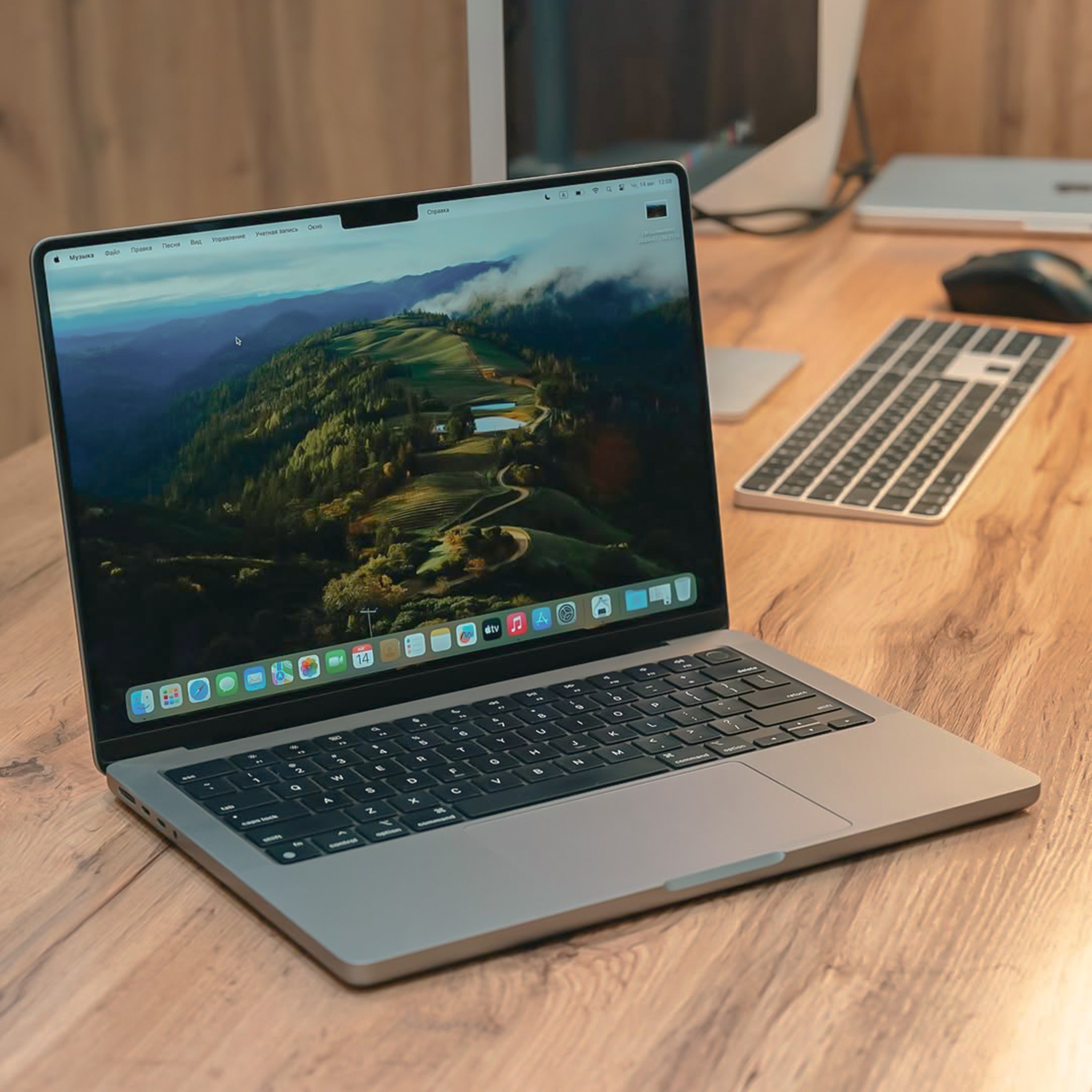
Với MacBook và sự tối ưu của hệ điều hành macOS, tỉ lệ lỗi vặt, treo máy gần như bằng 0. Cơ chế “Instant On” giúp MacBook sẵn sàng làm việc ngay khi mở nắp. Sự mượt mà này giúp bạn tập trung 100% não bộ vào tư duy pháp lý, thay vì nơm nớp lo sợ máy móc “dở chứng” giữa chừng.
MacBook là “Văn phòng di động” không cần sạc
Sinh viên Luật tại Việt Nam có lịch trình di chuyển cực dày: Sáng học lý thuyết, chiều tra cứu tại thư viện, tối đi thực tập tại văn phòng luật. Không phải giảng đường hay quán cafe nào cũng có sẵn ổ cắm điện cho bạn.
Các dòng MacBook như Air hay MacBook Pro chạy chip Apple Silicon hiện nay cho thời lượng pin thực tế từ 14 đến 16 tiếng với tác vụ văn phòng. Bạn hoàn toàn có thể để cục sạc ở nhà, mang theo chiếc laptop mỏng nhẹ (chỉ hơn 1kg) đi cả ngày dài. Đây là sự giải phóng cực lớn về mặt thể chất lẫn tinh thần cho các luật sư tương lai.
Trải nghiệm Thị giác: Khi màn hình MacBook Retina là “cứu cánh” cho đôi mắt
Đây là phần quan trọng nhất ảnh hưởng trực tiếp đến sức khỏe nghề nghiệp. Đặc thù của ngành Luật là ĐỌC TĨNH (Static Reading) với cường độ cực cao (6-14 tiếng/ngày). Việc lựa chọn laptop màn hình đẹp như màn hình của MacBook phù hợp sẽ quyết định bạn có bị cận thị hay mỏi mắt sớm hay không.
Chúng ta phải đọc hàng ngàn trang Giáo trình, Văn bản luật, Hồ sơ vụ án… Đa phần là chữ màu đen, cỡ nhỏ, trên nền trắng. Trên các màn hình laptop thường, các nét gạch chân (serif) của phông chữ Times New Roman thường bị vỡ hoặc răng cưa, buộc mắt phải điều tiết liên tục.
Độ ổn định điểm ảnh của màn hình MacBook Retina
Màn hình MacBook với công nghệ Retina có mật độ điểm ảnh siêu cao (khoảng 227 ppi trở lên). Kết quả là văn bản hiển thị sắc nét và mịn màng như in trên giấy. Não bộ không cần tốn năng lượng để “xử lý” hình ảnh mờ, giúp sinh viên Luật duy trì sự tập trung lâu hơn đáng kể khi nghiên cứu hồ sơ trên MacBook.
Phân tích chuyên sâu: Màn hình MacBook Air hay MacBook Pro tốt hơn cho việc đọc?
Nhiều bạn có điều kiện thường nghĩ: “Cứ mua MacBook Pro cho xịn, màn hình đẹp hơn”. Tuy nhiên, dưới góc độ y học và kỹ thuật màn hình, điều này chưa chắc đúng với dân Luật.
- Màn hình MacBook Pro (14″/16″ Mini-LED): Để đạt độ tương phản cao, màn hình này sử dụng cơ chế điều chỉnh độ sáng PWM (Pulse Width Modulation). Đèn nền sẽ nhấp nháy liên tục ở tần số khoảng 14.9kHz. Dù mắt thường không thấy, nhưng hệ thần kinh thị giác vẫn ghi nhận. Khi bạn đọc văn bản nền trắng trên MacBook Pro trong thời gian dài, đồng tử phải co giãn liên tục, dễ gây mỏi mắt, khô mắt với người nhạy cảm.
- Màn hình MacBook Air (M1/M2/M3 – IPS LCD): Sử dụng tấm nền IPS truyền thống với cơ chế DC Dimming (Điều chỉnh dòng điện một chiều). Ánh sáng phát ra từ MacBook Air là liên tục, ổn định và hoàn toàn không nhấp nháy.
Kết luận bất ngờ: Nếu mục đích chính là đọc và soạn thảo, màn hình “rẻ tiền hơn” của MacBook Air thực tế lại an toàn và dịu mắt hơn cho thị lực. Đừng lãng phí tiền vào màn hình 120Hz của MacBook Pro trừ khi bạn làm thêm nghề chỉnh sửa video.

Đánh giá Bàn phím MacBook (Magic Keyboard): Tốc độ và Sự im lặng cần thiết
Soạn thảo là hoạt động “bán máu” của nghề Luật. Một bản khóa luận tốt nghiệp 30.000 từ hay một bản hợp đồng sáp nhập dài cả trăm trang đòi hỏi bàn phím MacBook phải có độ tin cậy tuyệt đối.
Cơ chế Cắt kéo trên bàn phím MacBook: Tạm biệt kẹt phím
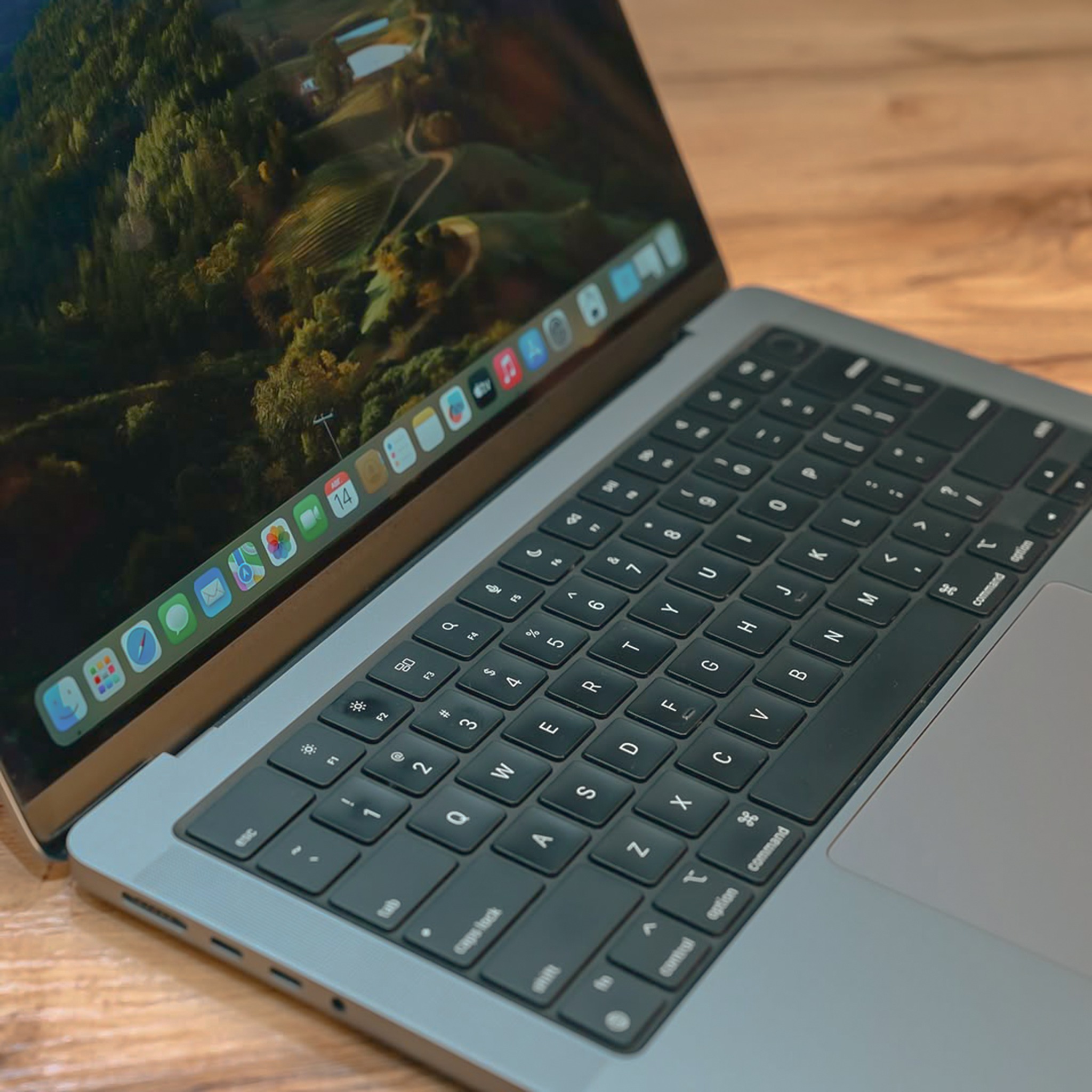
May mắn là Apple đã trang bị lại thiết kế bàn phím Magic Keyboard (cơ chế cắt kéo) cho tất cả các dòng Mac hiện tại. Với hành trình phím khoảng 1mm, bàn phím MacBook mang lại độ nảy vừa đủ để bạn cảm nhận rõ ràng từng cú gõ (tactile feedback), giúp hạn chế tối đa lỗi gõ sai hoặc lặp phím (double-typing) – điều tối kỵ trong văn bản tố tụng.
Sự im lặng của MacBook trong “Silent Zone”
Một điểm cộng cực lớn của dòng MacBook Air là thiết kế Không Quạt (Fanless). Máy hoạt động im lặng tuyệt đối (0dB). Kết hợp với tiếng gõ phím trầm đục, chiếc MacBook của bạn sẽ giữ được sự tôn nghiêm và lịch sự cần thiết trong môi trường yên tĩnh như Thư viện trường Luật hay trong phòng xử án. Sẽ không còn cảnh chiếc laptop rú lên ầm ĩ khi bạn mở nặng như các dòng laptop gaming chạy window.
⚠️ Cảnh báo quan trọng: Đừng “giết chết” màn hình MacBook của bạn!
Mình biết nhiều bạn sinh viên rất giữ của, sợ bàn phím MacBook bị bụi hay bóng dầu (hiện tượng keycap bị mòn và bóng lên sau thời gian dùng – điều bình thường với nhựa ABS) nên đã mua miếng phủ bàn phím bằng silicon.
Làm ơn DỪNG LẠI NGAY! MacBook được thiết kế cơ khí cực kỳ chính xác, khoảng hở giữa màn hình và bàn phím khi gập lại gần như bằng 0 (Zero Clearance). Việc bạn chèn thêm một lớp silicon, dù mỏng, cũng sẽ gây áp lực lên tấm nền.
Hậu quả nhẹ thì là in hằn vết phím lên màn hình (bong lớp chống lóa), nặng thì là nứt vỡ màn hình MacBook bên trong khi bạn để máy trong balo chật. Chi phí thay màn hình lên tới cả chục triệu đồng, đừng để “tiền mất tật mang” nhé! Nếu bạn muốn bảo vệ màn hình để sau này có thể thu cũ đổi mới lên đời thì có thể suy nghĩ đến việc lựa chọn các bộ dán macbook mà MACONE cung cấp nhé. Nó không chỉ đảm bảo vẻ đẹp của máy được bền lâu hơn mà còn giúp bảo vệ màn hình không bị hằn bàn phím.
Giải quyết triệt để các Lỗi phần mềm trên MacBook khi hành nghề Luật tại Việt Nam
Đây chính là rào cản tâm lý lớn nhất khiến nhiều bạn sinh viên Luật ngần ngại khi chuyển sang hệ sinh thái Apple: “Nghe nói MacBook không đọc được văn bản Luật cũ?”, “Word trên Mac khó dùng lắm?”, “EndNote có lỗi không?”.
Tin vui cho các bạn là ở năm 2025, những vấn đề này đều đã có giải pháp xử lý triệt để trong “một nốt nhạc”. Là một người dùng Mac lâu năm trong ngành, mình sẽ hướng dẫn các bạn cách “thuần hóa” chiếc MacBook để phục vụ công việc pháp lý trơn tru nhất.
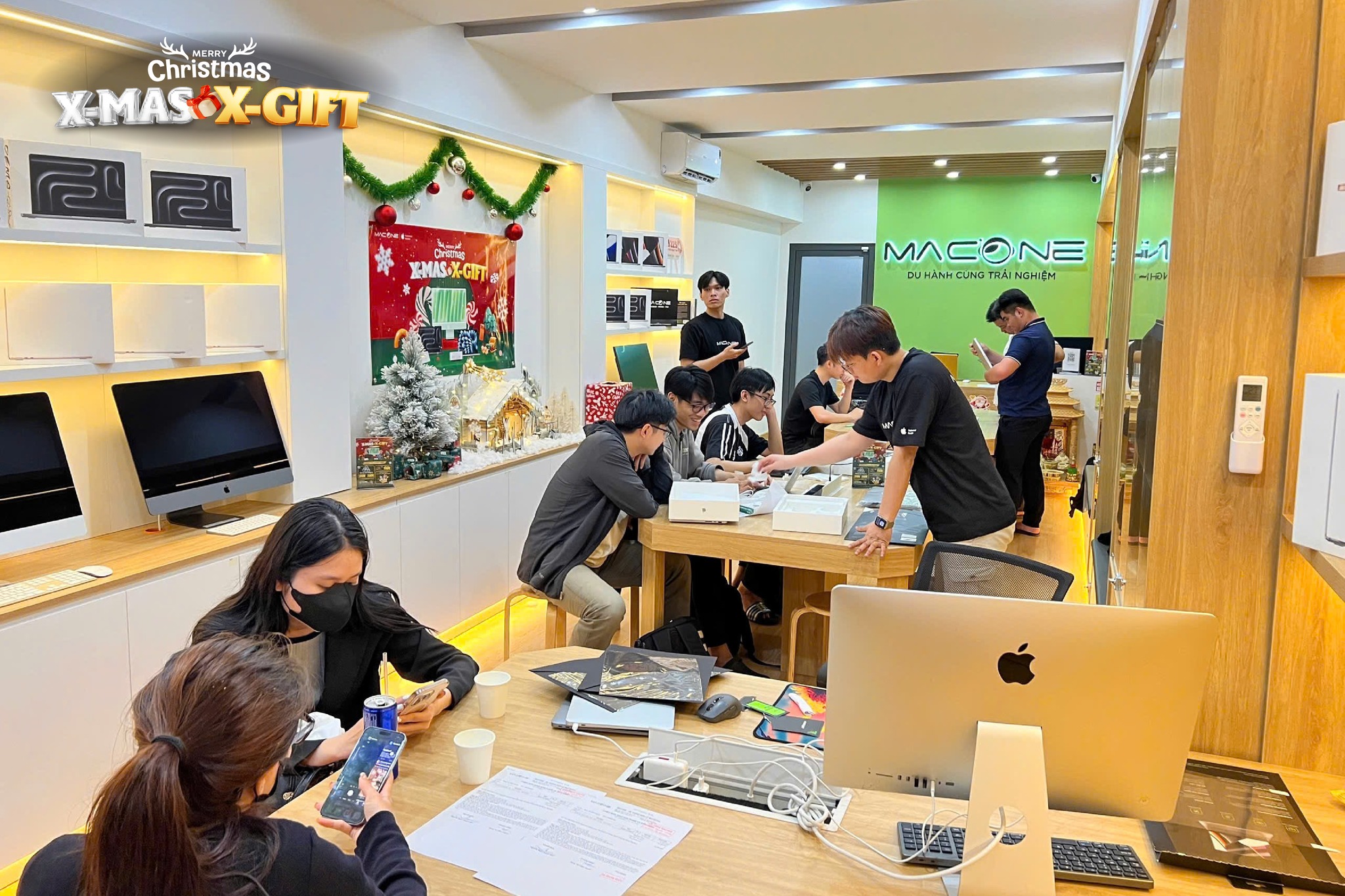
Khắc phục lỗi hiển thị Phông chữ Văn bản Luật cũ (TCVN3) trên MacBook
Thực tế là nhiều văn bản quy phạm pháp luật cũ (ban hành trước năm 2010) lưu trữ trên Thư Viện Pháp Luật hay Cổng thông tin Chính phủ vẫn sử dụng bảng mã TCVN3 (ABC) với các phông chữ như .VnTime, .VnArial. Mặc định, macOS không có sẵn các phông này nên khi mở file lên sẽ hiện toàn ô vuông hoặc ký tự lạ.
Giải pháp “bắt bệnh” dứt điểm:
- Bước 1: Tải bộ Font Full Tiếng Việt cho MacBook (bao gồm đầy đủ ABC, VNI, Unicode). Bạn có thể tìm trên Google hoặc ghé qua MACONE, bên mình sẽ cài sẵn miễn phí cho khách hàng.
- Bước 2: Copy toàn bộ font vào thư mục
User/Library/Fonts. - Bước 3 (Quan trọng): Đừng dùng trình đọc Preview mặc định của Apple để mở các file PDF cũ này. Hãy cài đặt Foxit PDF Editor hoặc Adobe Acrobat Reader phiên bản cho Mac. Các phần mềm chuyên dụng này có cơ chế xử lý font nhúng (embedded fonts) tốt y hệt như trên Windows, đảm bảo văn bản hiển thị chuẩn xác 100%.
Tối ưu hóa Microsoft Word trên MacBook cho soạn thảo pháp lý
Bộ Office 365 trên MacBook hiện nay đã tương thích và giống phiên bản Windows đến 99%. Tuy nhiên, để soạn thảo sớ kiện hay khóa luận nhanh, bạn cần nắm vững vài mẹo nhỏ:
- Tạo Danh mục Trích dẫn (Table of Authorities): Đây là tính năng “sống còn” khi làm khóa luận. Trên MacBook, tính năng này hoạt động rất ổn định. Phím tắt để đánh dấu trích dẫn là
Opt + Shift + I(thay vì Alt + Shift + I như trên Windows). - Dán văn bản sạch (Clean Paste): Khi copy nội dung điều luật từ các trang web về Word, định dạng HTML thường rất lộn xộn. Hãy tập thói quen dùng tổ hợp phím
Cmd + Shift + V. Lệnh này sẽ dán văn bản dưới dạng text thuần (plain text), tự động ăn theo định dạng bài làm của bạn, giúp bạn không mất công chỉnh sửa format lại từ đầu.
Có thể bạn quan tâm:
Làm Khóa Luận 100 Trang Trên MacBook: Giải Mã “Ác Mộng” Word & Cách Xử Lý Triệt Để
Xử lý lỗi EndNote trên MacBook chạy chip Apple Silicon
Phần mềm quản lý trích dẫn EndNote đôi khi gặp trục trặc với plugin Cite While You Write trên Word đối với các máy chạy chip M-series (M1, M2, M3).
Giải pháp: Rất đơn giản! Bạn vào thư mục Applications > Tìm icon Microsoft Word > Chuột phải chọn “Get Info” > Tích vào ô “Open using Rosetta”. Thao tác này buộc Word chạy qua trình dịch mã của Apple, giúp plugin EndNote hoạt động mượt mà và ổn định tuyệt đối.
Tư vấn chọn mua MacBook: Đâu là “chân ái” cho Sinh viên Luật?
Dựa trên nhu cầu thực tế (Word, Web, PDF) và khả năng tài chính, mình sẽ chia ra 3 nhóm lựa chọn MacBook phù hợp nhất cho sinh viên Luật năm 2025.
Lựa chọn “Kinh tế & Thực dụng”: MacBook Air M1
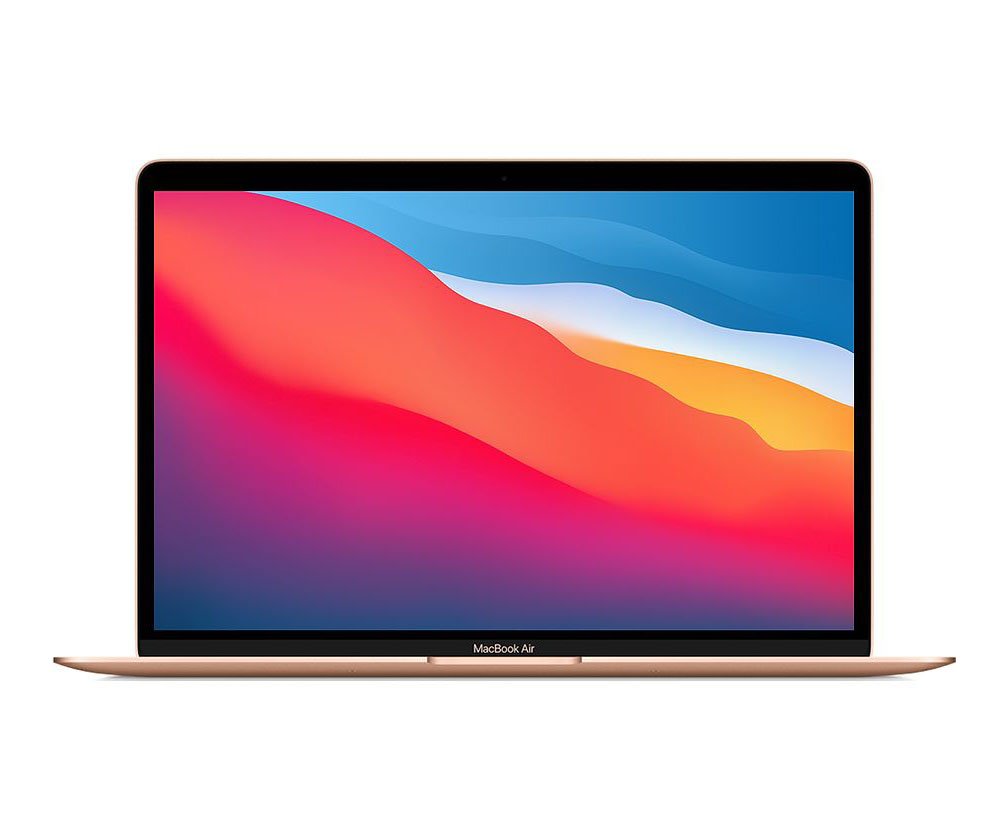
Dù đã ra mắt vài năm, MacBook Air M1 vẫn là “huyền thoại” giữ giá và hiệu năng trong phân khúc sinh viên. Sức mạnh của con chip M1 vẫn quá dư thừa để xử lý mượt mà mọi tác vụ văn phòng, lướt web tra cứu hàng chục tab.
- Ưu điểm: Giá thành cực tốt (tiết kiệm cả chục triệu so với đời mới), pin trâu 10-12 tiếng, mỏng nhẹ, màn hình Retina IPS bảo vệ mắt.
- Nhược điểm: Thiết kế cũ (viền màn hình hơi dày), camera 720p hơi mờ nếu phải học online nhiều.
- Phù hợp: Sinh viên năm 1-2, ngân sách hạn hẹp nhưng cần một chiếc máy ổn định để học tập suốt 4 năm đại học.
Lựa chọn “Hoàn hảo nhất”: MacBook Air 15 inch
Nếu tài chính dư dả hơn, đây chính là chiếc MacBook lý tưởng nhất cho dân Luật. Tại sao lại là 15 inch?
- Không gian làm việc: Màn hình 15.3 inch rộng rãi cho phép bạn dùng tính năng Split View (Chia đôi màn hình) cực sướng. Một bên mở văn bản Luật để đọc – một bên mở Word để soạn thảo. Bạn sẽ không cần tốn tiền mua thêm màn hình rời hay vừa làm vừa Alt+Tab liên tục.
- Cấu hình khuyến nghị: Mình khuyên các bạn nên cố gắng chọn bản 16GB RAM (hoặc 24GB). Sinh viên Luật thường có thói quen mở 20-30 tab Chrome án lệ cùng lúc với file Word nặng. 16GB RAM sẽ giúp MacBook không bị tràn bộ nhớ (swap) và hoạt động mượt mà trong 5-6 năm tới.
Lựa chọn “Cân nhắc kỹ”: MacBook Pro 14 inch
Dòng Pro với hậu tố “Pro” nghe rất hấp dẫn. Màn hình 120Hz siêu mượt, có quạt tản nhiệt, chip mạnh mẽ.
- Tuy nhiên: Với nhu cầu học Luật thuần túy (chủ yếu là văn bản), sức mạnh này có phần hơi dư thừa. Bạn sẽ hiếm khi dùng hết công suất của con chip Pro/Max hay cần quạt tản nhiệt quay.
- Vấn đề PWM: Như mình đã phân tích kỹ ở phần màn hình, công nghệ Mini-LED trên MacBook Pro có thể gây mỏi mắt hơn dòng Air nếu bạn phải đọc văn bản liên tục trong nhiều giờ.
- Lời khuyên: Chỉ nên mua MacBook Pro nếu bạn kiêm thêm nghề tay trái như edit video, thiết kế đồ họa nặng. Còn không, hãy dồn ngân sách đó để nâng cấp RAM hoặc dung lượng ổ cứng cho MacBook Air sẽ thiết thực hơn nhiều.

Cuối cùng, việc chọn mua laptop cũng giống như chọn bạn đồng hành trên con đường pháp lý vậy. Với sinh viên Luật, một chiếc máy tính tốt không cần phải là chiếc máy mạnh nhất, đắt tiền nhất, mà phải là chiếc máy bền bỉ nhất, ổn định nhất và “thấu hiểu” đôi mắt của bạn nhất.
Và ở khía cạnh này, MacBook Air (đặc biệt là phiên bản 15 inch) thực sự là một khoản đầu tư “đáng đồng tiền bát gạo”. Nó giúp bạn tập trung hoàn toàn vào việc tư duy, tranh tụng thay vì phải vật lộn với những lỗi vặt của công cụ.
Nếu bạn vẫn còn phân vân chưa biết nên chọn cấu hình nào, hay lo lắng về việc cài đặt phần mềm chuyên ngành (Font, Office, Foxit…), đừng ngại ghé qua MACONE nhé. Bên mình cam kết:
- Sản phẩm chính hãng Apple: Mới 100% nguyên seal hoặc Like New chất lượng.
- Hỗ trợ tận răng: Cài đặt trọn bộ Font chữ TCVN3, Office 365 và các phần mềm chuyên dụng cho dân Luật miễn phí trọn đời máy.
- Chính sách yên tâm: Bảo hành 12 tháng, giao hàng tận nhà toàn quốc.
Chúc các bạn sớm tìm được “người bạn đồng hành” ưng ý và thành công trên con đường trở thành những luật sư, thẩm phán tài ba trong tương lai! 😉
Thông tin liên hệ MACONE
Hotline tư vấn miễn phí: 0936 096 900
Hệ thống Showroom:
- Hà Nội: 113 Hoàng Cầu, Đống Đa & 99 Nguyễn Văn Huyên, Cầu Giấy.
- TP.HCM: 186 Võ Văn Tần, Q.3 & 223 Xô Viết Nghệ Tĩnh, Bình Thạnh.
(Tất cả cơ sở đều có chỗ đỗ xe ô tô rộng rãi cho anh em nhé!)
Bài xem nhiều


Khắc phục lỗi mất chữ, nhảy chữ… khi gõ tiếng Việt trên macOS


Macbook Pro Retina cũ “thức dậy” chậm: Nguyên nhân và cách xử lý

3 cách giúp buộc tắt và khởi động lại thiết bị Mac của bạn

MacBook Air cũ có thể dùng màn hình cảm ứng với AirBar

Cách mở lại Apple ID bị khoá hoặc bị vô hiệu hoá

Hướng dẫn cài đặt các phần mềm Adobe 2020 trên MacBook.
Miễn phí giao hàng nội thành
Miễn phí đổi trong 10 ngày
Cam kết hàng chính hãng 100%
Tiền mặt, quẹt thẻ, chuyển khoản

