Làm Khóa Luận 100 Trang Trên MacBook: Sửa Lỗi Word Tận Gốc
Trong cộng đồng sinh viên và nghiên cứu sinh, có một “lời đồn đại” đã tồn tại dai dẳng suốt nhiều năm qua: “Dùng MacBook để thuyết trình, làm slide hay chỉnh ảnh thì tuyệt vời, nhưng nếu đụng vào khóa luận tốt nghiệp hay luận án tiến sĩ hàng trăm trang thì hãy coi chừng… toang đấy!”.
Thực sự, bản thân mình đã gặp rất nhiều bạn khách hàng ghé qua MacOne với tâm trạng lo lắng. Các bạn sở hữu những chiếc máy Mac mạnh mẽ nhất, nhưng lại phải cài song song Windows hoặc mượn máy tính cũ của bạn bè chỉ để gõ văn bản vì sợ lỗi. Nỗi sợ này không phải vô căn cứ. Bạn hì hục gõ 100 trang khóa luận trên con máy Mac mượt mà, định dạng đẹp long lanh. Thế nhưng, khoảnh khắc copy file .docx đó ra hàng in hoặc gửi cho giảng viên dùng Windows, mọi thứ vỡ vụn: dòng nhảy lung tung, bảng biểu mất lề, phông chữ hóa thành ô vuông…
Cập nhật 13/08/2026: Mình đã rà soát và bổ sung lại phần thiết lập cho các phiên bản Word for Mac và macOS mới nhất, để các bạn áp dụng đúng cho đợt bảo vệ khóa luận cuối năm 2026 sắp tới. Các quy trình xử lý lỗi bên dưới vẫn đúng cho cả các dòng máy Apple Silicon đời mới.
Nhưng câu hỏi đặt ra là: Liệu có phải Microsoft Word trên macOS thực sự “kém tắm” hơn Windows? Hay do chúng ta chưa thực sự hiểu “tính nết” của nó để thiết lập đúng cách?
Dựa trên các báo cáo nghiên cứu kỹ thuật chuyên sâu và kinh nghiệm xử lý hàng nghìn trường hợp thực tế, bài viết này sẽ là một cuốn “cẩm nang sinh tồn” chi tiết nhất. Chúng ta sẽ không nói chuyện bề mặt, mà sẽ cùng nhau mổ xẻ sâu vào cơ chế vận hành của Word trên nền tảng Apple Silicon, từ đó đưa ra quy trình làm việc (workflow) “bất khả chiến bại”.
Giải Mã Hiệu Năng: Tại Sao Word Trên Mac Lại “Khựng” Khi Xử Lý File Lớn?
Một nghịch lý mà nhiều người dùng MacBook Pro đời mới thường gặp phải: Máy sở hữu chip M-Series siêu mạnh, dựng video 4K phà phà, nhưng khi mở một file Word văn bản thuần túy khoảng 60-70 trang thì lại bị… lag. Hiện tượng trễ chữ (delay) xuất hiện, gõ phím xong 1 giây sau chữ mới hiện lên, hoặc cuộn trang bị giật cục.
Để khắc phục triệt để, bạn cần hiểu nguyên nhân sâu xa nằm ở cơ chế hiển thị văn bản khác biệt giữa hai hệ điều hành.
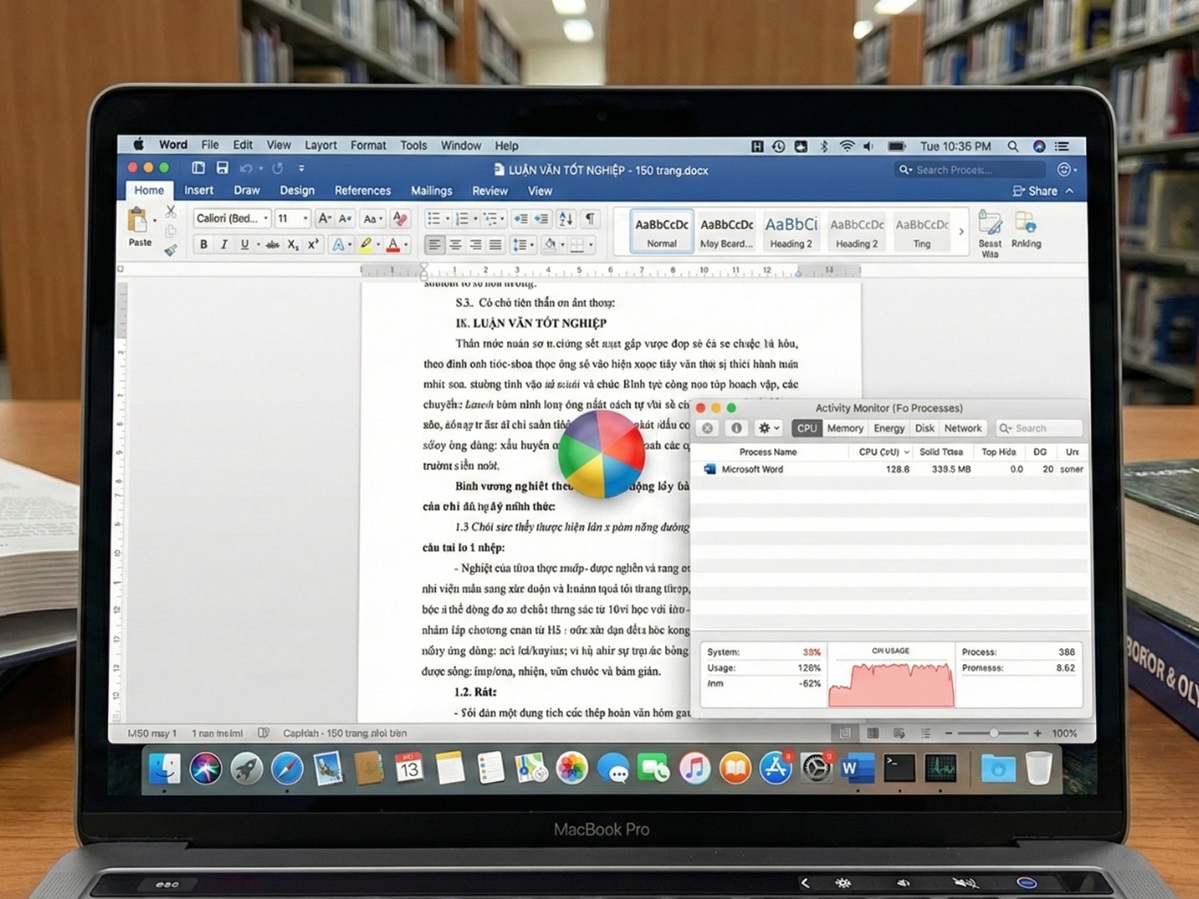
Cơ chế “Background Repagination” – Kẻ thù giấu mặt của hiệu năng
Khi văn bản của bạn vượt ngưỡng 50 trang, đặc biệt là khi chứa dày đặc các chú thích chân trang (footnotes), tham chiếu chéo (cross-references) và bảng biểu, Word không còn hoạt động như một trình soạn thảo văn bản đơn thuần nữa. Lúc này, nó vận hành như một cơ sở dữ liệu phức tạp.
Microsoft Word được thiết kế theo nguyên lý WYSIWYG (What You See Is What You Get), nghĩa là phần mềm luôn cố gắng hiển thị trên màn hình chính xác vị trí của từng ký tự như khi in ra giấy. Để làm được điều này, Word liên tục chạy một quy trình ngầm gọi là Background Repagination (Phân trang nền).
Hãy tưởng tượng: Khi bạn đang gõ thêm một dòng văn bản ở Trang 10, Word không chỉ xử lý trang đó. Nó buộc phải tính toán lại khả năng tràn dòng (text reflow) cho toàn bộ 90 trang phía sau để xem các trang đó có bị nhảy số trang hay không, tiêu đề chương có bị đẩy sang trang mới không. Trên Windows, quy trình này được tích hợp sâu vào kernel đồ họa (DirectWrite) nên rất mượt. Nhưng trên macOS, Word phải chạy qua các lớp dịch thuật đồ họa để giao tiếp với Core Text của Apple.
Theo các thảo luận kỹ thuật từ Microsoft Support và cộng đồng người dùng chuyên sâu, quá trình phân trang này trên Mac đôi khi gây ra hiện tượng CPU Spikes (Tăng vọt CPU). Máy phải dồn tài nguyên để tính toán lại vị trí của hàng nghìn dòng chữ mỗi khi bạn gõ một ký tự, dẫn đến hiện tượng “khựng” máy khó chịu.
Giải pháp kỹ thuật: Đừng bắt máy “Vẽ” liên tục
Để làm việc mượt mà với các file luận văn hàng trăm trang trên Mac, chúng ta cần thay đổi thói quen hiển thị. Đừng bắt chiếc máy phải “vẽ” lại giao diện in ấn liên tục khi bạn đang tập trung viết nội dung.
Chiến thuật 1: Sử dụng chế độ Draft View (Bản nháp)
Đây là chế độ mà các nhà văn và biên tập viên chuyên nghiệp luôn sử dụng, nhưng sinh viên thường bỏ qua. Khi bạn chuyển sang chế độ này (vào menu View > Draft), Word sẽ:
- Bỏ qua việc render lề giấy trắng xung quanh.
- Ẩn phần Header/Footer (Đầu trang/Chân trang) vốn tiêu tốn nhiều tài nguyên đồ họa.
- Ngừng việc tính toán ngắt trang chính xác theo thời gian thực.
Kết quả? Toàn bộ sức mạnh của con chip Apple Silicon sẽ chỉ tập trung vào việc xử lý văn bản (text processing). Bạn sẽ thấy tốc độ gõ phím trở nên phản hồi tức thì (instant), kể cả khi file dài tới 200 trang.
Chiến thuật 2: Tắt Background Repagination thủ công
Bình thường, tùy chọn này bị mờ (khóa) trong chế độ Print Layout vì nó là bắt buộc để hiển thị đúng. Tuy nhiên, khi đã chuyển sang Draft View, bạn có thể can thiệp sâu hơn:
- Vào Word > Preferences > General (hoặc Advanced tùy phiên bản).
- Bỏ chọn ô “Enable background repagination”.
Lúc này, bạn đã giải phóng CPU khỏi gánh nặng đồ họa lớn nhất. Hãy soạn thảo nội dung thô (Body Text) ở chế độ này cho đến khi hoàn thiện, và chỉ chuyển về chế độ Print Layout ở giai đoạn cuối cùng để căn chỉnh hình thức.
Với sức mạnh xử lý đơn nhân cực tốt của các dòng máy Mac hiện nay, đặc biệt là MacBook Air M4, nếu áp dụng đúng quy trình này, bạn hoàn toàn có thể xử lý những file dữ liệu khổng lồ mà vẫn đảm bảo thời lượng pin cả ngày dài ở thư viện.

Tương Thích Định Dạng: Xử Lý Tận Gốc Vấn Đề Khổ Giấy Và Nhảy Trang
Đây chính là “cơn ác mộng” kinh điển nhất khiến nhiều bạn sinh viên mất ăn mất ngủ: “Tại sao trên máy mình 100 trang đẹp đẽ, sang máy thầy cô lại thành 103 trang? Tại sao tiêu đề chương đang nằm đầu trang 10 lại tụt xuống cuối trang 9 nằm chơ vơ?”. Nhiều người đổ lỗi cho “Word trên Mac lỗi”, nhưng thực tế, nguyên nhân đến từ sự bất đồng bộ trong thiết lập môi trường (Environment Settings).
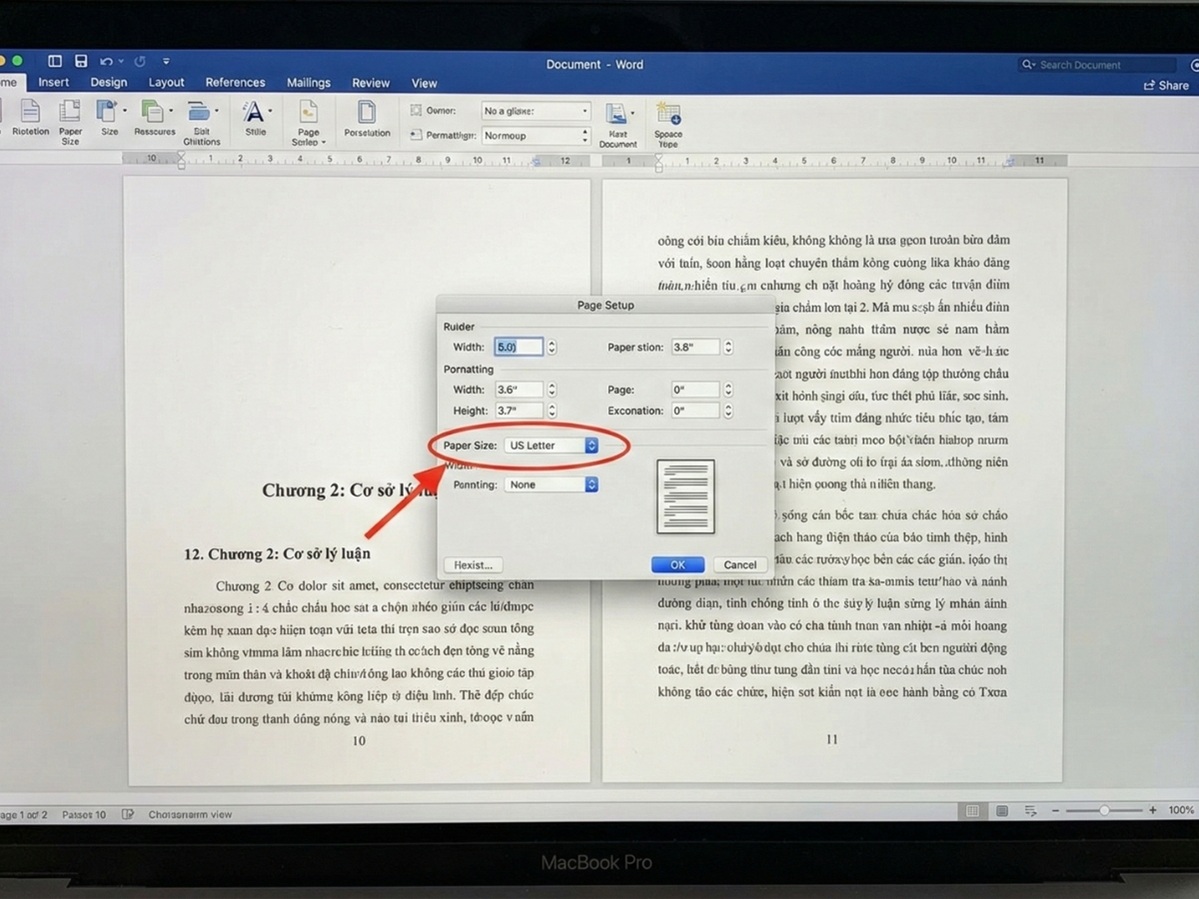
Cuộc chiến vật lý: Letter vs A4
Chúng ta đang sống và học tập tại Việt Nam, nơi tiêu chuẩn văn bản hành chính và học thuật bắt buộc là khổ giấy A4 (210 x 297 mm). Tuy nhiên, hệ điều hành macOS và bộ Office for Mac thường được Apple và Microsoft thiết lập mặc định theo chuẩn vùng (Region) của Hoa Kỳ – nơi sử dụng khổ giấy Letter (215.9 x 279.4 mm).
Sự khác biệt nghe có vẻ nhỏ (chỉ vài milimet) nhưng hậu quả về mặt toán học dàn trang là cực lớn:
- Về chiều rộng: Khổ Letter rộng hơn A4 khoảng 6mm. Khi bạn soạn thảo trên Mac với khổ Letter, dòng chữ của bạn được phép dài hơn. Khi file này mở trên Windows (đã set cứng A4), không gian bị thu hẹp lại. Word buộc phải “bóp” dòng chữ đó xuống dòng. Một đoạn văn bị thêm 1 dòng, 10 đoạn văn thêm 10 dòng.
- Về chiều dài: Khổ Letter ngắn hơn A4 khoảng 18mm. Khi chuyển sang A4, trang giấy dài ra. Những nội dung lẽ ra phải nằm ở đầu trang 2 (ví dụ: Tiêu đề chương) nay lại có đủ chỗ để “trôi ngược” về cuối trang 1.
Hiện tượng này gọi là Reflow (Đổ lại dòng). Nó tạo ra hiệu ứng Domino: Sự thay đổi vị trí dòng chữ dù chỉ 1 dòng ở Chương 1 cũng sẽ đẩy toàn bộ nội dung của các chương sau lệch đi. Điều này dẫn đến việc số trang trong Mục lục trở nên sai lệch hoàn toàn so với nội dung thực tế khi in ra.
Quy trình thiết lập chuẩn “Bất khả chiến bại”
Để đảm bảo file của bạn mở trên bất kỳ máy nào cũng giống nhau, bạn phải thiết lập “luật chơi” ngay từ đầu. Đừng đợi viết xong mới chỉnh khổ giấy, lúc đó mọi định dạng sẽ vỡ tung.
Bước 1: Thiết lập khổ giấy cứng
Ngay khi khởi tạo văn bản mới (New Document), hãy thực hiện ngay:
- Vào tab Layout trên thanh công cụ.
- Chọn mục Size > Kéo xuống dưới cùng chọn More Paper Sizes.
- Trong hộp thoại hiện ra, phần Paper Size chọn A4.
- QUAN TRỌNG NHẤT: Ở mục “Apply to” (Áp dụng cho), hãy chắc chắn chọn Whole Document (Toàn bộ văn bản). Nhiều bạn chỉ chọn “This point forward” khiến cho các chương sau vẫn bị lỗi Letter.
- Nhấn nút Default… ở góc dưới bên trái và chọn Yes. Thao tác này sẽ ép Word for Mac ghi nhớ rằng từ nay về sau, mọi file mới đều phải là A4.
Bước 2: Kiểm soát lề (Margins) theo chuẩn quy định
Mỗi trường đại học có quy định lề riêng (ví dụ: Trái 3.5cm, Phải 2cm, Trên 2cm, Dưới 2cm). Bạn cần vào Layout > Margins > Custom Margins để nhập chính xác các thông số này. Lưu ý đơn vị đo lường: Nếu Word đang để đơn vị là inch, hãy vào Word > Preferences > General > Measurement units đổi sang Centimeters trước để nhập cho chính xác.
Vấn Đề Phông Chữ Và Bảng Biểu: Tránh Những Lỗi Hiển Thị Ngớ Ngẩn
Ngoài khổ giấy, hai yếu tố tiếp theo thường gây rắc rối khi chuyển đổi qua lại giữa Mac và Windows chính là Phông chữ (Fonts) và Bảng biểu (Tables).
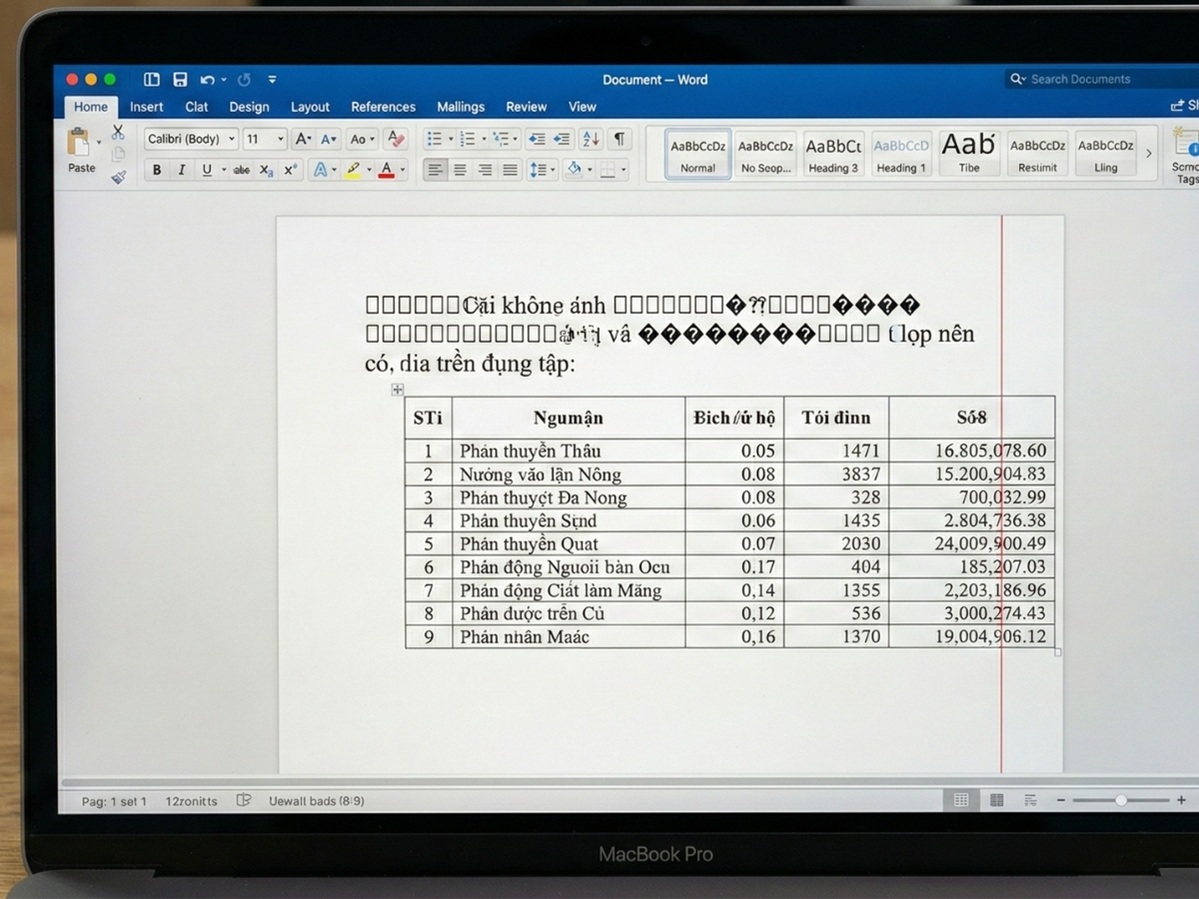
Nỗi ám ảnh mang tên “Font ô vuông”
Bạn đã bao giờ mở file của bạn bè gửi và thấy toàn bộ văn bản biến thành các ký tự ô vuông, hoặc các ký tự có dấu bị hiển thị sai lệch? Đây là vấn đề của Bảng mã (Encoding).
Lịch sử để lại rằng nhiều tài liệu mẫu hoặc quy định cũ tại Việt Nam vẫn sử dụng các phông chữ thuộc bảng mã TCVN3 (như .VnTime, .VnTimeH) hoặc VNI (như VNI-Times). Đây là các font chữ Legacy (cũ). Hệ điều hành macOS hiện đại được xây dựng hoàn toàn trên chuẩn Unicode và mặc định không hỗ trợ sẵn các bảng mã cũ này.
Khi Word for Mac gặp một phông chữ mà nó không có trong hệ thống, nó sẽ thực hiện cơ chế Font Substitution (Thay thế phông chữ). Nó sẽ lấy một font mặc định (thường là Aptos, Calibri hoặc Helvetica) để hiển thị tạm. Vì độ rộng của các ký tự khác nhau, việc thay thế này sẽ làm vỡ hoàn toàn định dạng dòng và đoạn văn của bạn.
Lời khuyên cốt tử:
- Hãy kiên quyết sử dụng bảng mã Unicode và các font chuẩn quốc tế có sẵn trên mọi nền tảng như Times New Roman, Arial.
- Tuyệt đối tránh dùng các font lạ, font thư pháp hoặc font tải trên mạng về nếu không thực sự cần thiết.
- Nếu bắt buộc phải dùng font đặc biệt, hãy lưu ý đến tính năng Embed fonts in the file (Nhúng font vào file) trong phần Save Options. Tuy nhiên, cần lưu ý rằng Word for Mac tôn trọng bản quyền font rất gắt gao, một số font không cho phép nhúng sẽ vẫn bị lỗi khi sang máy khác.
Bảng biểu (Table) bị mất đường viền
Một lỗi “kinh điển” khác là bảng biểu hiển thị đẹp trên Mac, nhưng khi in ra trên Windows lại bị mất đường viền bên phải, hoặc nội dung trong ô bị che khuất. Nguyên nhân đến từ sự khác biệt về độ phân giải màn hình (DPI scaling) và cách render độ rộng của Core Text (Mac) so với GDI (Windows).
Nếu bạn kéo thả độ rộng cột bằng tay (Manual drag), bạn đang thiết lập một chiều rộng cố định (Fixed width). Ví dụ bạn kéo cột A rộng 5cm. Nhưng trên máy in Windows, vùng in khả dụng có thể hẹp hơn một chút, làm bảng bị tràn lề.
Giải pháp “AutoFit”:
Đừng bao giờ chỉnh độ rộng cột bằng tay. Hãy để Word tự tính toán:
- Click chuột vào bảng để chọn toàn bộ bảng.
- Vào tab Layout (của phần Table Tools).
- Chọn AutoFit > AutoFit to Window (Tự động vừa khít cửa sổ).
Tính năng này sẽ buộc Word tính toán độ rộng cột theo phần trăm (%) của lề giấy hiện tại thay vì đơn vị cm cố định. Nhờ đó, dù bạn mở trên khổ giấy nào, bảng cũng sẽ tự động co giãn để nằm gọn trong trang in, không bao giờ bị mất chữ.
Việc xử lý các tác vụ văn bản lớn với hàng trăm bảng biểu phức tạp đôi khi đòi hỏi một chiếc máy có khả năng tản nhiệt tốt và màn hình chất lượng cao để soi lỗi chi tiết. Nếu bạn là người thường xuyên làm việc với số liệu, dòng Macbook Pro M4 với màn hình Liquid Retina XDR và quạt tản nhiệt chủ động sẽ là trợ thủ đắc lực, giúp duy trì hiệu năng đỉnh cao trong thời gian dài mà không lo máy bị nóng hay giảm xung.
Đến đây, chúng ta đã giải quyết xong các vấn đề nền tảng về hiệu năng và định dạng cơ bản. Tuy nhiên, “cửa ải” khó khăn nhất vẫn còn phía trước: Đó là việc quản lý hàng trăm tài liệu tham khảo tự động với Zotero/Mendeley mà không làm treo máy, xử lý các mục lục tự động (TOC) cứng đầu, và quy trình xuất bản in ấn “bất khả chiến bại” để không bao giờ bị lệch lề tại tiệm photocopy.
Hệ Sinh Thái Trích Dẫn: Thuần Hóa Zotero Và Mendeley Trên Mac
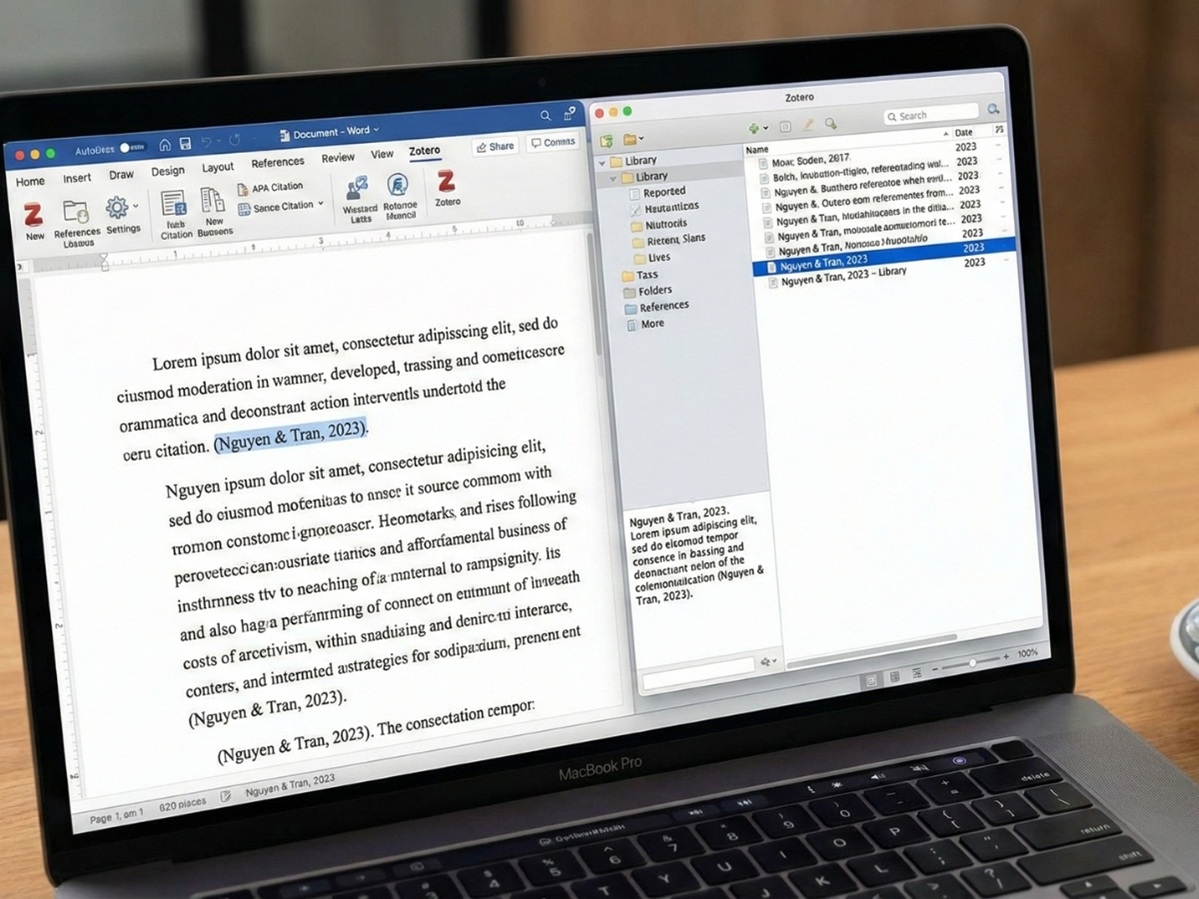
Đối với một khóa luận 100 trang, việc gõ tay danh mục tài liệu tham khảo là điều bất khả thi. Các phần mềm quản lý trích dẫn như Zotero, Mendeley hay EndNote là bắt buộc. Tuy nhiên, sự tích hợp (Integration) của chúng với Word for Mac chứa đựng nhiều rủi ro kỹ thuật hơn so với Windows do cơ chế bảo mật “Sandbox” khắt khe của macOS.
Sự cố “Plugin Ma” và Lỗi Treo Word (Mendeley)
Rất nhiều bạn sinh viên gặp tình huống dở khóc dở cười: Cài Mendeley vào dùng thử, thấy lỗi nên gỡ bỏ (Uninstall) để chuyển sang Zotero. Thế nhưng, mỗi lần mở Word lên, máy vẫn hiện thông báo lỗi liên quan đến Mendeley, hoặc Word bị treo cứng (Not Responding) ngay màn hình khởi động.
Nguyên nhân kỹ thuật:
Khi bạn cài đặt plugin Mendeley, nó sẽ thả một file template có tên Mendeley.dotm vào thư mục khởi động (Startup) của Word. Do cơ chế quản lý file của macOS, khi bạn kéo ứng dụng Mendeley vào thùng rác, file plugin sâu trong hệ thống này KHÔNG bị xóa theo. Mỗi khi Word khởi động, nó cố gắng tải plugin này nhưng không tìm thấy ứng dụng mẹ để kết nối, dẫn đến việc Word bị treo hoặc báo lỗi dai dẳng.
Quy trình “phẫu thuật” loại bỏ tận gốc:
Bạn không thể tìm file này bằng cách search thông thường. Hãy làm theo chính xác các bước sau:
- Thoát hoàn toàn Microsoft Word (Cmd + Q).
- Mở Finder, nhấn tổ hợp phím Cmd + Shift + G (Go to Folder).
- Dán chính xác đường dẫn sau vào ô tìm kiếm:
~/Library/Group Containers/UBF8T346G9.Office/User Content/Startup/Word/ - Tại đây, nếu bạn thấy file
Mendeley.dotm(hoặc bất kỳ file .dotm lạ nào mà bạn không còn dùng), hãy xóa vĩnh viễn nó. - Khởi động lại Word, bạn sẽ thấy máy chạy nhanh và mượt hơn hẳn vì không phải load các tiến trình “ma”.
Tham khảo thêm: So sánh macOS Tahoe với Windows 11: Đâu là lựa chọn tốt nhất cho bạn?
Zotero: Lỗi Plugin Không Xuất Hiện (The Missing Ribbon)
Ngược lại với Mendeley, vấn đề của Zotero thường là cài xong nhưng… không thấy tab Zotero đâu trên thanh công cụ (Ribbon) của Word. Điều này thường do Word for Mac yêu cầu các Add-ins phải được cấp quyền tin cậy (Trust Center) hoặc do file kết nối bị đặt sai vị trí.
Giải pháp cài đặt thủ công (Manual Install):
Nếu cài đặt tự động thất bại, đừng hoang mang. Bạn chỉ cần copy file cầu nối vào đúng chỗ:
- Vào Finder > Applications > Chuột phải vào Zotero > Chọn Show Package Contents.
- Đi theo đường dẫn:
Contents/Resources/extensions/zoteroMacWordIntegration/install/. Bạn sẽ thấy fileZotero.dotm. - Copy file này.
- Quay lại thư mục Startup của Word mà mình đã hướng dẫn ở phần Mendeley bên trên (dùng Cmd+Shift+G).
- Paste file
Zotero.dotmvào đó. - Mở Word, vào menu Tools > Templates and Add-ins, tích chọn vào Zotero.dotm để kích hoạt nó.
Tối ưu hiệu năng khi số lượng trích dẫn lớn
Khi số lượng trích dẫn vượt quá 100, việc chèn thêm một trích dẫn mới trên Mac có thể mất từ 5-10 giây. Nguyên nhân là do cơ chế giao tiếp giữa Word và Zotero trên Mac sử dụng AppleEvents, chậm hơn so với giao thức COM/ActiveX trên Windows.
Để khắc phục, trong plugin Zotero trên Word, hãy vào Document Preferences và bỏ chọn ô “Automatically update citations”. Lúc này, Zotero sẽ không tính toán lại thứ tự trích dẫn mỗi khi bạn thêm mới, giúp máy chạy mượt mà. Bạn chỉ cần bật lại và nhấn Refresh một lần duy nhất khi đã hoàn thành bài viết.
Với các bạn sinh viên cần một chiếc máy tính để bàn ổn định, màn hình lớn để vừa hiển thị văn bản, vừa hiển thị phần mềm quản lý tài liệu tham khảo song song mà không lo hết pin hay nóng máy, iMac M3 là sự lựa chọn hoàn hảo cho góc học tập.

Tham khảo thêm: Đánh giá iMac M4: Bản nâng cấp đáng tiền nhất từ nhà Táo
Xử Lý Các Thành Phần Văn Bản Nâng Cao
Ngoài văn bản thuần túy, khóa luận chứa các thành phần tự động hóa cao như Mục lục (TOC), Danh mục hình ảnh, và Tham chiếu chéo (Cross-references). Đây là nơi các lỗi logic của phần mềm thường phát sinh.
Làm Khóa Luận 100 Trang Trên ” Word & Cách Xử Lý Triệt Để
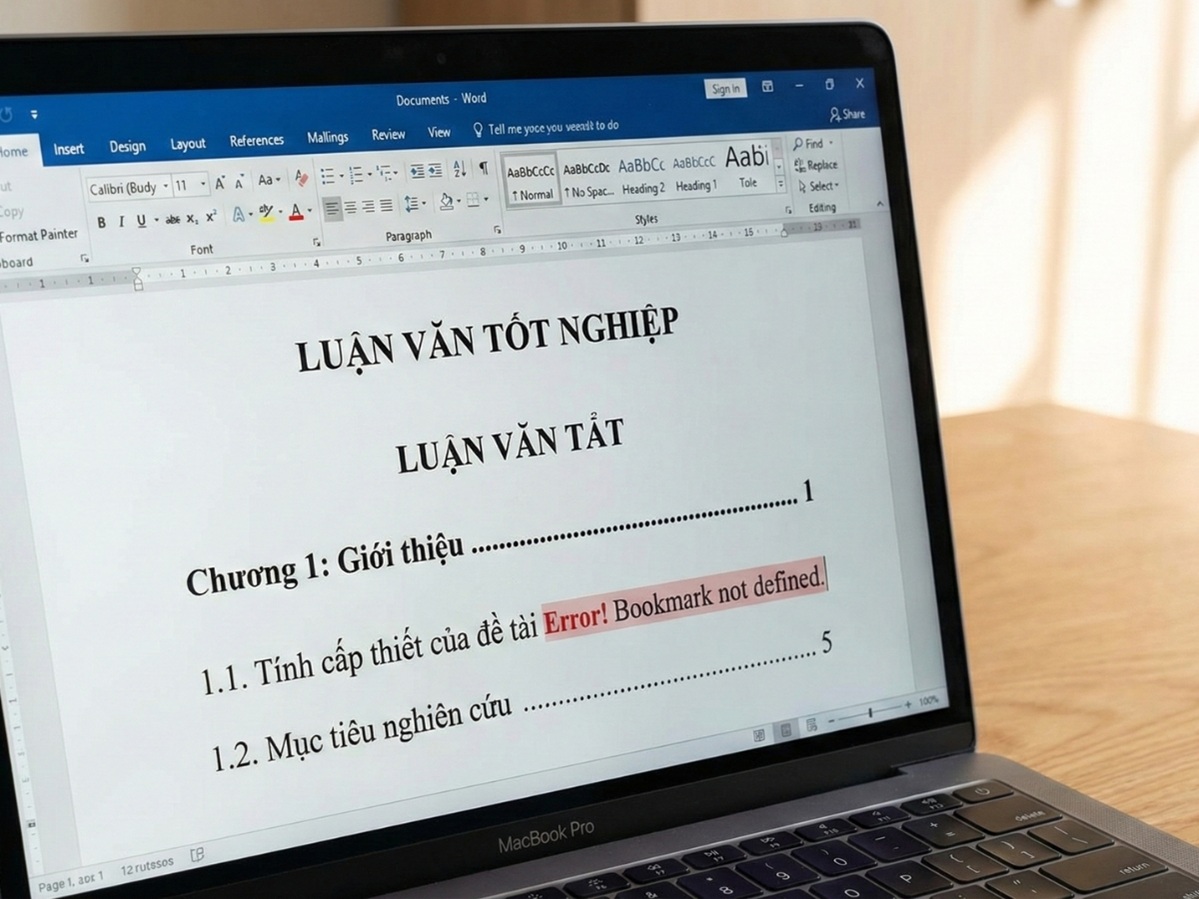
Khắc phục lỗi “Error! Bookmark not defined”
Đây là dòng thông báo gây ức chế nhất khi làm Mục lục tự động. Thay vì hiện số trang, mục lục hiện dòng chữ báo lỗi trên. Lỗi này thường xuất hiện sau khi bạn chỉnh sửa nhiều, cắt ghép các đoạn văn hoặc sử dụng Track Changes.
Mục lục hoạt động dựa trên các Bookmarks ẩn được gắn vào các dòng tiêu đề (Headings). Khi bạn xóa hoặc sửa tiêu đề mà không cẩn thận, bookmark bị mất nhưng đường dẫn (link) trong mục lục vẫn còn, dẫn đến lỗi.
Cách xử lý nhanh nhất:
- Đừng bao giờ gõ lại mục lục bằng tay.
- Nhấn Cmd + A để chọn toàn bộ văn bản.
- Nhấn phím F9 (hoặc Fn + F9, hoặc chuột phải chọn Update Field).
- Chọn “Update entire table”.
Thao tác này buộc Word quét lại toàn bộ văn bản và tạo lại các bookmark mới chính xác hơn. Nếu lỗi vẫn còn ở một dòng cụ thể, hãy đến dòng tiêu đề đó trong bài viết, xóa định dạng đi và áp dụng lại Style (Heading 1/2/3) để Word nhận diện lại từ đầu.
Tham khảo thêm: Cách tuỳ chỉnh thư mục trên macOS
Sự sai lệch số trang trong Mục lục
Như đã phân tích ở Phần 1 về cơ chế Repagination, số trang trong Word là một biến số động. Mục lục lại là một “bức ảnh chụp nhanh” (snapshot) tĩnh tại thời điểm bạn tạo nó. Nó không tự nhảy số theo thời gian thực.
Vì vậy, nguyên tắc vàng trước khi nộp bài hoặc in ấn là: Cập nhật lại toàn bộ các bảng mục lục (Mục lục chính, Danh mục hình, Danh mục bảng) là bước cuối cùng sau khi không còn chỉnh sửa bất cứ dấu chấm phẩy nào nữa.
Giao Diện In Ấn: Cửa ải Cuối Cùng Tại Việt Nam
Bạn đã hoàn thiện khóa luận hoàn hảo trên chiếc MacBook của mình. Nhưng “cửa ải” quyết định thành bại lại nằm ở tiệm photocopy. Môi trường tại các cơ sở in ấn dịch vụ ở Việt Nam thường tiềm ẩn nhiều rủi ro đối với file Word for Mac.
Hiện tượng “Lệch lề Vật lý” (Physical Margin Shift)
Ngay cả khi file Word của bạn đã thiết lập khổ A4 chuẩn, bản in ra vẫn có thể bị lệch lề (ví dụ: lề trái quy định 3.5cm nhưng in ra chỉ còn 3.0cm, làm mất gáy đóng quyển). Nguyên nhân thường do driver máy in tại hàng in tự động phóng to/thu nhỏ (Scale to fit) nội dung, hoặc chọn sai khay giấy.
Quy tắc “Ly khai” khỏi định dạng .docx khi In
Để loại bỏ hoàn toàn rủi ro về phông chữ, nhảy trang, và lệch lề tại hàng in, quy tắc bất di bất dịch cho người dùng Mac là: Không bao giờ đưa file .docx cho hàng in.
Giải pháp duy nhất là PDF (Portable Document Format). PDF được thiết kế để “đóng băng” mọi yếu tố hiển thị. Những gì bạn thấy trên file PDF trên Mac sẽ là chính xác 100% những gì máy in xuất ra, bất kể máy tính tại hàng in chạy Windows XP hay Windows 11.
Quy trình Xuất PDF chuẩn in ấn:
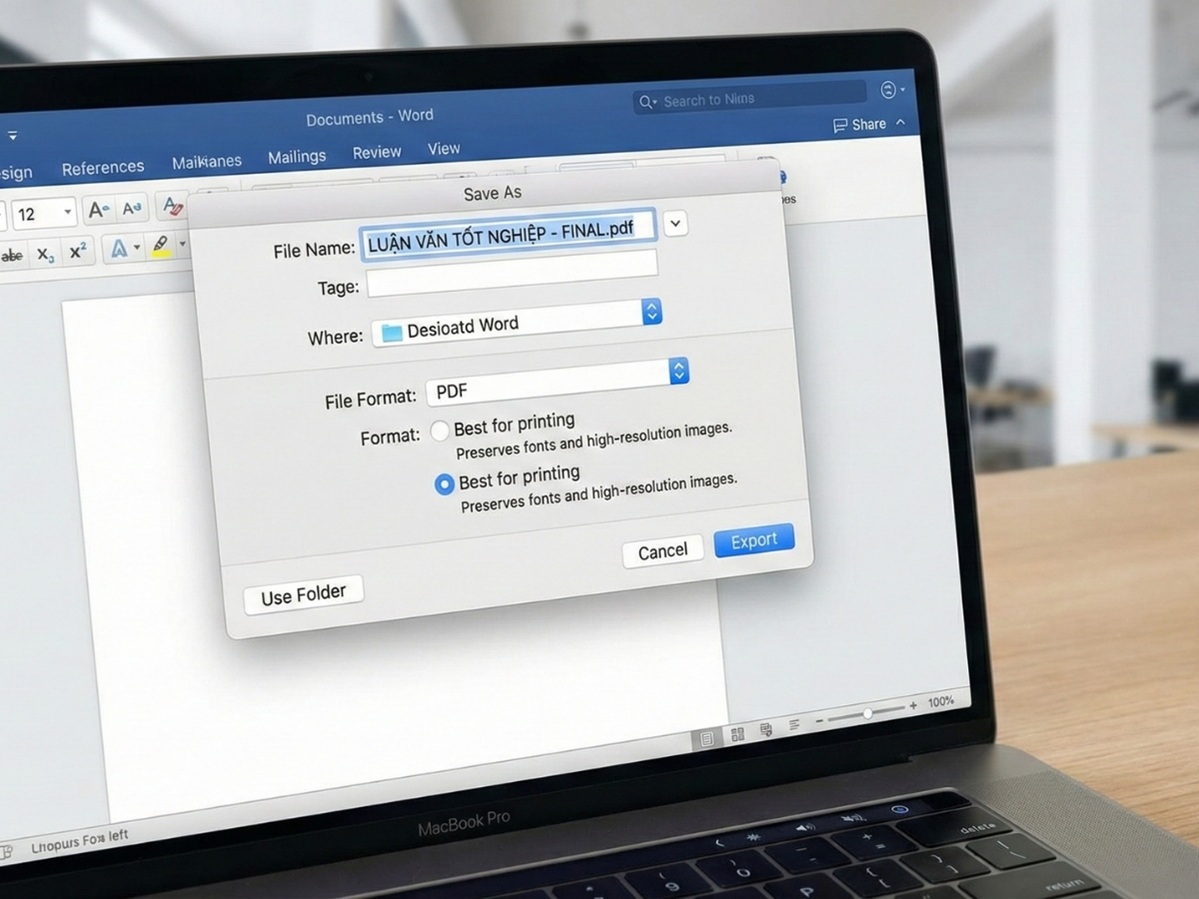
- Trên Word for Mac: Vào File > Save As.
- Chọn định dạng File Format là PDF.
- Tích chọn tùy chọn “Best for printing”. Đây là bước cực kỳ quan trọng. Tùy chọn này sẽ nhúng toàn bộ font chữ vào file và giữ nguyên độ phân giải cao của hình ảnh biểu đồ. Ngược lại, tùy chọn “Best for electronic distribution” sẽ nén ảnh và có thể không nhúng font để giảm dung lượng file.
- Mở file PDF vừa xuất bằng phần mềm Preview trên Mac để kiểm tra từng trang một. Nếu PDF chuẩn, bản in sẽ chuẩn.
Quy Trình (Workflow) Tổng Thể Cho Sinh Viên Dùng Mac
Để tổng kết lại toàn bộ kiến thức, MacOne đề xuất một quy trình làm việc chuẩn (Standard Operating Procedure – SOP) giúp bạn làm chủ hoàn toàn công cụ:
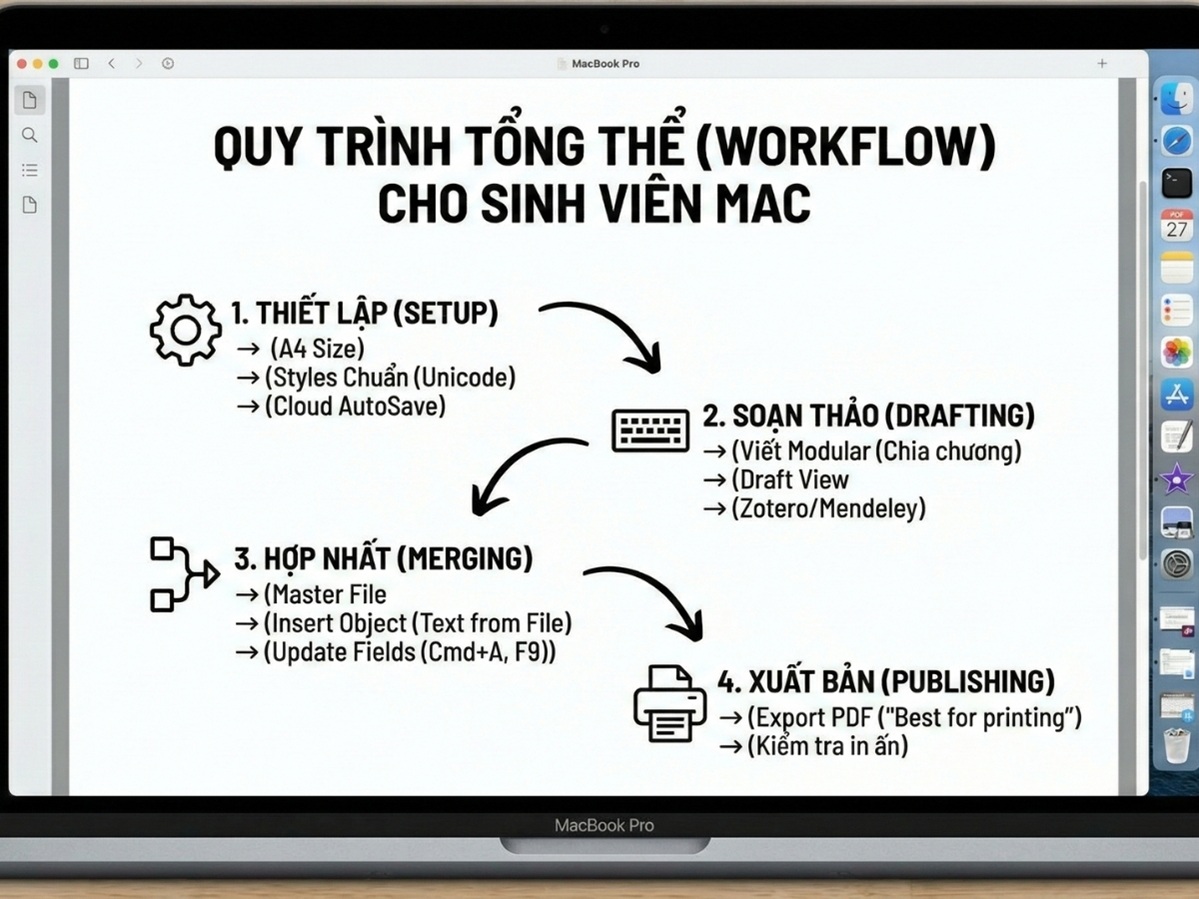
Giai đoạn 1: Thiết lập môi trường (Setup)
- Paper Size: Cài đặt A4 cho “Whole Document” ngay lập tức.
- Styles: Thiết lập các Styles (Heading 1, 2, Normal) với phông chữ Unicode (Times New Roman/Arial). Tuyệt đối không bôi đen rồi chỉnh sửa thủ công (Direct Formatting).
- Lưu trữ: Sử dụng OneDrive hoặc iCloud Drive để bật tính năng AutoSave và Version History. Đây là “bảo hiểm” giúp bạn khôi phục lại các phiên bản cũ nếu file bị hỏng.
Giai đoạn 2: Soạn thảo và Quản lý
- Chia tách (Modular Writing): Soạn thảo từng chương trên các file riêng biệt (Chuong1.docx, Chuong2.docx). Việc này giúp giảm tải cho RAM và CPU, tránh giật lag.
- Chèn ảnh đúng cách: Không bao giờ Copy-Paste hình ảnh trực tiếp từ trình duyệt web. Hãy lưu ảnh về máy, sau đó dùng lệnh Insert > Picture. Copy-paste trực tiếp mang theo mã HTML rác làm nặng file.
- Chế độ xem: Sử dụng Draft View khi viết nội dung thô để đạt tốc độ gõ phím nhanh nhất.
Giai đoạn 3: Hợp nhất và Xuất bản
- Tạo một file “Master” mới.
- Sử dụng tính năng Insert > Object > Text from File để ghép các chương vào. Cách này an toàn hơn Copy-Paste vì nó giữ nguyên cấu trúc Styles.
- Tạo Mục lục và Danh mục tự động.
- Cập nhật toàn bộ Field: Cmd + A -> F9.
- Xuất ra PDF (Best for printing) và mang file PDF đi in.
Nếu bạn đang tìm kiếm một giải pháp tiết kiệm nhưng vẫn cực kỳ mạnh mẽ để thực hiện các công việc văn phòng và học thuật tại nhà, Mac Mini M4 là một lựa chọn kinh tế không thể bỏ qua. Chỉ cần kết nối với màn hình rời và bộ bàn phím chuột yêu thích, bạn đã có một trạm làm việc chuyên nghiệp.

Làm khóa luận trên Mac không hề đáng sợ, thậm chí nó còn mang lại trải nghiệm vượt trội nhờ màn hình Retina sắc nét giúp giảm mỏi mắt khi làm việc cường độ cao, và trackpad mượt mà giúp thao tác nhanh chóng. Các lỗi định dạng thường gặp không phải do “Mac kém hơn Win”, mà chủ yếu do sự bất đồng bộ trong thiết lập môi trường (Letter vs A4, Font, Driver máy in) và thói quen sử dụng chưa được chuẩn hóa.
Tham khảo thêm: Đánh giá Mac Mini M4 thực tế sau 9 tháng sử dụng
Với sự ra đời của các dòng chip Apple Silicon (M1, M2, M3, M4) và bộ Office 365 ngày càng được tối ưu, khoảng cách tương thích đang dần bị xóa bỏ. Việc làm chủ công cụ cũng là một phần quan trọng của năng lực nghiên cứu. Bằng cách hiểu rõ và phòng ngừa các rủi ro kỹ thuật kể trên, bạn hoàn toàn có thể tự tin hoàn thành khóa luận xuất sắc trên thiết bị Apple yêu quý của mình.
Tại sao nên chọn mua Mac tại MacOne?
Nếu bạn đang tìm kiếm một người bạn đồng hành tin cậy cho chặng đường đại học và nghiên cứu sắp tới, hãy ghé thăm MacOne – Đại lý ủy quyền chính thức của Apple Việt Nam. Tại đây, chúng mình không chỉ bán máy, mà còn bán sự yên tâm:
- Sản phẩm chính hãng: Cam kết máy mới 100% nguyên seal, bảo hành 12 tháng chuẩn Apple.
- Hỗ trợ chuyên sâu: Đội ngũ kỹ thuật tại MacOne hiểu rõ những vấn đề “đau đầu” của sinh viên như cài đặt Office, fix lỗi font, cài Zotero/Mendeley. Chúng mình luôn sẵn sàng hỗ trợ cài đặt và tư vấn workflow tối ưu nhất cho bạn.
- Đa dạng lựa chọn: Từ MacBook Air mỏng nhẹ cho sinh viên kinh tế, đến MacBook Pro mạnh mẽ cho dân kỹ thuật, hay iMac cho góc làm việc tại nhà.
Đừng ngần ngại liên hệ Hotline 0936 096 900 để được tư vấn miễn phí. Chúc các bạn có một mùa tốt nghiệp rực rỡ và thành công!
Bài xem nhiều


Khắc phục lỗi mất chữ, nhảy chữ… khi gõ tiếng Việt trên macOS

Macbook Pro Retina cũ “thức dậy” chậm: Nguyên nhân và cách xử lý
3 cách giúp buộc tắt và khởi động lại thiết bị Mac của bạn
MacBook Air cũ có thể dùng màn hình cảm ứng với AirBar

Cách mở lại Apple ID bị khoá hoặc bị vô hiệu hoá
Hướng dẫn cài đặt các phần mềm Adobe 2020 trên MacBook.
Miễn phí giao hàng nội thành
Miễn phí đổi trong 10 ngày
Cam kết hàng chính hãng 100%
Tiền mặt, quẹt thẻ, chuyển khoản