Hướng Dẫn Tuỳ Chỉnh Thư Mục Trên macOS – Từ Cơ Bản Đến Nâng Cao
Hệ điều hành macOS luôn nổi tiếng với khả năng tùy biến linh hoạt và giao diện thân thiện. Tuy nhiên, nhiều người dùng vẫn chưa khai thác hết những tính năng hữu ích khi làm việc với thư mục. Mặc định, tất cả các folder trên máy Mac đều có màu xanh dương nhạt giống hệt nhau, khiến việc phân biệt và tìm kiếm trở nên khó khăn.
May mắn thay, với bản cập nhật macOS Tahoe 26, Apple đã bổ sung nhiều tính năng mới giúp bạn có thể tuỳ chỉnh thư mục trên macOS một cách dễ dàng hơn bao giờ hết. Từ việc đổi màu sắc, thêm biểu tượng cảm xúc, cho đến thay đổi hình ảnh đại diện hoàn toàn, tất cả đều có thể thực hiện chỉ với vài thao tác đơn giản.
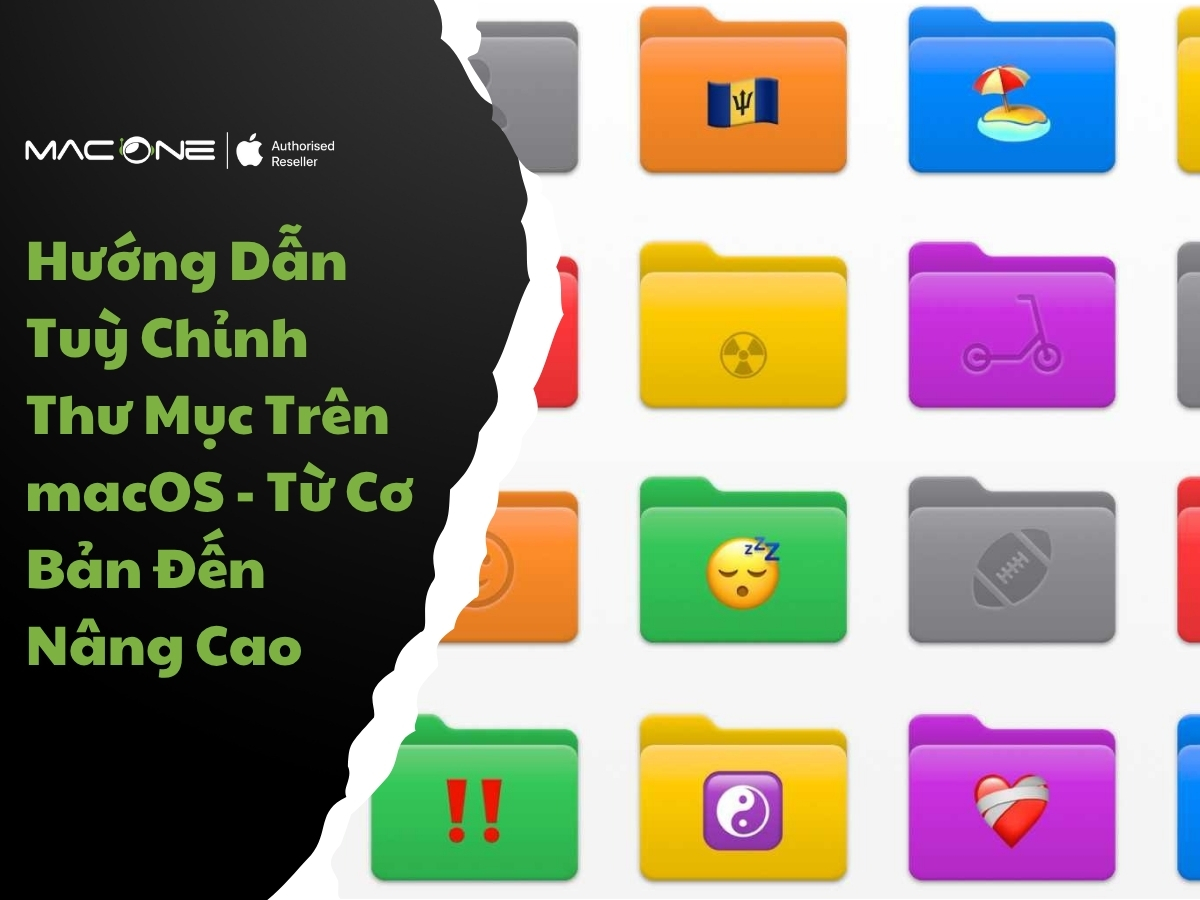
Bài viết này sẽ hướng dẫn chi tiết từng bước để bạn làm chủ hoàn toàn cách quản lý và cá nhân hóa thư mục trên máy Mac của mình. Không chỉ phù hợp với người mới bắt đầu, những mẹo nâng cao trong bài cũng sẽ giúp người dùng lâu năm tối ưu quy trình làm việc hiệu quả hơn.
Tại Sao Nên Tuỳ Chỉnh Thư Mục Trên macOS?
Trước khi đi vào chi tiết các bước thực hiện, hãy cùng tìm hiểu lý do tại sao việc tùy biến thư mục lại quan trọng đến vậy.
Dễ phân biệt hơn: Khi làm việc với hàng chục hoặc thậm chí hàng trăm folder khác nhau, việc chúng đều có màu xanh giống hệt nhau sẽ khiến bạn mất nhiều thời gian tìm kiếm. Bằng cách gán màu sắc khác nhau cho từng loại thư mục, bạn có thể nhận biết ngay lập tức chỉ bằng một cái nhìn. Ví dụ, folder dự án công việc có thể là màu đỏ, folder tài liệu cá nhân là màu xanh lá, folder học tập là màu tím.
Tăng năng suất làm việc: Thời gian là vàng bạc. Thay vì phải đọc từng tên folder một để tìm đúng thứ mình cần, bạn chỉ cần nhìn vào màu sắc và biểu tượng là biết ngay. Điều này đặc biệt hữu ích khi bạn đang làm việc với nhiều dự án cùng lúc và cần chuyển đổi qua lại giữa các tài liệu khác nhau.
Cá nhân hóa không gian làm việc: Máy Mac của bạn là công cụ làm việc hàng ngày, vậy tại sao không biến nó thành một không gian thể hiện phong cách riêng? Việc tuỳ chỉnh thư mục không chỉ mang tính thẩm mỹ mà còn tạo cảm giác gần gũi, thân thuộc với thiết bị của mình.
Quản lý hiệu quả: Khi kết hợp màu sắc, nhãn và biểu tượng cảm xúc, bạn tạo ra một hệ thống quản lý tài liệu trực quan và khoa học. Điều này giúp giảm thiểu sai sót, tránh nhầm lẫn khi lưu trữ hoặc di chuyển tập tin.
Tâm lý tích cực hơn: Môi trường làm việc đẹp mắt và gọn gàng có ảnh hưởng trực tiếp đến tâm trạng và động lực. Khi mở máy Mac và thấy các folder được sắp xếp đầy màu sắc, bạn sẽ cảm thấy hứng khởi hơn khi bắt tay vào công việc.
Điểm Mới Về Tuỳ Chỉnh Thư Mục Trên macOS Tahoe 26
Phiên bản macOS Tahoe 26 được Apple công bố vào tháng 9 năm 2025, mang đến nhiều cải tiến đáng giá cho việc quản lý thư mục.
Trước đây, người dùng chỉ có thể thay đổi biểu tượng của folder bằng cách sử dụng hình ảnh riêng thông qua chức năng Get Info. Quá trình này khá phức tạp và tốn thời gian, đòi hỏi phải mở ứng dụng Preview, sao chép ảnh, sau đó dán vào phần thông tin của thư mục.
Với macOS Tahoe 26, Apple đã bổ sung ba tính năng mới giúp việc tùy biến thư mục trở nên đơn giản hơn rất nhiều:
- Đổi màu folder dễ dàng: Chỉ cần vài cú nhấp chuột, bạn có thể thay đổi màu của bất kỳ thư mục nào thông qua hệ thống Tags đã được cải tiến.
- Thêm emoji và symbol: Không còn giới hạn ở hình ảnh tĩnh, giờ đây bạn có thể gắn trực tiếp các emoji hoặc symbol lên folder chỉ trong tích tắc.
- Đặt màu mặc định toàn hệ thống: Nếu không thích màu xanh dương truyền thống, bạn có thể thay đổi màu mặc định cho tất cả thư mục chỉ trong phần cài đặt.
So sánh macOS Tahoe với Sequoia: Các thao tác này giờ đây nhanh hơn gấp nhiều lần và không đòi hỏi kiến thức kỹ thuật. Bất kỳ ai cũng có thể thực hiện được ngay cả khi mới sử dụng máy Mac lần đầu.
Yêu cầu hệ thống: Để sử dụng đầy đủ các tính năng mới này, bạn cần cập nhật lên phiên bản macOS Tahoe 26 trở lên. Nếu bạn muốn tìm hiểu thêm về các tính năng mới khác của hệ điều hành này như Apple Intelligence, Menu Bar được cải tiến, hay các cải thiện về hiệu năng, bạn có thể tham khảo bài viết chi tiết về đánh giá macOS Tahoe sau 1 tháng sử dụng của MACONE.
Cách Đổi Màu Thư Mục Trên macOS
Đây là tính năng được nhiều người mong chờ nhất. Việc đổi màu thư mục giúp bạn phân loại và nhận diện folder nhanh chóng chỉ bằng mắt thường.
Phương Pháp 1: Đổi Màu Nhanh Bằng Tags
Tags là gì? Tags là một tính năng có sẵn trên macOS cho phép bạn gắn các thẻ màu vào tập tin và thư mục để dễ dàng phân loại và tìm kiếm. Mỗi tag có một tên và một màu sắc riêng. Trong macOS Tahoe 26, khi bạn gán tag cho một folder, màu của tag đó sẽ tự động hiển thị trên biểu tượng thư mục.
Hướng dẫn từng bước:
- Bước 1: Mở ứng dụng Finder bằng cách nhấp vào biểu tượng mặt cười xanh dương trên Dock. Bạn cũng có thể nhấn tổ hợp phím Command + dấu phẩy để mở phần Settings nhanh hơn.
- Bước 2: Trong cửa sổ Settings của Finder, chọn tab có tên là Tags ở phía trên.
- Bước 3: Nhấn vào dấu cộng nhỏ ở góc dưới bên trái để tạo tag mới.
- Bước 4: Đặt tên cho tag theo mục đích sử dụng và chọn màu sắc phù hợp. Ví dụ, bạn có thể tạo tag tên là Gấp với màu đỏ, tag Đang Xử Lý với màu cam, tag Hoàn Thành với màu xanh lá.
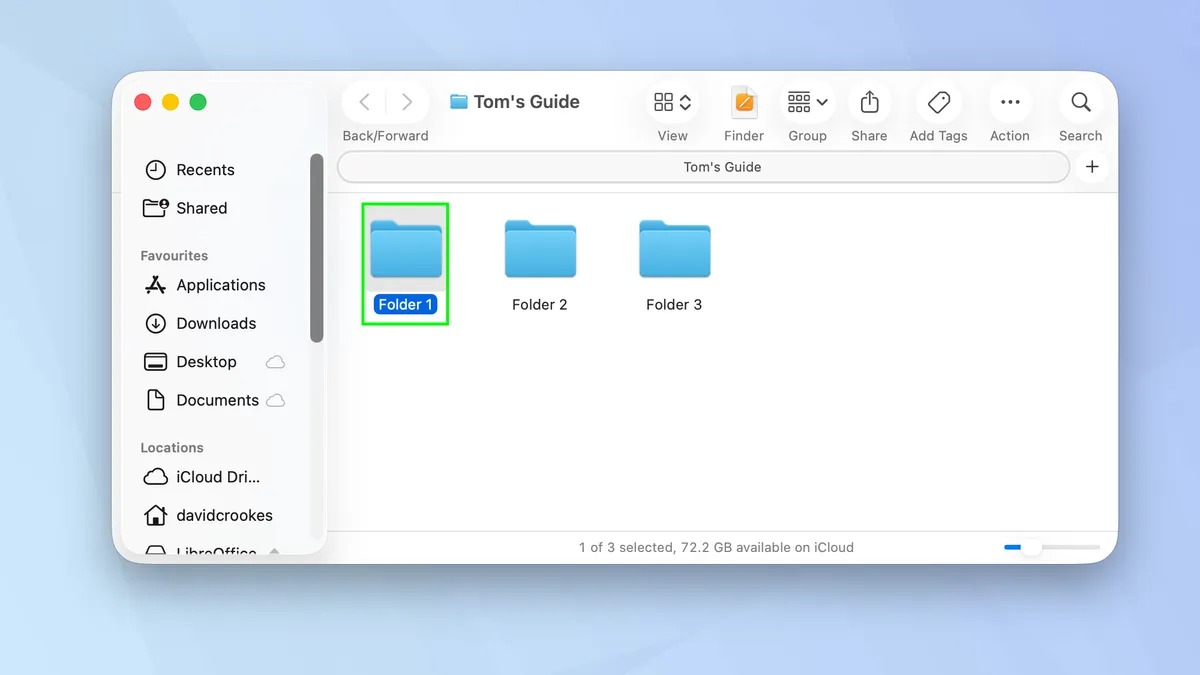
- Bước 5: Sau khi tạo xong các tag, hãy quay lại cửa sổ Finder và tìm đến thư mục cần đổi màu.
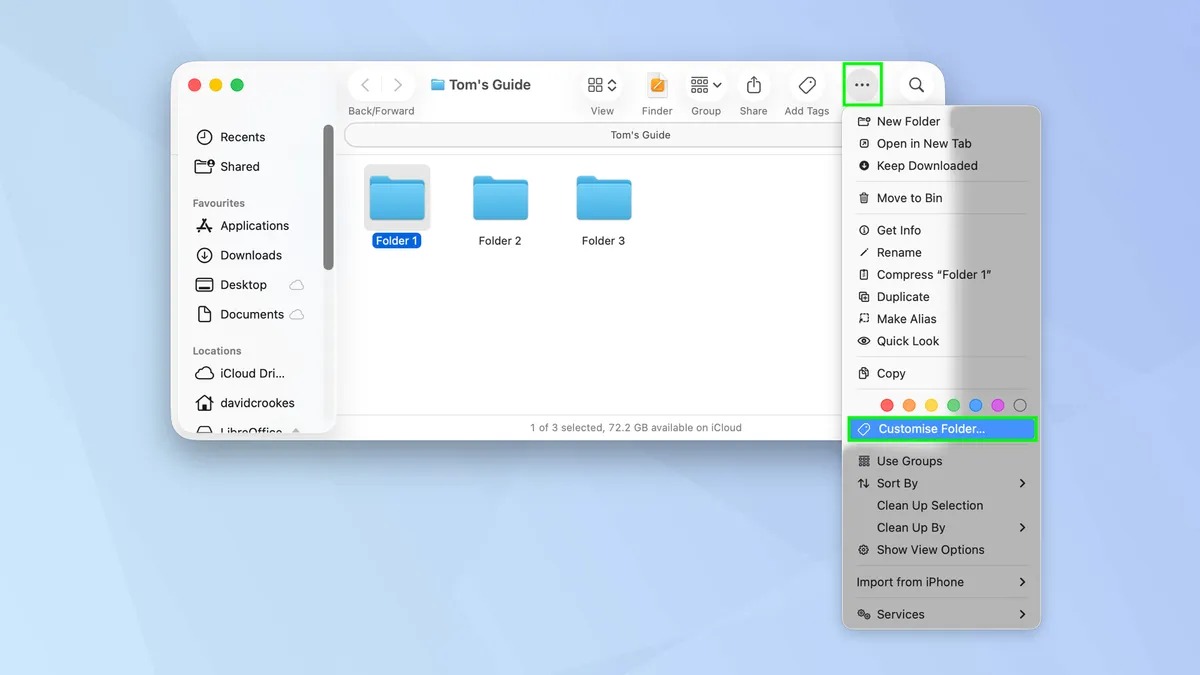
- Bước 6: Nhấp chuột phải vào folder đó và chọn mục Customize Folder trong danh sách.
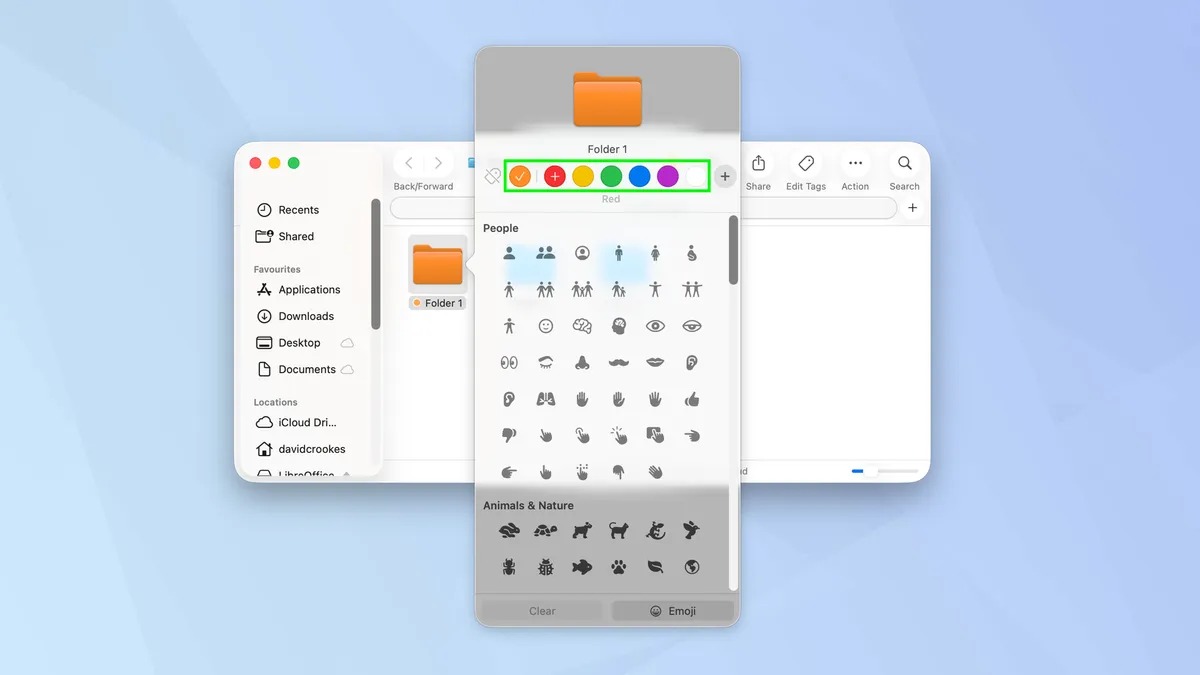
- Bước 7: Một cửa sổ nhỏ sẽ hiện ra với các tag bạn đã tạo. Chọn tag mong muốn và folder của bạn sẽ ngay lập tức đổi sang màu của tag đó.
Mẹo thực chiến khi sử dụng tags:
- Màu đỏ: Dành cho công việc cần ưu tiên cao, gấp rút hoặc có thời hạn gần.
- Màu cam: Cho những việc đang trong quá trình xử lý, chưa hoàn thành.
- Màu vàng: Các tài liệu đang chờ phê duyệt hoặc cần kiểm tra lại.
- Màu xanh lá: Công việc đã hoàn thành hoặc tài liệu đã được phê duyệt.
- Màu xanh dương: Tài liệu cá nhân hoặc không liên quan đến công việc.
- Màu tím: Tài liệu học tập, nghiên cứu hoặc dự án cá nhân.
- Màu xám: Tài liệu lưu trữ, ít khi sử dụng nhưng cần giữ lại.
Cách xóa màu: Nếu muốn đưa folder về màu mặc định, chỉ cần nhấp chuột phải vào folder, chọn Customize Folder và bỏ chọn tất cả các tag.
Phương Pháp 2: Đặt Màu Mặc Định Cho Tất Cả Folder
Khi nào nên dùng: Phương pháp này phù hợp khi bạn muốn thay thế hoàn toàn màu xanh dương mặc định bằng một màu khác cho toàn bộ hệ thống, mà không muốn phải gán tag từng thư mục một.
Hướng dẫn thực hiện:
- Bước 1: Nhấp vào biểu tượng System Settings trên Dock hoặc tìm trong thư mục Applications.
- Bước 2: Trong cửa sổ System Settings, tìm và chọn mục Appearance ở thanh bên trái.
- Bước 3: Cuộn xuống phía dưới cho đến khi thấy phần có tên Folder Color.
- Bước 4: Tại đây, bạn sẽ thấy một hàng các ô màu đã được cài đặt sẵn. Nhấp vào ô màu nào bạn thích để đặt làm màu mặc định.
- Bước 5: Nếu không hài lòng với các màu có sẵn, hãy nhấp vào ô Custom ở cuối hàng. Bộ chọn màu của macOS sẽ xuất hiện, cho phép bạn tự do chọn bất kỳ màu nào theo sở thích.
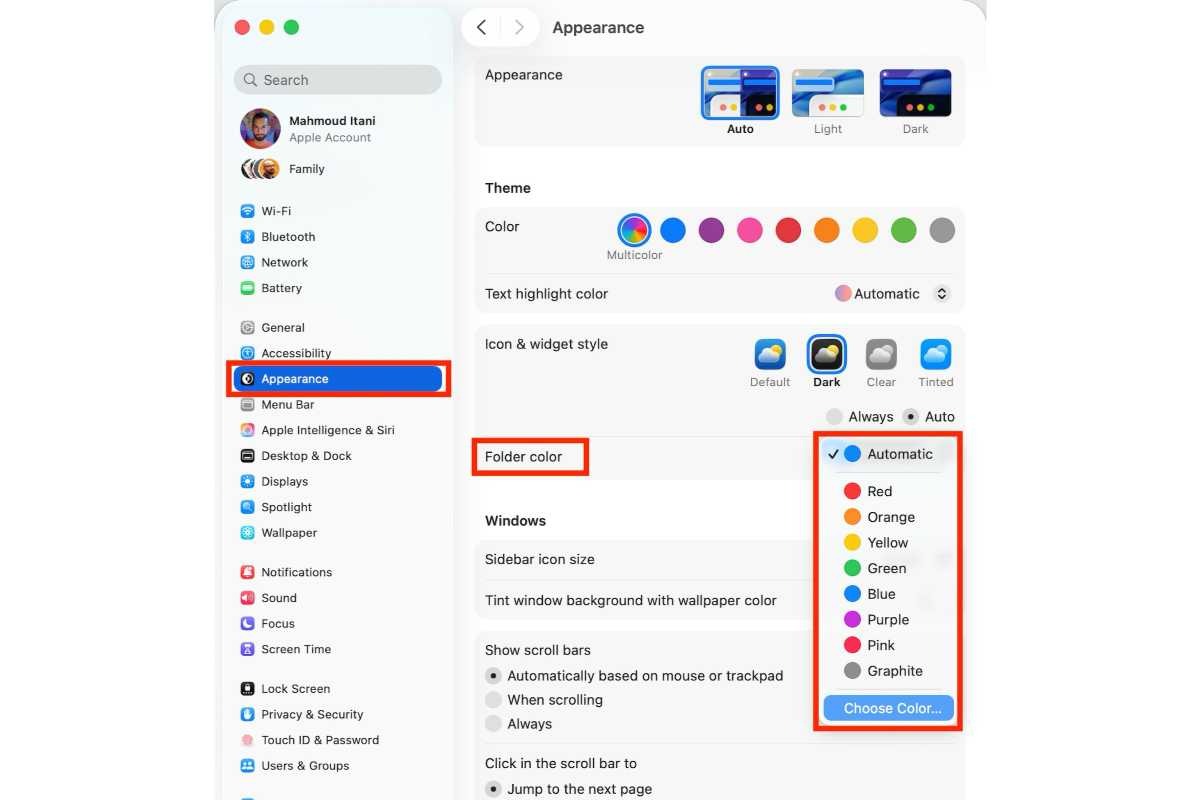
Ưu điểm: Tiết kiệm thời gian khi bạn muốn thay đổi giao diện tổng thể. Tất cả folder mới tạo ra sau đó sẽ tự động có màu bạn đã chọn, không cần phải gán tag riêng lẻ.
Nhược điểm: Không linh hoạt bằng phương pháp dùng tag vì tất cả folder đều có cùng một màu. Bạn không thể phân biệt loại tài liệu khác nhau chỉ qua màu sắc.
Lưu ý quan trọng: Màu mặc định này chỉ áp dụng cho những thư mục chưa được gán tag. Nếu một folder đã có tag màu riêng, nó sẽ vẫn giữ màu của tag đó thay vì màu mặc định hệ thống.
Phím Tắt Liên Quan
| Phím Tắt | Chức Năng |
|---|---|
| Command + dấu phẩy | Mở phần Settings của ứng dụng hiện tại |
| Nhấp chuột phải + Customize Folder | Mở menu tùy chỉnh folder |
| Command + I | Xem thông tin chi tiết của folder |
Cách Thêm Emoji Và Symbol Vào Thư Mục
Ngoài màu sắc, việc thêm các emoji hoặc symbol lên thư mục là một cách tuyệt vời để tăng tính trực quan và dễ nhận biết hơn nữa.
Tại sao nên thêm emoji: Trong khi màu sắc giúp phân biệt loại tài liệu, emoji lại cung cấp thêm một lớp thông tin trực quan khác. Ví dụ, một folder màu đỏ với emoji sét có thể đại diện cho dự án gấp rút, trong khi folder màu xanh với emoji tim có thể là tài liệu cá nhân quan trọng. Sự kết hợp giữa màu và emoji tạo ra một hệ thống nhận diện mạnh mẽ và hiệu quả.
Hướng dẫn chi tiết:
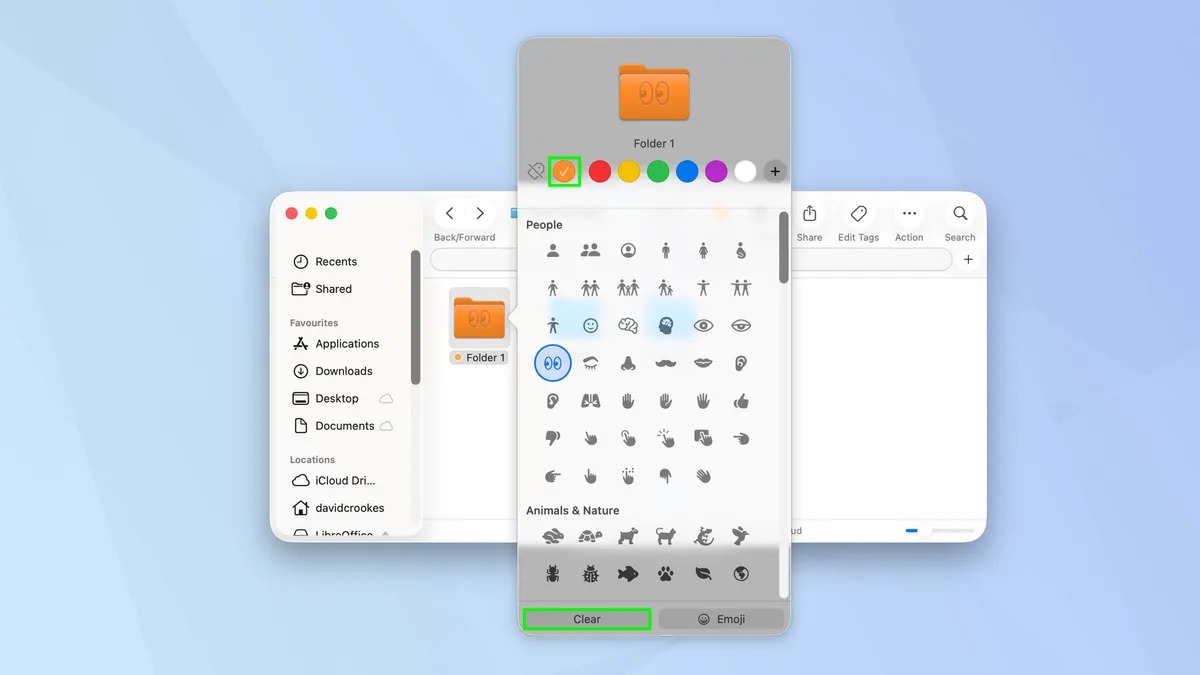
- Bước 1: Tìm đến thư mục bạn muốn thêm biểu tượng trong cửa sổ Finder.
- Bước 2: Nhấp chuột phải vào folder đó và chọn Customize Folder từ menu xuất hiện.
- Bước 3: Cửa sổ tuỳ chỉnh sẽ hiện ra với nhiều tùy chọn. Bạn sẽ thấy một hàng các symbol được thiết kế sẵn như ngôi sao, trái tim, biểu tượng folder với dấu chấm than, và nhiều hơn nữa. Chọn một symbol trong số này nếu nó phù hợp với mục đích của bạn.
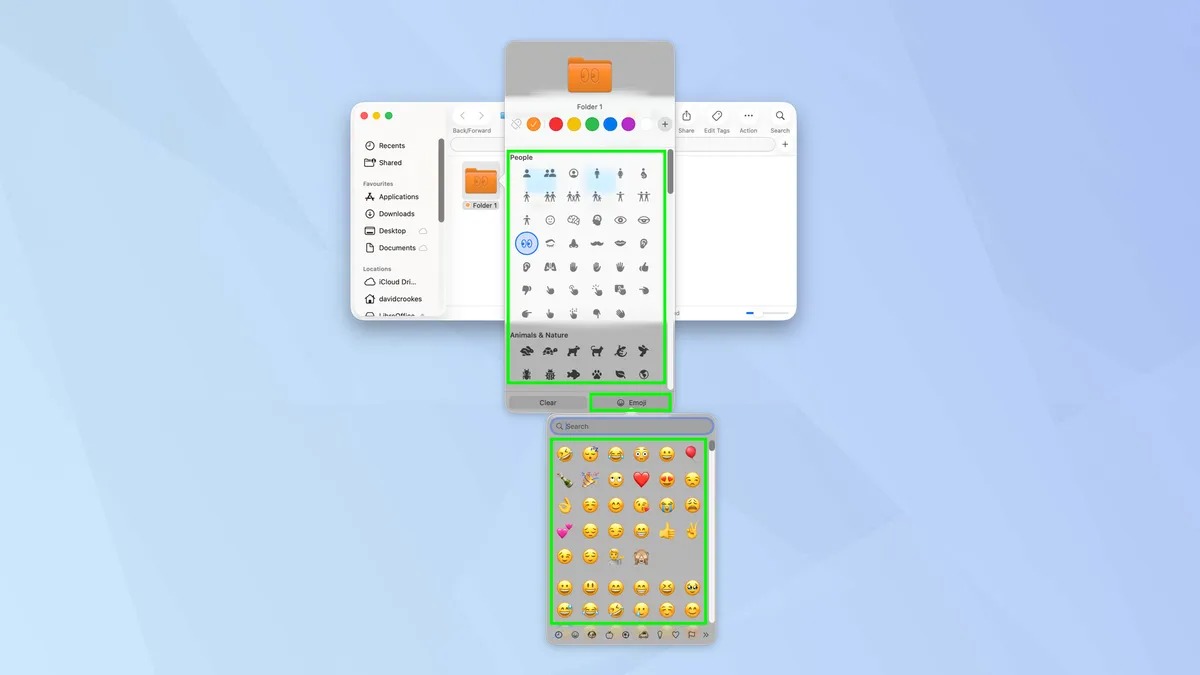
- Bước 4: Nếu muốn sử dụng emoji thay vì symbol, hãy nhấp vào nút có biểu tượng mặt cười ở góc phải trên.
- Bước 5: Bộ chọn emoji của macOS sẽ mở ra với hàng trăm emoji được phân loại theo chủ đề. Duyệt qua các danh mục hoặc dùng thanh tìm kiếm để tìm emoji phù hợp.
- Bước 6: Nhấp vào emoji bạn chọn, sau đó nhấn nút Done để hoàn tất.
Gợi Ý Emoji Theo Mục Đích
| Loại Thư Mục | Emoji Gợi Ý |
|---|---|
| Tài liệu công việc | 📁 💼 📊 |
| Dự án | 🎯 🚀 ⚡ |
| Ảnh và Video | 📸 🎥 🖼️ |
| Âm nhạc | 🎵 🎧 🎶 |
| Trò chơi | 🎮 👾 🕹️ |
| Học tập | 📚 ✏️ 🎓 |
| Cá nhân | ❤️ 🏠 👤 |
| Tài chính | 💰 💳 📈 |
- Cách xóa emoji hoặc symbol: Nếu bạn muốn loại bỏ biểu tượng đã thêm, hãy nhấp chuột phải vào folder, chọn Customize Folder, sau đó nhấn nút Clear ở góc dưới bên trái của cửa sổ tuỳ chỉnh.
- Mẹo kết hợp hiệu quả: Để có hiệu quả tối đa, bạn nên kết hợp cả màu sắc lẫn emoji. Ví dụ, một folder dự án công việc gấp có thể là màu đỏ với emoji sét, trong khi folder tài liệu cá nhân quan trọng có thể là màu xanh dương với emoji trái tim. Sự kết hợp này giúp bạn nhận biết ngay lập tức chỉ bằng một cái liếc nhanh.
- Lưu ý về tương thích: Khi bạn chia sẻ folder có emoji cho người khác, họ chỉ có thể thấy emoji nếu cũng đang sử dụng macOS Tahoe 26 trở lên. Người dùng phiên bản cũ hơn hoặc hệ điều hành khác sẽ chỉ thấy folder với giao diện mặc định.
Cách Thay Đổi Icon Thư Mục Bằng Hình Ảnh Riêng
Nếu các tùy chọn màu sắc và emoji có sẵn chưa đủ để đáp ứng nhu cầu cá nhân hóa của bạn, macOS cũng cho phép thay thế hoàn toàn icon thư mục bằng bất kỳ hình ảnh nào bạn muốn.
Khi nào nên dùng phương pháp này: Cách này đặc biệt hữu ích khi bạn làm việc với nhiều dự án khác nhau và muốn dùng logo hoặc hình ảnh đại diện của từng dự án làm icon folder. Ví dụ, nếu bạn đang thiết kế cho nhiều thương hiệu khác nhau, việc dùng logo của từng thương hiệu làm icon folder sẽ giúp phân biệt rõ ràng và chuyên nghiệp hơn.
Yêu cầu về hình ảnh: Bạn có thể sử dụng bất kỳ tập tin ảnh nào ở định dạng PNG hoặc JPG. Tuy nhiên, để có kết quả tốt nhất, hãy chọn những hình ảnh có độ phân giải cao và nền trong suốt nếu có thể.
Hướng dẫn từng bước chi tiết:
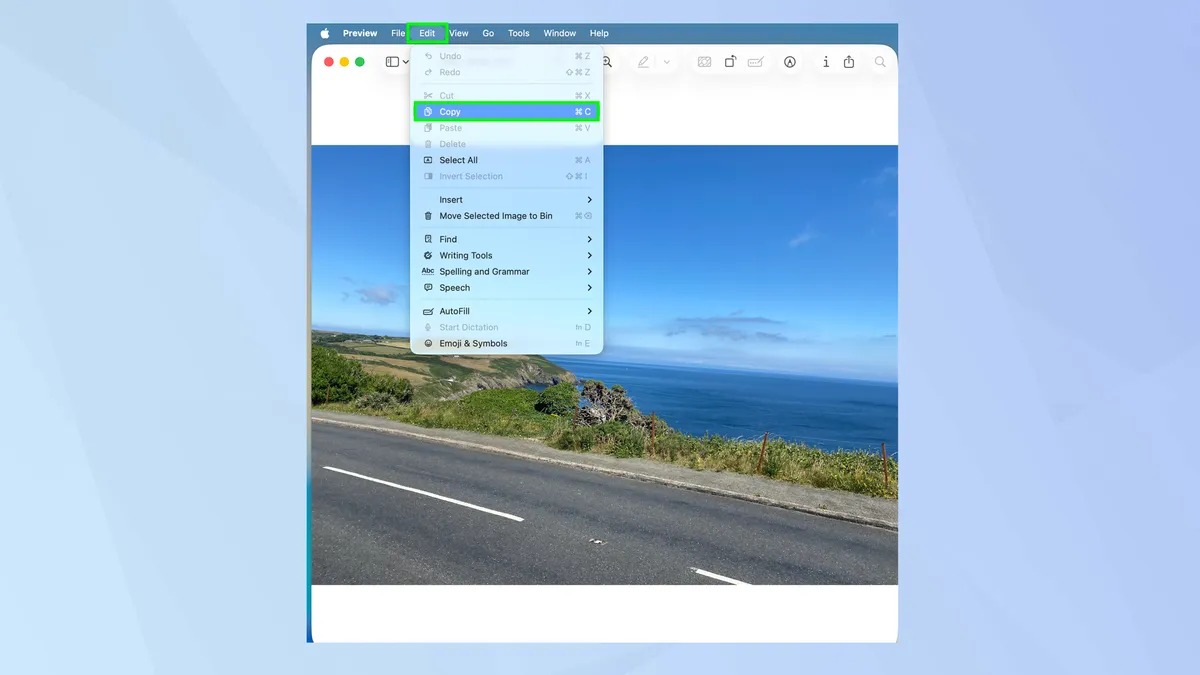
- Bước 1: Tìm và mở hình ảnh bạn muốn sử dụng. Hình ảnh này sẽ tự động mở bằng ứng dụng Preview của macOS.
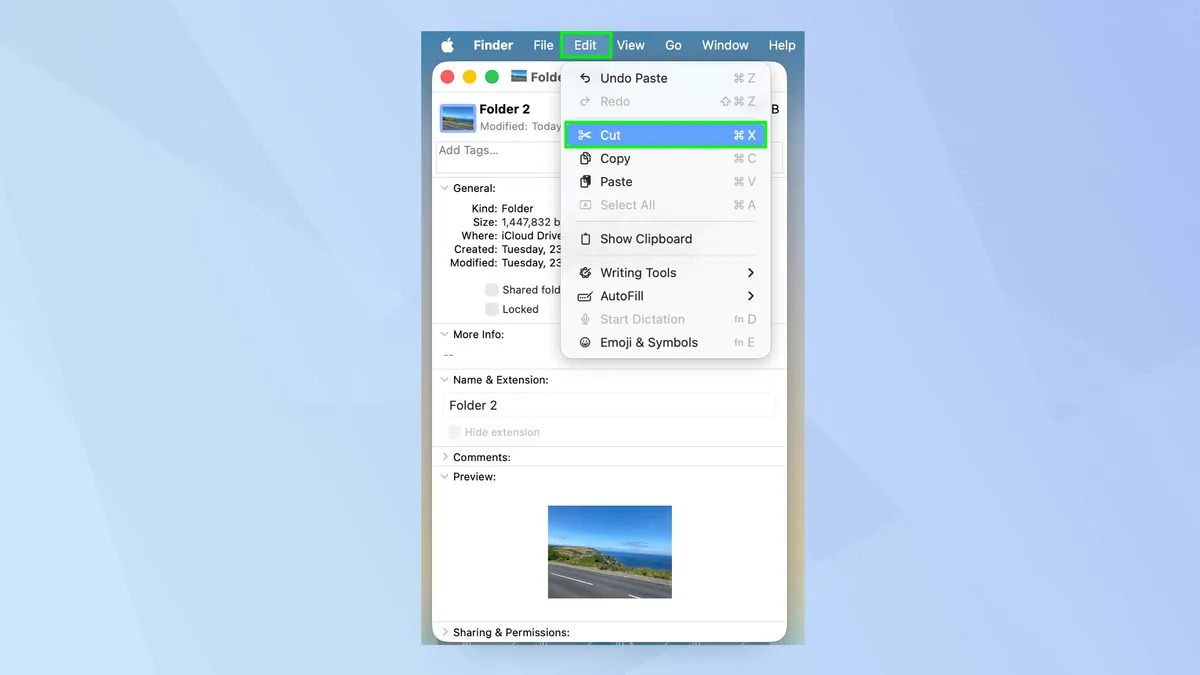
- Bước 2: Trong ứng dụng Preview, nhấp vào menu Edit ở phía trên màn hình, sau đó chọn Copy. Bạn cũng có thể dùng phím tắt Command + C để thực hiện nhanh hơn.
- Bước 3: Quay lại cửa sổ Finder hoặc Desktop nếu folder của bạn đang ở đó.
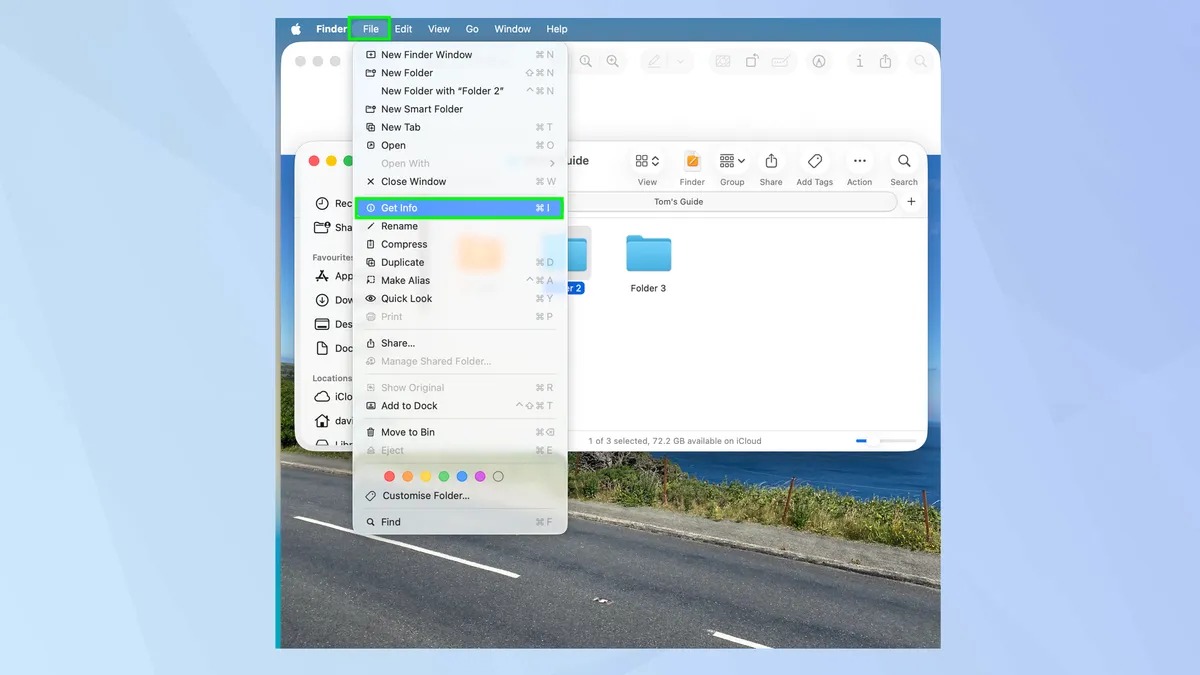
- Bước 4: Nhấp chuột phải vào thư mục cần thay đổi icon và chọn Get Info. Bạn cũng có thể nhấn phím tắt Command + I sau khi chọn folder.
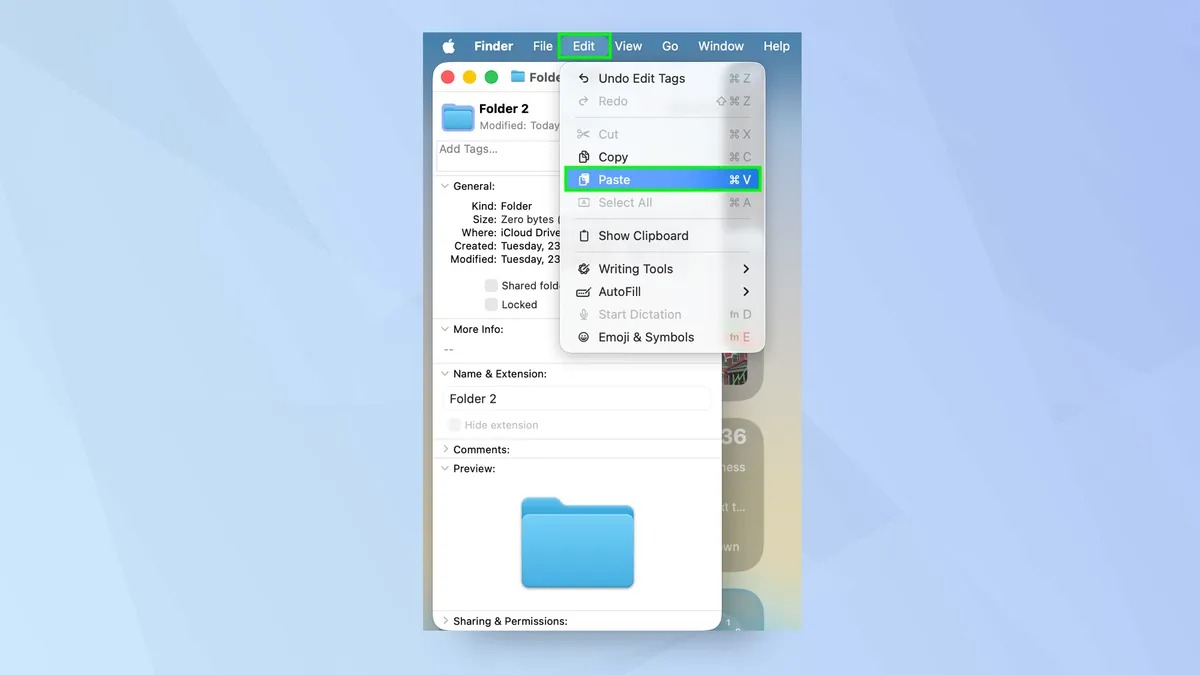
- Bước 5: Cửa sổ thông tin của folder sẽ hiện ra. Ở góc trên bên trái của cửa sổ này, bạn sẽ thấy một icon nhỏ của folder. Hãy nhấp vào icon nhỏ đó một lần để chọn nó. Khi được chọn, viền xung quanh icon sẽ sáng lên.
- Bước 6: Nhấp vào menu Edit và chọn Paste, hoặc nhấn phím tắt Command + V.
- Bước 7: Hình ảnh bạn đã sao chép trước đó sẽ ngay lập tức thay thế icon folder mặc định. Đóng cửa sổ thông tin để xem kết quả.
Gợi Ý Hình Ảnh Nên Dùng
Để folder của bạn trông chuyên nghiệp và dễ nhận biết, hãy cân nhắc các loại hình ảnh sau:
- Logo công ty hoặc dự án: Nếu bạn làm việc với nhiều khách hàng hoặc dự án khác nhau, việc dùng logo của họ giúp nhận diện ngay lập tức.
- Icon tự thiết kế: Bạn có thể tải xuống các bộ icon miễn phí từ mạng hoặc tự tạo bằng các công cụ thiết kế.
- Ảnh minh họa liên quan: Ví dụ, folder chứa ảnh du lịch có thể dùng hình máy bay, folder công thức nấu ăn có thể dùng hình nồi niêu.
- Hình đại diện nhóm: Nếu folder là của một dự án nhóm, bạn có thể dùng ảnh chung của nhóm hoặc biểu tượng đại diện mà cả nhóm đồng ý.
Cách Hoàn Tác
Nếu sau khi thay đổi bạn muốn đưa icon folder về dạng mặc định, hãy làm theo các bước sau:
Mở cửa sổ Get Info của folder đó, nhấp vào icon nhỏ ở góc trên để chọn nó, sau đó nhấp vào menu Edit và chọn Cut, hoặc đơn giản chỉ cần nhấn phím Delete trên bàn phím. Icon folder sẽ ngay lập tức trở về dạng mặc định.
Bảng Phím Tắt
| Phím Tắt | Chức Năng |
|---|---|
| Command + C | Sao chép hình ảnh |
| Command + I | Mở cửa sổ Get Info |
| Command + V | Dán hình ảnh vào icon |
| Delete | Xóa icon tùy chỉnh |
Lưu ý quan trọng về chất lượng hình ảnh:
- Ảnh vuông hoặc có tỷ lệ một trên một sẽ hiển thị đẹp và cân đối nhất.
- Độ phân giải nên từ năm trăm mười hai nhân năm trăm mười hai pixel trở lên để đảm bảo rõ nét.
- Hình ảnh PNG có nền trong suốt sẽ cho kết quả tốt nhất vì không có viền trắng xung quanh.
- Tránh dùng ảnh có quá nhiều chi tiết nhỏ vì khi thu nhỏ lại kích thước icon, những chi tiết đó có thể không nhìn rõ.
Quản Lý Thư Mục Hiệu Quả Với Finder
Việc tuỳ chỉnh thư mục trên macOS sẽ trở nên vô nghĩa nếu bạn không biết cách sử dụng hiệu quả Finder – công cụ chính để quản lý tất cả tập tin và folder trên máy Mac.
Làm Quen Với Finder
Finder là gì? Đây là trung tâm quản lý tập tin của macOS, tương tự như File Explorer trên Windows. Tuy nhiên, Finder có nhiều tính năng mạnh mẽ và linh hoạt hơn rất nhiều.
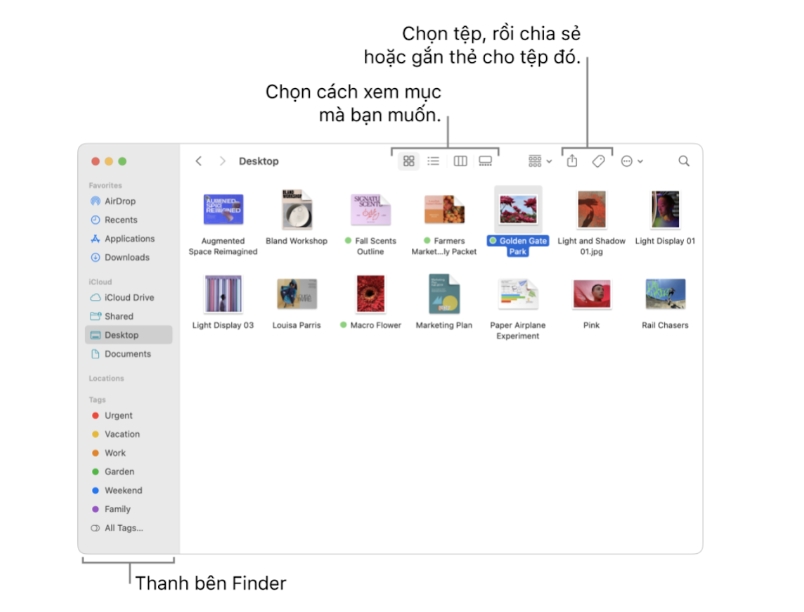
Cấu trúc của Finder bao gồm ba phần chính:
Sidebar: Nằm ở phía bên trái, hiển thị danh sách các vị trí truy cập nhanh như Favorites, iCloud, Locations và Tags. Đây là nơi bạn có thể tìm thấy nhanh chóng các thư mục quan trọng nhất mà không cần phải duyệt qua nhiều cấp folder.
Toolbar: Nằm ở phía trên cùng, chứa các nút lệnh để thực hiện các thao tác phổ biến như quay lại, tiến tới, thay đổi chế độ hiển thị, tìm kiếm và chia sẻ. Bạn có thể tuỳ chỉnh Toolbar này để thêm hoặc bớt các nút theo nhu cầu.
Vùng hiển thị chính: Chiếm phần lớn không gian màn hình, đây là nơi hiển thị nội dung của thư mục hiện tại. Bạn có thể thay đổi cách hiển thị theo nhiều kiểu khác nhau để phù hợp với loại tập tin đang xem.
Sắp Xếp Lại Sidebar Cho Gọn Gàng
Sidebar là một trong những tính năng hữu ích nhất của Finder vì nó cho phép truy cập tức thì vào các vị trí bạn sử dụng thường xuyên nhất.
Tại sao nên tuỳ chỉnh Sidebar: Mặc định, macOS sẽ hiển thị một số folder chuẩn trên Sidebar như Documents, Downloads, và Desktop. Tuy nhiên, mỗi người có cách làm việc riêng và những folder quan trọng với bạn có thể khác hoàn toàn. Việc thêm các folder làm việc chính vào Sidebar giúp bạn tiết kiệm rất nhiều thời gian mỗi ngày.
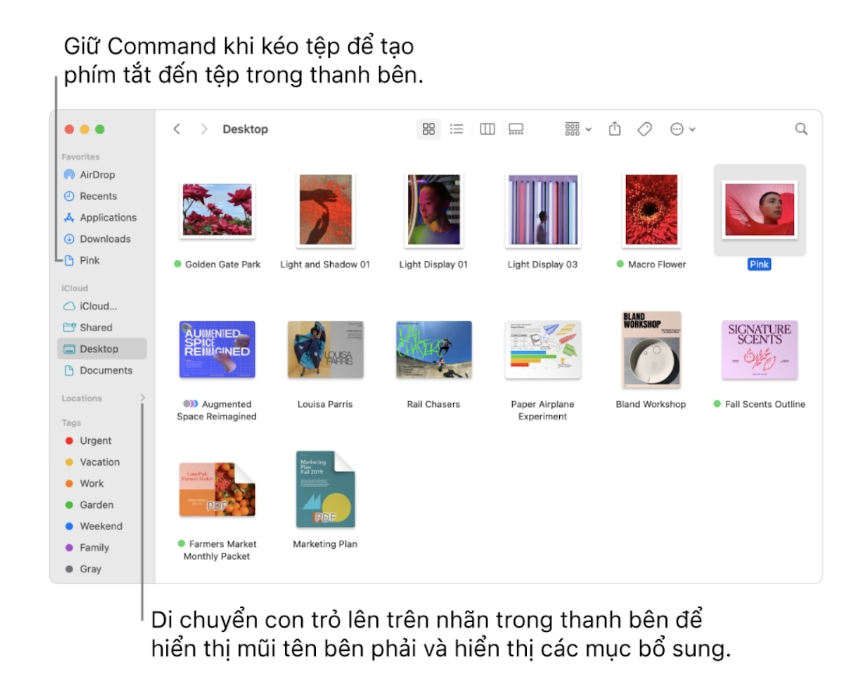
Cách thêm thư mục vào Sidebar:
Phương pháp 1: Cách đơn giản nhất là kéo và thả. Tìm đến folder bạn muốn thêm trong vùng hiển thị chính, sau đó nhấp giữ chuột vào folder đó và kéo sang phần Favorites trên Sidebar. Khi bạn thấy một đường kẻ ngang xuất hiện giữa các mục hiện có, thả chuột ra để đặt folder vào vị trí đó.
Phương pháp 2: Chọn folder bạn muốn thêm, sau đó nhấp vào menu File ở phía trên màn hình và chọn Add to Sidebar. Folder sẽ tự động xuất hiện trong phần Favorites.
Phương pháp 3: Giữ phím Command trong khi kéo thả folder vào Sidebar. Phương pháp này cho phép bạn kéo folder từ bất kỳ vị trí nào, kể cả từ cửa sổ ứng dụng khác.
Cách xóa thư mục khỏi Sidebar: Chỉ cần nhấp giữ chuột vào folder bạn muốn loại bỏ và kéo ra ngoài Sidebar. Khi biểu tượng biến mất, thả chuột ra. Lưu ý rằng thao tác này chỉ xóa lối tắt khỏi Sidebar chứ không xóa folder thật khỏi máy tính.
Cách sắp xếp lại thứ tự: Nếu bạn muốn thay đổi vị trí của các mục trong Sidebar, chỉ cần nhấp giữ chuột vào mục đó và kéo lên hoặc xuống đến vị trí mong muốn. Thao tác này giúp bạn đặt những folder quan trọng nhất lên đầu để dễ tiếp cận.
Ẩn hoặc hiện các mục: Bạn có thể kiểm soát những gì hiển thị trên Sidebar thông qua phần Settings. Vào menu Finder, chọn Settings, sau đó nhấp vào tab Sidebar. Tại đây, bạn có thể đánh dấu hoặc bỏ dấu các mục để hiển thị hoặc ẩn chúng khỏi Sidebar.
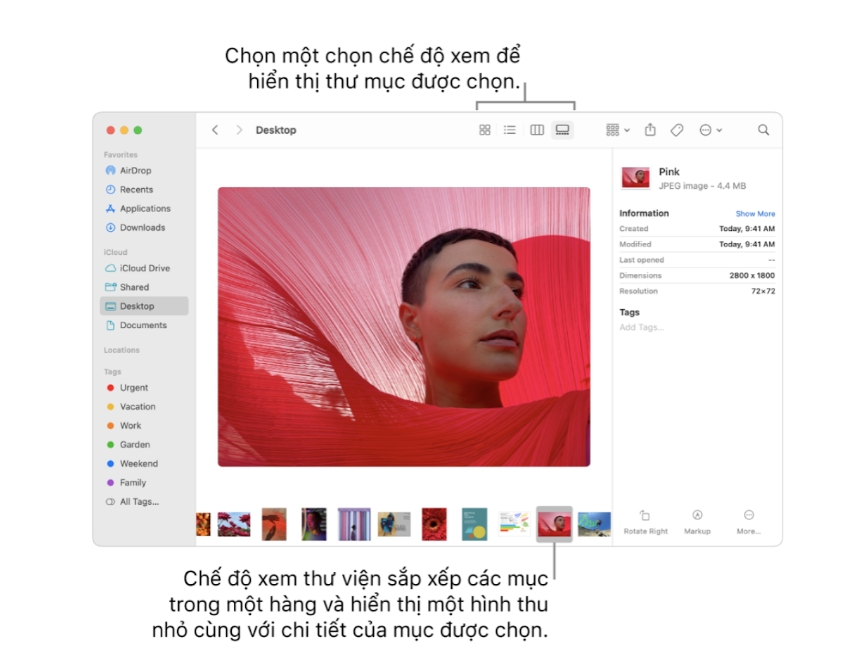
Tuỳ Chỉnh Chế Độ Xem Trong Finder
Finder cung cấp bốn chế độ xem khác nhau, mỗi chế độ phù hợp với một mục đích sử dụng cụ thể.
Icon View: Hiển thị các tập tin và folder dưới dạng các icon lớn được sắp xếp theo lưới. Đây là chế độ lý tưởng khi bạn làm việc với hình ảnh, video hoặc các tập tin có thumbnail rõ ràng. Bạn có thể điều chỉnh kích thước icon từ rất nhỏ đến rất lớn tuỳ theo sở thích.
List View: Hiển thị tập tin và folder dưới dạng danh sách với các cột thông tin như tên, ngày sửa đổi, kích thước và loại. Chế độ này rất hữu ích khi bạn cần sắp xếp hoặc tìm kiếm theo các tiêu chí cụ thể. Bạn có thể nhấp vào tiêu đề bất kỳ cột nào để sắp xếp danh sách theo cột đó.
Column View: Hiển thị cấu trúc thư mục theo dạng các cột liên tiếp, cho phép bạn duyệt qua nhiều cấp folder một cách nhanh chóng. Đây là chế độ yêu thích của nhiều người dùng lâu năm vì tính hiệu quả và trực quan của nó.
Gallery View: Tương tự như chế độ Icon nhưng có thumbnail lớn hơn và hiển thị thêm thông tin chi tiết về tập tin bên cạnh. Chế độ này đặc biệt tốt cho việc xem trước ảnh và video trước khi mở chúng.
Khi Nào Dùng Chế Độ Nào?
| Chế Độ Xem | Khi Nào Dùng | Phím Tắt |
|---|---|---|
| Icon View | Xem ảnh, video, cần nhìn thumbnail | Command + 1 |
| List View | Sắp xếp theo tên, kích thước, ngày tháng | Command + 2 |
| Column View | Duyệt nhiều folder lồng nhau | Command + 3 |
| Gallery View | Xem preview lớn, chi tiết metadata | Command + 4 |
Sáu Thao Tác Quản Lý Thư Mục Cơ Bản Trên macOS
Dưới đây là những thao tác cơ bản nhất mà bất kỳ người dùng macOS nào cũng cần nắm vững để có thể làm việc hiệu quả với thư mục.
1. Tạo Thư Mục Mới
Việc tạo folder mới là thao tác cơ bản nhất và thường xuyên nhất khi tổ chức tài liệu.
Phương pháp 1: Nhấn tổ hợp phím Shift + Command + N cùng lúc. Một folder mới sẽ xuất hiện ngay lập tức ở vị trí bạn đang mở, với tên mặc định đang được chọn sẵn để bạn đổi tên.
Phương pháp 2: Nhấp vào menu File ở phía trên màn hình, sau đó chọn New Folder từ danh sách thả xuống.
Phương pháp 3: Nhấp chuột phải vào khoảng trống trong cửa sổ Finder và chọn New Folder từ menu ngữ cảnh.
Mẹo đặt tên: Đặt tên folder rõ ràng, ngắn gọn và tránh sử dụng các ký tự đặc biệt như dấu sao, dấu hỏi hay dấu gạch chéo. Viết hoa chữ cái đầu mỗi từ để dễ đọc hơn.
2. Di Chuyển Tệp Và Thư Mục
Việc di chuyển tập tin và folder từ vị trí này sang vị trí khác là một thao tác thường xuyên khi tổ chức lại dữ liệu.
Phương pháp 1 (Dễ nhất): Kéo và thả trực tiếp. Chọn tập tin hoặc folder cần di chuyển, nhấp giữ chuột vào nó và kéo đến vị trí đích, sau đó thả chuột ra. Khác với Windows, trên macOS thao tác kéo thả mặc định là di chuyển chứ không phải sao chép.
Phương pháp 2: Chọn tập tin hoặc folder, sau đó nhấn Command + X để cắt. Di chuyển đến vị trí đích và nhấn Command + V để dán. Mục sẽ được chuyển từ vị trí cũ sang vị trí mới.
Lưu ý quan trọng: Nếu bạn muốn sao chép thay vì di chuyển khi kéo thả, hãy giữ phím Option trong khi kéo. Icon con trỏ sẽ hiển thị dấu cộng để báo hiệu đây là thao tác sao chép.
3. Gộp Các Tệp Vào Thư Mục
Khi bạn có nhiều tập tin rời rạc và muốn gộp chúng vào một folder mới, macOS cung cấp một cách làm rất thuận tiện.
Chọn tất cả các tập tin muốn gộp bằng cách nhấp vào từng tập tin trong khi giữ phím Command. Sau khi đã chọn hết, nhấp chuột phải vào một trong các tập tin được chọn và chọn New Folder with Selection. Hệ thống sẽ tự động tạo một folder mới chứa tất cả các tập tin đó và đặt tên tạm là New Folder. Bạn có thể ngay lập tức đổi tên folder này theo mục đích sử dụng.
Mẹo phân loại: Nên gom các tập tin theo dự án, theo loại tài liệu hoặc theo thời gian để dễ quản lý về sau.
4. Xóa Tệp Và Thư Mục
Việc xóa những tập tin và folder không còn cần thiết giúp giải phóng không gian lưu trữ và giữ cho hệ thống gọn gàng.
Xóa vào Trash: Chọn mục cần xóa và nhấn tổ hợp phím Command + Delete. Mục sẽ được chuyển vào Trash nhưng chưa bị xóa vĩnh viễn. Bạn vẫn có thể khôi phục nếu cần.
Hoặc: Kéo tập tin hoặc folder đó vào icon Trash ở cuối Dock.
Xóa vĩnh viễn: Nếu bạn chắc chắn muốn xóa hoàn toàn mà không qua Trash, hãy nhấn tổ hợp phím Command + Option + Delete cùng lúc. Một hộp thoại cảnh báo sẽ xuất hiện để xác nhận. Thao tác này không thể hoàn tác được.
Lưu ý quan trọng: Hãy nhớ dọn dẹp Trash thường xuyên để giải phóng không gian đĩa cứng thực sự. Nhấp chuột phải vào icon Trash và chọn Empty Trash để xóa vĩnh viễn tất cả nội dung bên trong.
5. Hợp Nhất Thư Mục Trùng Tên
Đôi khi bạn có hai folder cùng tên ở hai vị trí khác nhau và muốn gộp nội dung của chúng lại với nhau.
Khi nào cần dùng: Tình huống này thường xảy ra khi bạn làm việc trên nhiều thiết bị khác nhau hoặc khi đồng bộ dữ liệu từ các nguồn khác nhau.
Cách thực hiện: Giữ phím Option trên bàn phím, sau đó kéo một trong hai folder và thả lên folder còn lại. Một hộp thoại sẽ xuất hiện với tùy chọn Merge. Chọn tùy chọn này để gộp nội dung của cả hai folder lại thành một.
Lưu ý an toàn: Chỉ nên sử dụng chức năng này khi bạn chắc chắn muốn gộp nội dung. Nếu cả hai folder đều có tập tin trùng tên, hệ thống sẽ hỏi bạn muốn giữ tập tin nào hoặc giữ cả hai phiên bản.
6. Lưu Tệp Vào Thư Mục Cụ Thể
Khi làm việc với tài liệu, việc biết cách lưu vào đúng vị trí ngay từ đầu sẽ giúp tránh phải tìm kiếm và di chuyển sau này.
Phím tắt nhanh: Khi đang chỉnh sửa một tài liệu trong bất kỳ ứng dụng nào, nhấn Command + S để mở hộp thoại lưu tập tin.
Trong hộp thoại này, bạn có thể nhấp vào nút mũi tên xuống bên cạnh ô tên tập tin để mở rộng các tùy chọn. Từ đây, bạn có thể duyệt qua cấu trúc folder của mình và chọn chính xác vị trí muốn lưu. Đặt tên cho tập tin một cách rõ ràng và nhấn nút Save để hoàn tất.
Mẹo tổ chức: Nên tạo sẵn cấu trúc folder hợp lý trước khi bắt đầu một dự án mới. Điều này giúp bạn luôn biết chính xác nơi lưu trữ từng loại tài liệu mà không phải suy nghĩ mỗi lần.
Bảng Tổng Hợp Phím Tắt
| Phím Tắt | Chức Năng |
|---|---|
| Shift + Command + N | Tạo folder mới |
| Command + X | Cắt |
| Command + C | Sao chép |
| Command + V | Dán |
| Command + Delete | Xóa vào Trash |
| Command + Option + Delete | Xóa vĩnh viễn ngay lập tức |
| Command + S | Lưu tập tin |
| Option + Kéo thả | Hợp nhất folder hoặc sao chép khi kéo |
Gắn Tags Cho Thư Mục – Tìm Kiếm Siêu Nhanh
Hệ thống Tags của macOS là một công cụ mạnh mẽ nhưng thường bị bỏ qua. Khi được sử dụng đúng cách, nó có thể cải thiện đáng kể tốc độ tìm kiếm và quản lý tài liệu của bạn.
Tags là gì? Tags là các thẻ màu có thể gán vào tập tin và thư mục để phân loại chúng. Khác với cấu trúc folder truyền thống, một tập tin có thể có nhiều tag cùng lúc, cho phép phân loại theo nhiều tiêu chí khác nhau.
Tại sao nên dùng Tags:
Tìm kiếm nhanh hơn: Thay vì phải nhớ chính xác tập tin nằm trong folder nào, bạn chỉ cần nhớ tag của nó. Nhấp vào tag trên Sidebar của Finder sẽ hiển thị ngay tất cả các mục có tag đó, bất kể chúng được lưu ở đâu.
Phân loại linh hoạt: Một folder có thể thuộc nhiều danh mục cùng lúc. Ví dụ, một folder dự án có thể có cả tag Work lẫn tag Urgent, giúp bạn tìm thấy nó khi lọc theo bất kỳ tiêu chí nào.
Quản lý theo mức độ ưu tiên: Bạn có thể dùng tag để đánh dấu mức độ quan trọng hoặc trạng thái của công việc, giúp tập trung vào những việc cần làm trước.
Không phụ thuộc vị trí lưu trữ: Dù bạn có di chuyển tập tin hay folder đi đâu, tag vẫn đi cùng với nó. Điều này đặc biệt hữu ích khi đồng bộ dữ liệu giữa nhiều thiết bị.
Cách Tạo Và Gắn Tags
Tạo tag mới:
Mở Finder, sau đó vào menu Finder và chọn Settings. Nhấp vào tab Tags ở phía trên. Tại đây, bạn sẽ thấy danh sách các tag có sẵn. Nhấn vào dấu cộng ở góc dưới bên trái để thêm tag mới. Đặt tên có ý nghĩa cho tag và chọn màu phù hợp.
Gắn tag vào folder:
Phương pháp 1: Nhấp chuột phải vào folder và chọn màu tag từ menu ngữ cảnh. Folder sẽ ngay lập tức có dấu chấm màu của tag đó bên cạnh tên.
Phương pháp 2: Chọn folder, nhấn Command + I để mở cửa sổ Get Info. Trong phần Tags, bạn có thể gõ tên tag hoặc chọn từ danh sách gợi ý. Bạn có thể gán nhiều tag cho cùng một folder.
Tìm tập tin theo tag: Mở Finder và nhìn vào Sidebar. Trong phần Tags, nhấp vào bất kỳ tag nào để xem tất cả các mục có tag đó. Bạn có thể giữ phím Command và nhấp vào nhiều tag để xem các mục có bất kỳ tag nào trong số đó.
Chiến Lược Sử Dụng Tags Hiệu Quả
| Màu Tag | Mục Đích Gợi Ý |
|---|---|
| Đỏ | Cần xử lý gấp, ưu tiên cao nhất |
| Cam | Đang trong quá trình xử lý |
| Vàng | Chờ phê duyệt hoặc chờ xử lý |
| Xanh lá | Đã hoàn thành |
| Xanh dương | Tài liệu cá nhân |
| Tím | Học tập, nghiên cứu |
| Xám | Lưu trữ, ít sử dụng |
Mẹo kết hợp hoàn hảo: Để có hệ thống quản lý tài liệu tối ưu nhất, hãy kết hợp cả ba yếu tố: Tags để phân loại và tìm kiếm nhanh, màu folder để nhận diện trực quan, và emoji để thêm tính cá nhân. Ví dụ, một folder dự án quan trọng có thể có tag Work và Urgent, màu đỏ, và emoji sét.
Các Phím Tắt Quan Trọng Khi Làm Việc Với Thư Mục
Việc thành thạo các phím tắt là chìa khóa để tăng tốc độ làm việc trên máy Mac. Dưới đây là bảng tổng hợp đầy đủ các phím tắt quan trọng nhất khi làm việc với thư mục.
Tại sao cần nhớ phím tắt: Mỗi lần bạn phải rời tay khỏi bàn phím để nhấp chuột là một lần gián đoạn dòng suy nghĩ và làm chậm tiến độ công việc. Các nghiên cứu cho thấy người dùng thành thạo phím tắt có thể hoàn thành công việc nhanh hơn đến ba mươi phần trăm so với người chỉ dùng chuột.
Nguyên tắc học phím tắt: Bạn không cần phải nhớ hết tất cả ngay lập tức. Hãy bắt đầu với năm đến mười phím tắt mà bạn sử dụng thường xuyên nhất. Sau khi đã quen, dần dần thêm các phím tắt khác vào kho vũ khí của mình.
Thao Tác Với Finder
| Phím Tắt | Chức Năng |
|---|---|
| Command + N | Mở cửa sổ Finder mới |
| Command + T | Mở tab mới trong Finder |
| Command + W | Đóng cửa sổ hoặc tab hiện tại |
| Command + Option + W | Đóng tất cả cửa sổ Finder |
| Control + Command + S | Hiển thị hoặc ẩn Sidebar |
Thao Tác Với Thư Mục
| Phím Tắt | Chức Năng |
|---|---|
| Shift + Command + N | Tạo folder mới |
| Command + Delete | Xóa vào Trash |
| Command + Option + Delete | Xóa vĩnh viễn ngay lập tức |
| Command + Mũi tên lên | Đi đến folder cha |
| Command + Mũi tên xuống | Mở folder được chọn |
| Command + Shift + G | Đi đến folder cụ thể bằng đường dẫn |
Thao Tác Chọn Và Sao Chép
| Phím Tắt | Chức Năng |
|---|---|
| Command + A | Chọn tất cả |
| Command + C | Sao chép |
| Command + V | Dán |
| Command + X | Cắt |
| Option + Kéo thả | Sao chép trong khi kéo |
Thao Tác Xem Và Thông Tin
| Phím Tắt | Chức Năng |
|---|---|
| Command + I | Hiển thị thông tin chi tiết |
| Command + F | Tìm kiếm |
| Command + 1/2/3/4 | Chuyển chế độ xem Icon, List, Column, Gallery |
| Space | Quick Look – xem nhanh nội dung tập tin |
Tối Ưu Dock – Truy Cập Thư Mục Nhanh Hơn
Dock ở dưới cùng màn hình Mac không chỉ là nơi chứa các icon ứng dụng mà còn có thể trở thành công cụ mạnh mẽ để truy cập nhanh các thư mục quan trọng.
Dock Là Gì?
Định nghĩa: Dock là một thanh nằm ở dưới cùng màn hình Mac, tương tự như Taskbar trên Windows. Tuy nhiên, Dock của macOS có giao diện đẹp hơn và nhiều tính năng linh hoạt hơn.
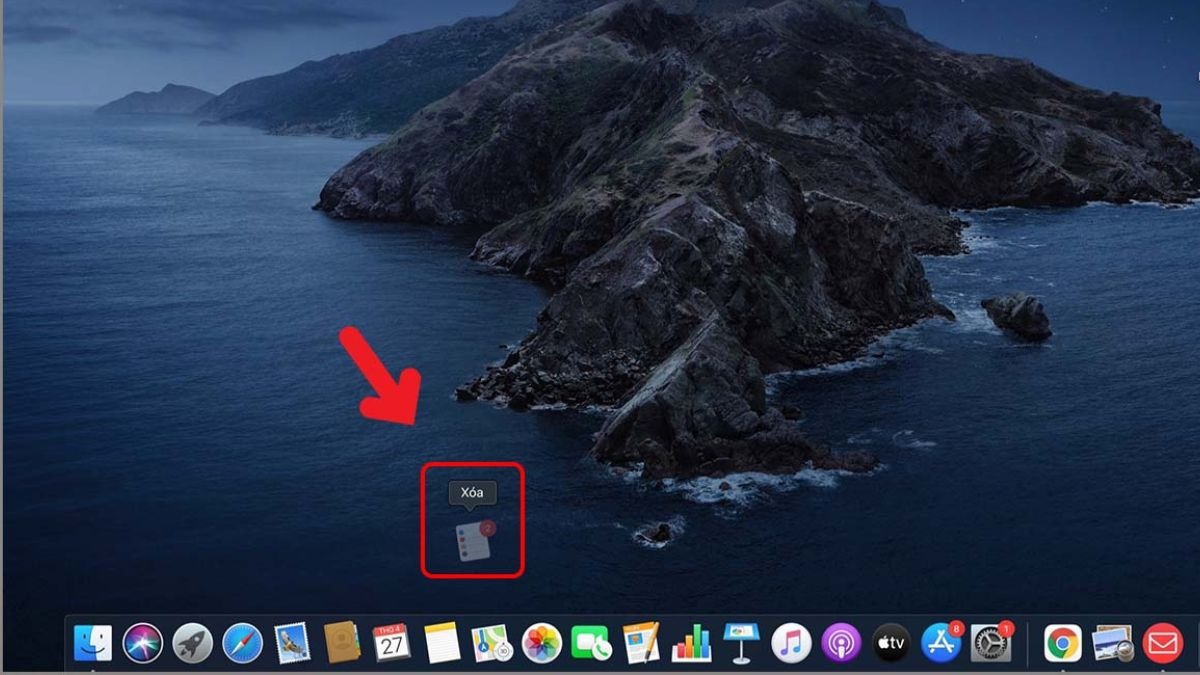
Ba phần chính của Dock:
Ứng dụng yêu thích: Phần bên trái chứa các icon ứng dụng bạn đã ghim để mở nhanh. Những ứng dụng này luôn hiển thị bất kể chúng có đang chạy hay không.
Ứng dụng đang chạy: Các ứng dụng hiện đang hoạt động sẽ xuất hiện trên Dock với một dấu chấm nhỏ bên dưới icon. Khi bạn đóng ứng dụng, nếu nó không được ghim, icon sẽ biến mất khỏi Dock.
Folder và Trash: Phần bên phải, được ngăn cách bằng một đường kẻ dọc, là nơi bạn có thể đặt các folder và icon Trash. Đây chính là phần chúng ta quan tâm khi muốn truy cập nhanh các thư mục.
Thêm Thư Mục Vào Dock
Tại sao nên làm điều này: Nếu có những folder bạn truy cập hàng chục lần mỗi ngày, việc đặt chúng vào Dock giúp bạn mở chúng chỉ với một cú nhấp chuột, thay vì phải mở Finder và duyệt qua nhiều cấp thư mục.
Cách thêm folder vào Dock:
Phương pháp 1: Mở Finder và tìm đến folder bạn muốn thêm. Nhấp vào menu File ở phía trên màn hình và chọn Add to Dock. Folder sẽ ngay lập tức xuất hiện ở phần bên phải của Dock, ngay bên cạnh icon Trash.
Phương pháp 2: Cách nhanh hơn là kéo folder trực tiếp từ cửa sổ Finder hoặc từ Desktop xuống Dock. Khi bạn kéo xuống, hãy đặt folder vào vùng bên phải của đường kẻ dọc ngăn cách. Một khoảng trống sẽ xuất hiện để báo hiệu vị trí đặt folder.
Tùy chọn kiểu hiển thị: Sau khi đã thêm folder vào Dock, bạn có thể tuỳ chỉnh cách folder đó mở ra khi được nhấp vào.
Nhấp chuột phải vào icon folder trên Dock. Trong menu ngữ cảnh, tìm đến phần Display As và bạn sẽ thấy ba tùy chọn:
- Fan: Nội dung folder sẽ bung ra như hình quạt từ vị trí icon, giúp bạn dễ dàng nhìn thấy và chọn tập tin.
- Grid: Nội dung folder hiển thị dưới dạng một lưới các icon nhỏ, thích hợp khi folder chứa nhiều tập tin hình ảnh.
- List: Hiển thị nội dung dưới dạng danh sách văn bản, phù hợp nhất với folder chứa tài liệu văn bản.
Cách xóa folder khỏi Dock: Nếu không còn cần folder đó trên Dock nữa, chỉ cần nhấp giữ chuột vào icon folder và kéo nó ra khỏi Dock lên phía trên màn hình. Khi bạn thấy chữ Remove xuất hiện, thả chuột ra và folder sẽ biến mất khỏi Dock. Lưu ý rằng thao tác này chỉ xóa lối tắt, không xóa folder thật khỏi máy tính.
Gợi ý folder nên thêm: Downloads, Documents, Desktop, folder dự án hiện tại, hoặc bất kỳ folder nào bạn truy cập thường xuyên nhất trong công việc hàng ngày.
Tuỳ Chỉnh Dock Cho Gọn Gàng
Ngoài việc thêm folder, bạn cũng có thể tuỳ chỉnh nhiều khía cạnh khác của Dock để phù hợp với phong cách làm việc.
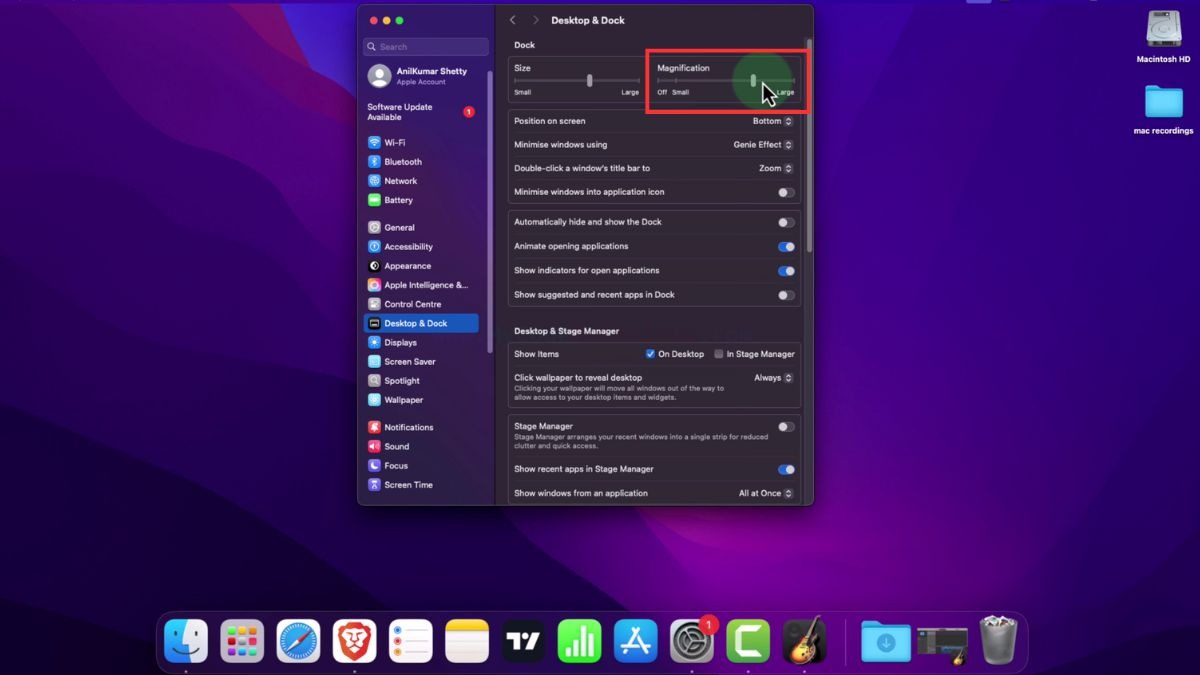
Điều chỉnh kích thước: Mở System Settings, chọn Desktop and Dock. Tại đây, bạn sẽ thấy một thanh trượt có nhãn Size. Kéo thanh trượt sang trái để giảm kích thước các icon, hoặc sang phải để tăng kích thước. Tìm mức độ cân bằng giữa việc nhìn rõ và tiết kiệm không gian màn hình.
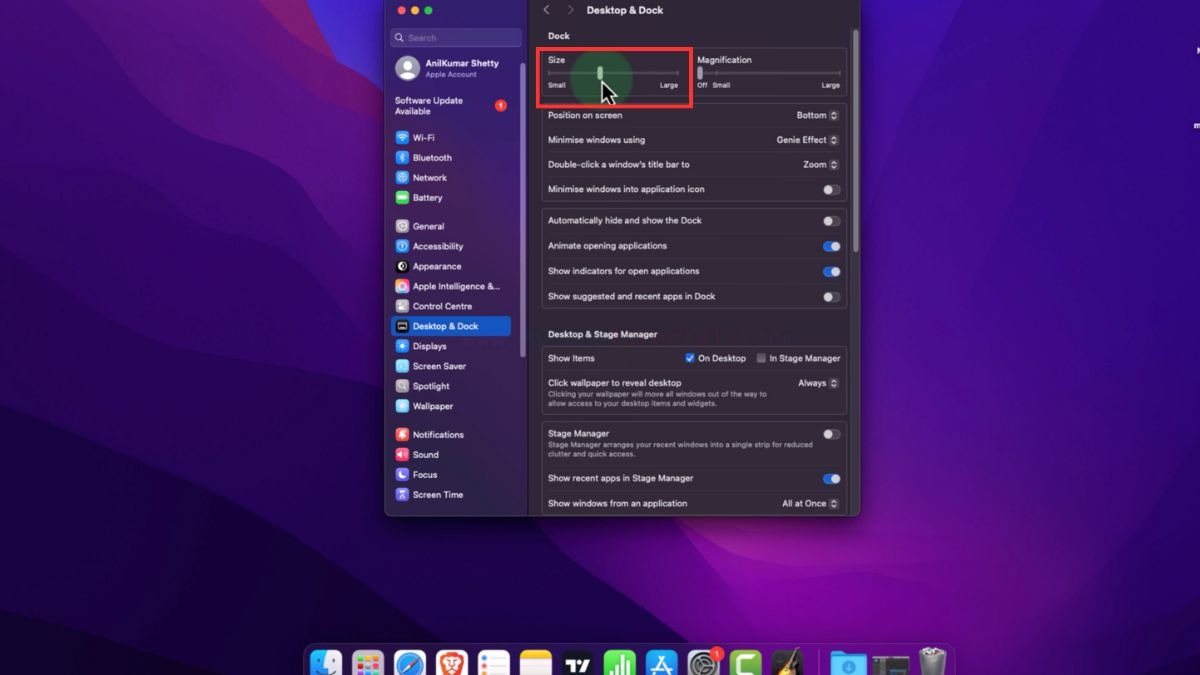
Ẩn và hiện tự động: Nếu bạn muốn tối đa hoá không gian màn hình, hãy bật tùy chọn Automatically Hide and Show the Dock. Khi bật, Dock sẽ tự động ẩn đi khi không sử dụng và chỉ xuất hiện lại khi bạn di chuyển con trỏ chuột xuống cạnh dưới màn hình.
Phím tắt nhanh: Thay vì vào cài đặt, bạn có thể nhấn tổ hợp phím Command + Option + D để nhanh chóng ẩn hoặc hiện Dock.
Thay đổi vị trí: Mặc định, Dock nằm ở dưới cùng màn hình. Tuy nhiên, bạn có thể di chuyển nó sang bên trái hoặc bên phải nếu muốn. Trong phần Settings Desktop and Dock, tìm tùy chọn Position on Screen và chọn Bottom, Left hoặc Right tuỳ theo sở thích.
Bảng Phím Tắt Liên Quan
| Phím Tắt | Chức Năng |
|---|---|
| Command + Option + D | Ẩn hoặc hiện Dock |
| Option + Click vào ứng dụng | Ẩn tất cả ứng dụng khác |
| Command + Click vào folder | Mở vị trí folder trong Finder |
Xây Dựng Cấu Trúc Thư Mục Hợp Lý Trên macOS
Một hệ thống thư mục được tổ chức khoa học là nền tảng cho hiệu quả làm việc. Dù bạn có tuỳ chỉnh màu sắc và biểu tượng đẹp đẽ đến đâu, nếu cấu trúc folder lộn xộn thì vẫn sẽ mất thời gian tìm kiếm.
Tại sao cấu trúc thư mục quan trọng: Hãy tưởng tượng nhà của bạn không có phòng riêng biệt, mọi thứ đều đặt chung một chỗ. Chắc chắn bạn sẽ rất khó khăn khi muốn tìm bất cứ thứ gì. Tương tự như vậy, folder trên máy tính cũng cần có cấu trúc phân cấp rõ ràng.
Nguyên tắc vàng khi xây dựng cấu trúc thư mục:
Chia theo chức năng rõ ràng: Các folder cấp cao nhất nên đại diện cho các lĩnh vực lớn trong cuộc sống của bạn như Công Việc, Học Tập, Cá Nhân, Sáng Tạo. Mỗi người sẽ có cách phân chia khác nhau tuỳ theo nhu cầu.
Tạo folder con để phân loại chi tiết: Bên trong mỗi folder chính, hãy tạo các folder con để chia nhỏ hơn nữa. Ví dụ, trong folder Công Việc, bạn có thể có các folder con như Dự Án, Họp, Báo Cáo, Hợp Đồng.
Đặt tên ngắn gọn và dễ hiểu: Tên folder nên mô tả rõ ràng nội dung bên trong mà không quá dài dòng. Tránh dùng những từ chung chung như Khác, Linh Tinh, Tạm Thời vì sau này bạn sẽ không nhớ nó chứa gì.
Tránh ký tự đặc biệt: Không nên dùng các ký tự như dấu sao, dấu hỏi, dấu gạch chéo trong tên folder vì chúng có thể gây ra vấn đề khi đồng bộ hoặc chia sẻ tập tin.
Viết hoa chữ cái đầu: Viết hoa chữ cái đầu mỗi từ trong tên folder giúp dễ đọc hơn, ví dụ Dự Án Tháng Mười thay vì dự án tháng mười.
Gợi Ý Cấu Trúc Folder Theo Phân Cấp
Dưới đây là một ví dụ về cấu trúc folder được tổ chức khoa học:
Cấp 1 – Documents: Đây là folder gốc chứa tất cả tài liệu quan trọng.
Bên trong có ba folder con chính:
Work: Chứa tất cả tài liệu liên quan đến công việc.
- Projects: Mỗi dự án có một folder riêng, đặt tên theo tên dự án.
- Meetings: Lưu trữ tài liệu họp, biên bản, ghi chú.
- Reports: Các báo cáo định kỳ theo tháng hoặc quý.
Personal: Chứa tài liệu không liên quan đến công việc.
- Finance: Hoá đơn, sao kê ngân hàng, kế hoạch chi tiêu.
- Health: Hồ sơ bệnh án, kết quả xét nghiệm.
- Travel: Kế hoạch, ảnh, tài liệu từng chuyến đi.
Study: Dành cho sinh viên hoặc người đang theo học.
- Courses: Mỗi môn học một folder riêng.
- Research: Tài liệu tham khảo, bài báo khoa học.
- Certificates: Bằng cấp, chứng chỉ đã đạt được.
Mẹo Đặt Tên Folder Hiệu Quả
Dùng số đầu tên để sắp xếp thứ tự: Nếu bạn muốn kiểm soát thứ tự hiển thị của các folder, hãy đặt số ở đầu tên. Ví dụ: 01 Current Projects, 02 Completed Projects, 03 Archive. Các folder sẽ tự động sắp xếp theo số thay vì theo bảng chữ cái.
Dùng ngày tháng cho folder theo thời gian: Với những folder chứa tài liệu theo thời gian, hãy dùng định dạng năm tháng ngày ở đầu tên. Ví dụ: 2025-10-21 Team Meeting. Định dạng này giúp folder tự động sắp xếp theo trình tự thời gian.
Dùng tiền tố để nhóm folder: Bạn có thể dùng các tiền tố như WIP (Work In Progress), DONE, ARCHIVE để dễ dàng nhận biết trạng thái của folder. Ví dụ: WIP Logo Design, DONE Q2 Report.
Tránh tên quá dài: Tên folder không nên vượt quá năm mươi ký tự. Nếu cần mô tả chi tiết hơn, hãy để thông tin đó trong phần ghi chú của folder thay vì đưa vào tên.
Chiến Lược Quản Lý Theo Mục Đích
| Mục Đích | Cấu Trúc Gợi Ý |
|---|---|
| Công việc | Company – Department – Projects – Year |
| Học tập | Semester – Subject – Assignments |
| Sáng tạo | Type (Photo/Video/Design) – Project |
| Cá nhân | Category (Finance/Health) – Year |
Mẹo Hay Ho Khi Tuỳ Chỉnh Thư Mục Trên macOS
Ngoài những kỹ thuật cơ bản đã trình bày, còn có nhiều mẹo nhỏ giúp bạn tận dụng tối đa khả năng tuỳ chỉnh thư mục trên macOS.
Mẹo 1: Kết Hợp Màu, Emoji Và Tags
Sức mạnh thực sự của hệ thống quản lý folder nằm ở việc kết hợp cả ba yếu tố này. Một folder quan trọng có thể có màu đỏ từ tag Urgent, emoji sét để thu hút sự chú ý, và được đặt trên cả Sidebar lẫn Dock để truy cập tức thì. Sự kết hợp này tạo ra nhiều lớp nhận diện, giúp bạn không thể bỏ lỡ những folder quan trọng nhất.
Mẹo 2: Sử Dụng Hình Nền Cho Folder Đặc Biệt
Với những folder đặc biệt quan trọng, bạn có thể thêm một lớp cá nhân hóa nữa bằng cách đặt hình nền cho chính cửa sổ folder đó.
Cách làm: Mở folder muốn tuỳ chỉnh, sau đó nhấp vào menu View và chọn Show View Options. Trong cửa sổ tùy chọn xuất hiện, kéo xuống phần Background. Chọn Picture thay vì Color hoặc Default. Kéo một hình ảnh từ Finder hoặc từ Desktop vào ô hình ảnh nhỏ bên dưới. Hình ảnh đó sẽ trở thành hình nền của cửa sổ folder.
Mẹo này đặc biệt phù hợp với các folder dự án, nơi bạn có thể dùng hình ảnh đại diện cho dự án đó làm hình nền.
Mẹo 3: Smart Folders – Tự Động Tập Hợp Tập Tin
Smart Folders là một tính năng mạnh mẽ của macOS cho phép tạo ra các folder ảo tự động chứa các tập tin đáp ứng điều kiện cụ thể.
Cách tạo: Trong Finder, nhấp vào menu File và chọn New Smart Folder. Một cửa sổ tìm kiếm sẽ xuất hiện. Thiết lập các điều kiện lọc như loại tập tin, kích thước, ngày tạo, tên chứa từ khóa nào đó. Sau khi thiết lập xong, nhấn nút Save ở góc trên bên phải và đặt tên cho Smart Folder.
Ví dụ thực tế: Bạn có thể tạo Smart Folder tên là All PDFs This Month với điều kiện Kind là PDF và Date Created trong vòng ba mươi ngày qua. Folder này sẽ luôn tự động cập nhật để hiển thị tất cả tập tin PDF mới trong tháng, bất kể chúng được lưu ở đâu.
Mẹo 4: Dọn Dẹp Thường Xuyên
Dù có hệ thống tổ chức tốt đến đâu, nếu không dọn dẹp định kỳ, folder của bạn vẫn sẽ trở nên lộn xộn.
Xóa tập tin trùng lặp: Dùng chức năng tìm kiếm để tìm các tập tin có tên giống nhau hoặc kích thước giống nhau. Kiểm tra và xóa những bản sao không cần thiết.
Xóa tập tin tạm: Các tập tin có tên bắt đầu bằng dấu ngã hoặc có đuôi là temp thường là tập tin tạm không còn cần thiết.
Dọn Trash mỗi tuần: Đặt lịch nhắc nhở bản thân dọn Trash mỗi tuần một lần để giải phóng không gian thực sự.
Archive folder cũ: Những folder của dự án đã hoàn thành từ lâu có thể di chuyển vào folder Archive hoặc nén lại thành tập tin zip để tiết kiệm không gian.
Mẹo 5: Sao Lưu Định Kỳ
Dù tổ chức folder có khoa học đến đâu, nếu mất dữ liệu thì mọi công sức đều trở nên vô nghĩa.
Dùng Time Machine: Đây là công cụ sao lưu tích hợp sẵn của macOS. Kết nối một ổ cứng ngoài và bật Time Machine trong System Settings. Máy Mac của bạn sẽ tự động sao lưu toàn bộ dữ liệu mỗi giờ.
Đồng bộ lên iCloud: Nếu đang sử dụng gói iCloud có dung lượng đủ lớn, hãy bật tính năng đồng bộ Desktop và Documents với iCloud. Dữ liệu của bạn sẽ được tự động sao lưu lên đám mây.
Sao lưu folder quan trọng ra ổ cứng ngoài: Đối với những folder đặc biệt quan trọng, hãy định kỳ sao chép thủ công ra ổ cứng ngoài riêng biệt để có nhiều bản sao lưu.
Mẹo 6: Đồng Bộ Giữa Các Thiết Bị Apple
Nếu bạn sở hữu nhiều thiết bị Apple như iPhone hoặc iPad, việc đồng bộ folder giữa chúng sẽ rất tiện lợi.
Bật iCloud trong System Settings, sau đó bật đồng bộ cho iCloud Drive. Đặt các folder quan trọng vào thư mục iCloud Drive. Những folder này sẽ tự động xuất hiện trên tất cả các thiết bị Apple của bạn. Mọi thay đổi trên một thiết bị sẽ tự động cập nhật lên các thiết bị khác.
Một Số Lỗi Thường Gặp Và Cách Khắc Phục
Trong quá trình tuỳ chỉnh thư mục, bạn có thể gặp phải một số sự cố, đặc biệt là với những ai dùng phiên bản macOS Tahoe ở những bản cập nhật đầu tiên thì khi đó khả năng lỗi sẽ cao hơn do phiên bản mới nhất chưa được tối ưu hơn trên các mẫu máy tính xách Apple hay PC Apple thế hệ trước. Trong trường hợp này, bạn có thẻ hạ cấp macOS 26 về Sequoia hoặc đọc thêm cách khắc phục những lỗi dưới đây nếu muốn trải nghiệm hệ điều hành mới nhất và muốn đồng điệu từ ipadOS tới macOS nhé.
Lỗi 1: Không Đổi Được Màu Folder
Triệu chứng: Khi bạn cố gắng gán tag màu hoặc đổi màu mặc định cho folder, không có gì thay đổi, folder vẫn giữ nguyên màu xanh dương.
Nguyên nhân có thể:
Bạn đang sử dụng phiên bản macOS cũ hơn Tahoe 26. Các tính năng đổi màu folder chỉ có từ phiên bản này trở đi.
Folder bị khóa không cho chỉnh sửa. Một số folder hệ thống được bảo vệ không cho người dùng thay đổi thuộc tính.
Bạn không có quyền ghi vào folder đó. Điều này thường xảy ra với các folder được chia sẻ từ nguồn khác.
Cách khắc phục:
Kiểm tra phiên bản macOS bằng cách nhấp vào biểu tượng Apple ở góc trên bên trái màn hình và chọn About This Mac. Nếu chưa phải Tahoe 26 trở lên, hãy cập nhật hệ điều hành.
Mở cửa sổ Get Info của folder, tìm ô đánh dấu Locked và bỏ dấu nếu nó đang được chọn.
Trong cửa sổ Get Info, kéo xuống phần Sharing and Permissions. Đảm bảo tài khoản của bạn có quyền Read and Write.
Lỗi 2: Emoji Không Hiển Thị Khi Chia Sẻ
Triệu chứng: Bạn đã thêm emoji vào folder và gửi cho người khác, nhưng họ không thấy emoji đó, folder vẫn hiển thị bình thường.
Nguyên nhân: Người nhận đang sử dụng phiên bản macOS cũ hơn Tahoe 26, hoặc họ đang dùng hệ điều hành khác như Windows hoặc Linux.
Giải pháp:
Nếu cần chia sẻ cho nhiều người có thể dùng hệ điều hành khác nhau, hãy ưu tiên dùng màu sắc thông qua Tags thay vì emoji. Màu tag tương thích tốt hơn giữa các phiên bản.
Hoặc sử dụng phương pháp thay đổi icon bằng hình ảnh như đã hướng dẫn ở trên. Hình ảnh icon thường tương thích tốt hơn với nhiều hệ điều hành.
Lỗi 3: Dock Không Hiển Thị
Triệu chứng: Dock ở dưới màn hình đột nhiên biến mất và bạn không biết cách làm nó xuất hiện lại.
Nguyên nhân phổ biến nhất: Bạn đã vô tình bật chế độ Automatically Hide and Show, khiến Dock chỉ xuất hiện khi cần.
Cách khắc phục nhanh:
Di chuyển con trỏ chuột xuống sát cạnh dưới màn hình và giữ ở đó trong một giây. Dock sẽ trượt lên từ dưới.
Nếu muốn tắt chế độ tự động ẩn, vào System Settings, chọn Desktop and Dock, sau đó bỏ đánh dấu ở ô Automatically Hide and Show the Dock.
Lỗi 4: Finder Bị Chậm Hoặc Đơ
Triệu chứng: Khi mở Finder hoặc duyệt qua các folder, ứng dụng phản hồi rất chậm, thậm chí bị đơ không phản hồi.
Nguyên nhân có thể:
Bạn đang mở quá nhiều tab hoặc cửa sổ Finder cùng lúc.
Folder hiện tại chứa quá nhiều tập tin lớn, khiến hệ thống phải tải nhiều thumbnail.
Cache của Finder bị đầy hoặc lỗi.
Cách khắc phục:
Đóng các tab và cửa sổ Finder không cần thiết bằng cách nhấn Command + W.
Chuyển sang chế độ xem List View thay vì Icon View khi làm việc với folder chứa nhiều tập tin.
Khởi động lại Finder bằng cách giữ phím Option, nhấp vào icon Finder trên Dock, sau đó chọn Relaunch.
Nếu vẫn không khắc phục, mở ứng dụng Terminal trong thư mục Utilities và gõ lệnh sau rồi nhấn Return: killall Finder
Lỗi 5: Icon Folder Bị Lỗi Sau Khi Tuỳ Chỉnh
Triệu chứng: Sau khi thay đổi icon folder bằng hình ảnh riêng, icon hiển thị bị vỡ, méo hoặc không đúng tỷ lệ.
Nguyên nhân: Tập tin ảnh bạn sử dụng có định dạng không tương thích, độ phân giải quá thấp, hoặc bị lỗi dữ liệu.
Cách khắc phục:
Mở cửa sổ Get Info của folder đó, nhấp vào icon nhỏ ở góc trên để chọn nó, sau đó nhấn phím Delete để loại bỏ icon tuỳ chỉnh.
Thử lại với một hình ảnh khác có định dạng PNG hoặc JPG chuẩn, độ phân giải từ năm trăm mười hai nhân năm trăm mười hai pixel trở lên.
Đảm bảo hình ảnh không bị hỏng bằng cách mở nó bằng Preview trước khi sử dụng.
| Lỗi | Nguyên Nhân | Giải Pháp Nhanh |
|---|---|---|
| Không đổi được màu | Phiên bản cũ hoặc folder bị khóa | Cập nhật macOS, mở khóa folder |
| Emoji không hiển thị khi chia sẻ | Người nhận chưa có Tahoe | Dùng màu tag thay vì emoji |
| Dock biến mất | Bật chế độ Auto-hide | Di chuột xuống cạnh màn hình |
| Finder bị chậm | Quá nhiều tập tin hoặc tab | Đóng tab không dùng, khởi động lại |
| Icon bị lỗi | Tập tin ảnh lỗi | Xóa icon, thử ảnh khác |
Việc tuỳ chỉnh thư mục trên macOS không chỉ là về tính thẩm mỹ mà còn là về năng suất và hiệu quả làm việc. Qua bài viết này, bạn đã học được cách đổi màu folder thông qua hệ thống Tags, thêm emoji và symbol để tăng tính trực quan, thay đổi hoàn toàn icon bằng hình ảnh riêng, cũng như cách tổ chức và quản lý folder một cách khoa học.
Cuối cùng, hãy nhớ rằng công cụ chỉ là phương tiện. Điều quan trọng là bạn tìm được cách làm việc phù hợp với bản thân. Đừng ngại thử nghiệm và điều chỉnh cho đến khi tìm được hệ thống hoàn hảo cho riêng mình.
MACONE – Đại Lý Ủy Quyền Chính Thức Apple Việt Nam
Nếu bạn đang muốn nâng cấp MacBook để trải nghiệm tốt hơn các tính năng mới trên macOS Tahoe, đặc biệt là những mẫu máy Macbook mới nhất với chip Apple M5, MACONE chính là địa chỉ đáng tin cậy.
Đặc biệt quan trọng: MACONE hiện đang nhận đặt hàng MacBook Pro M5 và MacBook Air M5 – Dòng chip thế hệ mới nhất từ Apple với hiệu năng vượt trội, xử lý đa tác vụ mượt mà và tiết kiệm pin tối ưu. Nếu bạn muốn sở hữu ngay mẫu máy hot nhất hiện nay, hãy liên hệ MACONE để được tư vấn và đặt hàng sớm.
Cam kết chất lượng:
- Sản phẩm chính hãng Apple mới một trăm phần trăm nguyên seal
- Bảo hành mười hai tháng chính hãng tại các trung tâm bảo hành uỷ quyền
- Giá đã bao gồm thuế giá trị gia tăng, minh bạch không phát sinh
Chính sách mua hàng hấp dẫn:
- Giao hàng tận nhà trên toàn quốc, nhanh chóng và an toàn
- Thanh toán khi nhận hàng đối với khu vực nội thành
- Mua trả góp không phần trăm lãi suất, thủ tục đơn giản
- Giảm giá mười phần trăm khi mua phụ kiện chính hãng kèm theo máy
Tư vấn miễn phí:
Gọi ngay 0936 096 900 để được các chuyên viên MACONE tư vấn miễn phí về cấu hình, giá cả và chính sách mua hàng phù hợp nhất với nhu cầu của bạn.
Hệ thống showroom MACONE:
Khu vực Hà Nội:
- Cơ sở 1: 113 Hoàng Cầu, Phường Đống Đa, Thành Phố Hà Nội – Số điện thoại: 0342 99 55 66
- Cơ sở 2: 99 Nguyễn Văn Huyên, Phường Nghĩa Đô, Thành Phố Hà Nội – Số điện thoại: 0773 220 666
Khu vực Thành Phố Hồ Chí Minh:
- Cơ sở 3: 186 Võ Văn Tần, Phường Bàn Cờ, Thành Phố Hồ Chí Minh – Số điện thoại: 0386 370 444
- Cơ sở 4: 223 Xô Viết Nghệ Tĩnh, P. Gia Định, Thành Phố Hồ Chí Minh – SĐT: 0973 645 650
Tiện ích: Tất cả các cơ sở của MACONE đều có chỗ để xe ô tô rộng rãi, thuận tiện cho khách hàng đến tham quan và mua sắm.

Chúc bạn có một chiếc MacBook vừa đẹp, vừa hiệu quả và một hệ thống folder được tổ chức khoa học!
Bài xem nhiều


Khắc phục lỗi mất chữ, nhảy chữ… khi gõ tiếng Việt trên macOS

Macbook Pro Retina cũ “thức dậy” chậm: Nguyên nhân và cách xử lý

3 cách giúp buộc tắt và khởi động lại thiết bị Mac của bạn
MacBook Air cũ có thể dùng màn hình cảm ứng với AirBar

Cách mở lại Apple ID bị khoá hoặc bị vô hiệu hoá

Hướng dẫn cài đặt các phần mềm Adobe 2020 trên MacBook.
Miễn phí giao hàng nội thành
Miễn phí đổi trong 10 ngày
Cam kết hàng chính hãng 100%
Tiền mặt, quẹt thẻ, chuyển khoản