Kiến trúc – Xây dựng 2026: Sự thật chạy AutoCAD, Revit trên MacBook
Chào anh em, lại là mình đây. Năm 2026rồi, câu chuyện muôn thuở “Sinh viên Kiến trúc – Xây dựng có nên mua MacBook không?” vẫn nóng hổi trên mọi diễn đàn công nghệ và hội nhóm sinh viên. Đặc biệt là khi Apple vừa tung ra các dòng chip M4 và M5 với sức mạnh được quảng cáo là “quái vật”, khiến không ít bạn trẻ mê mẩn cái vẻ ngoài sang chảnh, mỏng nhẹ của nhà Táo mà “tâm tư” không biết liệu nó có gánh nổi mấy cái đồ án bê tông cốt thép hay quy hoạch đô thị không.
Thú thật, làm nghề hay đi học mà máy cứ “đẹp mã” nhưng lúc chạy deadline lại crash hay giật lag thì đúng là ác mộng. Mình đã dành thời gian ngâm cứu rất kỹ các báo cáo kỹ thuật mới nhất từ Autodesk, Parallels và lặn lội trong các forum chuyên ngành để mang đến cho các bạn một bài phân tích sâu nhất, thực tế nhất, không tô hồng cũng không dìm hàng.
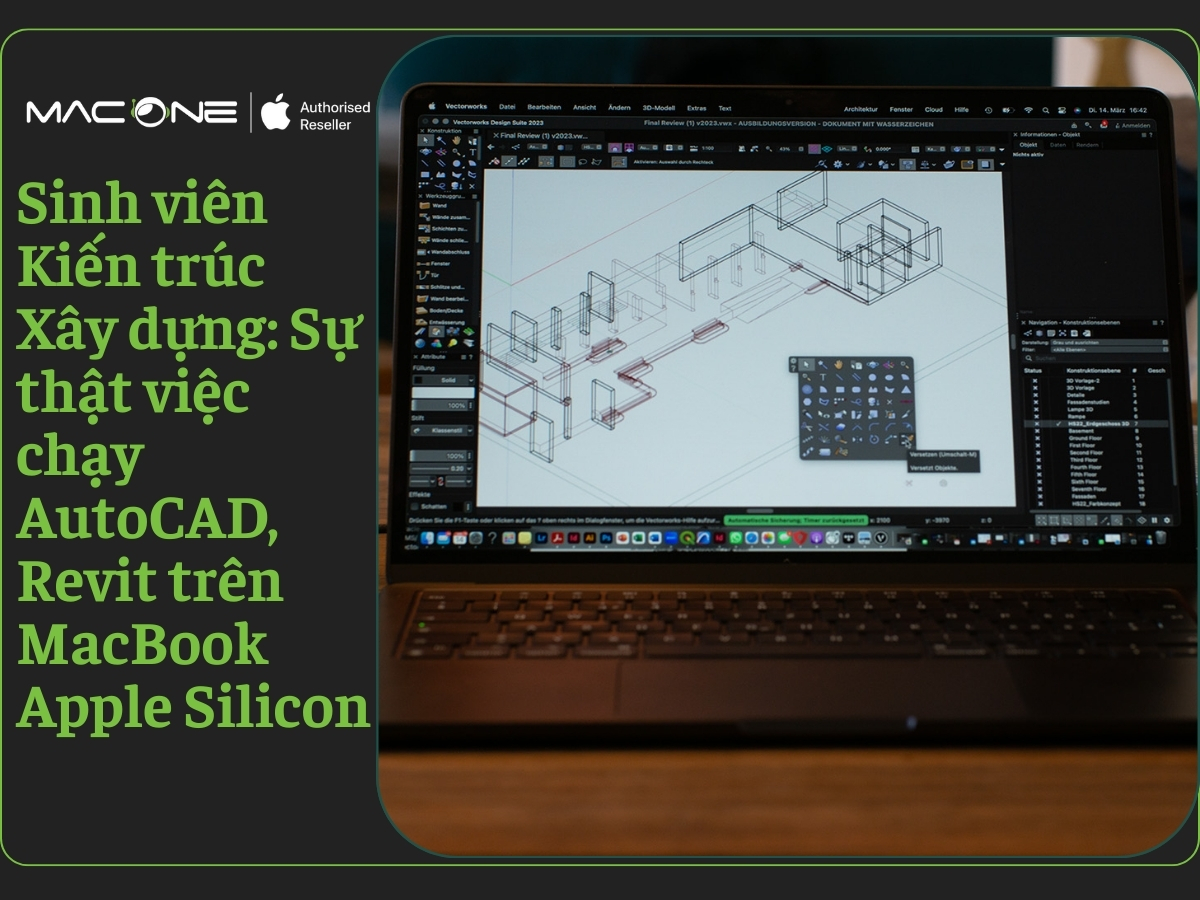
Hôm nay, chúng ta sẽ cùng mổ xẻ sự thật về việc chạy AutoCAD, Revit trên nền tảng Apple Silicon (M-Series) trong bối cảnh năm 2026. Bài viết này sẽ rất dài và chi tiết, vì mình muốn các bạn hiểu tận gốc rễ vấn đề trước khi xuống tiền chục triệu.
Năm 2026 rồi, liệu MacBook Air M4 và Pro M5 đã thực sự “ngon” cho dân kỹ thuật?
Câu trả lời ngắn gọn: Sức mạnh phần cứng của Apple Silicon đời mới (M4/M5) hiện tại đã dư thừa để xử lý các tác vụ tính toán, nhưng rào cản lớn nhất vẫn nằm ở “sự lệch pha” về hệ sinh thái phần mềm. Dù bạn có cầm trên tay con chip mạnh nhất thế giới, nhưng nếu phần mềm chuyên ngành không hỗ trợ native (gốc), thì sức mạnh đó cũng bị hao hụt đáng kể khi đi qua các lớp giả lập.
Tuy nhiên, nếu hỏi là “có dùng được không”, thì câu trả lời là ĐƯỢC, và thậm chí là tốt hơn rất nhiều so với thời kỳ đầu của M1/M2. Cộng đồng người dùng MacBook làm kiến trúc đã tìm ra những quy trình (workflow) ổn định hơn, và các công cụ hỗ trợ ảo hóa cũng đã trưởng thành. Nếu bạn biết cách tối ưu và chấp nhận một chút “hy sinh” về sự tiện lợi ban đầu, MacBook vẫn là một cỗ máy đáng mơ ước về độ bền và trải nghiệm.

1. Sự trưởng thành của phần cứng: M4 và M5 là những “quái vật” thực sự
Năm 2026 đánh dấu sự ra đời của thế hệ chip M5 trên các dòng Macbook Pro M5 và sự phổ biến của M4 trên dòng Air. Điểm đáng sợ của các con chip này là hiệu năng đơn nhân (Single-core performance) cực kỳ khủng khiếp. Tại sao điều này quan trọng? Vì đa số các lệnh trong AutoCAD hay Revit (như vẽ đường line, move đối tượng, tính toán thông số) vẫn dựa chủ yếu vào sức mạnh đơn nhân của CPU.
Về lý thuyết, một con chip M4 có thể xử lý lệnh vẽ nhanh hơn cả những con chip Intel/AMD đầu bảng trên laptop Windows. Nhưng đời không như mơ, sức mạnh đó phải đi qua một “cánh cửa hẹp” mang tên Tương thích phần mềm (Compatibility).
2. “Vùng xám” của sự tương thích
Sinh viên Kiến trúc – Xây dựng khi chọn MacBook sẽ bước vào một “vùng xám”. Bạn không được hỗ trợ chính thức 100% từ các hãng phần mềm lớn như Autodesk cho mọi công cụ. Ví dụ:
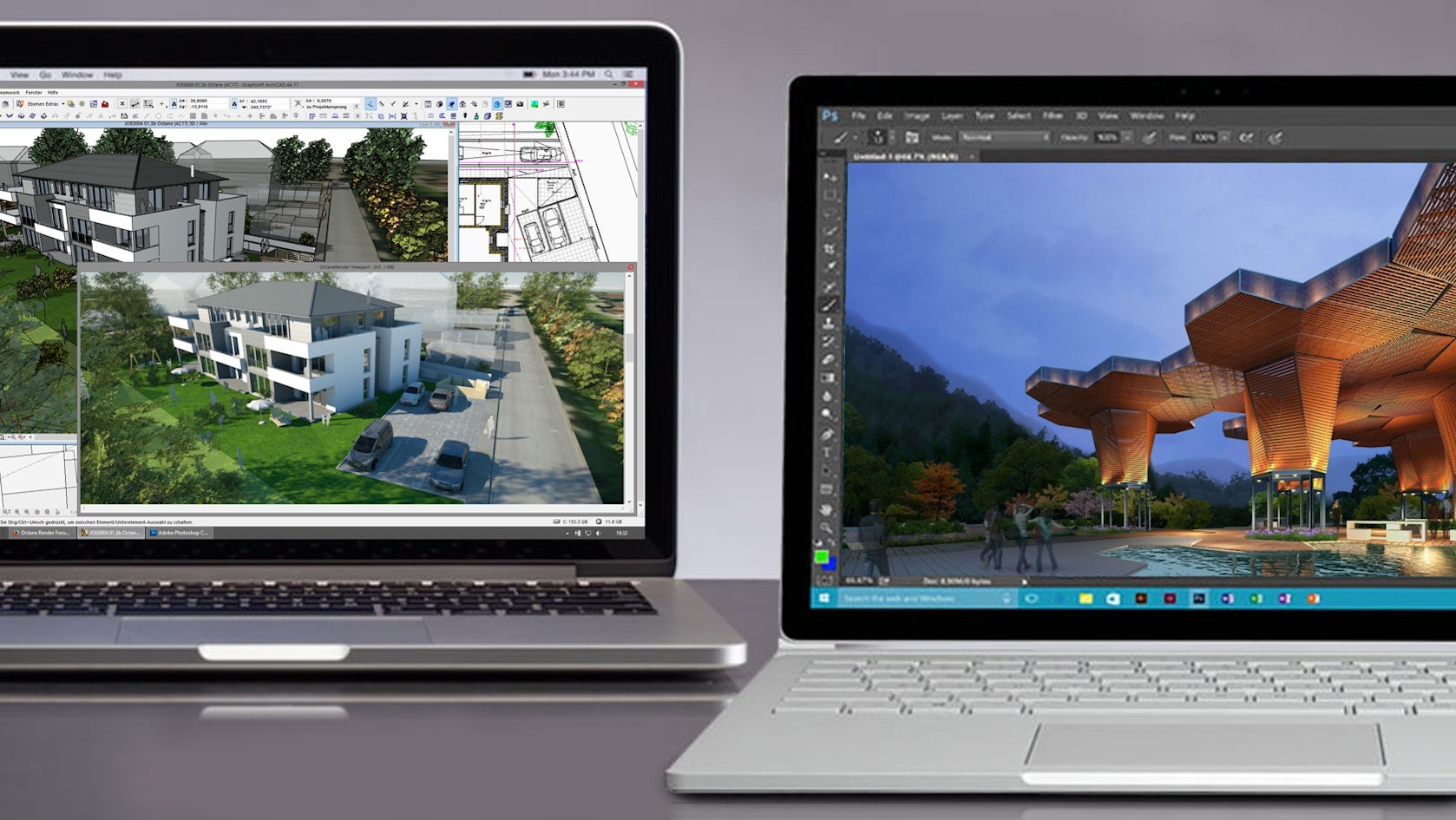
- AutoCAD: Có bản cho Mac, nhưng tính năng bị cắt giảm so với bản Win.
- Revit, 3ds Max, Civil 3D: Hoàn toàn không có bản cho Mac, bắt buộc phải cài Windows.
Điều này dẫn đến việc bạn phải duy trì hai hệ điều hành song song: macOS để lướt web, làm Photoshop, InDesign (cực sướng) và Windows ảo để chạy Revit, CAD (cho bằng bạn bằng bè). Sự đánh đổi ở đây là sự ổn định. Máy Windows có thể nặng nề, pin yếu, nhưng cài phần mềm là chạy ngay. MacBook đẹp là dòng laptop pin trâu top đầu thế giới, nhưng cài phần mềm là cả một quá trình “vọc vạch” và xử lý lỗi.
Nếu bạn là người không ngại mày mò công nghệ, thích sự hoàn hảo trong thiết kế và chấp nhận chi phí cao hơn, MacBook M4/M5 vẫn là lựa chọn đầy cảm xúc. Nhưng nếu bạn cần sự an toàn tuyệt đối, cắm là chạy, thì hãy cân nhắc kỹ.
Tại sao chip Apple Silicon rất mạnh nhưng vẫn gặp khó khi chạy phần mềm xây dựng?
Vấn đề không nằm ở việc máy yếu hay mạnh, mà nằm ở “ngôn ngữ giao tiếp”. Chip Apple Silicon (M-series) sử dụng kiến trúc ARM, trong khi phần lớn phần mềm xây dựng kinh điển (Revit, Civil 3D) được viết cho kiến trúc x86 (Intel/AMD). Hai bên nói hai ngôn ngữ khác nhau, và để hiểu nhau, chúng cần một “người phiên dịch”.
Để mình giải thích kỹ hơn về mặt kỹ thuật một chút, để anh em hiểu tại sao máy mua mấy chục triệu mà chạy phần mềm vẫn có lúc bị khựng nhé.
1. Cuộc chiến kiến trúc: ARM vs x86
Các phần mềm như Autodesk Revit hay Civil 3D đã được phát triển từ hàng chục năm trước, bám rễ sâu vào hệ điều hành Microsoft Windows và kiến trúc vi xử lý x86-64. Chúng sử dụng các thư viện liên kết động (DLL) và bộ khung .NET Framework của Windows để vận hành.
Trong khi đó, Apple đã “đập đi xây lại” với Apple Silicon dựa trên nền tảng ARM (Advanced RISC Machine). Kiến trúc này ưu tiên sự tối ưu năng lượng và tập lệnh rút gọn. Khi bạn cố chạy một phần mềm x86 (như Revit) trên chip ARM (như M4/M5), máy tính không thể hiểu trực tiếp các lệnh đó.
2. Cơ chế ảo hóa: “Người phiên dịch” Parallels Desktop
Vì Apple đã loại bỏ hoàn toàn Boot Camp (tính năng cài Windows chạy trực tiếp trên phần cứng) trên các máy Apple Silicon, con đường duy nhất hiện nay là sử dụng phần mềm ảo hóa. Cái tên vàng trong làng ảo hóa hiện nay là Parallels Desktop – giải pháp duy nhất được Microsoft ủy quyền chính thức để chạy Windows 11 on ARM trên Mac.
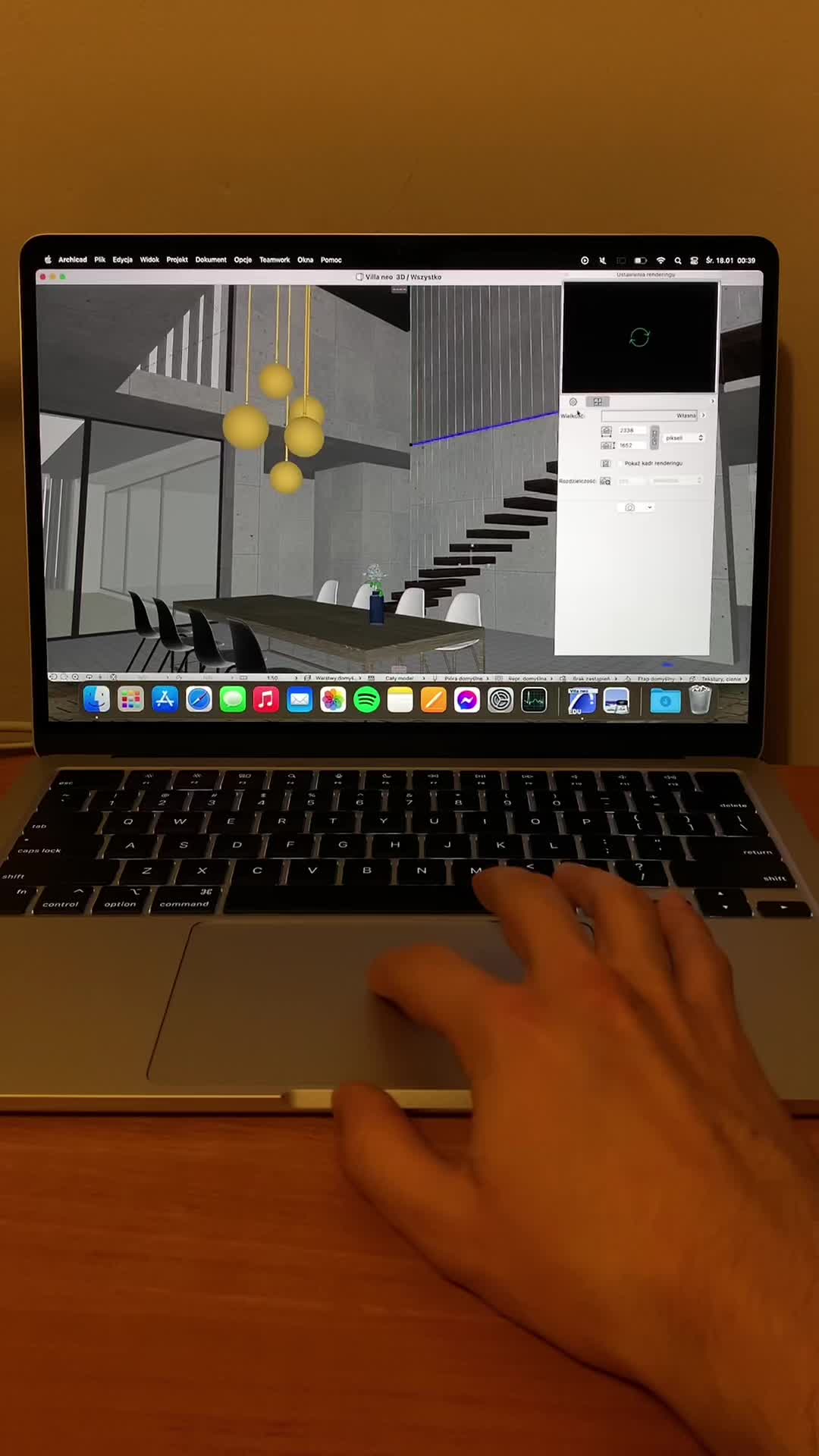
Nhưng quy trình này tạo ra một hệ thống “bánh kẹp” nhiều lớp, tiêu tốn tài nguyên kinh khủng:
- Lớp 1 – macOS: Hệ điều hành chủ (Host) vẫn phải chạy nền để quản lý phần cứng.
- Lớp 2 – Parallels Desktop: Tạo ra một máy ảo (Virtual Machine).
- Lớp 3 – Windows 11 ARM: Hệ điều hành khách (Guest) chạy trong máy ảo.
- Lớp 4 – Trình giả lập Prism: Đây là điểm mấu chốt. Vì Windows 11 này là phiên bản ARM, nó cũng không chạy trực tiếp được Revit (x86). Nó phải dùng trình giả lập tên mã Prism của Microsoft để dịch mã x86 sang ARM64 trong thời gian thực.
Tham khảo thêm:
Bạn hình dung xem, một lệnh vẽ trong Revit phải đi qua 4 tầng cửa mới đến được CPU xử lý. Dù chip Macbook Air M4 hay Macbook Pro M5 có nhanh đến mấy, việc phải gánh thêm các lớp trung gian này cũng khiến hiệu suất bị hao hụt (overhead). Đó là lý do tại sao máy sẽ nóng hơn và tốn RAM hơn so với việc chạy native.
Đặc biệt là vấn đề RAM. Khi chạy máy ảo, bạn phải cắt một phần RAM cứng (ví dụ 16GB trong tổng số 32GB) để “biếu không” cho Windows. Lúc này, macOS chỉ còn lại một nửa RAM để hoạt động. Nếu bạn mua máy thiếu RAM, hiện tượng giật lag là điều tất yếu.
Dùng AutoCAD trên MacBook M4/M5: Bản Native hay Windows ảo “ngon” hơn?
Đây là tình thế “tiến thoái lưỡng nan”. Bản AutoCAD for Mac (Native) thì chạy mượt, mát máy nhưng thiếu tính năng chuyên ngành. Bản AutoCAD for Windows (chạy qua Parallels) thì đầy đủ tính năng nhưng hiệu năng đồ họa không ổn định. Tùy vào nhu cầu học tập mà bạn phải chọn phe.
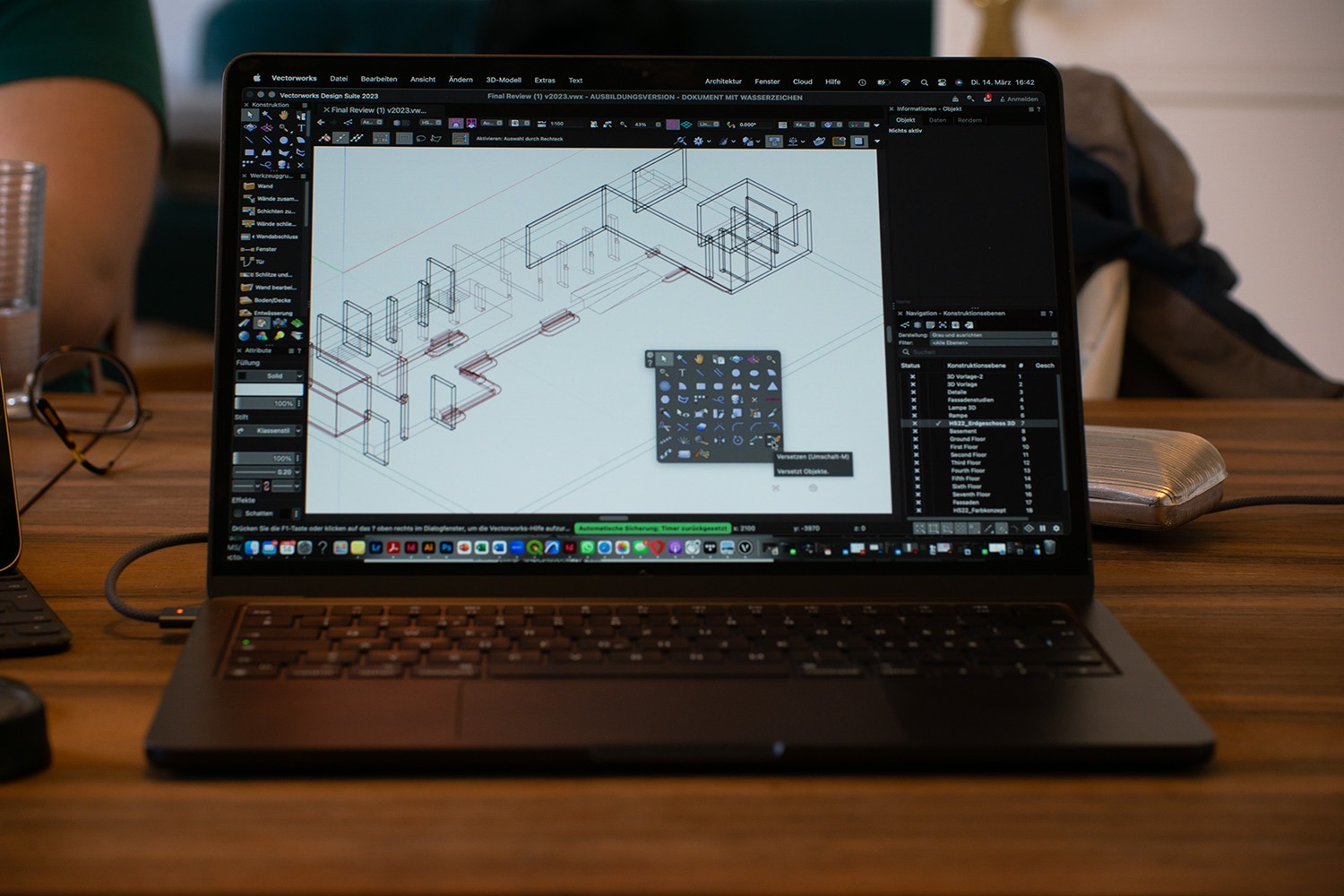
1. AutoCAD for Mac: Mượt mà nhưng… “thiếu thốn”
Autodesk có phát triển phiên bản AutoCAD dành riêng cho macOS. Ưu điểm là nó tận dụng tối đa sức mạnh của chip Apple Silicon, chạy cực nhanh, zoom pan mượt mà trên màn hình Retina sắc nét. Nhưng nhược điểm lại rất chí mạng với sinh viên chuyên ngành:
- Giao diện xa lạ: Trong khi bản Windows dùng giao diện Ribbon trực quan, bản Mac lại dùng thanh công cụ (Tool sets) và Menu bar kiểu cũ. Hãy tưởng tượng giảng viên trên lớp hướng dẫn “Các em bấm vào tab Home trên Ribbon”, còn bạn nhìn vào màn hình Mac và… không thấy nó đâu. Việc phải tự mò mẫm vị trí lệnh sẽ làm chậm tốc độ học của bạn đáng kể.
- Thiếu bộ công cụ Specialized Toolsets: Gói Subscription của AutoCAD trên Windows tặng kèm các bộ công cụ cực xịn như AutoCAD Architecture, AutoCAD MEP (Điện nước), AutoCAD Electrical… Tin buồn là tất cả những thứ này KHÔNG CÓ trên bản Mac. Nếu đồ án yêu cầu vẽ kỹ thuật điện nước chuyên sâu, bạn sẽ gặp rắc rối to.
- Hạn chế về Lập trình & Plugin: Các tool hỗ trợ (Lisp, Plugin) mà các văn phòng thiết kế tại Việt Nam hay dùng đa phần viết cho Windows. Khả năng hỗ trợ AutoLISP hay Visual LISP trên Mac hạn chế hơn nhiều.
Kết luận: AutoCAD for Mac chỉ phù hợp nếu bạn học Thiết kế Nội thất, Quy hoạch hoặc chỉ dùng để vẽ 2D cơ bản, không cần các tính năng nâng cao hay chạy tool ngoài.
Đọc thêm:
Làm Thế Nào Để Chọn Laptop Sinh Viên Kỹ Thuật Bền, Đẹp? 13 Mẫu Tốt Nhất 2025
2. AutoCAD for Windows (qua Parallels): Đầy đủ nhưng… “lag”
Để khắc phục sự thiếu hụt trên, nhiều bạn chọn cách cài bản Win qua Parallels. Với sức mạnh đơn nhân khủng khiếp của chip Macbook Pro M4 hay M5, các thao tác vẽ 2D, mở file, lưu file diễn ra rất nhanh. Tuy nhiên, vấn đề nằm ở đồ họa.
Do chạy qua máy ảo, AutoCAD không thể truy cập trực tiếp vào GPU (card đồ họa) của máy Mac mà phải qua một driver hiển thị ảo. Điều này dẫn đến:
- Input Lag (Trễ chuột): Có một độ trễ nhỏ giữa lúc bạn di chuột và lúc con trỏ trên màn hình di chuyển. Với người làm kỹ thuật cần độ chính xác từng milimet (bắt điểm Snap), cảm giác “nhầy nhầy” này rất khó chịu.
- Glitches (Lỗi hiển thị): Khi bản vẽ quá nặng hoặc khi zoom in/out liên tục, hình ảnh có thể bị vỡ, mất nét hoặc xuất hiện các sọc lạ trên màn hình (stuttering).
- Crash bất ngờ: Một số tính năng như QuickCalc hay các bảng thuộc tính phức tạp đôi khi xung đột với Windows ARM gây treo phần mềm.
Dù vậy, với chip M4/M5, tình trạng này đã cải thiện hơn rất nhiều so với thời M1. Nếu bạn chỉ vẽ các bản vẽ nhà phố, biệt thự thông thường thì Parallels vẫn “gánh” tốt.
Sản phẩm gợi ý cho các bạn sinh viên năm 1-2, nhu cầu chủ yếu là AutoCAD 2D và các phần mềm Adobe, chưa cần cấu hình quá khủng khiếp:

Chạy Revit qua Parallels: Cấu hình bao nhiêu thì “gánh” được đồ án?
Đừng mong chờ sự hoàn hảo tuyệt đối, nhưng với sức mạnh của M4/M5, trải nghiệm Revit đã mượt mà hơn rất nhiều nếu bạn có đủ RAM. Để “gánh” được đồ án kiến trúc (Architecture) quy mô vừa và nhỏ, bạn cần tối thiểu 24GB RAM (tốt nhất là 32GB/36GB) để chia sẻ tài nguyên cho máy ảo.
1. “Cơn ác mộng” Hardware Acceleration
Revit là một phần mềm “háu ăn” phần cứng, đặc biệt là GPU. Khi bạn xoay (Orbit) mô hình 3D, Revit cần GPU để tính toán bóng đổ, vật liệu và khử răng cưa. Tuy nhiên, đây chính là điểm yếu chí mạng của môi trường ảo hóa.
Khi chạy Revit trên Parallels, phần mềm thường xuyên không nhận diện được khả năng xử lý đồ họa của chip M-series. Bạn sẽ rất dễ bắt gặp thông báo lỗi kinh điển: “Hardware Acceleration disabled. Software emulation mode is in use”.
Điều này có nghĩa là gì? Có nghĩa là toàn bộ gánh nặng hiển thị hình ảnh 3D trong Viewport sẽ bị đổ dồn lên vai CPU. Trước đây, với các dòng chip Intel cũ, điều này đồng nghĩa với việc máy sẽ treo cứng. Nhưng may mắn thay, CPU của dòng M3, M4, M5 quá mạnh, nên nó có thể “gồng gánh” được tác vụ này thay cho GPU.
Kết quả thực tế:
- Đồ án nhỏ (Nhà phố, Biệt thự, Cafe): Máy chạy khá mượt, xoay hình 3D tốt, ít giật lag. Chip M4/M5 xử lý ngon lành.
- Đồ án lớn (Chung cư cao tầng, Quy hoạch, Công trình công cộng): Khi file Revit vượt quá 300MB, hiện tượng giật lag bắt đầu xuất hiện. Thao tác Pan, Zoom trong môi trường 3D sẽ bị trễ, gây cảm giác ức chế và làm gián đoạn dòng chảy tư duy (flow state) của bạn.
2. Vấn đề “ngốn” RAM và giải pháp cấu hình
Revit bản thân nó đã ngốn RAM. Windows 11 chạy nền ngốn thêm một mớ RAM. macOS cũng cần RAM. Khi chạy cả 3 thứ này cùng lúc, con số 16GB RAM (tiêu chuẩn cũ) là KHÔNG ĐỦ.
Nếu bạn cố chạy Revit trên máy Mac 16GB RAM qua Parallels, bạn chỉ có thể cấp cho máy ảo khoảng 8GB-10GB. Số còn lại cho macOS là quá ít, dẫn đến hiện tượng máy dùng Swap (bộ nhớ ảo từ SSD), làm máy nóng lên nhanh chóng và giảm tuổi thọ SSD.
Lời khuyên cấu hình từ MACONE cho dân Revit:
- Tối thiểu: Chip M3 Pro / M4 Pro với 18GB hoặc 24GB RAM. Đây là mức “đủ dùng” cho sinh viên.
- Khuyến nghị: Chip M4 Pro / M5 Pro với 36GB RAM trở lên. Ở mức này, bạn có thể cấp hẳn 16GB-20GB RAM cho máy ảo Windows, giúp Revit chạy mượt mà như máy native, tha hồ mở thêm Chrome, Spotify, Zalo bên macOS mà không lo giật lag.
Ngoài ra, còn một vấn đề nữa là sự đứt gãy quy trình (Interoperability). Thông thường, sinh viên sẽ cài các plugin như Enscape hay Twinmotion trực tiếp vào Revit để vừa vẽ vừa xem render. Nhưng trên môi trường ảo hóa, các plugin này thường gặp lỗi không thể khởi tạo do không tìm thấy đường dẫn registry hoặc thiếu driver đồ họa hỗ trợ. Bạn sẽ phải chấp nhận quy trình thủ công: Xuất file từ Revit (Win) -> Lưu ra thư mục chung -> Mở file bằng phần mềm render bên macOS. Hơi mất công một chút nhưng vẫn làm việc được.

Đến đây chắc hẳn các bạn đã hình dung được phần nào bức tranh kỹ thuật khi ép “Táo” chạy “Cửa sổ” rồi đúng không? Nhưng khoan đã, phần đau đầu nhất vẫn chưa hết. Với các bạn sinh viên ngành Xây dựng Dân dụng – Cầu đường thì sao? Và câu chuyện chi phí đầu tư thực tế sẽ “chát” đến mức nào? Hãy cùng mình đi tiếp sang phần sau nhé, đảm bảo sẽ có nhiều sự thật khiến bạn bất ngờ đấy!
Sinh viên Xây dựng Dân dụng (Civil): Có nên mạo hiểm với MacBook?
Lời khuyên chân thành và nghiêm túc nhất của mình dành cho anh em Xây dựng Dân dụng, Cầu đường, Thủy lợi là KHÔNG. Đây thực sự là một “vùng cấm” (No-Go Zone) mà bạn không nên bước vào nếu không muốn biến 4-5 năm đại học thành chuỗi ngày “fix lỗi” thay vì học tập.
Tại sao mình lại gay gắt như vậy? Vì khác với Kiến trúc sư (thiên về thẩm mỹ và không gian), Kỹ sư xây dựng làm việc với sự chính xác tuyệt đối về số liệu, kết cấu và sự an toàn của công trình. Và tiếc thay, các công cụ cốt lõi của ngành này lại “cự tuyệt” kiến trúc ARM của Apple.
1. Civil 3D – “Kẻ thù” của Apple Silicon
Autodesk Civil 3D là “cơm ăn áo mặc” của dân hạ tầng. Nhưng trong tài liệu yêu cầu hệ thống mới nhất, Autodesk vẫn ghi rõ dòng chữ lạnh lùng: “ARM Processors are not supported” [Nguồn].
Thực tế khi cố cài Civil 3D trên Parallels, bạn sẽ thường xuyên gặp Lỗi Code 10 ngay khi cài đặt, hoặc phần mềm sẽ crash ngay lập tức khi bạn mở một bản vẽ quy hoạch lớn. Các tính năng tính toán thủy lực, san nền phức tạp đòi hỏi sự tương tác sâu với phần cứng x86 mà trình giả lập Prism của Windows không thể đáp ứng nổi.
2. Rủi ro sai số trong tính toán kết cấu
Các phần mềm như ETABS, SAP2000, Robot Structural Analysis không chỉ là vẽ, mà là tính toán nội lực. Việc chạy các phần mềm này qua lớp ảo hóa tiềm ẩn rủi ro về sai số dấu phẩy động (floating-point errors) hoặc lỗi thư viện DLL.
Hãy tưởng tượng bạn bảo vệ đồ án tốt nghiệp, giảng viên hỏi tại sao kết quả nội lực của bạn lại lệch so với tính toán tay, và lý do là… “do em chạy máy ảo”. Đó là một điểm trừ chí mạng. Vì vậy, với anh em Xây dựng, một chiếc Laptop Windows chạy chip Intel/AMD + Card rời RTX vẫn là “chân ái” không thể thay thế.
Đầu tư MacBook chạy Win có thực sự “đắt đỏ” như lời đồn?
Nếu bạn mua máy ở nơi khác, combo “MacBook + Windows bản quyền + Parallels” sẽ ngốn của bạn thêm khoảng 5-7 triệu đồng. Nhưng tại MACONE, bài toán này được giải quyết triệt để. Chúng mình biến gánh nặng phần mềm thành con số 0, giúp bạn dồn toàn lực tài chính vào cấu hình máy.
1. Sự thật về “Thuế phần mềm”
Nhiều bạn sinh viên ngại mua Mac vì sợ tốn tiền nuôi phần mềm. Hãy làm một phép tính đơn giản theo giá thị trường hiện tại:
- Parallels Desktop Pro: Khoảng 2.500.000đ / năm (Phí duy trì hàng năm).
- Windows 11 Pro License: Khoảng 4.000.000đ (Mua một lần).
- Tổng thiệt hại: ~6.500.000đ chỉ để máy chạy được Revit.
Số tiền này đủ để bạn nâng cấp RAM từ 16GB lên 24GB, hoặc nâng cấp ổ cứng SSD.
2. Đặc quyền tại MACONE: Tối ưu chi phí để nâng cấp phần cứng

Hiểu được nỗi đau ví tiền của sinh viên, MACONE áp dụng chính sách hỗ trợ kỹ thuật chuyên sâu:
- ✅ Cài đặt Parallels Desktop trọn đời máy: Bạn không phải lo về phí gia hạn hàng năm.
- ✅ Cài đặt Windows 11 & Bộ phần mềm xây dựng (Revit, CAD): Kỹ thuật viên sẽ setup sẵn môi trường tối ưu nhất, tắt các service thừa của Windows để máy chạy nhẹ nhất có thể.
- ✅ Hỗ trợ fix lỗi trong quá trình học: Đang làm đồ án mà Win lỗi? Mang qua shop cài lại miễn phí.
Chiến lược mua sắm thông minh: Thay vì cầm 40 triệu đi mua máy Win rồi tiếc rẻ vẻ đẹp của Mac, hoặc mua Mac rồi lo tiền phần mềm, bạn hãy đến MACONE. Số tiền tiết kiệm được từ phần mềm, hãy dồn vào để mua bản Macbook Pro M5 24GB RAM hoặc MacBook Air M4 16GB RAM. Như vậy, bạn vừa có máy đẹp, vừa có cấu hình mạnh để gánh máy ảo mượt mà.
Giải pháp “lưỡng toàn kỳ mỹ”: Mô hình Hybrid cho tín đồ Apple
Câu trả lời ngắn gọn: Nếu bạn quá yêu thiết kế của Apple, không thể sống thiếu màn hình Retina và Trackpad thần thánh, nhưng vẫn cần sức mạnh x86 tuyệt đối? Hãy áp dụng mô hình: MacBook Air đi học + PC ở nhà.
Đây là xu hướng rất hot của sinh viên kiến trúc thế giới năm trong những năm tới. Cách thức hoạt động như sau:
- Tại nhà: Bạn build một bộ PC (Máy tính bàn) chạy Windows, Card RTX 4060/4070 mạnh mẽ để Render, chạy Revit, Lumion nặng.
- Lên trường/Ra quán cafe: Bạn mang theo chiếc MacBook Air siêu mỏng nhẹ.
- Kết nối: Sử dụng phần mềm Microsoft Remote Desktop (hoặc UltraViewer/TeamViewer) trên Mac để điều khiển máy PC ở nhà.
Ưu điểm:
– Bạn tận dụng được màn hình đẹp và bàn phím, trackpad xịn của Mac để điều khiển Win.
– Máy Mac không bao giờ bị nóng vì mọi tác vụ nặng do PC ở nhà xử lý.
– Pin dùng cả ngày không hết.
– Vẫn có máy mạnh để Render ầm ầm ở nhà.
Nếu bạn có ngân sách dư dả hoặc đã có sẵn PC cũ, đây là giải pháp tuyệt vời nhất.

Sau tất cả những phân tích “thô nhưng thật” ở trên, việc mua MacBook hay không phụ thuộc hoàn toàn vào việc bạn là ai và bạn chấp nhận đánh đổi điều gì.
- Sinh viên Năm 1-2 / Ngành Nội thất / Quy hoạch:
👉 MUA NGAY: MacBook Air M4 hoặc MacBook Air M3 (16GB RAM).
Lý do: Nhu cầu chưa cao, chủ yếu học 2D, Photoshop, làm Slide. Máy nhẹ, đẹp, pin trâu mang đi học cực sướng. MACONE sẽ cài sẵn Win ảo để bạn học tin học đại cương vô tư. - Sinh viên Năm 3-5 / Chuyên ngành Kiến trúc:
👉 CÂN NHẮC: MacBook Pro M5 hoặc MacBook Pro M4 (Tối thiểu 24GB RAM).
Lý do: Cần cấu hình mạnh để chia sẻ RAM cho Revit. Nếu ngân sách hạn hẹp, tốt nhất nên chọn Laptop Windows. Nếu “kết” Mac quá thì hãy đến MACONE để được tư vấn bản RAM cao và hỗ trợ cài phần mềm free. - Sinh viên Xây dựng / Cầu đường:
👉 KHÔNG MUA: Hãy chọn các dòng Workstation chạy Windows. Đừng cố đấm ăn xôi.
Tại MACONE, chúng mình không chỉ bán máy, chúng mình bán giải pháp. Nếu bạn vẫn còn lăn tăn chưa biết liệu đồ án kỳ tới của mình có chạy được trên con Mac định mua hay không, hãy ghé ngay Showroom để được trải nghiệm thực tế nhé. Đội ngũ kỹ thuật sẽ cài thử demo cho bạn test “chán chê” rồi mới quyết định xuống tiền!

Hy vọng bài viết này đã giải tỏa được “tảng đá” trong lòng các bạn sinh viên Kiến trúc – Xây dựng. Nếu cần tư vấn thêm, đừng ngần ngại inbox cho MACONE hoặc ghé cửa hàng để bọn mình hỗ trợ nhé!
Bài xem nhiều


Khắc phục lỗi mất chữ, nhảy chữ… khi gõ tiếng Việt trên macOS

Macbook Pro Retina cũ “thức dậy” chậm: Nguyên nhân và cách xử lý

3 cách giúp buộc tắt và khởi động lại thiết bị Mac của bạn
MacBook Air cũ có thể dùng màn hình cảm ứng với AirBar

Cách mở lại Apple ID bị khoá hoặc bị vô hiệu hoá
Hướng dẫn cài đặt các phần mềm Adobe 2020 trên MacBook.
Miễn phí giao hàng nội thành
Miễn phí đổi trong 10 ngày
Cam kết hàng chính hãng 100%
Tiền mặt, quẹt thẻ, chuyển khoản