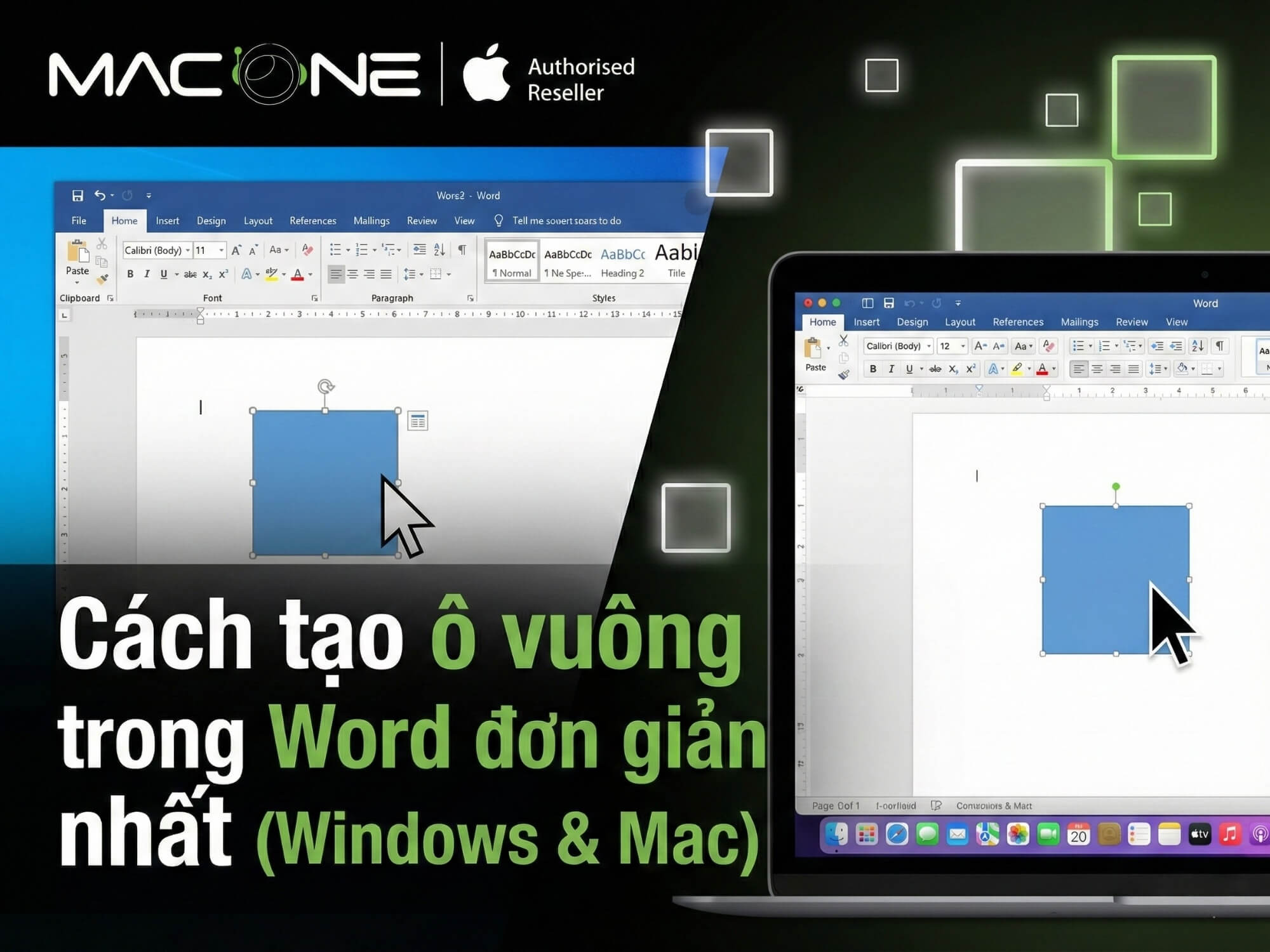
Cách tạo ô vuông trong Word đơn giản nhất (Windows & Mac 2026)
Bạn đang cần tạo checklist, form khảo sát hay bài kiểm tra trắc nghiệm trong Word? Ô vuông (checkbox) chính là thứ bạn cần. Nhưng không phải ai cũng biết Word có đến 2 loại ô vuông khác nhau, mỗi loại phục vụ mục đích riêng.
Bài viết này hướng dẫn 3 cách tạo ô vuông trong Word, áp dụng được trên cả Windows lẫn MacBook. Dù bạn cần ô vuông để in hay checkbox tương tác để điền online, mình đều có giải pháp phù hợp.
Ô vuông trong Word dùng để làm gì?
Trước khi đi vào chi tiết, hãy xem ô vuông trong Word thường được dùng ở đâu:
- To-do list: Theo dõi công việc, đánh dấu việc đã xong
- Form khảo sát: Thu thập ý kiến, đánh giá dịch vụ
- Đề thi trắc nghiệm: Các lựa chọn A, B, C, D
- Hợp đồng, biên bản: Ô xác nhận đồng ý
- Checklist kiểm tra: Quy trình, thiết bị
2 loại ô vuông trong Word
Điều quan trọng bạn cần biết: Word có 2 loại ô vuông hoàn toàn khác nhau.
| Loại | Đặc điểm | Dùng khi nào |
|---|---|---|
| Ô vuông Symbol | Cố định, không click được | In ra giấy, đánh dấu bằng bút |
| Checkbox Developer | Tương tác, click để đánh dấu | Form điền online, checklist số |
Cần in văn bản? Dùng Cách 1 (Symbol). Cần form điền trực tiếp? Dùng Cách 2 (Developer).
Cách 1 – Tạo ô vuông bằng Symbol (nhanh nhất)
Đây là cách nhanh nhất để có ô vuông trong Word. Ô vuông Symbol là ký tự đặc biệt, hiển thị cố định và phù hợp khi bạn cần in văn bản ra giấy.
Bước 1: Mở file Word, đặt con trỏ vào vị trí cần chèn ô vuông.
Bước 2: Trên thanh công cụ, chọn tab Insert → click Symbol ở góc phải → chọn More Symbols.
Bước 3: Trong hộp thoại Symbol:
- Tại mục Font, chọn Wingdings hoặc Wingdings 2
- Cuộn tìm biểu tượng ô vuông (trống hoặc có dấu tích)
- Click vào biểu tượng, nhấn Insert
Bước 4: Ô vuông xuất hiện tại con trỏ. Click Close để đóng.
Mẹo: Sau khi chèn lần đầu, ô vuông sẽ xuất hiện trong Recently Used Symbols. Lần sau chỉ cần Insert → Symbol là thấy ngay.
Bảng mã ký tự ô vuông trong Wingdings
| Biểu tượng | Mã ký tự | Font | Mô tả |
|---|---|---|---|
| ☐ | 168 | Wingdings | Ô vuông trống |
| ☑ | 254 | Wingdings | Ô vuông có dấu tích |
| ☒ | 253 | Wingdings | Ô vuông có dấu X |
| ✓ | 252 | Wingdings | Dấu tích đơn |
Cách 2 – Tạo checkbox tương tác bằng Developer
Muốn tạo checkbox có thể click đánh dấu trực tiếp? Cách này dành cho bạn. Checkbox Developer phù hợp cho form khảo sát online, checklist theo dõi công việc trên máy tính.
Bật tab Developer (làm 1 lần duy nhất)
Tab Developer mặc định bị ẩn. Bạn cần bật lên trước.
Bước 1: Vào File → chọn Options.
Bước 2: Chọn Customize Ribbon ở menu bên trái.
Bước 3: Ở cột phải, tích chọn Developer → nhấn OK.
Tab Developer sẽ xuất hiện trên Ribbon. Chỉ cần làm bước này một lần.
Chèn checkbox
Bước 4: Đặt con trỏ vào vị trí cần chèn.
Bước 5: Chọn tab Developer → trong nhóm Controls, click biểu tượng Check Box Content Control (hình ô vuông có dấu tích).
Bước 6: Checkbox xuất hiện. Click vào để đánh dấu hoặc bỏ dấu.
Lưu ý: Mặc định checkbox hiển thị dấu X khi click. Muốn đổi thành dấu tích (✓)? Xem phần Tùy chỉnh bên dưới.
Cách 3 – Tạo ô vuông trong Word trên Mac
Nếu bạn dùng MacBook Air hoặc iMac với Word for Mac, các bước có chút khác biệt.
Symbol trên Mac
Bước 1: Mở Word for Mac, chọn tab Insert.
Bước 2: Click Advanced Symbol → chọn Symbol.
Bước 3: Chọn Font Wingdings 2 → tìm ô vuông → click Insert.
Bật Developer trên Mac
Bước 1: Click menu Word (góc trên trái) → chọn Preferences.
Bước 2: Click Ribbon & Toolbar.
Bước 3: Tích chọn Developer → nhấn Save.
Bước 4: Tab Developer xuất hiện. Vào tab này và click Check Box trong Controls.
Nếu bạn đang tìm mua MacBook để làm việc với Word và các ứng dụng văn phòng, có thể ghé MacOne.vn để được tư vấn cấu hình phù hợp.
Cách tùy chỉnh ô vuông trong Word
Thay đổi kích thước
Ô vuông Symbol hoạt động như ký tự văn bản. Để thay đổi kích thước:
- Bôi đen ô vuông
- Thay đổi Font Size như văn bản thường
- Ô vuông sẽ to/nhỏ theo cỡ chữ
Thay đổi màu sắc
- Đổi màu ô vuông: Bôi đen → Tab Home → Font Color → chọn màu
- Đổi màu nền: Bôi đen → Tab Home → Text Highlight Color → chọn màu
Thay đổi ký hiệu dấu tích
Mặc định checkbox Developer hiển thị dấu X. Đổi thành dấu tích như sau:
Bước 1: Click vào checkbox cần chỉnh.
Bước 2: Vào tab Developer → click Properties.
Bước 3: Tại Checked symbol, click Change.
Bước 4: Chọn font Wingdings, tìm dấu tích (✓) → nhấn OK.
Lưu ý quan trọng
- Chọn đúng loại: Symbol nếu in, Developer checkbox nếu điền online
- Font Wingdings: Hầu hết máy có sẵn. Nếu ô vuông hiển thị sai, thử font Segoe UI Symbol
- Chuyển PDF: Developer checkbox có thể không hiển thị đúng khi export PDF. Dùng Symbol nếu cần xuất PDF
- Kích thước: Đảm bảo ô vuông tương đương hoặc lớn hơn cỡ chữ để dễ nhìn
- Test trước: Kiểm tra checkbox hoạt động trước khi gửi file
Câu hỏi thường gặp (FAQ)
Tại sao không tìm thấy tab Developer?
Tab Developer mặc định bị ẩn. Vào File → Options → Customize Ribbon, tích chọn Developer rồi nhấn OK.
Checkbox không click được, phải làm sao?
Bạn đang dùng ô vuông Symbol (cố định), không phải checkbox Developer (tương tác). Ô vuông Symbol chỉ là ký tự hiển thị. Dùng Cách 2 để tạo checkbox click được.
Tạo ô vuông trong Word Online được không?
Word Online hỗ trợ hạn chế. Bạn có thể dùng Insert → Symbol để chèn ô vuông từ Wingdings, nhưng không tạo được checkbox tương tác như phiên bản desktop.
Có phím tắt để chèn ô vuông không?
Word không có phím tắt mặc định. Sau khi chèn lần đầu, bạn có thể copy (Ctrl+C / Cmd+C) và paste (Ctrl+V / Cmd+V) để dùng lại.
Làm sao tạo nhiều checkbox cùng lúc?
Tạo 1 checkbox, copy và paste vào các vị trí khác. Hoặc dùng tính năng Bullet list với Symbol ô vuông làm bullet.
Ô vuông hiển thị sai ký tự khi mở trên máy khác?
Máy đó có thể thiếu font Wingdings. Giải pháp: chuyển file sang PDF trước khi gửi, hoặc nhúng font vào file Word (File → Options → Save → Embed fonts).
Developer tab có trên Word 2007 không?
Developer tab và checkbox control chỉ có từ Word 2010 trở lên. Word 2007 chỉ hỗ trợ Symbol.
MacBook dùng Word có khác gì Windows?
Về cơ bản giống nhau, chỉ khác đường dẫn menu. Trên Mac: Word → Preferences thay vì File → Options. Xem chi tiết tại Cách 3 trong bài.
Tổng kết
Bạn đã nắm được 3 cách tạo ô vuông trong Word:
| Cách | Ưu điểm | Phù hợp khi |
|---|---|---|
| Symbol | Nhanh, đơn giản | In văn bản, đánh dấu bằng tay |
| Developer | Tương tác, chuyên nghiệp | Form online, checklist số |
| Mac | Dành riêng macOS | Người dùng MacBook, iMac |
Tùy mục đích, chọn cách phù hợp. Nếu thường xuyên làm form và checklist, nên bật sẵn tab Developer để tiết kiệm thời gian.
Có thắc mắc gì? Để lại bình luận bên dưới để mình hỗ trợ nhé!
Bài xem nhiều


Khắc phục lỗi mất chữ, nhảy chữ… khi gõ tiếng Việt trên macOS


Macbook Pro Retina cũ “thức dậy” chậm: Nguyên nhân và cách xử lý

3 cách giúp buộc tắt và khởi động lại thiết bị Mac của bạn

MacBook Air cũ có thể dùng màn hình cảm ứng với AirBar

Cách mở lại Apple ID bị khoá hoặc bị vô hiệu hoá

Hướng dẫn cài đặt các phần mềm Adobe 2020 trên MacBook.
Miễn phí giao hàng nội thành
Miễn phí đổi trong 10 ngày
Cam kết hàng chính hãng 100%
Tiền mặt, quẹt thẻ, chuyển khoản


