Tắt chế độ tài khoản khách trên MacBook trong 3 bước đơn giản
Mỗi lần khởi động MacBook, bạn lại thấy 2 tài khoản hiện ra trên màn hình đăng nhập – tài khoản chính và Guest User. Nếu chỉ dùng máy một mình và không cần cho ai mượn, việc có thêm tài khoản khách chỉ làm chậm quá trình đăng nhập. Hướng dẫn dưới đây sẽ giúp bạn tắt Guest User chỉ trong 30 giây, đồng thời giải thích khi nào nên giữ tính năng này.
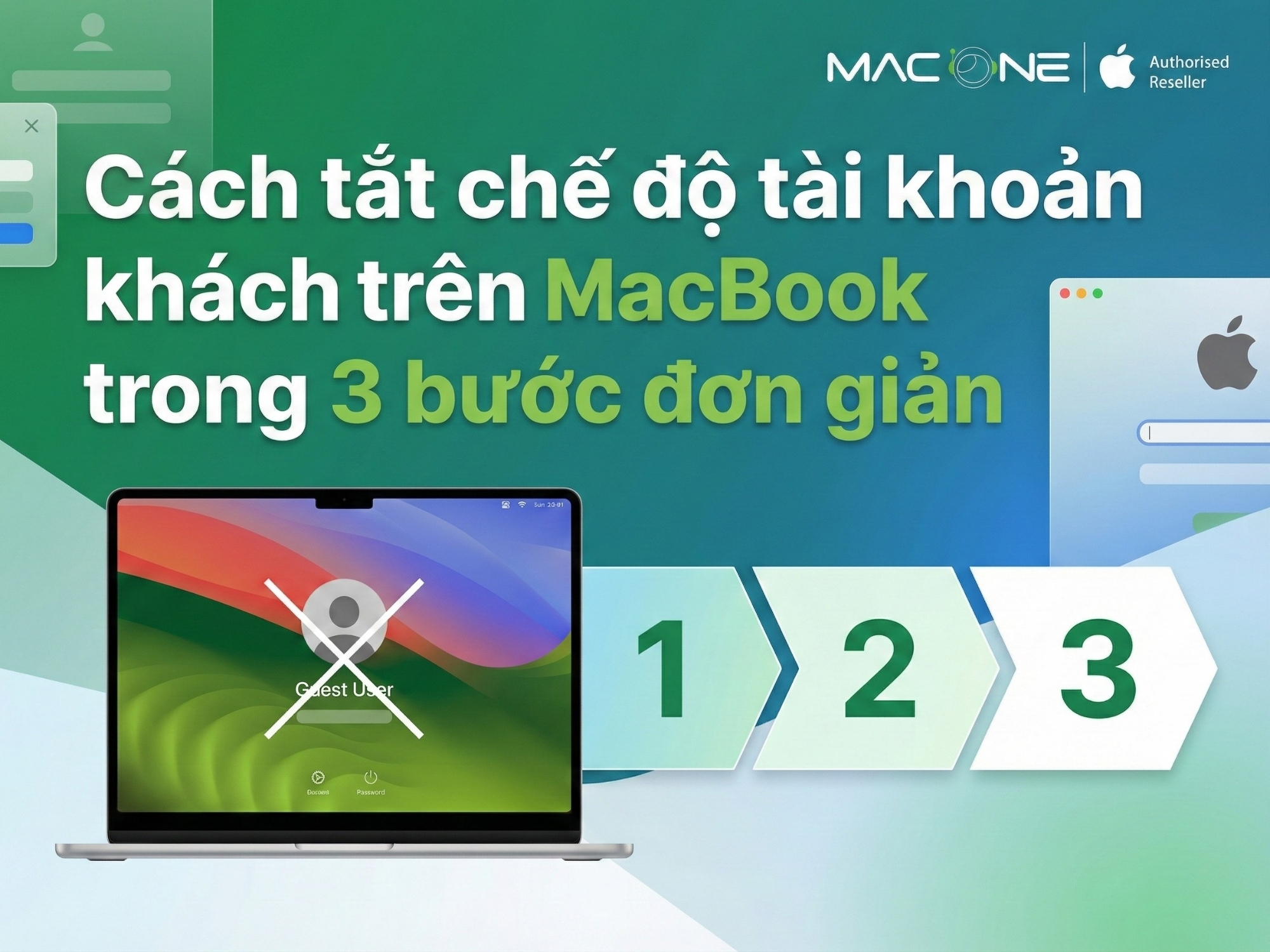
Tài khoản khách (Guest User) trên MacBook là gì?
Guest User là tài khoản tạm thời được macOS tích hợp sẵn, cho phép người khác sử dụng máy Mac của bạn mà không cần tạo tài khoản riêng hay nhập mật khẩu.
Đặc điểm chính của tài khoản khách:
- Không truy cập được file của user khác – Guest User có thư mục riêng biệt, hoàn toàn cách ly với dữ liệu cá nhân của bạn
- Không thay đổi được cài đặt hệ thống – Người dùng khách không thể cài app, thay đổi password hay sửa bất kỳ settings nào
- Tự động xóa mọi dữ liệu khi đăng xuất – Theo Apple Support, tất cả file do khách tạo sẽ bị xóa sạch sau khi logout
Tính năng ít người biết: Guest User còn hỗ trợ Find My Mac. Nếu bạn bị mất MacBook và ai đó tìm thấy, họ có thể đăng nhập Guest > mở Safari > bạn sẽ định vị được máy qua iCloud. Đây là lý do Apple khuyến khích giữ Guest User ở trạng thái bật.
Tại sao nên tắt chế độ tài khoản khách?
Dù Guest User có những ưu điểm nhất định, nhiều người dùng vẫn chọn tắt vì các lý do sau:
| Lý do | Giải thích |
|---|---|
| Đăng nhập nhanh hơn | Chỉ hiện 1 tài khoản trên màn hình login, không cần click chọn |
| Giao diện gọn gàng | Màn hình đăng nhập đơn giản, chuyên nghiệp hơn |
| Bảo mật tốt hơn | Không ai có thể dùng máy nếu không biết mật khẩu admin |
| Phù hợp với Touch ID | MacBook Air M2 và các đời mới có Touch ID, đăng nhập đã rất nhanh |
Ai nên tắt Guest User?
- Người dùng cá nhân, không có nhu cầu cho mượn máy
- Môi trường làm việc cần bảo mật cao
- MacBook có Touch ID hoặc Apple Watch unlock
Khi nào NÊN giữ tài khoản khách?
Trước khi tắt Guest User, hãy cân nhắc các trường hợp sau:
- ✅ Thường xuyên cho đồng nghiệp hoặc bạn bè mượn máy tạm thời
- ✅ Cần tính năng Find My Mac để định vị khi mất máy
- ✅ Gia đình có trẻ em cần dùng máy với giới hạn (bật kèm Parental Control)
- ✅ Làm việc ở quán cafe, đôi khi cần cho người khác check email nhanh
Lưu ý quan trọng: Nếu bạn bật Find My Mac và muốn tận dụng khả năng định vị khi mất máy, Apple khuyên nên giữ Guest User. Đây là “cửa hậu” để người tìm thấy máy có thể kết nối internet, giúp bạn xác định vị trí.
Hướng dẫn tắt tài khoản khách trên MacBook (macOS Sonoma/Sequoia)
Các bước dưới đây áp dụng cho macOS Ventura 13, Sonoma 14, Sequoia 15 và mới hơn. Nếu bạn dùng macOS Monterey 12 trở về trước, thay “System Settings” bằng “System Preferences”.
Bước 1: Mở Cài đặt hệ thống (System Settings)
Click vào biểu tượng Apple () ở góc trái màn hình, sau đó chọn System Settings (Cài đặt hệ thống).
Mẹo nhanh: Bạn có thể dùng Spotlight bằng cách nhấn Command + Space, gõ “Users” rồi Enter để vào thẳng mục Users & Groups.
Bước 2: Truy cập Users & Groups
Trong thanh sidebar bên trái, cuộn xuống và chọn Users & Groups (Người dùng & Nhóm). Bạn sẽ thấy danh sách các tài khoản hiện có trên máy, bao gồm Admin, Standard User (nếu có) và Guest User.
Bước 3: Tắt Guest User
- Click vào biểu tượng ⓘ (info) bên cạnh Guest User
- Tắt toggle “Allow guests to log in to this computer” (Cho phép khách đăng nhập vào máy tính này)
- Nhập mật khẩu admin khi hệ thống yêu cầu xác nhận
- Click Done (Xong)
Vậy là xong. Lần khởi động tiếp theo, màn hình login sẽ chỉ hiện tài khoản chính của bạn.
So sánh giao diện theo phiên bản macOS
| Phiên bản macOS | Tên ứng dụng Settings | Đường dẫn |
|---|---|---|
| Monterey 12 trở về trước | System Preferences | Users & Groups > Guest User (checkbox) |
| Ventura 13 | System Settings | Users & Groups > Guest User > ⓘ > Toggle |
| Sonoma 14 | System Settings | Users & Groups > Guest User > ⓘ > Toggle |
| Sequoia 15 | System Settings | Users & Groups > Guest User > ⓘ > Toggle |
Từ macOS Ventura trở đi, Apple đổi tên System Preferences thành System Settings với giao diện toggle thay vì checkbox như trước.
Trường hợp đặc biệt: Guest User khi bật FileVault
FileVault là tính năng mã hóa ổ đĩa của macOS. Khi bạn bật FileVault, Guest User sẽ hoạt động khác so với bình thường:
- Guest chỉ sử dụng được Safari – Không thể mở các ứng dụng khác
- Không truy cập được ổ đĩa đã mã hóa – Dữ liệu của bạn hoàn toàn an toàn
- Không thể tạo hoặc lưu file – Mọi thao tác chỉ giới hạn trong trình duyệt
Kiểm tra FileVault: Vào System Settings > Privacy & Security > cuộn xuống mục FileVault để xem trạng thái On hoặc Off.
Nếu bạn đã bật FileVault và quan tâm đến bảo mật, việc tắt Guest User là hợp lý vì guest cũng không làm được gì nhiều. Tuy nhiên, nếu muốn giữ khả năng Find My Mac, hãy cân nhắc để Guest User ở trạng thái bật.
Cách bật lại tài khoản khách khi cần
Nếu sau này muốn cho ai đó mượn máy, bạn có thể bật lại Guest User dễ dàng:
- Mở System Settings > Users & Groups
- Click ⓘ bên cạnh Guest User
- Bật toggle “Allow guests to log in to this computer”
- Nhập mật khẩu admin > Done
Các tùy chọn bổ sung khi bật Guest:
- Limit Adult Websites – Tự động chặn các trang web người lớn, phù hợp nếu cho trẻ em dùng
- Allow guest users to connect to shared folders – Cho phép guest truy cập thư mục chia sẻ trên mạng nội bộ
Lỗi thường gặp và cách khắc phục
Đôi khi bạn có thể gặp trục trặc khi cố gắng tắt Guest User. Dưới đây là 3 lỗi phổ biến:
| Lỗi | Nguyên nhân | Cách khắc phục |
|---|---|---|
| Không thấy Guest User trong danh sách | Guest đang đăng nhập ở session khác | Logout tất cả user khác, restart máy |
| Toggle bị mờ, không click được | Tài khoản hiện tại không có quyền admin | Đăng nhập bằng tài khoản admin |
| Guest User tự bật lại sau khi tắt | Find My Mac yêu cầu Guest để hoạt động | Tắt Find My Mac trước (không khuyến khích) |
Mẹo: Nếu gặp lỗi không rõ nguyên nhân, thử restart MacBook và thực hiện lại từ đầu. Phần lớn các vấn đề sẽ được giải quyết sau khi khởi động lại.
Câu hỏi thường gặp (FAQ)
Guest User có thể xem file của tôi không?
Không. Guest User có thư mục riêng biệt và hoàn toàn cách ly với các tài khoản khác. Họ không thể truy cập thư mục Documents, Downloads hay bất kỳ dữ liệu cá nhân nào của bạn.
Tắt Guest User có ảnh hưởng đến hiệu năng không?
Hầu như không đáng kể. macOS chỉ tạo session cho Guest khi có người đăng nhập, nên việc tắt tính năng này không giải phóng thêm RAM hay CPU.
Làm sao để biết máy đang có bao nhiêu tài khoản?
Vào System Settings > Users & Groups, bạn sẽ thấy danh sách đầy đủ tất cả tài khoản: Admin, Standard, Guest User và các user khác nếu có.
Guest User có mật khẩu không?
Không. Đây là tài khoản được thiết kế để truy cập tạm thời mà không cần password. Ai cũng có thể click vào Guest User trên màn hình login để sử dụng.
Tắt Guest User có ảnh hưởng đến Find My Mac không?
Có thể. Theo Apple, nếu mất máy và ai đó tìm thấy, họ cần đăng nhập Guest để kết nối internet, giúp bạn định vị. Nếu tắt Guest User, khả năng này sẽ bị hạn chế.
Có thể đặt mật khẩu cho Guest User không?
Không. Guest User được Apple thiết kế để truy cập nhanh, không hỗ trợ đặt password. Nếu bạn muốn cho ai đó dùng máy với mật khẩu riêng, hãy tạo tài khoản Standard User thay vì dùng Guest.
MacBook mới mua có Guest User sẵn không?
Có. Guest User là tính năng mặc định của macOS, được bật sẵn trên mọi MacBook mới. Bạn có thể tắt nếu không cần dùng.
Tại sao không thể xóa hoàn toàn Guest User?
Guest User là tính năng hệ thống của macOS, không phải tài khoản người dùng thông thường. Bạn chỉ có thể enable hoặc disable, không thể xóa vĩnh viễn như các tài khoản Standard hay Admin.
Tóm tắt
Cách tắt nhanh: System Settings > Users & Groups > Guest User > ⓘ > Toggle off “Allow guests to log in”
Nên tắt nếu: Dùng máy cá nhân, cần bảo mật cao, muốn đăng nhập nhanh hơn
Nên giữ nếu: Hay cho mượn máy, cần Find My Mac để định vị khi mất
Nếu bạn mới sắm MacBook và cần hỗ trợ thiết lập các cài đặt bảo mật, đội ngũ MacOne tại Hà Nội hoặc TP.HCM sẵn sàng tư vấn miễn phí. Hotline: 0936 362 153.
Bài xem nhiều


Khắc phục lỗi mất chữ, nhảy chữ… khi gõ tiếng Việt trên macOS


Macbook Pro Retina cũ “thức dậy” chậm: Nguyên nhân và cách xử lý

3 cách giúp buộc tắt và khởi động lại thiết bị Mac của bạn

MacBook Air cũ có thể dùng màn hình cảm ứng với AirBar

Cách mở lại Apple ID bị khoá hoặc bị vô hiệu hoá

Hướng dẫn cài đặt các phần mềm Adobe 2020 trên MacBook.
Miễn phí giao hàng nội thành
Miễn phí đổi trong 10 ngày
Cam kết hàng chính hãng 100%
Tiền mặt, quẹt thẻ, chuyển khoản


