Cách thay đổi âm thanh thông báo Zalo trên điện thoại và máy tính (2026)
Với gần 78 triệu người dùng và khoảng 2 tỷ tin nhắn được gửi mỗi ngày, Zalo đã trở thành ứng dụng nhắn tin phổ biến nhất Việt Nam. Nhưng khi ai cũng dùng âm thanh thông báo mặc định, việc phân biệt tin nhắn Zalo của bạn giữa đám đông trở nên khó khăn. Bài viết này hướng dẫn bạn cách thay đổi âm thanh thông báo Zalo trên Android, iPhone và máy tính – từ tin nhắn đến cuộc gọi.
Lưu ý quan trọng: khả năng đổi âm thanh khác nhau tùy nền tảng. Android linh hoạt nhất, còn iPhone có một số hạn chế mà nhiều người chưa biết. Đọc tiếp để hiểu rõ và thực hiện đúng cách.
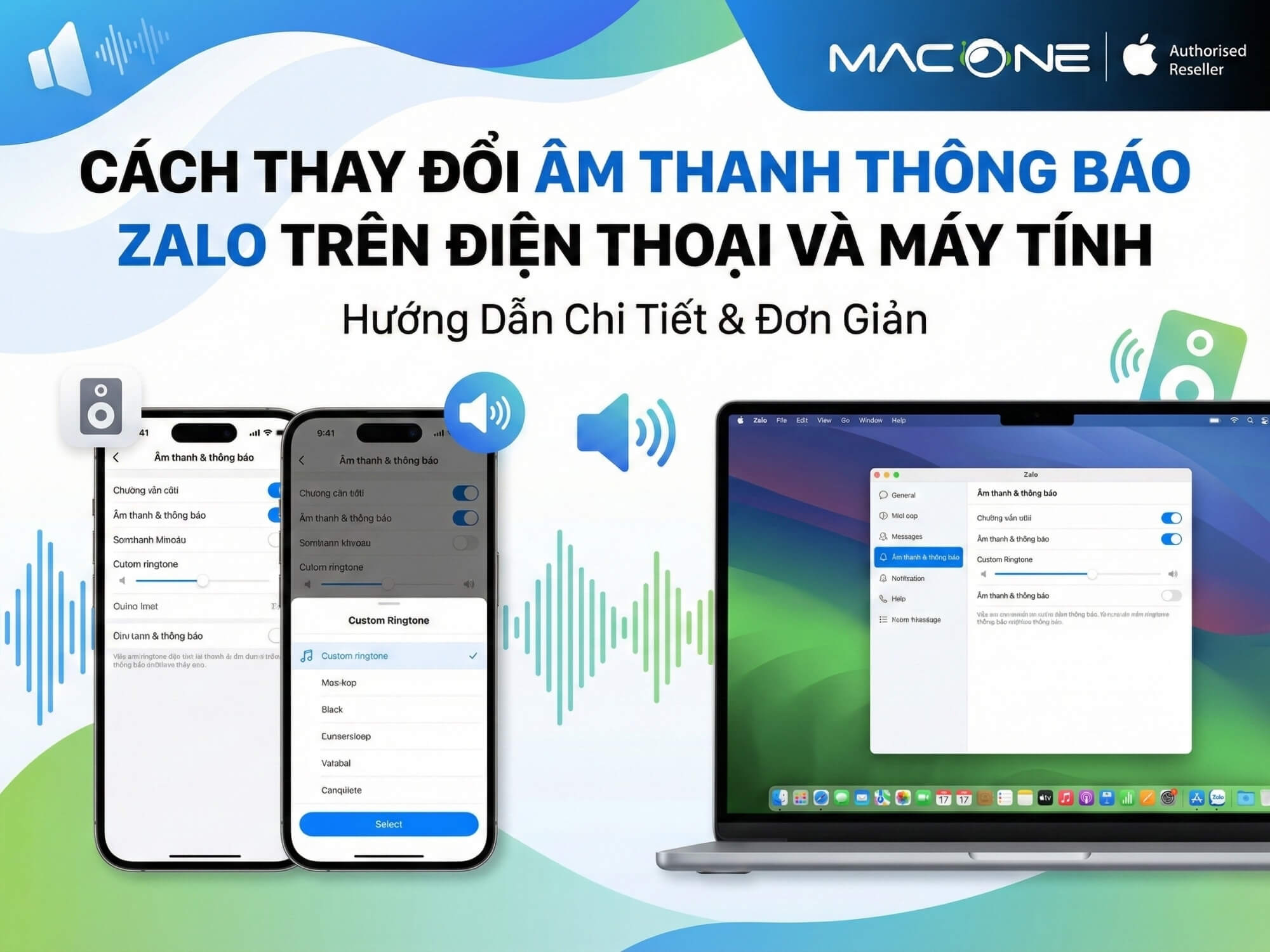
Tại sao nên thay đổi âm thanh thông báo Zalo?
Việc giữ nguyên âm thanh mặc định có vẻ không quan trọng, nhưng thực tế nó gây ra nhiều phiền toái hơn bạn nghĩ.
Phân biệt giữa các ứng dụng: Khi Zalo, Messenger, SMS đều có tiếng “ting” giống nhau, bạn phải mở điện thoại kiểm tra liên tục. Một âm thanh riêng giúp bạn biết ngay tin nhắn từ đâu mà không cần nhìn màn hình.
Nhận biết tin nhắn quan trọng nhanh hơn: Nếu công việc của bạn phụ thuộc vào Zalo (chat với khách hàng, nhóm công ty), âm thanh đặc trưng giúp bạn phản hồi kịp thời thay vì bỏ lỡ vì tưởng là tin nhắn khác.
Cá nhân hóa trải nghiệm: Đơn giản là bạn thích nghe một giai điệu khác. Sau vài tháng nghe cùng một tiếng thông báo, sự thay đổi nhỏ cũng tạo cảm giác mới mẻ.
Phù hợp với môi trường: Trong văn phòng yên tĩnh, bạn có thể chọn âm thanh nhẹ nhàng. Ở nơi ồn ào, chọn tiếng rõ hơn để không bỏ lỡ thông báo.
Cách thay đổi âm thanh thông báo Zalo trên Android
Android là nền tảng linh hoạt nhất cho việc tùy chỉnh âm thanh Zalo. Bạn có thể chọn bất kỳ nhạc chuông nào có sẵn trên điện thoại.
Hướng dẫn nhanh
Zalo → Cá nhân → Cài đặt → Thông báo → Quản lý thông báo hệ thống → Messages → Âm thanh → Chọn âm thanh mong muốn
Hướng dẫn chi tiết từng bước
Bước 1: Mở ứng dụng Zalo, nhấn vào tab Cá nhân ở góc dưới bên phải màn hình.
Bước 2: Nhấn vào biểu tượng Cài đặt (hình bánh răng) ở góc trên bên phải.
Bước 3: Chọn mục Thông báo trong danh sách menu.
Bước 4: Nhấn vào Quản lý thông báo hệ thống. Điện thoại sẽ chuyển sang màn hình cài đặt hệ thống của ứng dụng Zalo.
Bước 5: Tìm và chọn mục Messages (hoặc Tin nhắn tùy ngôn ngữ điện thoại).
Bước 6: Nhấn vào Âm thanh, chọn nhạc chuông bạn thích từ danh sách, rồi xác nhận.
Lưu ý cho người dùng Android
- Giao diện có thể khác nhau tùy hãng điện thoại (Samsung, Xiaomi, OPPO, Vivo…). Nếu không thấy đúng như mô tả, hãy tìm các mục tương tự.
- Một số ROM tùy chỉnh (MIUI, One UI, ColorOS) có thể đặt tên menu khác, nhưng logic vẫn giống.
- Sau khi đổi, gửi một tin nhắn test để kiểm tra âm thanh mới đã hoạt động.
Cách thay đổi âm thanh thông báo Zalo trên iPhone
Đây là phần nhiều người thắc mắc: iPhone có đổi được âm thanh thông báo Zalo không? Câu trả lời là: có, nhưng hạn chế hơn Android.
Điều quan trọng cần biết trước
Khác với Android, Zalo trên iPhone không cho phép đổi âm thanh tin nhắn trực tiếp trong app. Bạn phải thực hiện qua cài đặt hệ thống iOS. Đây là giới hạn của iOS, không phải lỗi của Zalo.
Hướng dẫn đổi âm thanh tin nhắn Zalo trên iPhone
Bước 1: Mở Zalo → vào tab Cá nhân → nhấn Cài đặt → chọn Thông báo.
Bước 2: Đảm bảo đã bật các tùy chọn: Báo tin nhắn mới, Rung, Nhạc chuông.
Bước 3: Thoát Zalo. Mở ứng dụng Cài đặt của iPhone.
Bước 4: Vào Âm thanh & Cảm ứng (hoặc Sounds & Haptics).
Bước 5: Chọn Âm thanh thông báo (Text Tone), rồi chọn nhạc chuông bạn thích.
Lưu ý: Cách này thay đổi âm thanh thông báo cho tất cả ứng dụng dùng âm thanh mặc định, không chỉ riêng Zalo. Nếu bạn muốn Zalo có âm thanh riêng biệt hoàn toàn, hiện tại iOS chưa hỗ trợ tính năng này.
Thêm nhạc chuông tùy chỉnh trên iPhone
Nếu muốn dùng bài hát yêu thích làm âm thanh thông báo, bạn cần:
- Dùng GarageBand: Tạo file nhạc chuông từ bài hát có sẵn trên iPhone, sau đó export sang định dạng ringtone.
- Dùng máy tính: Kết nối iPhone với iTunes (Windows) hoặc Finder (Mac) để đồng bộ file nhạc chuông .m4r.
Quá trình này phức tạp hơn Android, nhưng hoàn toàn khả thi nếu bạn chịu khó.
Cách thay đổi nhạc chuông cuộc gọi Zalo
Tin vui: việc đổi nhạc chuông cuộc gọi Zalo dễ hơn nhiều so với âm thanh tin nhắn. Bạn thực hiện trực tiếp trong app Zalo, và tính năng này hoạt động trên cả Android lẫn iPhone.
Các bước thực hiện
Bước 1: Mở Zalo → vào Cá nhân → chọn Cài đặt.
Bước 2: Nhấn vào mục Cuộc gọi.
Bước 3: Chọn Nhạc chuông khác, sau đó nhấn Đổi.
Bước 4: Tìm và chọn bài hát bạn thích từ kho nhạc Zalo (tích hợp từ Zing MP3). Nhấn vào tên bài hát để đặt làm nhạc chuông.
Kho nhạc chuông của Zalo khá đa dạng, từ nhạc Việt đến quốc tế, từ nhạc trẻ đến nhạc không lời. Bạn có thể nghe thử trước khi chọn.
Lưu ý cho iPhone
Trên iPhone, ngoài chọn nhạc từ kho Zalo, bạn có thể chọn “Theo nhạc chuông hệ thống” để Zalo sử dụng nhạc chuông mặc định của iPhone thay vì nhạc riêng của Zalo.
Cách thay đổi âm thanh thông báo Zalo trên máy tính
Nếu bạn làm việc trên máy tính và dùng Zalo PC hoặc Zalo Web, đây là điều cần biết.
Trên Zalo PC (ứng dụng desktop)
Bước 1: Mở Zalo PC, nhấn vào biểu tượng Cài đặt (bánh răng) ở góc trái dưới.
Bước 2: Chọn Thông báo.
Bước 3: Tick vào ô “Phát âm thanh khi có tin nhắn & thông báo mới”.
Hạn chế: Zalo PC hiện không cho phép chọn âm thanh tùy chỉnh. Bạn chỉ có thể bật hoặc tắt âm thanh mặc định.
Trên Zalo Web
Bước 1: Truy cập chat.zalo.me, đăng nhập bằng quét mã QR từ điện thoại.
Bước 2: Nhấn biểu tượng Cài đặt → chọn Thông báo.
Bước 3: Bật Âm thanh thông báo.
Tương tự Zalo PC, Zalo Web cũng chỉ hỗ trợ bật/tắt, không có tùy chọn đổi âm thanh.
Khắc phục lỗi Zalo không có tiếng thông báo
Bạn đã bật thông báo nhưng Zalo vẫn không phát âm thanh? Đây là các nguyên nhân phổ biến và cách xử lý.
Bảng nguyên nhân và cách khắc phục
| Nguyên nhân | Cách khắc phục |
|---|---|
| Tắt thông báo trong app Zalo | Vào Zalo → Cài đặt → Thông báo → Bật tất cả tùy chọn |
| Tắt thông báo trong cài đặt hệ thống | Settings điện thoại → Ứng dụng/Notifications → Zalo → Bật thông báo |
| Bật chế độ Không làm phiền (DND) | Tắt Do Not Disturb hoặc thêm Zalo vào danh sách ngoại lệ |
| Âm lượng thông báo = 0 | Tăng âm lượng Notification/Ring trong cài đặt âm thanh |
| Zalo bị hạn chế chạy nền | Settings → Battery → Zalo → Chọn “Không hạn chế” (Unrestricted) |
| Phiên bản Zalo cũ | Cập nhật Zalo lên bản mới nhất từ App Store/Google Play |
Lưu ý đặc biệt cho một số dòng máy
Các điện thoại Xiaomi, Redmi, POCO thường có cài đặt tiết kiệm pin mạnh, có thể tự động tắt thông báo nền của Zalo. Nếu gặp vấn đề, hãy vào Cài đặt → Ứng dụng → Zalo → Quyền ứng dụng và bật Autostart.
Tương tự, Samsung có tính năng “Sleeping apps” có thể ảnh hưởng đến thông báo. Kiểm tra trong Settings → Battery → Background usage limits.
Mẹo chọn âm thanh thông báo Zalo phù hợp
Không phải âm thanh nào cũng phù hợp mọi hoàn cảnh. Dưới đây là gợi ý theo tình huống:
- Môi trường văn phòng: Chọn âm thanh ngắn (1-2 giây), nhẹ nhàng, không gây chú ý. Tránh nhạc có lời hoặc melody phức tạp.
- Sử dụng cá nhân: Thoải mái chọn bài hát yêu thích, nhạc vui, nhạc có cá tính.
- Khi họp hoặc học: Chuyển sang chế độ rung hoặc tắt âm thanh hoàn toàn. Nhớ bật lại sau khi xong.
- Nơi ồn ào: Chọn âm thanh có tần số cao, rõ ràng, dễ nghe thấy giữa tiếng ồn xung quanh.
Một mẹo nhỏ: đặt âm thanh Zalo khác hẳn âm thanh Messenger, SMS để phân biệt ngay lập tức mà không cần nhìn điện thoại.
Câu hỏi thường gặp (FAQ)
Zalo có cho dùng nhạc MP3 làm âm thanh thông báo không?
Với tin nhắn: bạn phải dùng nhạc chuông có sẵn trong hệ thống điện thoại. Zalo không hỗ trợ chọn file MP3 trực tiếp. Với cuộc gọi: Zalo có kho nhạc riêng từ Zing MP3 để bạn lựa chọn.
Làm sao đổi âm thanh riêng cho từng cuộc hội thoại?
Hiện tại Zalo chưa hỗ trợ đặt âm thanh riêng cho từng cuộc hội thoại hoặc từng người. Tất cả tin nhắn đều dùng chung một âm thanh thông báo.
Tại sao đổi âm thanh rồi mà vẫn nghe tiếng cũ?
Thử các bước sau: (1) Kiểm tra lại cài đặt trong hệ thống điện thoại, không chỉ trong app Zalo. (2) Khởi động lại ứng dụng Zalo. (3) Khởi động lại điện thoại. Nếu vẫn không được, thử gỡ và cài lại Zalo.
Âm thanh tin nhắn và nhạc chuông cuộc gọi Zalo khác nhau không?
Có, đây là hai cài đặt riêng biệt. Âm thanh tin nhắn đổi qua cài đặt hệ thống điện thoại (hoặc Quản lý thông báo hệ thống trong Zalo). Nhạc chuông cuộc gọi đổi trực tiếp trong mục Cuộc gọi của app Zalo.
Đổi âm thanh trên điện thoại có ảnh hưởng đến Zalo PC không?
Không. Mỗi thiết bị có cài đặt âm thanh riêng. Bạn cần thiết lập riêng cho điện thoại, máy tính, và các thiết bị khác.
Làm sao tắt hoàn toàn âm thanh Zalo?
Vào Zalo → Cá nhân → Cài đặt → Thông báo, tắt tất cả các tùy chọn: Báo tin nhắn mới, Rung, Nhạc chuông. Hoặc bật chế độ Không làm phiền trên điện thoại và thêm Zalo vào danh sách ứng dụng bị chặn.
Kết luận
Việc thay đổi âm thanh thông báo Zalo không phức tạp, nhưng mỗi nền tảng có cách làm khác nhau. Android linh hoạt nhất với khả năng tùy chỉnh qua cài đặt hệ thống. iPhone có hạn chế hơn – chỉ đổi được qua Settings iOS, không phải trong app Zalo. Còn trên máy tính, bạn chỉ có thể bật/tắt âm thanh mặc định.
Nhạc chuông cuộc gọi thì đơn giản hơn – đổi ngay trong app Zalo với kho nhạc từ Zing MP3, hoạt động trên cả Android và iPhone.
Nếu sau khi thử các cách trên mà vẫn gặp vấn đề, hãy đảm bảo Zalo đã được cập nhật phiên bản mới nhất và kiểm tra lại các cài đặt quyền ứng dụng trên điện thoại. Chúc bạn có trải nghiệm Zalo cá nhân hóa hơn!
Bài xem nhiều


Khắc phục lỗi mất chữ, nhảy chữ… khi gõ tiếng Việt trên macOS


Macbook Pro Retina cũ “thức dậy” chậm: Nguyên nhân và cách xử lý

3 cách giúp buộc tắt và khởi động lại thiết bị Mac của bạn

MacBook Air cũ có thể dùng màn hình cảm ứng với AirBar

Cách mở lại Apple ID bị khoá hoặc bị vô hiệu hoá

Hướng dẫn cài đặt các phần mềm Adobe 2020 trên MacBook.
Miễn phí giao hàng nội thành
Miễn phí đổi trong 10 ngày
Cam kết hàng chính hãng 100%
Tiền mặt, quẹt thẻ, chuyển khoản


