MacBook Pro 14 inch và 16 inch (từ 2021 trở đi) cho phép thay đổi tần số quét từ 47.95Hz đến 120Hz ProMotion. Bài viết này hướng dẫn cách điều chỉnh, giải thích khi nào nên dùng tần số nào, và những lưu ý quan trọng cho video editor, designer, hay người muốn tiết kiệm pin.
Nếu bạn sở hữu MacBook Pro M4 hoặc các dòng MacBook Pro với chip Apple Silicon, việc hiểu rõ cách điều chỉnh tần số quét sẽ giúp bạn tận dụng tối đa màn hình Liquid Retina XDR.
Tần số quét màn hình là gì và tại sao quan trọng?
Định nghĩa tần số quét (Refresh Rate)
Tần số quét (refresh rate) là số lần màn hình làm mới hình ảnh trong một giây, được đo bằng đơn vị Hertz (Hz). Ví dụ:
- 60Hz: Màn hình làm mới 60 lần mỗi giây
- 120Hz: Màn hình làm mới 120 lần mỗi giây
Tần số quét càng cao, hình ảnh chuyển động càng mượt mà và ít bị nhòe (motion blur).
Tần số quét ảnh hưởng đến trải nghiệm như thế nào?
Tần số quét cao mang lại nhiều lợi ích thiết thực:
- Cuộn trang mượt mà: Khi lướt web, đọc tài liệu dài, hình ảnh di chuyển trơn tru hơn
- Trackpad phản hồi nhanh: Thao tác vuốt, zoom, kéo thả chính xác và nhạy hơn
- Giảm mỏi mắt: Ít nhấp nháy hơn khi làm việc lâu
- Chỉnh sửa video/đồ họa: Xem preview mượt mà, pan và zoom không giật
MacBook nào hỗ trợ thay đổi tần số quét?
Không phải MacBook nào cũng có thể thay đổi tần số quét. Dưới đây là bảng tổng hợp:
| Model | Năm | Tần số quét | Công nghệ |
|---|---|---|---|
| MacBook Pro 14″ M4 Pro/Max | 2024 | 47.95Hz – 120Hz | ProMotion |
| MacBook Pro 16″ M4 Pro/Max | 2024 | 47.95Hz – 120Hz | ProMotion |
| MacBook Pro 14″ M3 Pro/Max | 2023 | 47.95Hz – 120Hz | ProMotion |
| MacBook Pro 16″ M3 Pro/Max | 2023 | 47.95Hz – 120Hz | ProMotion |
| MacBook Pro 14″ M2 Pro/Max | 2023 | 47.95Hz – 120Hz | ProMotion |
| MacBook Pro 16″ M2 Pro/Max | 2023 | 47.95Hz – 120Hz | ProMotion |
| MacBook Pro 14″ M1 Pro/Max | 2021 | 47.95Hz – 120Hz | ProMotion |
| MacBook Pro 16″ M1 Pro/Max | 2021 | 47.95Hz – 120Hz | ProMotion |
| MacBook Air (tất cả đời) | – | 60Hz cố định | Không |
| MacBook Pro 13″ | – | 60Hz cố định | Không |
Lưu ý: MacBook Air M4 và các dòng MacBook Air khác không hỗ trợ khả năng thay đổi tần số quét.
ProMotion là gì?
ProMotion là công nghệ màn hình độc quyền của Apple, cho phép tự động điều chỉnh tần số quét từ 24Hz đến 120Hz tùy theo nội dung hiển thị:
- Khi cuộn trang nhanh: tự động lên 120Hz
- Khi đọc văn bản tĩnh: xuống 24Hz để tiết kiệm pin
- Khi xem video 24fps: khớp với 48Hz
Theo Apple Support, ProMotion giúp MacBook Pro 14 inch đạt đến 17 giờ xem video, còn 16 inch đạt 21 giờ.
Hướng dẫn thay đổi tần số quét trên MacBook Pro
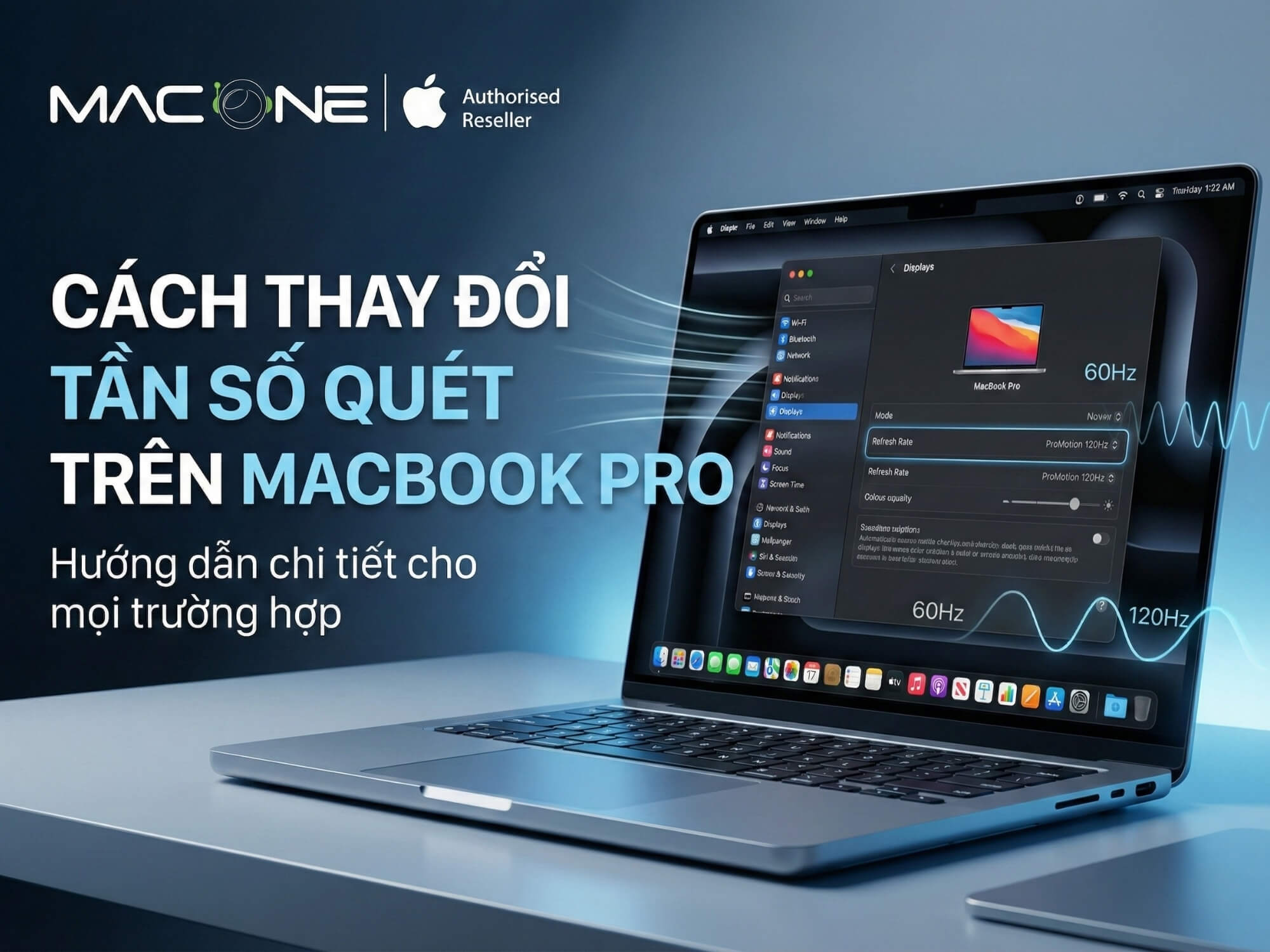
Các bước thực hiện trên macOS Sonoma hoặc Sequoia:
Bước 1: Nhấp vào biểu tượng Apple () ở góc trên bên trái màn hình
Bước 2: Chọn Cài đặt hệ thống (System Settings)
Bước 3: Ở thanh bên trái, chọn Màn hình (Displays)
Bước 4: Tìm mục Tốc độ làm mới (Refresh Rate)
Bước 5: Chọn tần số quét mong muốn từ danh sách:
- ProMotion: Tự động điều chỉnh, lên đến 120Hz (khuyến nghị cho đa số người dùng)
- 120 Hertz: Cố định 120Hz, mượt nhất nhưng tốn pin hơn
- 60 Hertz: Chuẩn phổ biến
- 59.94 Hertz: Chuẩn NTSC, phù hợp video 29.97fps
- 50 Hertz: Chuẩn PAL (châu Âu), phù hợp video 25fps
- 48 Hertz: Phù hợp video 24fps
- 47.95 Hertz: Chuẩn film 23.976fps
Với macOS cũ hơn (Catalina, Big Sur): Giữ phím Option, sau đó click vào nút “Được chia tỷ lệ” (Scaled) để hiện menu Refresh Rate.
Khi sử dụng màn hình ngoài
Nếu bạn kết nối Apple Studio Display hoặc màn hình ngoài khác, hãy chắc chắn chọn đúng màn hình trong danh sách (Built-in vs External) trước khi điều chỉnh.
Chọn tần số quét nào phù hợp với bạn?
| Use case | Tần số khuyến nghị | Lý do |
|---|---|---|
| Công việc văn phòng thông thường | ProMotion | Tự động tối ưu giữa mượt mà và pin |
| Chỉnh sửa video 24fps (film) | 48Hz | Gấp đôi frame rate, tránh judder |
| Chỉnh sửa video 30fps | 60Hz | Gấp đôi frame rate |
| Chỉnh sửa video 25fps (PAL) | 50Hz | Khớp chuẩn châu Âu |
| Thiết kế đồ họa, illustration | 120Hz hoặc ProMotion | Phản hồi nhanh khi zoom/pan |
| Lướt web, đọc tin tức | ProMotion | Cuộn mượt, tiết kiệm pin khi tĩnh |
| Làm việc không cắm sạc | 60Hz | Tiết kiệm pin tối đa |
| Xem phim 24fps | 47.95Hz hoặc 48Hz | Khớp với chuẩn film |
Tại sao nên chọn tần số gấp đôi frame rate?
Theo hướng dẫn từ Apple, khi chỉnh sửa hoặc xem video, bạn nên chọn tần số quét chia hết cho frame rate. Ví dụ: video 24fps nên dùng 48Hz.
Lý do: Mỗi frame sẽ hiển thị đúng 2 lần, tránh hiện tượng judder (giật hình) xảy ra khi tần số quét không khớp với frame rate.
Tần số quét cao có ảnh hưởng đến pin không?
ProMotion vs 60Hz cố định
Câu trả lời ngắn: ProMotion thường tiết kiệm pin hơn so với để 60Hz cố định.
Vì ProMotion có thể giảm xuống 24Hz khi màn hình hiển thị nội dung tĩnh (đọc văn bản, xem ảnh), trong khi 60Hz cố định luôn duy trì ở mức đó dù không cần thiết.
Khi nào nên ưu tiên tiết kiệm pin?
- Làm việc không gần ổ cắm
- Pin dưới 20%
- Tác vụ chủ yếu là đọc/viết văn bản
- Không cần phản hồi nhanh từ màn hình
Trong những trường hợp này, chọn 60Hz thay vì 120Hz cố định sẽ giúp kéo dài thời gian sử dụng.
Khắc phục sự cố thường gặp
Không thấy tùy chọn Refresh Rate?
Có một số nguyên nhân phổ biến:
- MacBook không hỗ trợ: MacBook Air và MacBook Pro 13 inch không có tùy chọn này
- Đang chọn màn hình ngoài: Kiểm tra xem bạn đã chọn “Built-in Display” chưa
- macOS quá cũ: Cập nhật lên macOS mới nhất
Màn hình ngoài không hiển thị đúng tần số?
- Sử dụng cáp Thunderbolt/USB-C thay vì HDMI để có tùy chọn tốt hơn
- Kiểm tra thông số kỹ thuật của màn hình ngoài
- Một số màn hình chỉ hỗ trợ 60Hz qua HDMI
Ai nên và không nên thay đổi tần số quét?
Nên thay đổi nếu:
- Làm công việc chỉnh sửa video chuyên nghiệp và cần khớp frame rate
- Muốn tối ưu pin khi làm việc di động
- Sử dụng màn hình ngoài với tần số khác
- Nhận thấy judder khi xem phim/video
Không cần thay đổi nếu:
- Sử dụng bình thường — ProMotion tự động tối ưu rồi
- Không phân biệt được 60Hz và 120Hz
- Luôn cắm sạc khi làm việc
Câu hỏi thường gặp (FAQ)
MacBook Air có thể thay đổi tần số quét không?
Không. Tất cả các dòng MacBook Air chỉ hỗ trợ 60Hz cố định.
ProMotion có tốn pin hơn 60Hz không?
Không. ProMotion tự động giảm xuống 24Hz khi màn hình tĩnh, nên thường tiết kiệm pin hơn cả 60Hz cố định.
Tần số quét 120Hz có cần thiết cho công việc văn phòng?
Không bắt buộc, nhưng mang lại trải nghiệm cuộn trang và thao tác mượt mà hơn đáng kể.
Tại sao có các tần số lẻ như 47.95Hz và 59.94Hz?
Đây là chuẩn NTSC cho video, khớp với 23.976fps và 29.97fps — các frame rate phổ biến trong ngành film và truyền hình.
Có thể đặt tần số quét khác nhau cho từng app không?
Không. Tần số quét áp dụng cho toàn hệ thống, không thể cài đặt riêng cho từng ứng dụng.
Apple Pro Display XDR hỗ trợ tần số quét nào?
Apple Pro Display XDR hỗ trợ từ 47.95Hz đến 60Hz. Màn hình này không hỗ trợ 120Hz.
Kết luận
Việc hiểu và điều chỉnh tần số quét giúp bạn tận dụng tối đa màn hình ProMotion trên MacBook Pro. Đối với đa số người dùng, để ở chế độ ProMotion là lựa chọn tốt nhất — hệ thống sẽ tự động cân bằng giữa độ mượt mà và thời lượng pin.
Nếu bạn đang tìm kiếm MacBook Pro với màn hình 120Hz ProMotion, có thể tham khảo tại Macone để được tư vấn chi tiết về cấu hình phù hợp với nhu cầu sử dụng.