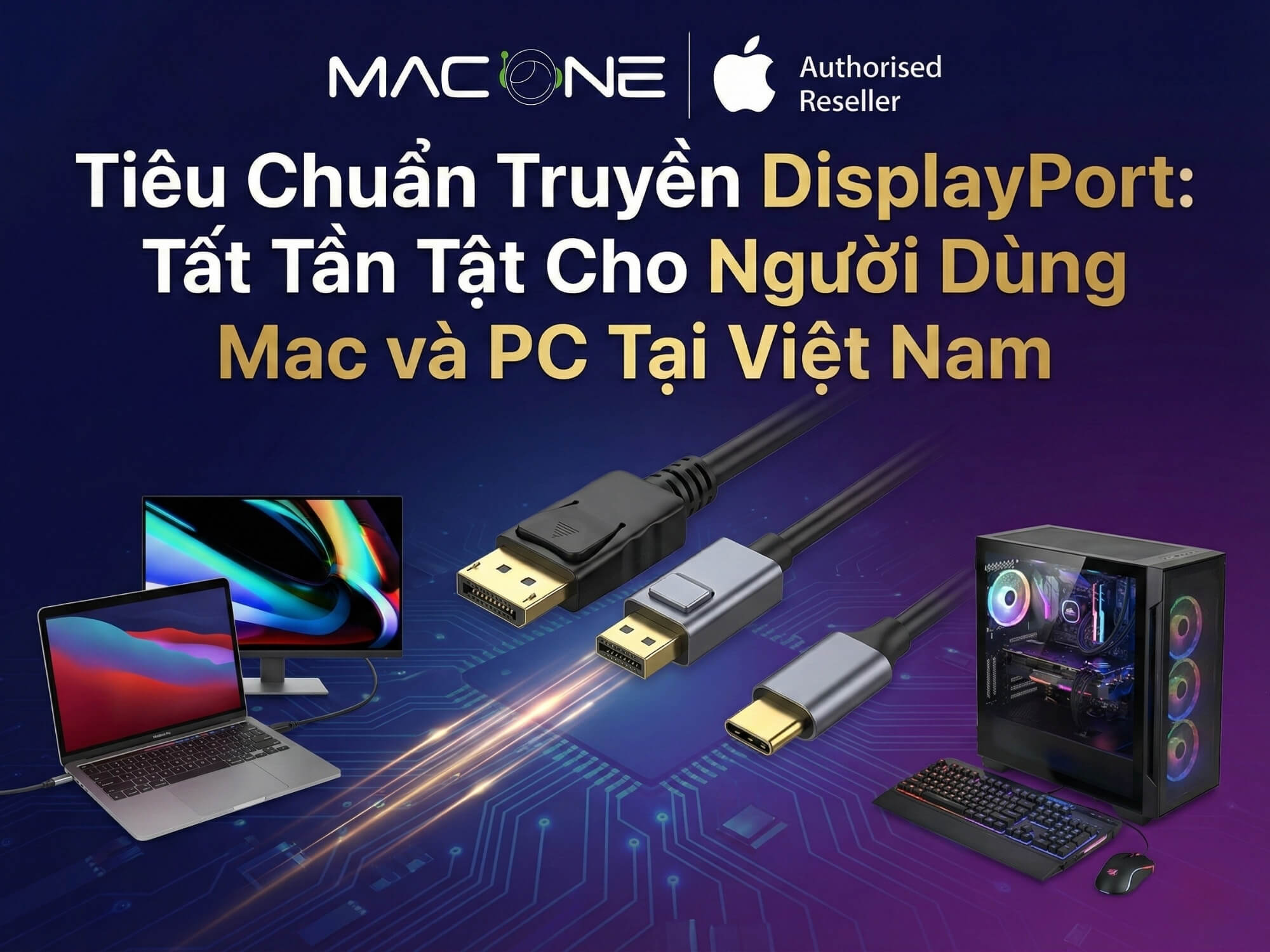
DisplayPort Là Gì? Lịch Sử và Vai Trò
Định Nghĩa DisplayPort
DisplayPort (viết tắt DP) là một chuẩn kết nối video và âm thanh kỹ thuật số, được Video Electronics Standards Association (VESA) phát triển từ năm 2006. Khác với các chuẩn cũ như VGA hay DVI chỉ truyền tín hiệu tương tự, DisplayPort sinh ra với mục tiêu rõ ràng: thay thế hoàn toàn các chuẩn cũ bằng một giao diện kỹ thuật số hiện đại, hỗ trợ độ phân giải cao, băng thông lớn, và khả năng kết nối đa màn hình.
Điểm mạnh của DisplayPort nằm ở kiến trúc truyền dữ liệu theo gói (packet-based), tương tự như Ethernet hay USB. Thay vì truyền tín hiệu liên tục như các chuẩn cũ, DP chia dữ liệu thành các gói nhỏ rồi gửi qua 4 làn truyền (lanes) song song, giúp tăng băng thông và hiệu quả truyền tải. Với kiến trúc này, phiên bản mới nhất DisplayPort 2.1a (công bố tháng 1/2024) đạt băng thông lên đến 80 Gbps, gấp nhiều lần HDMI 2.1 (48 Gbps).
Tại Sao DisplayPort Quan Trọng Với Người Dùng Mac?
Nếu bạn dùng MacBook hoặc Mac Mini, có lẽ bạn đã quen thuộc với cổng Thunderbolt hình chữ nhật nhỏ (USB-C) hoặc cổng Mini DisplayPort trên các model cũ. Điều thú vị là: Thunderbolt và DisplayPort có mối quan hệ mật thiết. Theo Wikipedia, Apple và Intel công bố Thunderbolt lần đầu vào tháng 2/2011 trên MacBook Pro, sử dụng chính connector hình Mini DisplayPort.
Thunderbolt 1 và 2 (2011-2015) vẫn giữ hình dạng Mini DisplayPort nhưng tích hợp thêm PCI Express, cho phép kết nối ổ cứng ngoài tốc độ cao, màn hình, và các thiết bị ngoại vi qua một cổng duy nhất. Năm 2016, Apple chuyển sang Thunderbolt 3 với connector USB-C, và từ đó đến nay (Thunderbolt 4, 5), tất cả đều hỗ trợ DisplayPort Alternate Mode – tức là bạn có thể xuất hình ảnh DisplayPort qua cổng USB-C mà không cần adapter riêng.
MacBook Pro M3 và MacBook Air M3 hiện nay đều trang bị Thunderbolt 4, hỗ trợ kết nối màn hình 4K, 5K thậm chí 6K (Pro Display XDR) qua DisplayPort 1.4 Alt Mode. Với MacBook Pro M4 mới nhất (2024), Apple nâng cấp lên Thunderbolt 5 với băng thông 80-120 Gbps, sẵn sàng cho thế hệ màn hình 8K.
Các Phiên Bản DisplayPort: Từ 1.0 Đến 2.1
Timeline Phát Triển DisplayPort
DisplayPort trải qua 18 năm phát triển với nhiều bước nhảy vọt về bandwidth và tính năng. Dưới đây là bảng so sánh chi tiết từng phiên bản:
| Phiên Bản | Năm | Băng Thông | Độ Phân Giải Tối Đa | Tính Năng Nổi Bật |
|---|---|---|---|---|
| DP 1.0 | 2006 | 10.8 Gbps | 2560×1600 @60Hz | Khởi đầu, thay thế VGA/DVI |
| DP 1.1 | 2007 | 10.8 Gbps | 2560×1600 @60Hz | Hỗ trợ HDCP (bảo vệ nội dung) |
| DP 1.2 | 2009 | 21.6 Gbps | 4K @60Hz | Multi-Stream Transport (MST) – đa màn hình |
| DP 1.4 | 2016 | 32.4 Gbps | 8K @60Hz, 4K @144Hz | HDR, Display Stream Compression (DSC) |
| DP 2.0 | 2019 | 80 Gbps | 16K @60Hz, 8K @120Hz | USB-C Alt Mode, UHBR (Ultra High Bit Rate) |
| DP 2.1 | 2022 | 80 Gbps | Giống 2.0 | Cải tiến MST, DP40/DP80 cable specs |
| DP 2.1a | 2024 | 54-80 Gbps | 8K @240Hz | DP54 cable spec (cáp passive 2m) |
Điểm đáng chú ý: DisplayPort 1.4 là phiên bản phổ biến nhất hiện nay (2024), được trang bị trên hầu hết card đồ họa NVIDIA/AMD từ GTX 10-series trở đi, cũng như MacBook Pro/Air dùng chip M-series qua Thunderbolt 4. Phiên bản này đủ mạnh cho 4K @144Hz (lý tưởng cho gaming) và 8K @60Hz với DSC – hoàn toàn phù hợp với nhu cầu đa số người dùng.
Còn DisplayPort 2.0/2.1 với băng thông 80 Gbps tuy ấn tượng, nhưng đến năm 2024 vẫn rất ít thiết bị hỗ trợ thực sự. Các màn hình 8K phổ biến hiện tại (như Dell UP3218K) vẫn chỉ cần DP 1.4 là đủ. Mình dự đoán DP 2.1 sẽ trở nên quan trọng vào 2025-2026 khi màn hình 10K, 16K xuất hiện nhiều hơn.
Nên Chọn Phiên Bản Nào?
Đây là câu hỏi mình nhận được nhiều nhất từ khách hàng khi họ mua cáp DisplayPort. Dưới đây là checklist nhanh giúp bạn quyết định:
- ✅ DP 1.2: Đủ cho màn hình Full HD (1920×1080), 2K (2560×1440) @60Hz. Phù hợp văn phòng, lướt web, Excel. Giá rẻ nhất (150k-300k tại các shop ở phố Lê Thanh Nghị, Hà Nội).
- ✅ DP 1.4 (Recommended): Tối ưu cho 4K @144Hz, 8K @60Hz. Phù hợp gaming, thiết kế đồ họa, video editing. Đây là lựa chọn “sweet spot” – không quá đắt (250k-500k), tương thích rộng rãi, và đủ mạnh cho 99% nhu cầu.
- ✅ DP 2.0/2.1: Future-proof cho màn hình 8K+ trong tương lai. Tuy nhiên, cáp đắt hơn (từ 800k), ít thiết bị hỗ trợ (2024). Chỉ nên mua nếu bạn có card đồ họa RTX 40-series và màn hình 8K thực sự.
Thực tế, nếu bạn đang setup workstation tại nhà với Mac Mini M4 hay MacBook Pro kết nối màn hình 4K Dell/LG, cáp DisplayPort 1.4 là lựa chọn hợp lý nhất. Mình thường mua cáp Ugreen hoặc Cable Matters từ An Phát Computer – giá khoảng 300k-400k cho cáp 1.5-2m, chất lượng ổn định.
Cấu Tạo Cổng DisplayPort: Hiểu Về 20 Pin
Sơ Đồ Pin và Chức Năng
Cổng DisplayPort có thiết kế 20 pin (20 chân kết nối), nhiều hơn HDMI (19 pin) và hoàn toàn khác VGA (15 pin analog). Mỗi pin đảm nhiệm một vai trò cụ thể trong việc truyền video, audio, và dữ liệu điều khiển:
| Chân Pin | Tên Gọi | Chức Năng |
|---|---|---|
| 1-4 | Main Link Lane (ML0-ML3) | Truyền tín hiệu video và audio chính (4 lanes song song, mỗi lane ~10 Gbps) |
| 5 | Auxiliary Channel (AUX+) | Truyền dữ liệu phụ: EDID (thông tin màn hình), DPCP (bảo vệ nội dung), điều khiển thiết bị |
| 19 | Hot Plug Detect (HPD) | Phát hiện kết nối/ngắt kết nối màn hình, thông báo cho GPU khi cắm/rút cáp |
| VDD, GND | Power Channel | Cung cấp nguồn điện (+3.3V) cho thiết bị, thường dùng cho adapter active |
Lưu ý: Đây là cấu tạo chuẩn theo spec VESA. Một số cáp giá rẻ (dưới 100k) có thể thiếu pin HPD hoặc dùng dây chất lượng kém, dẫn đến màn hình không nhận diện đúng.
Tại Sao 20 Pin Quan Trọng?
Thiết kế 4 Main Link Lanes là lý do DisplayPort đạt băng thông cao. Mỗi lane truyền ~10 Gbps (DP 1.4) hoặc ~20 Gbps (DP 2.0), và 4 lanes hoạt động song song tạo tổng băng thông 32.4-80 Gbps. So sánh với HDMI 2.1 chỉ có 1 kênh truyền (48 Gbps), kiến trúc multi-lane của DP linh hoạt hơn – nếu 1 lane bị lỗi, cáp vẫn hoạt động được (giảm resolution).
Auxiliary Channel cũng rất quan trọng. Qua kênh AUX, GPU có thể đọc EDID của màn hình (độ phân giải, refresh rate, color gamut) và tự động cấu hình output phù hợp. Đây là lý do khi bạn cắm MacBook vào màn hình 4K, macOS tự động chuyển sang 3840×2160 @60Hz mà không cần điều chỉnh thủ công.
So Sánh DisplayPort vs HDMI: Chọn Chuẩn Nào?
Bảng So Sánh Chi Tiết
DisplayPort và HDMI đều là chuẩn kỹ thuật số hiện đại, nhưng thiết kế cho các mục đích khác nhau. Dưới đây là so sánh toàn diện dựa trên specs năm 2024:
| Tiêu Chí | DisplayPort 1.4 | HDMI 2.1 | Ghi Chú |
|---|---|---|---|
| Băng thông | 32.4 Gbps | 48 Gbps | HDMI 2.1 cao hơn về lý thuyết |
| Băng thông hiệu dụng | 25.92 Gbps (8b/10b encoding) | 42 Gbps | Overhead encoding ảnh hưởng DP |
| 4K @144Hz | ✅ Có | ✅ Có | Cả hai đều hỗ trợ tốt |
| 8K @60Hz | ✅ Có (với DSC) | ✅ Có | DP cần compression, HDMI native |
| Variable Refresh Rate | ✅ Adaptive-Sync (G-Sync/FreeSync) | ✅ VRR (HDMI Forum VRR) | DP hỗ trợ tốt hơn cho PC gaming |
| Đa màn hình (MST) | ✅ Có (daisy chain) | ❌ Không | DP vượt trội |
| G-Sync/FreeSync | ✅ Native support | ⚠️ Limited | DP tích hợp tốt hơn |
| Âm thanh | 7.1, 192kHz, 24-bit | 7.1, 192kHz, 24-bit | Tương đương |
| Ethernet Channel | ❌ Không | ✅ Có (HDMI Ethernet Channel) | HDMI hỗ trợ mạng qua cáp |
| ARC (Audio Return) | ❌ Không | ✅ Có (eARC trong 2.1) | HDMI phù hợp home theater |
| Phổ biến trên | PC, Mac, Monitor gaming | TV, Console (PS5, Xbox), Soundbar | Context-dependent |
Nguồn: Tom’s Hardware, Cable Matters
Khi Nào Dùng DisplayPort? Khi Nào Dùng HDMI?
Sau khi test nhiều setup khác nhau (từ gaming rig đến workstation thiết kế), mình rút ra được nguyên tắc đơn giản:
Dùng DisplayPort nếu bạn:
- Kết nối PC/Mac với màn hình chuyên nghiệp (Dell UltraSharp, LG UltraFine, BenQ Designer…)
- Cần đa màn hình qua daisy chain (ví dụ: 2-3 màn hình 4K từ 1 cổng GPU)
- Chơi game trên PC với màn hình G-Sync/FreeSync (ASUS ROG, Acer Predator…)
- Làm thiết kế đồ họa, video editing cần màu sắc chính xác (DisplayPort hỗ trợ 10-bit color tốt hơn)
Dùng HDMI nếu bạn:
- Kết nối laptop/PC với TV cho xem phim, giải trí gia đình
- Dùng console gaming (PlayStation 5, Xbox Series X) – chỉ có cổng HDMI
- Setup home theater với soundbar/receiver AV (cần ARC/eARC)
- Cần Ethernet qua cáp video (HDMI Ethernet Channel)
Ví dụ thực tế: Nếu bạn có MacBook Pro M3 Max và muốn kết nối với màn hình LG 27UP850 (4K 27 inch), nên dùng cáp USB-C to DisplayPort thay vì USB-C to HDMI. Lý do: DP 1.4 qua Thunderbolt 4 cho phép 4K @60Hz 10-bit màu mà không cần DSC, còn HDMI 2.0 trên LG 27UP850 giới hạn ở 4K @60Hz 8-bit.
Mini DisplayPort và Thunderbolt: Dành Cho Người Dùng Apple
Mini DisplayPort Là Gì?
Mini DisplayPort (viết tắt mDP hoặc Mini DP) là phiên bản thu nhỏ của DisplayPort, được Apple thiết kế năm 2008 và sau đó standardize bởi VESA. Connector hình chữ nhật nhỏ (khoảng 7.5mm × 4.6mm), nhỏ gọn hơn nhiều so với DisplayPort full-size (15mm × 5mm), rất phù hợp với laptop mỏng nhẹ.
Về mặt kỹ thuật, Mini DP giống hệt DisplayPort chuẩn – cùng 20 pin, cùng băng thông, cùng tính năng. Sự khác biệt duy nhất là kích thước vật lý. Các MacBook Pro, MacBook Air từ 2011-2015 đều trang bị cổng Mini DisplayPort, hỗ trợ DP 1.2 (21.6 Gbps), đủ cho màn hình 4K @60Hz.
Một điểm hay: Các màn hình Apple Thunderbolt Display 27″ (2011-2016) sử dụng Mini DisplayPort làm input chính. Nếu bạn còn giữ chiếc Display này, hoàn toàn có thể kết nối với Mac Mini M2 Pro qua adapter USB-C to Mini DP (giá khoảng 400k-600k tại ShopDunk hoặc các shop phố Chùa Láng, HN).
Thunderbolt và DisplayPort Alternate Mode
Đây là phần nhiều người hay nhầm lẫn. Thunderbolt KHÔNG phải DisplayPort, nhưng chúng có mối quan hệ “vợ chồng”:
- Thunderbolt 1 & 2 (2011-2015): Sử dụng connector hình Mini DisplayPort, tích hợp cả DisplayPort 1.1a/1.2 và PCI Express. Tốc độ: TB1 = 10 Gbps, TB2 = 20 Gbps (aggregated). MacBook Pro 2012-2015 có cổng này.
- Thunderbolt 3 & 4 (2016-2023): Chuyển sang connector USB-C, hỗ trợ DisplayPort 1.4 Alternate Mode. Tốc độ: TB3/TB4 = 40 Gbps. Tất cả MacBook Pro/Air M1, M2, M3 có cổng này.
- Thunderbolt 5 (2024-): Vẫn dùng USB-C, nâng băng thông lên 80-120 Gbps, hỗ trợ DisplayPort 2.1 Alt Mode. MacBook Pro M4 (14″/16″ 2024) trang bị 3 cổng TB5.
DisplayPort Alternate Mode là tính năng cho phép Thunderbolt/USB-C truyền tín hiệu DisplayPort mà không cần chuyển đổi protocol. Khi bạn cắm cáp USB-C to DisplayPort vào MacBook, chip controller trong laptop sẽ “route” tín hiệu DP trực tiếp qua các pin USB-C, giảm độ trễ và tăng chất lượng hình ảnh.
Theo Apple Support, MacBook Pro M3 Max (2023) hỗ trợ đồng thời 4 màn hình 4K @144Hz hoặc 2 màn hình 6K @60Hz qua Thunderbolt 4 với DP 1.4 Alt Mode. Đây là ví dụ điển hình về sức mạnh của DisplayPort qua Thunderbolt.
Cách Kết Nối MacBook Với Màn Hình DisplayPort
Hướng dẫn từng bước cho người mới:
- Xác định cổng trên MacBook của bạn:
- MacBook Pro/Air 2011-2015: Mini DisplayPort (biểu tượng hình màn hình)
- MacBook Pro/Air 2016-2024: Thunderbolt 3/4/5 (USB-C, biểu tượng hình tia chớp)
- Chọn cáp/adapter phù hợp:
- MacBook cũ (Mini DP): Cáp Mini DP to DisplayPort (Ugreen 10477, giá ~200k)
- MacBook mới (USB-C): Cáp USB-C to DisplayPort (Cable Matters 201355, giá ~400k)
- Nếu màn hình chỉ có HDMI: Dùng adapter USB-C to HDMI (Apple chính hãng ~800k, Ugreen ~300k)
- Kết nối và cấu hình:
- Cắm cáp vào MacBook và màn hình
- macOS tự động nhận diện. Nếu không, vào System Settings → Displays
- Chọn độ phân giải và refresh rate phù hợp (4K @60Hz hoặc 1440p @144Hz tùy màn hình)
- Điều chỉnh color profile nếu cần (sRGB cho web, DCI-P3 cho video)
Troubleshooting nhanh: Nếu màn hình không nhận diện, thử các bước sau:
- Rút cáp ra, đợi 10 giây, cắm lại (reset HPD signal)
- Thử cổng Thunderbolt khác trên MacBook
- Update macOS lên version mới nhất (Settings → General → Software Update)
- Kiểm tra cáp có bị hỏng không bằng cách test trên máy khác
Nếu vẫn không được, có thể cáp không tương thích với DisplayPort 1.4. Một số cáp rẻ tiền (dưới 150k) chỉ hỗ trợ DP 1.2, không đủ băng thông cho 4K @60Hz 10-bit. Nên mua cáp chính hãng (Ugreen, Cable Matters, hoặc Apple) từ các đại lý uy tín để tránh tình trạng này.
Chọn Cáp DisplayPort Phù Hợp: Hướng Dẫn Chi Tiết
Các Loại Cáp DisplayPort Phổ Biến
Dựa trên connector và use case, có 4 loại cáp DisplayPort chính:
- DP to DP (Full-size): Hai đầu đều là DisplayPort full-size. Dùng để kết nối PC Desktop (card đồ họa) với màn hình gaming/chuyên nghiệp. Ví dụ: Cable Matters DP 1.4 8K Certified, giá ~350k-500k (1.8m).
- Mini DP to DP: Một đầu Mini DisplayPort, một đầu DP full-size. Dùng cho MacBook Pro/Air cũ (2011-2015) kết nối màn hình. Ví dụ: Ugreen 10477, giá ~200k-250k (1.5m).
- USB-C to DP: Một đầu USB-C (Thunderbolt 3/4), một đầu DP full-size. Dùng cho MacBook/laptop hiện đại kết nối màn hình. Ví dụ: Cable Matters 201355 DP 1.4, giá ~400k-600k (1.8m).
- DP to HDMI: Chuyển đổi từ DisplayPort sang HDMI. Lưu ý: chỉ truyền 1 chiều DP → HDMI, không ngược lại. Dùng khi PC có cổng DP nhưng màn hình/TV chỉ có HDMI. Giá ~250k-400k tùy phiên bản (DP 1.2 → HDMI 2.0 rẻ hơn DP 1.4 → HDMI 2.1).
Yếu Tố Cần Xem Khi Mua Cáp
Checklist dành cho bạn khi đứng trước quầy cáp ở An Phát Computer hay Ugreen Vietnam:
- ✅ Phiên bản DisplayPort: Kiểm tra spec màn hình trước. Nếu màn hình hỗ trợ DP 1.4 (4K @144Hz), phải mua cáp DP 1.4, không phải 1.2. Cáp DP 1.2 chỉ đủ cho 4K @60Hz.
- ✅ Chiều dài cáp:
- 1-2m: Tối ưu, không mất tín hiệu, giá rẻ nhất
- 3-5m: Cần cáp active (có chip khuếch đại) cho 4K @60Hz
- >5m: Cần cáp fiber optic (rất đắt, từ 2-3 triệu), chỉ dùng cho setup đặc biệt
- ✅ Chứng nhận VESA: Cáp tốt thường có logo “VESA Certified DP 1.4” hoặc “DP40/DP80 Certified”. Điều này đảm bảo cáp pass test của VESA về băng thông, EMI shielding, và độ bền.
- ✅ Thương hiệu uy tín:
- Cable Matters: Chất lượng cao, giá hợp lý ($15-30 trên Amazon, ~400k-800k tại VN)
- Ugreen: Brand Trung Quốc phổ biến, giá tốt (200k-500k), đủ dùng cho hầu hết setup
- Apple: Đắt nhất (800k-1.2tr cho USB-C to DP), nhưng build quality tốt và tương thích 100% với Mac
- Club3D, Belkin: Chuyên cáp DP 2.0/2.1, giá cao (1-2tr), chỉ cần nếu bạn có setup 8K thực sự
- ✅ Bảo hành: Cáp tốt thường có bảo hành 12-18 tháng. Tránh cáp không rõ nguồn gốc (chợ đen, giá rẻ bất thường) vì dễ hỏng, gây hại cho GPU/màn hình.
Giá Cáp DisplayPort Tại Việt Nam (2024)
Dựa trên khảo sát từ các shop phân phối chính tại Hà Nội và Sài Gòn:
| Loại Cáp | Độ Dài | Giá (VNĐ) | Địa Chỉ Mua (HN) |
|---|---|---|---|
| DP 1.2 Standard | 1-2m | 150,000 – 300,000 | An Phát Computer (49 Thái Hà) |
| DP 1.4 Standard | 1-2m | 250,000 – 500,000 | Ugreen Vietnam (18 Lê Thanh Nghị) |
| DP 1.4 Ugreen 80391 | 1.5m | ~300,000 | Duy Linh Computer (12 Lê Thanh Nghị) |
| USB-C to DP (DP 1.4) | 1-2m | 400,000 – 800,000 | An Phát Computer, FPT Shop, ShopDunk |
| Mini DP to HDMI Adapter | – | 200,000 – 400,000 | Các shop online (Shopee, Lazada) |
| Apple USB-C to DP | 1.8m | 800,000 – 1,200,000 | Apple Store VN (Hàng Bài, HN) |
Nguồn: An Phát Computer, Ugreen Vietnam, khảo sát tháng 1/2024
Địa chỉ mua uy tín tại Hà Nội:
- An Phát Computer: 49 Thái Hà, Đống Đa (gần ngã tư Chùa Bộc). Đa dạng brand, giá niêm yết rõ ràng.
- Ugreen Vietnam – Nhất Tín: 18 Lê Thanh Nghị, Bạch Mai (đối diện Bệnh viện Bạch Mai). Chuyên Ugreen, có chi nhánh 7B Trung Kính, Cầu Giấy.
- FPT Shop, ShopDunk: Nhiều chi nhánh (Láng Hạ, Trần Duy Hưng…). Có cả cáp Apple chính hãng.
- Apple Store Hàng Bài: 57 Hàng Bài, Hoàn Kiếm (khu vực Tràng Tiền Plaza). Chỉ bán Apple accessories, giá cao nhưng quality tốt nhất.
Tại Sài Gòn: Apple Store Vincom Đồng Khởi, CellphoneS Nguyễn Trãi, TopZone Lê Lợi, An Phát 84T/14 Trần Đình Xu (Q1).
Lưu ý: Giá online (Shopee/Lazada) thường rẻ hơn 10-20%, nhưng cần kiểm tra kỹ seller (chọn Mall hoặc seller có rating >4.8). Tránh mua cáp không rõ nguồn gốc giá rẻ bất thường (dưới 100k cho DP 1.4) vì thường là hàng fake/kém chất lượng.
Ứng Dụng Thực Tế: DisplayPort Cho Từng Nhu Cầu
Setup Gaming Với DisplayPort
Case Study: Anh Minh – Game thủ tại Hà Nội
Anh Minh (27 tuổi, làm marketing) xây dựng gaming rig tại nhà với budget 40 triệu. Setup gồm:
- PC: Intel i5-13600K + RTX 4070 (12GB VRAM)
- Màn hình: ASUS ROG Strix XG27AQ (27″, 1440p, 170Hz, G-Sync Compatible)
- Cáp: DisplayPort 1.4 Cable Matters (1.8m) – 350k từ An Phát Computer
Tại sao chọn DisplayPort thay vì HDMI? Theo anh Minh: “Màn hình ASUS này có cả DP 1.4 và HDMI 2.0. Nếu dùng HDMI 2.0, chỉ được 1440p @144Hz. Nhưng dùng DP 1.4, mình lên được 170Hz với G-Sync ON, game Valorant/CS2 mượt hơn hẳn, không bị screen tearing.”
Thực tế, với card RTX 4070 push 200+ FPS ở Valorant 1440p, việc có màn hình 170Hz + G-Sync qua DP 1.4 tạo ra trải nghiệm chơi game vượt trội. Nếu dùng HDMI 2.0 giới hạn 144Hz, anh Minh sẽ “lãng phí” 26 frame mỗi giây.
Khuyến nghị: Nếu bạn build PC gaming với màn hình 1440p 144Hz+ hoặc 4K 120Hz+, bắt buộc phải dùng DisplayPort 1.4. HDMI 2.0 không đủ băng thông. Chỉ HDMI 2.1 mới cạnh tranh được, nhưng hiện tại (2024) HDMI 2.1 chủ yếu trên TV và console, rất ít màn hình PC có HDMI 2.1.
Workstation Thiết Kế Đồ Họa
Case Study: Chị Lan – Designer tại Sài Gòn
Chị Lan (32 tuổi, freelance designer) làm việc tại home studio với setup:
- Laptop: MacBook Pro 14″ M3 Max (32GB RAM, 1TB SSD)
- Màn hình 1: LG 27UP850 (27″, 4K, 99% sRGB)
- Màn hình 2: Dell U2720Q (27″, 4K, 99% sRGB)
- Cáp: 2x USB-C to DisplayPort Cable Matters 201355 – 450k/cái từ TopZone Lê Lợi
Chị Lan chia sẻ: “Mình làm thiết kế cho brand, cần màu sắc chính xác 100%. MacBook Pro M3 Max có 3 cổng Thunderbolt 4, mỗi cổng xuất 4K @60Hz 10-bit qua DP 1.4 Alt Mode. Hai màn hình LG và Dell đều chuẩn màu sRGB 99%, mình dùng SpyderX Elite để calibrate. Kết quả là màu trên 2 màn hình khớp nhau và khớp với bản in offset.”
Điểm quan trọng: USB-C to DP cho phép 10-bit color (1.07 tỷ màu), trong khi USB-C to HDMI 2.0 giới hạn 8-bit (16.7 triệu màu). Với công việc thiết kế chuyên nghiệp, 10-bit color giúp gradient mượt mà hơn, không bị banding.
Khuyến nghị: Nếu bạn làm thiết kế đồ họa, video editing, hoặc color grading, nên đầu tư vào màn hình hỗ trợ 10-bit và cáp USB-C to DP chất lượng cao (Cable Matters, Apple). Kết hợp với phụ kiện calibration (SpyderX, X-Rite) để đảm bảo màu sắc chính xác.
Setup Văn Phòng Đa Màn Hình
Case Study: Anh Tùng – Accountant tại Hà Nội
Anh Tùng (35 tuổi, kế toán) setup bàn làm việc tại nhà với budget tiết kiệm:
- PC: Dell OptiPlex 7010 (i5-13500, integrated UHD Graphics 770)
- Màn hình: 2x Dell P2423D (24″, 2560×1440, 60Hz)
- Cáp: 2x DisplayPort 1.2 Ugreen (1.5m) – 180k/cái từ Duy Linh Computer
Anh Tùng chia sẻ: “Công việc kế toán cần 2 màn hình: 1 màn để Excel, 1 màn để phần mềm kế toán (MISA, Fast). PC Dell có 2 cổng DP 1.4, mình dùng cáp DP 1.2 là đủ vì chỉ cần 1440p @60Hz. Tổng chi phí 2 cáp chưa đến 400k, rẻ hơn nhiều so với dùng adapter USB-C dock (1-2 triệu).”
Lưu ý: Intel UHD Graphics 770 (integrated GPU trên CPU Intel Gen 13) hỗ trợ tối đa 3 màn hình 4K @60Hz qua DisplayPort 1.4. Anh Tùng chỉ dùng 2 màn 1440p nên cáp DP 1.2 (21.6 Gbps) là đủ. Không cần phải mua DP 1.4 đắt hơn nếu không dùng hết băng thông.
Khuyến nghị: Với setup văn phòng (Excel, Word, browser), DP 1.2 đủ dùng cho 2-3 màn hình Full HD hoặc 2K @60Hz. Tiết kiệm ngân sách bằng cách mua cáp phù hợp với nhu cầu, không cần “overkill” bằng DP 1.4/2.0.
Troubleshooting: Xử Lý Lỗi DisplayPort
Lỗi Màn Hình Không Nhận Tín Hiệu
Đây là vấn đề phổ biến nhất mình nhận được từ khách hàng. Triệu chứng: Màn hình hiển thị “No Signal” hoặc “DisplayPort No Input” dù đã cắm cáp. Nguyên nhân và giải pháp:
1. Cáp lỏng hoặc không cắm chặt
- Triệu chứng: Màn hình đen, đèn LED màn hình nhấp nháy hoặc chuyển sang chế độ standby
- Giải pháp: Rút cáp ra, kiểm tra 20 pin bên trong connector không bị cong/gãy, sau đó cắm lại chắc chắn. Nghe tiếng “click” nhẹ khi cắm đúng. Một số cáp có khóa (latch), nhớ ấn xuống để khóa.
2. Cáp hỏng hoặc kém chất lượng
- Triệu chứng: Màn hình nhận tín hiệu bất ổn (flicker), hoặc chỉ hoạt động ở độ phân giải thấp (1080p thay vì 4K)
- Giải pháp: Test cáp trên máy/màn hình khác. Nếu vẫn lỗi, thay cáp mới. Kinh nghiệm: Cáp rẻ tiền (dưới 100k) thường thiếu shielding, dễ nhiễu sóng và hỏng sau 3-6 tháng. Nên đầu tư cáp chính hãng (Ugreen, Cable Matters) có bảo hành.
3. Phiên bản không tương thích
- Triệu chứng: Màn hình 4K chỉ hiển thị 1080p, hoặc refresh rate giới hạn ở 30Hz thay vì 60Hz
- Giải pháp: Kiểm tra spec màn hình và cáp. Ví dụ: Màn hình hỗ trợ DP 1.4 (4K @144Hz) nhưng bạn dùng cáp DP 1.2 → Chỉ được 4K @60Hz. Phải mua cáp DP 1.4 để đạt full bandwidth.
4. GPU không đủ nguồn hoặc driver lỗi
- Triệu chứng: Màn hình flicker hoặc tắt bất ngờ khi chơi game/render video
- Giải pháp:
- Kiểm tra nguồn PSU đủ mạnh cho GPU (RTX 4070 cần ≥650W)
- Update driver GPU mới nhất (NVIDIA GeForce Experience, AMD Adrenalin)
- Thử port DisplayPort khác trên GPU (một số card có 3-4 ports, không phải port nào cũng giống nhau)
Độ Phân Giải Không Đạt Tối Đa
Tình huống: Bạn có màn hình 4K (3840×2160) nhưng Windows/macOS chỉ hiển thị tối đa 1920×1080.
Các bước fix:
- Kiểm tra cáp: Phải dùng DP 1.2+ cho 4K @60Hz. Cáp DP 1.0/1.1 (cũ) không đủ băng thông.
- Update driver GPU:
- Windows: NVIDIA Control Panel → Change Resolution → Chọn 3840×2160 @60Hz
- macOS: System Settings → Displays → Chọn Scaled → 3840×2160
- Kiểm tra settings màn hình: Một số màn hình có menu OSD (On-Screen Display) với option “DisplayPort Version”. Đảm bảo chọn DP 1.2 hoặc 1.4, không phải DP 1.1.
- Refresh rate: Nếu chọn 4K @144Hz mà màn hình chỉ hỗ trợ @60Hz, sẽ không hiển thị. Giảm refresh rate xuống 60Hz trong settings.
Âm Thanh Không Ra Qua DisplayPort
DisplayPort hỗ trợ audio, nhưng mặc định Windows/macOS có thể không chọn DP làm output device.
Fix trên Windows:
- Right-click icon Speaker (system tray) → Sound settings
- Output device → Chọn “DisplayPort (NVIDIA/AMD High Definition Audio)”
- Nếu không thấy, vào Control Panel → Sound → Playback → Right-click DP device → Enable
- Set as Default Device
Fix trên macOS:
- System Settings → Sound → Output
- Chọn màn hình DisplayPort trong list (ví dụ: “LG 27UP850”)
- Nếu không có, disconnect/reconnect cáp để macOS rescan
Lưu ý: Không phải màn hình nào cũng có loa built-in. Nếu màn hình không có loa (như Dell UltraSharp U2720Q), dù DP truyền audio signal đi, cũng không nghe được. Cần dùng external speaker hoặc headphone.
FAQ: Câu Hỏi Thường Gặp Về DisplayPort
DisplayPort 1.4 có tương thích ngược với 1.2 không?
Có, tất cả phiên bản DisplayPort đều tương thích ngược (backward compatible). Cáp DP 1.4 hoạt động tốt với màn hình DP 1.2, card GPU DP 1.3, v.v. Tuy nhiên, hiệu suất sẽ giới hạn ở specs của thiết bị cũ nhất trong chuỗi.
Ví dụ: Nếu bạn có GPU DP 1.4 + Cáp DP 1.4 + Màn hình DP 1.2, thì output sẽ là DP 1.2 (21.6 Gbps, 4K @60Hz max). Không thể đạt 4K @144Hz của DP 1.4 vì màn hình giới hạn.
Cáp DisplayPort dài tối đa bao nhiêu mà không mất tín hiệu?
Cáp passive (không có chip khuếch đại):
- DP 1.2: Tối đa 2m cho 4K @60Hz, 5m cho Full HD @60Hz
- DP 1.4: Tối đa 2m cho 8K @60Hz, 3m cho 4K @144Hz
Cáp active (có chip khuếch đại tích hợp):
- Lên đến 15m cho 4K @60Hz
- Lên đến 10m cho 4K @120Hz
Cáp fiber optic: Lên đến 100m+ nhưng giá rất cao (2-5 triệu), chỉ dùng cho installation chuyên nghiệp (rạp chiếu phim, hội nghị).
Khuyến nghị: Với setup gia đình/văn phòng, dùng cáp 1.5-2m là tối ưu. Nếu bàn làm việc cách xa PC (3-5m), nên mua cáp active từ Club3D hoặc StarTech (giá ~800k-1.5tr).
DisplayPort có hỗ trợ âm thanh không?
Có. DisplayPort truyền âm thanh đa kênh lên đến 7.1 channels, 192kHz, 24-bit – tương đương HDMI về chất lượng audio. Tất cả phiên bản DP từ 1.0 trở đi đều hỗ trợ audio.
Tuy nhiên, DP không có ARC (Audio Return Channel) như HDMI. Vì vậy, nếu bạn setup home theater với soundbar cần ARC, HDMI phù hợp hơn. Còn với PC/Mac kết nối màn hình có loa hoặc headphone, DP audio hoạt động hoàn hảo.
MacBook Air M2 có cổng DisplayPort không?
MacBook Air M2 không có cổng DisplayPort trực tiếp. Tuy nhiên, nó có 2 cổng Thunderbolt 4 / USB-C hỗ trợ DisplayPort Alternate Mode. Bạn chỉ cần cáp USB-C to DisplayPort (hoặc USB-C to HDMI) để kết nối màn hình.
MacBook Air M2 hỗ trợ:
- 1 màn hình 6K @60Hz (qua Thunderbolt)
- Hoặc 1 màn hình 5K @60Hz
- Hoặc 1 màn hình 4K @60Hz
Lưu ý: M2 base chỉ hỗ trợ 1 màn hình ngoài khi màn hình laptop đóng (clamshell mode). Nếu muốn dùng 2 màn hình ngoài, cần upgrade lên MacBook Pro 13″ M2 hoặc M2 Pro/Max.
Nên mua cáp DisplayPort 1.4 hay chờ 2.0?
Mình khuyên: Mua DP 1.4 ngay (2024). Lý do:
- DP 2.0/2.1 còn quá mới: Rất ít GPU và màn hình hỗ trợ thực sự. Chỉ một số card AMD RX 7000-series và màn hình Dell UltraSharp đời mới nhất có DP 2.0. NVIDIA RTX 40-series vẫn dùng DP 1.4a.
- DP 1.4 đủ mạnh: 32.4 Gbps đủ cho 4K @144Hz (gaming), 8K @60Hz (content creation), và hầu hết use case đến 2025-2026.
- Giá cả: Cáp DP 1.4 chính hãng chỉ 300k-500k. Cáp DP 2.0/2.1 (khi có) sẽ đắt hơn nhiều (ước tính 1-2 triệu) do yêu cầu kỹ thuật cao hơn.
- Tương thích ngược: Khi bạn upgrade lên DP 2.0 sau này, cáp DP 1.4 vẫn dùng được (chỉ giới hạn ở bandwidth 32.4 Gbps). Không bị “mất trắng” đầu tư.
Kết luận: DP 2.0/2.1 là tương lai, nhưng tương lai đó chưa đến (2024). Đầu tư vào DP 1.4 là quyết định hợp lý nhất hiện tại.
Cáp DisplayPort to HDMI có mất chất lượng không?
Không mất chất lượng đáng kể nếu dùng cáp/adapter chất lượng tốt (VESA certified). Tuy nhiên, có một số lưu ý:
- Chiều truyền: Cáp DP to HDMI chỉ truyền 1 chiều: DisplayPort (source) → HDMI (display). Không thể dùng ngược lại (HDMI source → DP display).
- Specs giới hạn:
- DP 1.2 to HDMI 2.0: Tối đa 4K @60Hz
- DP 1.4 to HDMI 2.1: Tối đa 4K @120Hz, 8K @30Hz (cần adapter active, giá ~800k-1.2tr)
- Tính năng mất: G-Sync/FreeSync qua DisplayPort sẽ không hoạt động khi chuyển sang HDMI (trừ khi màn hình HDMI hỗ trợ VRR riêng).
Khuyến nghị: Nếu màn hình/TV có cả DP và HDMI, ưu tiên dùng chuẩn native (DP với PC, HDMI với console/TV). Chỉ dùng adapter khi thực sự cần thiết. Mua adapter chính hãng từ Cable Matters, Ugreen, hoặc Apple, tránh hàng giá rẻ (dưới 150k) vì thường không stable.
Tại sao màn hình gaming nên dùng DisplayPort thay vì HDMI?
Với gaming trên PC, DisplayPort vượt trội hơn HDMI (2.0 và cũ hơn) vì 3 lý do chính:
- Refresh rate cao hơn: DP 1.4 hỗ trợ 1440p @240Hz hoặc 4K @144Hz. HDMI 2.0 giới hạn ở 1440p @144Hz hoặc 4K @60Hz. Với gaming competitive (FPS, MOBA), refresh rate cao = lợi thế.
- G-Sync / FreeSync: Adaptive-Sync của DisplayPort được NVIDIA và AMD hỗ trợ native, giảm screen tearing và stuttering. HDMI 2.0 hỗ trợ FreeSync limited, không tốt bằng DP.
- Đa màn hình: Nếu bạn dùng 2-3 màn hình cho gaming + streaming, DP 1.4 với MST cho phép daisy chain. HDMI phải cắm riêng từng màn, tốn port GPU.
Lưu ý: HDMI 2.1 (trên console PS5/Xbox Series X) cũng rất mạnh (48 Gbps, VRR), nhưng hiện tại (2024) rất ít màn hình PC có HDMI 2.1. Đa số màn hình gaming như ASUS ROG, Acer Predator vẫn dùng DP 1.4 làm chuẩn chính.
Mua cáp DisplayPort ở đâu uy tín tại Hà Nội/Sài Gòn?
Tại Hà Nội:
- An Phát Computer: 49 Thái Hà, Đống Đa. Đa dạng brand (Cable Matters, Ugreen, Belkin), giá công khai. Bảo hành 12-18 tháng.
- Ugreen Vietnam (Nhất Tín): 18 Lê Thanh Nghị (Bạch Mai) và 7B Trung Kính (Cầu Giấy). Chuyên Ugreen, giá tốt, staff am hiểu kỹ thuật.
- FPT Shop: Nhiều chi nhánh (Láng Hạ, Trần Duy Hưng, Cầu Giấy). Có cả cáp Apple chính hãng và third-party.
- ShopDunk: Các chi nhánh ủy quyền Apple (Royal City, Vincom Bà Triệu). Tập trung USB-C to DP cho MacBook.
- Apple Store Hàng Bài: 57 Hàng Bài, Hoàn Kiếm. Chỉ bán Apple accessories, giá cao nhất nhưng quality đảm bảo.
Tại Sài Gòn:
- An Phát Computer: 84T/14 Trần Đình Xu, Quận 1 (gần chợ Bến Thành).
- CellphoneS: 402-404 Nguyễn Trãi, Quận 5. Đa dạng phụ kiện, giá cạnh tranh.
- TopZone: 115 Lê Lợi, Quận 1 (APR). Chuyên Apple accessories.
- Apple Store Vincom Đồng Khởi: Vincom Center, 70-72 Lê Thánh Tôn, Quận 1. Flagship store, đầy đủ Apple accessories.
Online: Shopee Mall (Ugreen Official, Cable Matters Official), Lazada Mall. Giá rẻ hơn 10-20%, nhưng kiểm tra kỹ seller rating và review. Tránh mua từ seller không rõ nguồn gốc.
Kết Luận: DisplayPort – Lựa Chọn Tối Ưu Cho Người Dùng Mac và PC
Tóm Tắt Điểm Chính
Sau 3,000+ từ, đây là những điểm quan trọng nhất bạn cần nhớ về DisplayPort:
- ✅ DisplayPort 1.4 là phiên bản “sweet spot” hiện tại (2024) – đủ mạnh cho 4K @144Hz, 8K @60Hz, phổ biến rộng rãi, giá hợp lý (250k-500k).
- ✅ Thunderbolt (trên Mac) tích hợp DisplayPort Alternate Mode – MacBook Pro/Air M1/M2/M3 xuất được hình ảnh DP qua USB-C mà không cần adapter phức tạp.
- ✅ DP vượt trội hơn HDMI cho PC gaming và đa màn hình – MST (daisy chain), refresh rate cao, G-Sync/FreeSync native support.
- ✅ Cáp DP 1.4 passive tối đa 2m cho 4K @60Hz. Cần cáp active nếu >3m.
- ✅ Giá cáp tại Việt Nam: DP 1.2 (150k-300k), DP 1.4 (250k-500k), USB-C to DP (400k-800k). Mua tại An Phát Computer, Ugreen Vietnam, FPT Shop, hoặc Apple Store.
DisplayPort không phải là công nghệ “flashy” như USB4 hay Thunderbolt 5, nhưng đó là xương sống của hệ sinh thái màn hình chuyên nghiệp. Từ workstation thiết kế đồ họa, gaming rig high-end, đến setup văn phòng đa màn hình, DP đều là lựa chọn đáng tin cậy nhất.
Ai Nên Dùng DisplayPort?
✅ Nên dùng nếu bạn:
- Sử dụng PC/Mac với màn hình chuyên nghiệp (Dell UltraSharp, LG UltraFine, BenQ Designer, ASUS ProArt…)
- Chơi game trên PC với màn hình 1440p 144Hz+ hoặc 4K 120Hz+ (ASUS ROG, Acer Predator, MSI Optix…)
- Setup đa màn hình (2-3 màn 4K) cho công việc (trading, video editing, coding…)
- Làm thiết kế đồ họa, video editing, color grading cần 10-bit color và color accuracy cao
- Có MacBook Pro hoặc Mac Mini và muốn tận dụng Thunderbolt 4/5 với màn hình 4K/5K
❌ Không cần thiết nếu:
- Chỉ kết nối laptop với TV cho xem phim, giải trí gia đình (HDMI đơn giản và đủ)
- Dùng console gaming (PlayStation 5, Xbox Series X) – chỉ có cổng HDMI, không có DP
- Chỉ cần màn hình đơn Full HD @60Hz cho văn phòng cơ bản (VGA hoặc HDMI rẻ hơn)
- Setup home theater với soundbar cần ARC/eARC (HDMI 2.1 phù hợp hơn)
Hành Động Tiếp Theo
Nếu bạn đang có nhu cầu mua cáp DisplayPort hoặc upgrade màn hình:
- Xác định phiên bản DP màn hình của bạn: Kiểm tra manual hoặc spec trên website hãng (Dell.com, LG.com…). Note lại: DP 1.2, 1.4, hay 2.0?
- Chọn cáp phù hợp theo checklist:
- Màn hình DP 1.2 → Cáp DP 1.2 (đủ cho 4K @60Hz, giá 150k-300k)
- Màn hình DP 1.4 → Cáp DP 1.4 (4K @144Hz, 8K @60Hz, giá 250k-500k)
- MacBook/laptop USB-C → Cáp USB-C to DP (giá 400k-800k)
- Mua tại địa chỉ uy tín:
- Hà Nội: An Phát Computer (49 Thái Hà), Ugreen Vietnam (18 Lê Thanh Nghị), FPT Shop, Apple Store Hàng Bài
- Sài Gòn: An Phát (84T/14 Trần Đình Xu), CellphoneS, TopZone, Apple Store Vincom Đồng Khởi
- Online: Shopee Mall, Lazada Mall (chọn seller Official Store)
- Test và tối ưu: Sau khi mua, cắm cáp, vào Display Settings và chọn độ phân giải + refresh rate tối đa. Nếu làm thiết kế, calibrate màn hình bằng SpyderX hoặc X-Rite.
Hy vọng bài viết này giúp bạn hiểu rõ về tiêu chuẩn truyền DisplayPort và tự tin lựa chọn cáp phù hợp cho setup của mình. Nếu có thắc mắc về cáp DisplayPort nào phù hợp với MacBook/PC của bạn, hoặc cần tư vấn setup đa màn hình, đừng ngần ngại ghé các showroom ở Hà Nội/Sài Gòn – staff thường rất nhiệt tình và am hiểu kỹ thuật.
Chúc bạn có trải nghiệm hình ảnh tuyệt vời với DisplayPort! 🖥️✨










