Tối ưu Swap Memory MacBook Neo 8GB: Hỏi đáp chi tiết
Từ đầu năm 2026, MacBook Neo đã kéo một lượng lớn người dùng Windows vào hệ sinh thái của Apple — và không khó hiểu tại sao. Mức giá khởi điểm chỉ quanh 15–16 triệu đồng cho một chiếc máy chạy macOS với chip A18 Pro là điều chưa từng có tiền lệ. Nhưng rồi sau vài tuần cầm máy, không ít người bắt đầu thắc mắc: tại sao máy đôi khi phản hồi chậm hơn chiếc laptop Windows cũ hơn nhưng có ram 32gb?
Câu trả lời không nằm ở chip — A18 Pro xử lý đơn nhân ngang ngửa M4 trong phần lớn tác vụ thường ngày (theo Mashable, 2026). Vấn đề nằm ở bộ nhớ hoán đổi — hay còn gọi là Swap Memory — và cách macOS quản lý 8 GB RAM trên Neo khi bạn mở nhiều ứng dụng cùng lúc. Hiểu đúng cơ chế này, rồi áp dụng vài điều chỉnh cụ thể, là đủ để Neo 8GB chạy mượt trở lại mà không cần chi thêm đồng nào. Bài này tổng hợp hơn 20 câu hỏi thực tế nhất xung quanh chủ đề đó — từ cách kiểm tra đến cách xử lý từng bước.

Swap Memory là gì — và tại sao MacBook Neo 8GB cần biết?
Bộ nhớ hoán đổi (Swap Memory) trên macOS hoạt động khác gì so với Windows?
Trên Windows, khi RAM gần đầy, hệ thống lập tức ghi một phần dữ liệu ra ổ cứng vào một tệp gọi là pagefile. Tốc độ đọc/ghi của ổ cứng chậm hơn RAM nhiều lần — đó là lý do máy Windows hay bị chậm rõ rệt khi “hết RAM”. macOS xử lý bài toán này theo hai giai đoạn, và giai đoạn đầu thông minh hơn nhiều.
Trước khi đụng đến ổ cứng, macOS sẽ kích hoạt cơ chế nén bộ nhớ — hệ thống tự động nén những vùng nhớ đang ít dùng, giải phóng chỗ trống mà không cần ghi ra ngoài. Trên chip Apple Silicon như A18 Pro, cơ chế này vận hành cực nhanh nhờ kiến trúc bộ nhớ thống nhất. Chỉ khi nén xong mà RAM vẫn không đủ, macOS mới bắt đầu swap — tức là ghi dữ liệu tạm thời ra SSD vào một vùng riêng ở thư mục hệ thống. Đó chính là Swap Memory.
Kết quả thực tế: macOS cần nhiều RAM hơn mới bắt đầu giật so với Windows cùng cấu hình. Nhưng khi đã swap ra SSD rồi — và SSD vẫn chậm hơn RAM ở bất kỳ máy nào — thì máy sẽ phản hồi chậm theo cách rất rõ.
Tại sao 8 GB trên MacBook Neo lại bị “chật” hơn 8 GB trên máy Windows thông thường?
Đây là câu hỏi mình thấy nhiều nhất từ người mới chuyển sang macOS. Câu trả lời nằm ở kiến trúc bộ nhớ.
Trên phần lớn laptop Windows, card đồ họa tích hợp (Intel/AMD) có vùng VRAM riêng — đôi khi dùng chung RAM hệ thống nhưng theo một cơ chế tách biệt hơn. Trên MacBook Neo với chip A18 Pro, toàn bộ 8 GB là bộ nhớ thống nhất (Unified Memory): CPU, GPU, và cả Neural Engine dùng chung một pool duy nhất. Mở Safari lên — GPU cần bộ nhớ để render trang web, cũng lấy từ chỗ đó. Zoom gọi video — camera, codec xử lý, AI làm đẹp nền, tất cả đều ăn vào 8 GB chung đó.
Không phải kiến trúc này kém — ngược lại, băng thông bộ nhớ của Unified Memory cao hơn nhiều so với RAM DDR5 truyền thống trên Windows, nên hiệu năng xử lý nhanh hơn rõ rệt khi đủ bộ nhớ. Vấn đề chỉ xuất hiện khi tổng nhu cầu vượt quá 8 GB — lúc đó macOS bắt đầu nén, rồi swap, và máy chậm đi.
Làm sao biết MacBook Neo đang dùng nhiều Swap Memory không?
Cần mở Activity Monitor — tìm bằng Spotlight (nhấn Command+Space, gõ “Activity Monitor”). Sau khi mở, chọn thẻ Memory ở thanh trên cùng.
Nhìn vào hai chỗ quan trọng nhất ở cuối màn hình:
- Memory Pressure (biểu đồ bên phải): Xanh là bình thường, vàng là đang nén nhiều và tiếp cận ngưỡng, đỏ là đã swap ra SSD. Đây là chỉ số tổng hợp nhất — tin vào màu sắc của nó.
- Swap Used: Con số này cho biết máy đã ghi bao nhiêu dữ liệu ra SSD. Nếu thấy Swap Used vượt 500 MB trong khi chỉ mở 3–4 ứng dụng thông thường, đó là dấu hiệu cần tối ưu ngay.
Tip nhanh: Mở Activity Monitor, click vào cột “Memory” để sort từ cao xuống thấp — ngay lập tức thấy ứng dụng nào đang ngốn RAM nhiều nhất. Đó là điểm khởi đầu để xử lý.
Ba thứ nên chỉnh ngay khi cầm máy mới — trước khi máy kịp chậm
Tại sao nhấn nút đỏ không phải là “đóng ứng dụng”?
Đây là điểm khác biệt lớn nhất giữa macOS và Windows mà không ai nói thẳng cho người mới biết. Trên Windows, nhấn dấu X ở góc trên phải là đóng ứng dụng hoàn toàn, giải phóng RAM ngay lập tức. Trên macOS, nút đỏ (⬤) ở góc trái chỉ đóng cửa sổ — ứng dụng đó vẫn đang chạy nền, vẫn chiếm RAM, vẫn ảnh hưởng đến áp lực bộ nhớ.
Dấu hiệu nhận biết: Nhìn vào Dock, ứng dụng nào đang chạy sẽ có một chấm nhỏ ngay bên dưới biểu tượng. Nếu bạn nhấn nút đỏ đóng Slack mà trong Dock vẫn thấy chấm nhỏ dưới biểu tượng Slack — máy vẫn đang chạy Slack ngầm.
Để thoát ứng dụng thật sự, dùng Command+Q — hoặc chuột phải vào biểu tượng trong Dock rồi chọn Quit. Thói quen tốt nên xây dựng ngay từ tuần đầu: cuối mỗi buổi làm việc, lướt qua Dock và Quit những ứng dụng không dùng đến nữa. Mình có thể đảm bảo thao tác nhỏ này giúp Neo 8GB nhẹ hơn đáng kể.
Trình duyệt nào tiết kiệm RAM nhất trên MacBook Neo 8GB?
Câu trả lời nhanh: Safari. Và khoảng cách không hề nhỏ.
Apple tối ưu Safari đặc biệt cho kiến trúc chip Apple Silicon — bộ nhớ được quản lý theo cơ chế WebKit native, cho phép macOS suspend (tạm dừng) các thẻ không hoạt động mà không tốn RAM. Chrome, ngược lại, dùng kiến trúc đa tiến trình — mỗi thẻ là một tiến trình độc lập trong hệ thống. Kết quả thực tế khi mở 5 thẻ thông thường:
| Trình duyệt | RAM khi mở 5 thẻ (ước tính) | Kiến trúc | Ghi chú |
|---|---|---|---|
| Safari | ~150–250 MB | WebKit (Apple native) | Tối ưu nhất cho A18 Pro |
| Firefox | ~250–400 MB | Gecko | Cân bằng tốt, nhiều tiện ích |
| Chrome | ~400–700 MB | Chromium (đa tiến trình) | Mỗi thẻ = 1 tiến trình riêng |
| Arc | ~400–650 MB | Chromium | UX tốt nhưng không tiết kiệm hơn Chrome |
* Con số ước tính, phụ thuộc vào nội dung trang và số lượng tiện ích mở rộng đang bật.
Gợi ý thực tế: Dùng Safari làm trình duyệt mặc định cho mọi việc thường ngày. Chrome chỉ mở khi cần tác vụ đặc thù — Google Meet ổn định hơn trên Chrome, một số ứng dụng web như Figma hay render tốt hơn ở đó. Xong thì Command+Q ngay, đừng để Chrome chạy ngầm khi không dùng.
Login Items — danh sách ứng dụng khởi động cùng máy ảnh hưởng thế nào?
Mỗi ứng dụng tự khởi động cùng máy là một khoản RAM bị chiếm từ giây đầu tiên bạn bật Neo lên. Cài Google Drive — nó chạy ngầm. Cài Dropbox — chạy ngầm. Cài Creative Cloud của Adobe — chắc chắn chạy ngầm và ngốn không ít. Sau vài tháng cài phần mềm mới, danh sách này phình ra mà không ai để ý.
Kiểm tra và dọn dẹp: Vào System Settings → General → Login Items & Extensions. Ở đây bạn thấy toàn bộ ứng dụng đang được phép tự khởi động. Để xóa một ứng dụng khỏi danh sách: chọn tên ứng dụng đó, nhấn nút dấu trừ (–) bên dưới. Ứng dụng vẫn cài trên máy, chỉ là không tự mở nữa — bạn hoàn toàn kiểm soát khi nào muốn mở nó.
Những thứ nên cân nhắc tắt tự khởi động: Spotify, Creative Cloud, Microsoft Teams (mở khi cần thay vì để chạy cả ngày), OneDrive nếu không dùng thường xuyên. Nên giữ lại: bộ gõ tiếng Việt (EVKey hoặc GoTiengViet), các ứng dụng bảo mật nếu có.
Tinh chỉnh hệ thống — những thứ chạy ngầm mà bạn không để ý
Tắt hiệu ứng đồ họa của macOS — thực sự có giúp ích?
Câu trả lời thật thà: giúp ít RAM, nhưng máy cảm giác phản hồi nhanh hơn rõ rệt khi đang ở trạng thái áp lực bộ nhớ cao.
Hiệu ứng chuyển cảnh (animation khi chuyển Space, thu phóng cửa sổ) và độ trong suốt của Dock hay thanh menu đều do GPU xử lý — mà GPU trên MacBook Neo dùng chung RAM với CPU. Tắt bớt hai thứ này giảm gánh nặng cho GPU, gián tiếp giảm áp lực lên vùng RAM chung.
Cách thực hiện: System Settings → Accessibility → Display. Tích chọn hai mục:
- Reduce Motion: Tắt animation chuyển không gian làm việc và cửa sổ. Máy vẫn chuyển cảnh, chỉ là không còn hiệu ứng zoom/slide kéo dài.
- Reduce Transparency: Dock và thanh menu chuyển từ kính mờ sang nền đặc. Ít bắt mắt hơn một chút, nhưng máy phản hồi nhanh hơn khi đang tải nặng.
iCloud có ngốn RAM khi đồng bộ không?
Có — và thời điểm tệ nhất là khi bạn vừa cài macOS mới hoặc vừa mở máy lần đầu. iCloud Drive tải tất cả file về nền, Photos đồng bộ thư viện ảnh, iCloud Backup hoạt động… tất cả cùng một lúc. Mở Activity Monitor, chọn thẻ CPU, nếu thấy tiến trình tên “cloudd” hoặc “Photos” chiếm CPU cao — đó là iCloud đang làm việc.
Không nên tắt hoàn toàn iCloud vì bạn sẽ mất tính năng sao lưu và đồng bộ thiết bị. Nhưng có thể giới hạn những gì nó chạy trong nền: System Settings → Apple ID → iCloud → bỏ tích những dịch vụ không dùng hàng ngày (Mail iCloud nếu dùng Gmail, iCloud Drive nếu dùng Google Drive thay thế, v.v.).
Mẹo thực tế: Để iCloud tự đồng bộ vào ban đêm — cắm sạc, màn hình tắt, iCloud làm việc yên tĩnh. Khi đang làm việc ban ngày, máy không phải chia sẻ băng thông CPU và RAM với tác vụ đồng bộ ngầm.
Nên restart macOS bao lâu một lần?
Khác với Windows — vốn thường cần restart thường xuyên để áp dụng cập nhật hệ thống — macOS hoạt động rất ổn định nhiều ngày liên tục không cần restart. Nhưng “ổn định” không có nghĩa là “tối ưu”.
Sau nhiều ngày dùng máy liên tục, tệp Swap tích lũy, cache ứng dụng phình ra, một số tiến trình ngầm chạy lâu bắt đầu rò rỉ bộ nhớ. Restart sẽ xóa sạch tệp Swap cũ, làm mới toàn bộ vùng nhớ — máy trở về trạng thái ban đầu như vừa bật lên. Mình khuyên restart ít nhất một lần mỗi tuần nếu dùng máy liên tục hàng ngày.
Một lưu ý nhỏ: Không nên ép tắt máy bằng cách giữ nút nguồn (trừ khi máy hoàn toàn đứng hình không phản hồi). Luôn dùng Apple Menu → Restart để macOS đóng các ứng dụng đúng thứ tự và ghi cache sạch sẽ trước khi tắt.
Dùng Activity Monitor như một chuyên gia — đọc đúng chỗ, xử lý đúng chỗ
Mình thấy nhiều người mở Activity Monitor lên, nhìn thấy con số “Memory Used: 7.4 GB” rồi hoảng. Thực ra đó không phải lúc nào cũng là vấn đề — macOS giữ cache ứng dụng trong RAM chủ động để mở lại nhanh hơn. Điều cần nhìn không phải RAM đang dùng bao nhiêu, mà là chất lượng của việc sử dụng đó.
Các chỉ số trong thẻ Memory — cái nào quan trọng?
| Chỉ số | Ý nghĩa | Cần chú ý khi nào |
|---|---|---|
| Memory Used | Tổng RAM đang dùng (gồm cả phần đã nén) | Gần 8 GB với nhiều ứng dụng mở — xem thêm Swap Used |
| App Memory | RAM các ứng dụng đang thực sự chiếm | App nào cao bất thường → cân nhắc Quit |
| Wired Memory | RAM hệ thống giữ cứng, không giải phóng được | Bình thường 1–2 GB, không cần lo |
| Compressed | Lượng RAM đã được nén để tiết kiệm chỗ | Tăng cao = macOS đang cố tối ưu, chưa đáng lo |
| Swap Used | Lượng dữ liệu đã ghi ra SSD | Trên 500 MB với 3–4 ứng dụng thông thường = cần xử lý |
| Memory Pressure | Biểu đồ sức khỏe tổng hợp của RAM | Đỏ = hành động ngay; vàng kéo dài = cần tối ưu |
Memory Pressure chuyển đỏ — làm gì ngay bây giờ?
Không cần hoảng. Làm theo thứ tự này:
Bước 1: Trong Activity Monitor, click tiêu đề cột “Memory” để sắp xếp từ cao xuống thấp. Bạn thấy ngay ứng dụng nào đang chiếm nhiều nhất.
Bước 2: Quit những ứng dụng không đang dùng — dùng Command+Q, không chỉ nhấn nút đỏ. Ưu tiên Quit Chrome, Slack, Teams trước vì đây thường là những thứ ngốn nhất.
Bước 3: Nếu sau khi Quit vẫn còn đỏ và máy còn giật — restart. Đây là cách nhanh nhất để xóa Swap file cũ và đưa máy về trạng thái sạch.
Một điều không nên làm: Dùng các ứng dụng “Memory Cleaner” để ép giải phóng RAM. macOS giữ cache trong RAM một cách chủ động và thông minh — ép xóa cache đó chỉ khiến lần mở ứng dụng tiếp theo chậm hơn vì phải tải lại từ đầu. Swap Used và Memory Pressure mới là chỉ số đáng quan tâm, không phải con số RAM đang dùng.
Có cần cài phần mềm theo dõi RAM từ bên thứ ba không?
Activity Monitor đủ cho phần lớn người dùng — nhất là khi chỉ cần kiểm tra lúc máy có vấn đề. Nhưng nếu muốn theo dõi liên tục mà không cần mở thêm cửa sổ, hai lựa chọn mình hay thấy người dùng Neo cài:
- Stats (miễn phí, mã nguồn mở): Hiển thị RAM, CPU, Swap ngay trên thanh menu. Nhẹ, không ngốn tài nguyên thêm.
- iStatMenus (~350k–400k đồng, mua một lần): Đầy đủ hơn, đẹp hơn, cho phép tùy biến hiển thị chi tiết theo ý muốn.
Với Neo 8GB, mình thấy Stats miễn phí là đủ — hiển thị màu của Memory Pressure ngay trên menu bar, nhìn thoáng là biết máy đang ở trạng thái nào.
Phân tích áp lực RAM và đo lường hao mòn SSD thực tế
Để kiểm soát hiệu năng hệ thống một cách khoa học, chúng ta không nên dựa vào các cảm nhận chủ quan hay những phần mềm đo đạc thiếu chính xác của bên thứ ba. Người dùng cần thành thạo việc phân tích các chỉ số trong công cụ Activity Monitor có sẵn kết hợp với các truy vấn dòng lệnh chuyên sâu trong Terminal hệ thống để đo lường lượng dữ liệu ghi thực tế.
Biểu đồ Memory Pressure: Đọc vị chính xác 3 gam màu Xanh, Vàng, Đỏ
Nhiều bạn có thói quen mở Activity Monitor lên và hoảng hốt khi thấy lượng RAM trống (Free Memory) chỉ còn vài chục Megabytes, sau đó vội vàng tìm cách giải phóng RAM. Thực tế, hệ điều hành macOS có triết lý quản lý RAM rất khác Windows: “RAM trống là RAM lãng phí”. macOS sẽ chủ động tận dụng tối đa lượng RAM vật lý đang có để làm bộ đệm cho các tiến trình hệ thống và ứng dụng nhằm tăng tốc độ phản hồi. Chỉ số duy nhất phản ánh chính xác sức khỏe của bộ nhớ hệ thống là biểu đồ Áp lực Bộ nhớ (Memory Pressure) nằm ở góc dưới giao diện Tab Memory.
Biểu đồ Memory Pressure được hệ thống phân loại trực quan thông qua ba gam màu sắc. Sắc xanh lá cây đại diện cho trạng thái tối ưu, biểu thị rằng hệ điều hành đang điều phối tài nguyên hiệu quả và không cần bất kỳ sự can thiệp nào từ phía người dùng. Khi biểu đồ chuyển sang màu vàng, hệ thống cảnh báo bộ nhớ đang tiệm cận giới hạn, tài nguyên đang ở ngưỡng biên và hoạt động nén dữ liệu đang diễn ra mạnh mẽ. Cuối cùng, màu đỏ là tín hiệu quá tải nghiêm trọng, báo hiệu RAM vật lý đã hoàn toàn cạn kiệt, buộc macOS phải thực hiện các tác vụ ghi hoán đổi liên tục xuống SSD, dẫn đến hiện tượng trễ nhịp hệ thống rõ rệt.
Bóc tách tiến trình chạy ngầm qua tính năng hiển thị phân cấp
Để định vị chính xác nguồn gốc gây hao tốn tài nguyên và đẩy máy vào trạng thái áp lực bộ nhớ màu vàng hay đỏ, người dùng nên thay đổi chế độ hiển thị mặc định của Activity Monitor. Bằng cách truy cập vào menu View > chọn All Processes Hierarchically, hệ thống sẽ sắp xếp các tiến trình theo dạng cây thư mục cha-con trực quan. Chế độ hiển thị phân cấp này cho phép chúng ta bóc tách chi tiết các tiến trình bổ trợ chạy ngầm vốn là nguyên nhân thực sự gây đầy bộ nhớ.
Hãy lấy trình duyệt nhân Chromium như Chrome hay Brave làm ví dụ: Mỗi tab riêng biệt hoặc tiện ích mở rộng sẽ khởi chạy một tiến trình con dạng “Helper” độc lập dưới nền. Khi gộp phân cấp, bạn sẽ thấy một ứng dụng Chrome duy nhất có thể đang gánh hàng chục tiến trình Helper âm thầm tiêu tốn từ vài trăm Megabytes đến hàng Gigabytes RAM vật lý. Ngược lại, hoạt động của hệ thống cũng ghi nhận tiến trình mang tên `kernel_task` luôn chiếm dụng một dung lượng RAM nhất định. Đây là tiến trình cốt lõi đóng vai trò điều tiết nhiệt độ CPU và quản lý các luồng hoạt động cơ bản của hệ điều hành, tuyệt đối không được phép ép buộc chấm dứt (Force Quit) vì sẽ gây sụp đổ toàn bộ hệ thống ngay lập tức.
Hướng dẫn đo lượng dữ liệu Swap ghi thực tế bằng vm_stat và smartctl
Để kiểm tra trực tiếp lượng dữ liệu thực tế được hệ thống ghi xuống phân vùng bộ nhớ hoán đổi kể từ lần khởi động máy gần nhất, người dùng có thể mở Terminal và thực thi lệnh `vm_stat`. Trên kiến trúc chip Apple Silicon, mỗi phân trang bộ nhớ có kích thước mặc định là 16KB (tương đương 16.384 bytes). Lệnh này sẽ kết xuất các thông số bộ nhớ ảo tính theo số lượng phân trang (pages).
Công thức tính toán dung lượng ghi hoán đổi vô cùng đơn giản: Bạn chỉ cần tìm chỉ số `swapouts` (lượng dữ liệu hệ thống đẩy từ RAM vật lý xuống phân vùng Swap trên SSD) hoặc `swapins` (lượng dữ liệu hệ thống nạp ngược lại từ SSD vào RAM khi người dùng kích hoạt lại tab/ứng dụng) và nhân với kích thước 16KB để quy đổi ra đơn vị Gigabytes thực tế.
Dung lượng Swap Ghi (GB) = (Chỉ số Swapouts * 16384) / 1.000.000.000
Để xác định xem lượng Swap này có đang đe dọa trực tiếp đến tuổi thọ của ổ cứng hay không, người dùng có thể cài đặt và sử dụng công cụ `smartctl` thông qua trình quản lý gói Homebrew bằng chuỗi lệnh:
smartctl -a disk0
Trong bản báo cáo chi tiết trả về dưới mục `=== START OF SMART DATA SECTION ===`, bạn cần đặc biệt lưu ý hai thông số: `Percentage Used` (thể hiện tỷ lệ phần trăm tuổi thọ thiết kế của SSD đã tiêu hao) và `Data Units Written` (tổng dung lượng dữ liệu đã ghi xuống ổ đĩa trong suốt vòng đời). Theo quy luật khuyến nghị chung của các chuyên gia phần cứng, nếu lượng dữ liệu ghi phát sinh từ hoạt động Swap chiếm tỷ trọng dưới 10% tổng lượng dữ liệu ghi hàng ngày của SSD, tác động hao mòn là không đáng kể. Tuy nhiên, nếu tỷ lệ này vượt quá 50% trong một thời gian dài, điều đó chứng tỏ cấu hình 8GB RAM vật lý đang hoàn toàn quá tải so với nhu cầu công việc thực tế. Để ngăn ngừa tình trạng hỏng hóc sớm của chip nhớ, lượng ghi Swap trung bình hàng ngày nên được duy trì ở mức nhỏ hơn 30% tổng dung lượng thiết kế của SSD (ví dụ, dưới 76 GB đối với phiên bản SSD 256GB).
Các thủ thuật hệ thống giảm áp lực Swap Memory cực kỳ hiệu quả
Việc chủ động dọn dẹp các dịch vụ chạy ngầm và tối ưu hóa hệ thống tệp tin cấu hình khởi động là giải pháp triệt để nhất để thu hồi RAM vật lý, gián tiếp làm giảm thiểu tần suất kích hoạt bộ nhớ hoán đổi. Thay vì sử dụng các biện pháp giải quyết phần ngọn, chúng ta sẽ can thiệp trực tiếp vào cấu trúc hệ thống của macOS.
Kiểm soát triệt để các dịch vụ chạy ngầm trong LaunchAgents và LaunchDaemons
Để giải quyết triệt để các tiến trình chạy nền cứng đầu của các ứng dụng bên thứ ba mà bạn đã gỡ bỏ hoặc không còn sử dụng, chúng ta cần can thiệp trực tiếp vào các phân vùng lưu trữ cấu hình khởi động của macOS. Các tệp tin cấu hình khởi chạy dạng thuộc tính được lưu trữ dưới định dạng đuôi `.plist` nằm rải rác trong các thư mục của thư viện hệ thống. Việc dọn dẹp các thư mục này sẽ ngăn chặn hoàn toàn các tiến trình tự động khởi động cùng máy.
Bạn hãy mở Finder, sử dụng tổ hợp phím `Cmd + Shift + G` để mở hộp thoại điều hướng và truy cập vào các đường dẫn thư mục ẩn sau:
- `~/Library/LaunchAgents`: Chứa các dịch vụ chạy nền của riêng tài khoản người dùng hiện hành.
- `/Library/LaunchAgents` và `/Library/LaunchDaemons`: Nơi lưu trữ các tiến trình dịch vụ dùng chung của bên thứ ba ở cấp độ toàn hệ thống.
- `/Library/PrivilegedHelperTools`: Nắm giữ các dịch vụ bổ trợ có quyền hạn cao của ứng dụng.
Người dùng có thể di chuyển các tệp cấu hình không cần thiết này sang một thư mục sao lưu tạm thời như `LaunchAgents.disabled` bằng cách giữ phím Command khi kéo thả, sau đó tiến hành khởi động lại thiết bị để áp dụng thay đổi. Đối với các tiến trình hệ thống nội bộ nằm tại `/System/Library`, việc can thiệp hoàn toàn bị nghiêm cấm vì có thể gây sụp đổ toàn bộ cấu trúc vận hành của macOS.
Tối ưu hóa Login Items và tắt cơ chế tự phục hồi trạng thái làm việc
Để tối ưu hóa không gian RAM ngay từ thời điểm thiết bị khởi động, người dùng cần loại bỏ hoàn toàn các ứng dụng tự khởi chạy không thiết yếu thông qua giao diện cài đặt hệ thống. Hãy truy cập vào **System Settings > General > Login Items & Extensions**. Tại danh mục **Open at Login**, chọn các ứng dụng không cần thiết và nhấn nút trừ (–). Đồng thời, tại phần **Allow in the Background**, người dùng nên chủ động tắt công tắc của các dịch vụ chạy nền thuộc các ứng dụng bên thứ ba để giải phóng không gian RAM vật lý.
Thêm một điểm nữa là khi tắt máy hoặc khởi động lại thiết bị, bạn cần bỏ chọn hộp kiểm mang tên **Reopen windows when logging back in** trong cửa sổ xác nhận của macOS. Hành động này ngăn cản hệ điều hành tự động nạp lại toàn bộ các cửa sổ và tiến trình cũ vào bộ nhớ RAM trong phiên làm việc mới, đảm bảo một xuất phát điểm sạch hoàn toàn cho bộ nhớ vật lý.
Trong quá trình khởi động thiết bị, người dùng cũng có thể tạm thời vô hiệu hóa tất cả các ứng dụng khởi động cùng hệ thống bằng một thao tác đơn giản. Ngay sau khi nhập thông tin đăng nhập, việc nhấn giữ phím Shift trên bàn phím cho đến khi thanh ứng dụng Dock xuất hiện sẽ ra lệnh cho macOS bỏ qua toàn bộ danh sách Login Items trong phiên làm việc đó. Thủ thuật này vô cùng hữu ích khi cần khởi động máy nhanh để xử lý một tác vụ khẩn cấp mà không muốn hệ thống bị trì trệ do phải tải đồng thời hàng loạt chương trình chạy ngầm.
Tước quyền thực thi của các tiến trình chạy ngầm cứng đầu và tối ưu hóa Finder
Bên cạnh việc sử dụng giao diện đồ họa, macOS cung cấp các công cụ dòng lệnh mạnh mẽ giúp người dùng chuyên sâu giám sát và làm sạch tài nguyên hệ thống. Bằng cách thực thi lệnh `top -o MEM -n 20` trong Terminal, người dùng có thể kết xuất trực tiếp danh sách 20 tiến trình đang tiêu thụ bộ nhớ lớn nhất theo thứ tự giảm dần, giúp nhận diện chính xác các dịch vụ ngầm hoặc các tiến trình bổ trợ đang âm thầm chiếm dụng RAM vật lý.
Đối với các ứng dụng cứng đầu bỏ qua các thiết lập khởi động tiêu chuẩn và liên tục tự khởi chạy lại tiến trình chạy ngầm dưới nền, chúng ta có thể áp dụng kỹ thuật can thiệp sâu bằng cách tước bỏ quyền thực thi của tệp tin chạy chính trong gói ứng dụng thông qua lệnh Terminal:
Thao tác tước quyền thực thi này sẽ ngăn chặn hoàn toàn khả năng tự khởi động của tiến trình đó dưới mọi hình thức. Tuy nhiên, khi thực hiện thao tác này, người dùng cần lưu ý ghi lại đường dẫn hoặc sao lưu tệp tin cấu hình gốc để đảm bảo khả năng khôi phục hoạt động bình thường của ứng dụng khi cần thiết.
Finder cũng là một tác vụ tiêu thụ RAM đáng kể nếu không được cấu hình hợp lý. Người dùng có thể giảm thiểu dung lượng chiếm dụng của trình quản lý tệp này bằng cách gộp tất cả các cửa sổ Finder riêng lẻ thành một cửa sổ duy nhất chứa các tab thông qua tùy chọn **Merge All Windows** trong menu Window. Đồng thời, việc loại bỏ bớt các cột thông tin không thiết yếu trong chế độ xem danh sách như ngày sửa đổi hoặc định dạng tệp cũng giúp giảm bớt tài nguyên xử lý đồ họa. Khi Finder có dấu hiệu hoạt động bất thường hoặc chiếm dụng bộ nhớ cao, việc dọn dẹp bộ đệm của Finder thông qua lệnh Terminal kết hợp với thao tác khởi chạy lại Finder sẽ khôi phục hiệu năng tối ưu:
Tối ưu hóa trình duyệt Web và Vô hiệu hóa Apple Intelligence
Duyệt web và các tính năng thông minh thế hệ mới là hai tác nhân hàng đầu gây cạn kiệt tài nguyên RAM trên MacBook Neo 8GB, đòi hỏi các giải pháp cấu hình chuyên biệt từ phía người dùng.
So sánh cơ chế tiết kiệm RAM của các trình duyệt trên macOS
Các trình duyệt web hiện đại hoạt động theo kiến trúc đa tiến trình, trong đó mỗi tab và tiện ích mở rộng được cấp phát một không gian bộ nhớ độc lập. Sự thiếu kiểm soát trong thói quen mở hàng chục tab duyệt web sẽ nhanh chóng khiến dung lượng RAM 8GB bị quá tải, buộc hệ thống phải kích hoạt Swap Memory liên tục.
| Tiêu chí so sánh | Trình duyệt Safari | Trình duyệt Nhân Chromium (Chrome/Brave) | Trình duyệt Firefox |
|---|---|---|---|
| Mức độ tối ưu hóa bộ nhớ | Rất cao (Thiết kế riêng cho macOS) | Trung bình (Kiến trúc ngốn tài nguyên) | Khá (Cân bằng tốt) |
| Cơ chế tiết kiệm RAM tự động | Tự động đưa các tab nhàn rỗi vào trạng thái đóng băng sâu cực kỳ thông minh. | Bắt buộc bật tính năng Memory Saver trong cài đặt hiệu năng. | Tự động dọn dẹp các luồng xử lý và giảm bộ đệm khi phát hiện thiếu RAM. |
| Mức độ khuyên dùng trên máy 8GB | Ưu tiên số một cho các tác vụ hàng ngày. | Chỉ nên dùng khi cần các công cụ lập trình, bắt buộc cấu hình tối ưu. | Tốt cho người dùng cần bảo mật và nhiều tiện ích chặn quảng cáo. |
Kích hoạt cơ chế đóng băng tab (Tab Discarding) nâng cao
Đối với người dùng bắt buộc phải sử dụng trình duyệt nhân Chromium như Chrome cho công việc, bạn nên kích hoạt sâu tính năng đóng băng phân trang nâng cao bằng cách truy cập vào đường dẫn cấu hình nội bộ `chrome://flags/#enable-tab-discarding` và chuyển trạng thái sang **Enabled**. Khi hệ thống rơi vào trạng thái thiếu hụt tài nguyên bộ nhớ, trình duyệt sẽ tự động giải phóng các tab chạy nền khỏi RAM vật lý mà vẫn giữ nguyên biểu tượng trên thanh tab để bạn tải lại khi nhấp chọn.
Người dùng cũng có thể truy cập đường dẫn ẩn `chrome://discards/` để theo dõi chính xác mức tiêu thụ bộ nhớ của từng tab và nhấp chọn nút **Discard** để giải phóng thủ công các phân trang nặng. Việc cài đặt thêm các tiện ích mở rộng uy tín như Tab Suspender cũng giúp tự động hóa hoàn toàn quy trình này, đưa các tab ngủ quên vào trạng thái ngủ đông sau một khoảng thời gian thiết lập trước.
Tắt tính năng Apple Intelligence chạy ngầm khi chưa có nhu cầu sử dụng
Sự ra đời của các tính năng trí tuệ nhân tạo Apple Intelligence trên các phiên bản hệ điều hành mới như macOS Sequoia hay Tahoe đã đặt lên vai các thiết bị 8GB RAM một gánh nặng tài nguyên vô cùng lớn. Do chia sẻ chung một không gian bộ nhớ thống nhất (UMA), việc kích hoạt Apple Intelligence sẽ chiếm dụng một lượng RAM vật lý khổng lồ cho các mô hình ngôn ngữ chạy cục bộ dưới nền, dễ dàng đẩy áp lực bộ nhớ liên tục rơi vào vùng màu vàng hoặc đỏ ngay cả khi bạn chỉ thực hiện các tác vụ văn phòng cơ bản.
Các khảo sát thực tế cho thấy, việc chủ động tắt tính năng Apple Intelligence trong phần cài đặt hệ thống (**System Settings > Apple Intelligence & Siri**) sẽ ngay lập tức giải phóng một lượng bộ nhớ vật lý chạy nền cực kỳ đáng kể (khoảng 2 GB đến 4 GB), đưa áp lực bộ nhớ trở lại vùng xanh an toàn và hạn chế tối đa việc kích hoạt cơ chế Swap. Đồng thời, bạn cần chủ động duy trì tối thiểu 15% đến 20% dung lượng trống trên ổ đĩa SSD nội bộ để hệ điều hành dễ dàng phân bổ các khối tệp hoán đổi liên tục, ngăn ngừa hiện tượng phân mảnh dữ liệu ảo và đảm bảo hiệu quả tối đa của thuật toán cân bằng hao mòn tĩnh trên SSD.
Vạch trần sự thật về các phần mềm dọn dẹp RAM bên thứ ba
Khi máy có dấu hiệu chậm đi, nhiều người dùng thường tìm đến các ứng dụng tối ưu hóa bộ nhớ của bên thứ ba với hy vọng duy trì dung lượng RAM trống ở mức cao nhất bằng những cú nhấp chuột giải phóng RAM tức thì.
Nguyên lý xả RAM cưỡng bức bằng yêu cầu cấp phát bộ nhớ ảo khổng lồ
Dưới góc độ kỹ thuật hệ thống, cơ chế hoạt động của tính năng giải phóng RAM một chạm trên các ứng dụng này thực chất là một “cú lừa hiệu năng”. Khi bạn nhấn nút giải phóng RAM, phần mềm sẽ gửi một yêu cầu cấp phát một lượng bộ nhớ RAM cực kỳ lớn và đột ngột tới hệ điều hành macOS. Để đáp ứng yêu cầu giả lập khẩn cấp này, hệ điều hành buộc phải dọn sạch toàn bộ các tệp tin lưu bộ đệm hệ thống có ích (Cached Files) và cưỡng bức đẩy toàn bộ dữ liệu đang hoạt động của các ứng dụng khác xuống phân vùng hoán đổi Swap trên SSD để nhường chỗ cho yêu cầu giả lập kia.
Kết quả trực quan là bạn sẽ thấy lượng RAM trống tăng lên rõ rệt trên biểu đồ của ứng dụng đó. Nhưng thực chất, đây chỉ là một trạng thái trống rỗng ảo và cực kỳ có hại cho hoạt động của hệ thống.
Tác hại kép: Suy giảm hiệu năng và đẩy nhanh quá trình hủy hoại SSD
Hậu quả của hành động xả RAM cưỡng bức này là cực kỳ nghiêm trọng. Ngay khi bạn quay lại làm việc với các ứng dụng vừa bị đẩy dữ liệu xuống SSD, hệ thống lại phải thực hiện một chu kỳ đọc ghi ngược khổng lồ để kéo toàn bộ dữ liệu từ phân vùng Swap trên SSD quay trở lại RAM vật lý. Quy trình đảo dữ liệu liên tục này không chỉ làm giảm tốc độ phản hồi tổng thể của máy do hiện tượng nghẽn cổ chai đọc ghi của ổ đĩa mà còn vô tình làm tăng đột biến số lượng chu kỳ ghi xóa lên ổ SSD nội bộ, đẩy nhanh quá trình hao mòn vật lý của linh kiện.
Do đó, thay vì lạm dụng các nút dọn dẹp bộ nhớ tự động, giải pháp tối ưu và an toàn nhất là thiết lập thói quen tắt hẳn các ứng dụng không sử dụng bằng tổ hợp phím **Command + Q** và kiểm soát triệt để các tiến trình chạy ngầm ngay từ đầu. Đồng thời, thay vì cài đặt các tiện ích dọn RAM tự động vốn gây áp lực ghi dữ liệu nặng nề lên SSD, người dùng nên duy trì thói quen tắt máy hoàn toàn hoặc khởi động lại thiết bị sau mỗi 3 đến 5 ngày làm việc để dọn sạch bộ nhớ đệm tự nhiên.
Phân nhóm nhu cầu sử dụng thực tế (Needs-First Allocation)
Để giúp bạn đưa ra quyết định tối ưu hóa phần mềm hoặc nâng cấp phần cứng một cách khoa học nhất, mình chia người dùng MacBook Neo thành 3 nhóm nhu cầu sử dụng thực tế cụ thể dưới đây:
- Nhóm 1 (Tác vụ văn phòng cơ bản, học sinh, giải trí):
- Đặc điểm sử dụng: Mở dưới 15 tab Safari, soạn thảo văn bản Word/Excel, xem phim Netflix, check email và thực hiện cuộc gọi video qua Zoom.
- Khuyến nghị tối ưu: Dung lượng 8GB RAM vật lý hoàn toàn đáp ứng tốt nhu cầu này mà không cần bất kỳ sự can thiệp kỹ thuật nào. Bạn chỉ cần duy trì thói quen duyệt web bằng Safari trên chiếc máy dạng mỏng nhẹ như MacBook Air M1 và khởi động lại máy sau mỗi 5 ngày.
- Nhóm 2 (Tác vụ bán chuyên nghiệp – Lập trình viên học việc, biên tập video/hình ảnh cơ bản):
- Đặc điểm sử dụng: Thường xuyên mở các công cụ lập trình (VS Code, Xcode cơ bản), chỉnh sửa video ngắn 1080p hoặc các file 4K quay từ iPhone bằng iMovie/Premiere Pro, mở đồng thời khoảng 20-30 tab trình duyệt. Đây là phân khúc mà các dòng máy như MacBook Air M2 hoặc MacBook Air nói chung đang là lựa chọn quen thuộc.
- Khuyến nghị tối ưu: Bắt buộc phải thực hiện việc tắt bớt ứng dụng khởi động ngầm trong LaunchAgents, bật cơ chế đóng băng tab (Tab Discarding) nâng cao trên các trình duyệt nhân Chromium và vô hiệu hóa Apple Intelligence khi chưa thực sự có nhu cầu sử dụng để tiết kiệm tối đa RAM vật lý.
- Nhóm 3 (Tác vụ chuyên nghiệp nặng – Dev hệ thống, thiết kế đồ họa 3D, chạy máy ảo thường xuyên):
- Đặc điểm sử dụng: Chạy các máy ảo Docker nặng, ảo hóa hệ thống, biên dịch mã nguồn phức tạp liên tục, chỉnh sửa video chuyên nghiệp đa luồng hoặc dựng hình 3D CAD.
- Khuyến nghị tối ưu: Nói thẳng ra là không có phép màu phần mềm nào ở đây cả. Giới hạn vật lý 8GB RAM là không thể vượt qua cho các tác vụ này. Việc cố ép máy hoạt động sẽ dẫn đến hiện tượng hoán đổi bộ nhớ liên tục (sustained swap) tàn phá ổ cứng SSD cực kỳ nhanh chóng. Thay vì cố gắng tối ưu phần mềm, bạn nên cân nhắc đổi sang dòng máy chuyên nghiệp như MacBook Pro với cấu hình bộ nhớ tối thiểu 16GB. Giải pháp tối ưu và an toàn nhất về mặt tài chính là bạn nên tham khảo chương trình Trade-in thu cũ đổi mới lên đời các cấu hình 16GB hoặc 24GB RAM với mức giá vô cùng hỗ trợ tại hệ thống cửa hàng MacOne.vn.
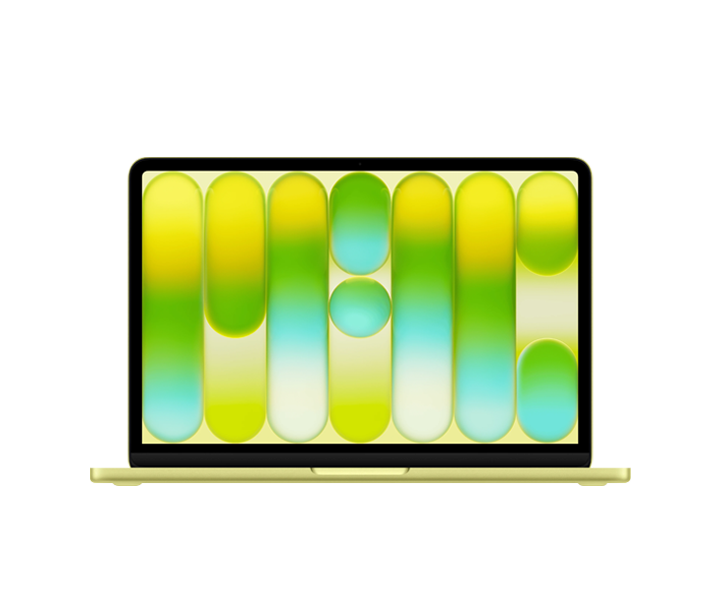

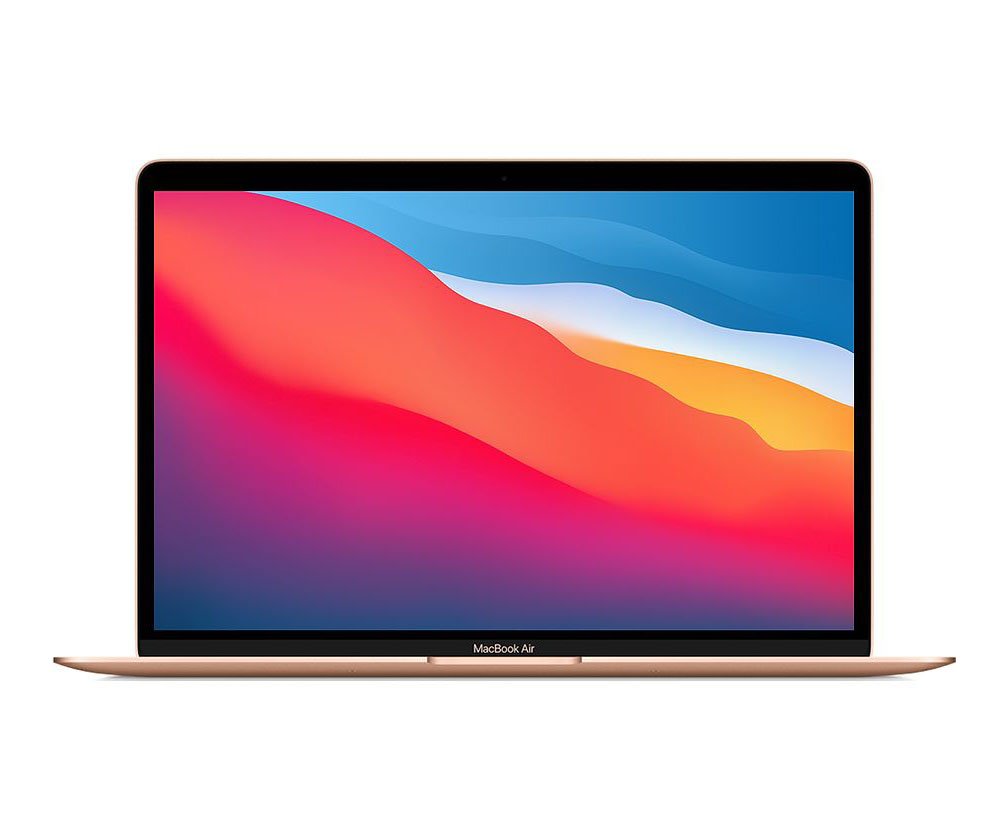

Gợi ý từ Quang Minh: Nếu bạn đang sở hữu một chiếc máy cũ bản 8GB RAM và nhận thấy nhu cầu công việc của mình đã tăng lên đáng kể, giải pháp tối ưu và an toàn nhất là hãy ghé qua dịch vụ máy cũ và mới tại MacOne để được tư vấn chính sách trade-in thu cũ đổi mới cực kỳ tiết kiệm chi phí nhé!
8 GB hay 16 GB — câu hỏi thực tế nhất khi cầm Neo trong tay
MacBook Neo bản 8 GB giá khoảng 15–16 triệu. Bản 16 GB thêm khoảng 2–3 triệu, đồng thời được nâng lên 512 GB SSD và tích hợp cảm biến vân tay Touch ID. Chênh lệch không quá lớn — nhưng quyết định này không thể thay đổi sau khi mua, vì RAM được hàn trực tiếp vào chip A18 Pro, không nâng cấp được.
Bảng dưới đây là cách mình hay dùng để giúp người mua xác định bản nào phù hợp:
| Nhu cầu sử dụng | 8 GB có đủ không? | Ghi chú thực tế |
|---|---|---|
| Duyệt web + email + soạn thảo (Word, Pages) | ✅ Thoải mái | Giữ dưới 5 thẻ Safari, Quit app không dùng |
| Học online + Zoom/Meet + ghi chú | ✅ Thoải mái | Quit Teams hoặc Zoom sau khi họp xong |
| Chỉnh ảnh cơ bản (Lightroom, Preview, VSCO) | ⚠️ Được, nhưng chú ý | Mở 1 phần mềm chỉnh ảnh 1 lúc, không chạy cùng Chrome |
| Lập trình web nhẹ (HTML/CSS, VS Code đơn giản) | ⚠️ Được nếu không chạy server cục bộ | Node.js + Docker cùng lúc sẽ cần 16 GB |
| Dựng video ngắn (iMovie, CapCut) | ⚠️ Được với clip độ phân giải thấp | Clip 4K hoặc định dạng ProRes cần 16 GB trở lên |
| Chạy máy ảo (VMware, Parallels) | ❌ Không nên | Máy ảo cần tối thiểu 16 GB để chạy ổn |
| Dựng video chuyên nghiệp (Final Cut Pro, DaVinci Resolve) | ❌ Không phù hợp | Nên xét MacBook Air M5 từ đầu |
| Mở nhiều ứng dụng nặng đồng thời liên tục | ❌ Sẽ swap nhiều, hiệu năng giảm | 16 GB Neo hoặc Air M5 là lựa chọn hợp lý hơn |
Khi nào nên xét bản 16 GB — hoặc nhảy thẳng lên MacBook Air M5?
Nếu nhu cầu của bạn nằm trong vùng “⚠️” hoặc “❌” ở bảng trên, câu hỏi tiếp theo là: Neo 16 GB hay Air M5?
Neo 16 GB (~17–18 triệu): Vẫn là chip A18 Pro — tốc độ xử lý đơn nhân như nhau. Điểm mạnh là giá hợp lý và RAM thoải mái hơn nhiều cho nhu cầu học tập, văn phòng, lập trình web nhẹ. Thêm Touch ID tiện lợi hơn bản 8 GB. Nếu nhu cầu chủ yếu vẫn là học và văn phòng nhưng hay mở nhiều thứ cùng lúc — đây là lựa chọn đáng cân nhắc nhất.
MacBook Air M5 (từ ~25 triệu): Chip M5 mạnh hơn A18 Pro đáng kể ở tác vụ nặng kéo dài — xuất file ảnh hàng loạt, render video, chạy nhiều container cùng lúc. Điểm khác biệt thực tế: A18 Pro tối ưu cho điện thoại, M5 tối ưu cho máy tính; hai cách tối ưu đó sẽ lộ khoảng cách rõ nhất khi chạy tác vụ máy tính thuần túy kéo dài. Ngoài ra, Air M5 có Wi-Fi 7 và Bluetooth 6.0 — tiêu chuẩn kết nối không dây tốt nhất hiện nay — trong khi Neo vẫn dùng chuẩn cũ hơn.
Nguyên tắc mình hay dùng khi tư vấn: Nếu bạn thấy mình liên tục phải Quit ứng dụng này để mở ứng dụng khác — đó là dấu hiệu rõ nhất 8 GB đã đến giới hạn với nhu cầu thực tế của bạn. Lúc đó đừng cố tối ưu thêm nữa — hãy xét lên 16 GB hoặc Air M5. Nếu muốn tư vấn cụ thể theo nhu cầu và ngân sách, macone.vn có cả hai dòng, đội tư vấn ở đây sẵn sàng test thử trước khi chốt máy.

Câu hỏi thường gặp
Có thể nâng cấp RAM MacBook Neo lên 16 GB sau khi mua không?
Không thể. RAM trên MacBook Neo được hàn trực tiếp vào chip A18 Pro — không tháo rời, không nâng cấp. Đây cũng là lý do quyết định chọn bản 8 GB hay 16 GB quan trọng ngay từ lúc mua. Nếu đang phân vân, hãy nghĩ đến nhu cầu 3 năm tới, không chỉ hiện tại.
Tệp Swap nằm ở đâu trong macOS? Có thể tự xóa không?
Tệp Swap nằm tại /private/var/vm/ — thư mục ẩn của hệ thống, thường có tên swapfile0, swapfile1… macOS tự quản lý và xóa sạch khi bạn restart máy. Không tự ý xóa bằng tay — điều đó có thể gây lỗi hệ thống nghiêm trọng, thậm chí mất dữ liệu đang làm việc. Restart là cách đúng đắn duy nhất để xóa Swap cũ.
MacBook Neo 8 GB bị chậm sau vài tháng dùng — do SSD hao mòn không?
Khả năng này rất thấp trong vài tháng đầu. SSD hiện đại có tuổi thọ ghi lên đến hàng chục terabyte trước khi hiệu năng giảm — với mức Swap bình thường hàng ngày, bạn sẽ không chạm đến giới hạn đó trong 3–5 năm. Nguyên nhân phổ biến hơn nhiều khi máy chậm dần: ứng dụng tích lũy chạy nền, Login Items phình ra sau nhiều lần cài phần mềm, hoặc cache hệ thống lâu ngày chưa dọn. Restart và dọn Login Items thường giải quyết được.
Chrome nặng RAM — nhưng mình vẫn cần Chrome vì công việc. Phải làm sao?
Dùng Chrome cho đúng việc cần nó — Google Meet (ổn định hơn trên Chrome), các ứng dụng web cụ thể như Figma hay một số hệ thống nội bộ công ty. Xong tác vụ đó: Command+Q ngay, không để Chrome chạy ngầm khi không dùng. Safari làm trình duyệt mặc định cho mọi việc còn lại. Sự kết hợp này giúp bạn có Chrome khi cần mà không phải trả giá RAM liên tục.
MacBook Neo 8 GB có phù hợp cho lập trình không?
Phụ thuộc vào loại lập trình. Viết code Python, JavaScript, HTML/CSS với VS Code đơn giản: hoàn toàn ổn. Chạy đồng thời Node.js server cục bộ + Docker container + IDE + Chrome để debug: sẽ swap nhiều và hiệu năng giảm rõ. Với nhu cầu lập trình chuyên sâu hơn, bản Neo 16 GB hoặc Air M5 là lựa chọn tốt hơn từ đầu.
macOS bắt đầu swap ra SSD từ lúc nào?
Không có ngưỡng cứng cố định. macOS sẽ nén bộ nhớ trước — khi hiệu suất nén không còn đáng kể, mới bắt đầu swap ra SSD. Thực tế thường thấy: khi Memory Pressure chuyển vàng thì máy đang nén nhiều; khi chuyển đỏ thì đã bắt đầu swap. Swap Used tăng lên trong Activity Monitor là xác nhận rõ ràng nhất.
Có ứng dụng nào giúp theo dõi Swap Memory theo thời gian thực không?
Activity Monitor là đủ khi cần kiểm tra định kỳ. Nếu muốn số liệu hiển thị liên tục ngay trên thanh menu: Stats (miễn phí, tải từ App Store) hoặc iStatMenus (trả phí, đầy đủ hơn). Cả hai đều nhẹ và không ảnh hưởng đáng kể đến RAM hệ thống.
macOS Tahoe có gì giúp người dùng Neo 8 GB không?
Apple cải thiện cơ chế nén bộ nhớ trong Tahoe — hệ thống nén hiệu quả hơn trước khi phải swap ra SSD. Với Neo 8 GB, điều này có nghĩa là máy có thể xử lý đa nhiệm nhẹ-vừa mượt hơn so với macOS Sequoia ở cùng cấu hình. Đảm bảo Neo đang chạy phiên bản macOS mới nhất là cách đơn giản nhất để tận dụng cải tiến này.
Swap liên tục ghi ra SSD — có lo ngại gì về tuổi thọ SSD không?
Về mặt kỹ thuật: có. SSD có giới hạn số lần ghi (TBW — terabytes written). Nhưng với mức Swap thông thường của người dùng văn phòng và học tập (vài GB mỗi ngày), TBW của SSD trên MacBook Neo sẽ không bị chạm trong vòng nhiều năm. Nếu thấy Swap Used vọt lên hàng chục GB thường xuyên — đó mới là dấu hiệu cần nâng cấp RAM, không phải lo cho SSD.
Mua MacBook Neo 8 GB hay 16 GB ở đâu để được tư vấn đúng nhu cầu?
macone.vn có cả hai bản Neo — 8 GB và 16 GB — cùng với dịch vụ tư vấn miễn phí theo nhu cầu thực tế, hỗ trợ trả góp 0%, và bảo hành chính hãng Apple. Nếu đang phân vân chưa chốt, chat trực tiếp và mô tả nhu cầu — sẽ rõ bản nào phù hợp hơn trong vòng vài phút.
Bài xem nhiều


Khắc phục lỗi mất chữ, nhảy chữ… khi gõ tiếng Việt trên macOS

Macbook Pro Retina cũ “thức dậy” chậm: Nguyên nhân và cách xử lý

3 cách giúp buộc tắt và khởi động lại thiết bị Mac của bạn

MacBook Air cũ có thể dùng màn hình cảm ứng với AirBar

Cách mở lại Apple ID bị khoá hoặc bị vô hiệu hoá

Hướng dẫn cài đặt các phần mềm Adobe 2020 trên MacBook.
Miễn phí giao hàng nội thành
Miễn phí đổi trong 10 ngày
Cam kết hàng chính hãng 100%
Tiền mặt, quẹt thẻ, chuyển khoản