
WiFi Direct là gì? Hướng dẫn kết nối hiệu quả 2026
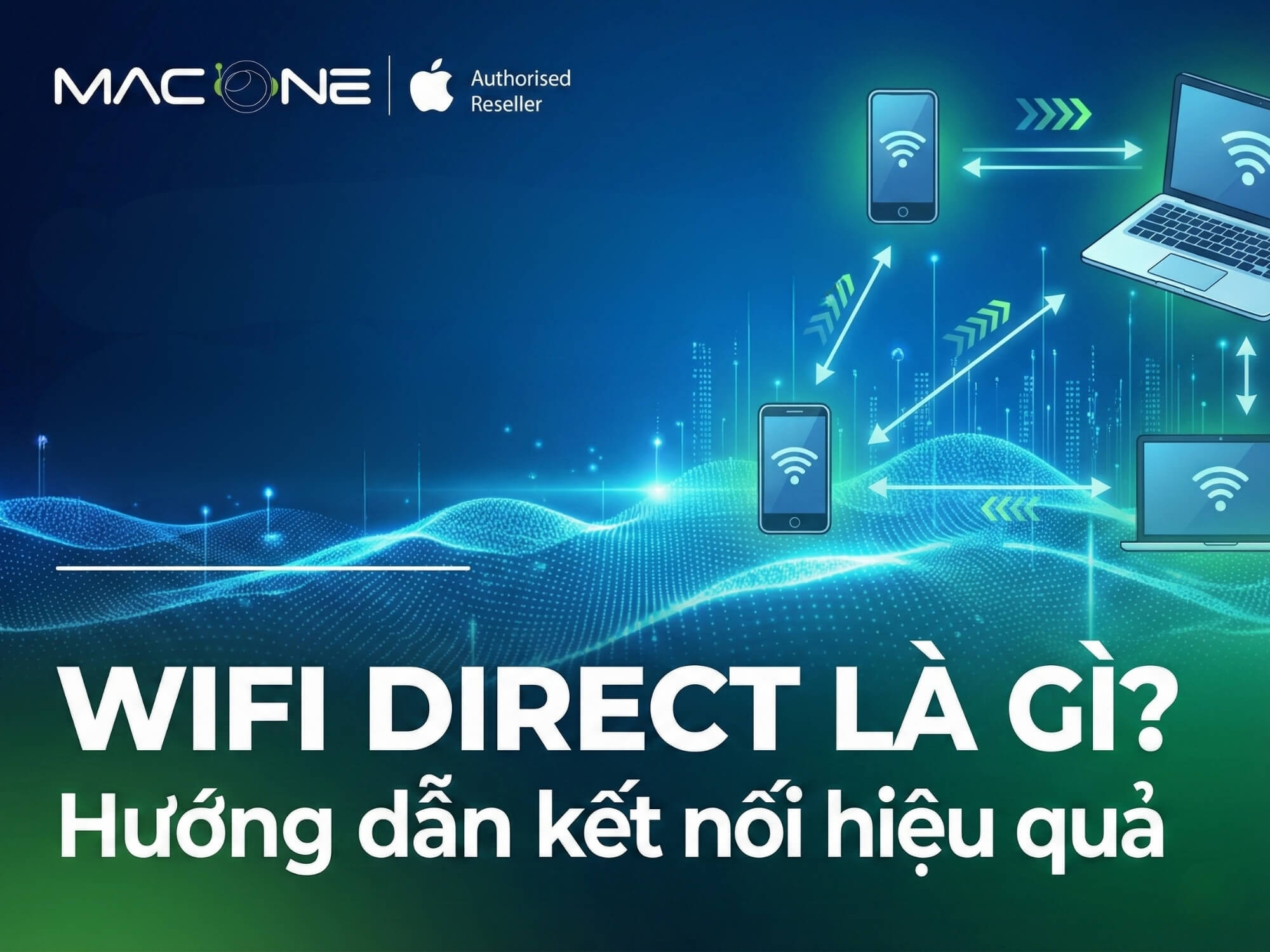
WiFi Direct cho phép hai thiết bị kết nối trực tiếp với nhau qua WiFi mà không cần router hay internet. Tốc độ thực tế đạt 50-150 Mbps, nhanh hơn Bluetooth khoảng 100 lần, lý tưởng cho việc truyền file lớn, in ấn không dây, và chiếu màn hình.
✅ Dùng WiFi Direct khi:
- ☑ Cần truyền file lớn (>100MB) giữa 2 thiết bị
- ☑ Không có mạng WiFi hoặc internet
- ☑ Cần tốc độ cao hơn Bluetooth (>50 Mbps)
- ☑ Thiết bị hỗ trợ WiFi Direct (Android 4.0+, Windows 8+)
❌ Không dùng WiFi Direct khi:
- ☒ Cần kết nối nhiều thiết bị cùng lúc (>5 thiết bị)
- ☒ Cần tiết kiệm pin tối đa (dùng Bluetooth thay thế)
- ☒ Thiết bị iPhone (dùng AirDrop)
Nhảy đến: Xem hướng dẫn kết nối | So sánh với Bluetooth
WiFi Direct là gì? Định nghĩa và nguyên lý hoạt động
Bạn đang ở một nơi không có WiFi nhưng cần gửi file video 2GB từ điện thoại sang laptop? Đây chính là lúc WiFi Direct phát huy tác dụng.
WiFi Direct là công nghệ kết nối ngang hàng (P2P)
WiFi Direct cho phép hai thiết bị kết nối trực tiếp với nhau qua sóng WiFi, giống như cách Bluetooth hoạt động nhưng với tốc độ cao hơn nhiều. Công nghệ này sử dụng chuẩn IEEE 802.11 – cùng chuẩn với WiFi thông thường – nên tốc độ có thể đạt lên đến 250 Mbps trong điều kiện lý tưởng.
Điểm đặc biệt: Bạn không cần router, không cần internet, thậm chí không cần bất kỳ thiết bị trung gian nào. Hai thiết bị tự “tìm” nhau và thiết lập kết nối trực tiếp.
Về mặt kỹ thuật, WiFi Direct sử dụng:
- Chuẩn IEEE 802.11: Giống WiFi thông thường, đảm bảo tốc độ cao
- P2P (Peer-to-Peer): Kết nối ngang hàng, không cần trung gian
- Group Owner: Một thiết bị đóng vai trò “host” như router mini
- Mã hóa WPA2: Bảo mật chuẩn WiFi, an toàn cho dữ liệu
WiFi Direct hoạt động như thế nào?
Khi bạn bật WiFi Direct, quá trình kết nối diễn ra qua 3 bước:
- Device Discovery (Tìm kiếm thiết bị): Hai thiết bị quét sóng WiFi để phát hiện nhau trong phạm vi
- Group Owner Negotiation (Thương lượng chủ nhà): Hai thiết bị “thỏa thuận” xem thiết bị nào sẽ làm “host” (Group Owner), thiết bị còn lại làm “client”
- Connection Establishment (Thiết lập kết nối): Kết nối được mã hóa WPA2 tự động, giống như khi bạn kết nối WiFi thông thường
Sơ đồ so sánh:
- WiFi Direct: Thiết bị A ←→ Thiết bị B (trực tiếp)
- WiFi thông thường: Thiết bị A ←→ Router ←→ Thiết bị B (qua trung gian)
Công nghệ WiFi Direct được WiFi Alliance chỉ định từ năm 2009 và được hỗ trợ rộng rãi trên Android từ phiên bản 4.0 (2011). Điều này nghĩa là hầu hết điện thoại Android từ 2012 trở đi đều có tính năng này. Tại thị trường Việt Nam, ước tính khoảng 95% smartphone Android hiện nay hỗ trợ WiFi Direct hoặc các công nghệ tương tự như Quick Share, Nearby Share.
WiFi Direct dùng để làm gì? 6 ứng dụng thực tế
Nhiều người có WiFi Direct trên điện thoại nhưng không biết dùng vào việc gì. Dưới đây là 6 tình huống WiFi Direct giải quyết vấn đề hiệu quả.
1. Truyền file nhanh không cần mạng
Đây là use case phổ biến nhất. Bạn cần gửi video 4K dung lượng 1GB từ điện thoại này sang điện thoại khác, nhưng không có WiFi hay dung lượng 4G dư thừa. WiFi Direct giải quyết trong khoảng 40-80 giây (tùy thiết bị), trong khi Bluetooth 5.0 sẽ mất… 15 phút.
Để có cái nhìn rõ hơn, so sánh tốc độ truyền file 1GB:
- WiFi Direct: ~40-80 giây (tốc độ thực tế 50-150 Mbps)
- Bluetooth 5.0: ~15 phút (tốc độ 1-2 Mbps)
- Nearby Share (Google): ~40-160 giây (sử dụng WiFi Direct ở backend)
WiFi Direct có thể đạt tốc độ lên đến 250 Mbps trong điều kiện lý tưởng, nhanh hơn Bluetooth 5.0 khoảng 100 lần. Tất nhiên, tốc độ thực tế phụ thuộc vào chip WiFi của thiết bị, khoảng cách và môi trường xung quanh.
2. In ấn không dây
Máy in hỗ trợ WiFi Direct cho phép bạn in trực tiếp từ điện thoại hoặc laptop mà không cần cấu hình mạng phức tạp. Điều này đặc biệt hữu ích cho freelancer, văn phòng nhỏ, hoặc khi làm việc remote.
Tại thị trường Việt Nam năm 2026, các dòng máy in phổ biến hỗ trợ WiFi Direct bao gồm Canon LBP226DW/223DW, dòng Epson Ecotank, và hầu hết các dòng HP LaserJet, có sẵn tại các nhà bán lẻ như Nguyễn Kim và MediaMart với giá từ 3-12 triệu đồng.
3. Truyền phát màn hình (Screen Mirroring)
Cần chiếu slide presentation lên Smart TV trong phòng họp nhưng không có cáp HDMI? WiFi Direct (thông qua Miracast) cho phép bạn chiếu màn hình điện thoại lên TV không dây. Rất tiện cho:
- Trình chiếu trong hội họp, thuyết trình
- Xem video YouTube/Netflix trên TV
- Chơi game mobile trên màn hình lớn
Lưu ý về pin: Screen mirroring tiêu thụ pin khá nhiều. Theo nghiên cứu, chip WiFi có thể chiếm hơn 50% tổng lượng điện năng thiết bị tiêu thụ trong điều kiện sử dụng thông thường. Nên cắm sạc khi chiếu màn hình thời gian dài.
4. Chơi game nhiều người (Multiplayer Gaming)
WiFi Direct có độ trễ (latency) thấp hơn Bluetooth, lý tưởng cho game LAN party trên điện thoại. Một số game mobile hỗ trợ multiplayer qua WiFi Direct, cho phép bạn chơi cùng bạn bè mà không cần internet.
5. Kết nối thiết bị IoT & Smart Home
Camera an ninh, chuông cửa thông minh, loa không dây… nhiều thiết bị IoT sử dụng WiFi Direct để kết nối ban đầu (initial setup) mà không cần bạn nhập mật khẩu WiFi phức tạp.
6. Ứng dụng trong doanh nghiệp
WiFi Direct giúp doanh nghiệp tiết kiệm chi phí IT đáng kể. Nghiên cứu của Forrester cho thấy doanh nghiệp nâng cấp kết nối internet chuyên dụng đạt được cải thiện năng suất lên đến 30% và giảm đáng kể thời gian ngừng hoạt động của IT. Một công ty kế toán tại Bristol tiết kiệm được £28,000 mỗi năm (khoảng 850 triệu VND) bằng cách loại bỏ chi phí bảo trì mạng có dây, chuyển sang hệ thống WiFi hoàn toàn.
WiFi Direct đặc biệt hữu ích cho:
- Họp hành, presentation không cần IT support
- Chia sẻ tài liệu bảo mật không qua internet (tăng security)
- Duy trì năng suất khi mạng công ty gặp sự cố
Biết rằng thời gian ngừng hoạt động mạng có thể gây thiệt hại lên đến $540,000 mỗi giờ đối với một số doanh nghiệp lớn, việc có giải pháp kết nối dự phòng như WiFi Direct trở nên quan trọng.
So sánh WiFi Direct với các công nghệ khác
WiFi Direct không phải là công nghệ duy nhất cho kết nối không dây. Cùng so sánh với các đối thủ để hiểu khi nào nên dùng cái gì.
Bảng so sánh tổng quan
| Tiêu chí | WiFi Direct | Bluetooth 5.0 | WiFi thông thường | Mobile Hotspot |
|---|---|---|---|---|
| Tốc độ | 250 Mbps (thực tế ~50-150 Mbps) | 2 Mbps | 300 Mbps – 1 Gbps | Theo gói data |
| Phạm vi | ~100m (không vật cản) | ~10m | ~50m (trong nhà) | ~10m |
| Tiêu thụ pin | Trung bình-Cao | Thấp | Thấp-Trung bình | Cao |
| Cần internet | ❌ Không | ❌ Không | ✅ Có | ✅ Có |
| Cần router | ❌ Không | ❌ Không | ✅ Có | ❌ Không |
| Số thiết bị | 4-5 | 7+ | 50+ | 5-10 |
| Bảo mật | WPA2 | AES-128 | WPA2/WPA3 | WPA2 |
| Dễ sử dụng | ⭐⭐⭐ | ⭐⭐⭐⭐⭐ | ⭐⭐⭐⭐ | ⭐⭐⭐⭐ |
| Phổ biến | Trung bình | Rất cao | Rất cao | Cao |
WiFi Direct vs Bluetooth – Khi nào dùng cái nào?
Dùng WiFi Direct khi:
- Cần truyền file lớn (>100MB) – video, backup, album ảnh
- Cần tốc độ cao (streaming HD, presentation)
- Khoảng cách xa (>10m trong không gian mở)
- Hai thiết bị đều hỗ trợ WiFi Direct
Dùng Bluetooth khi:
- Kết nối thiết bị âm thanh (tai nghe, loa) – Bluetooth LE tiêu thụ pin cực thấp
- Cần tiết kiệm pin tối đa
- Kết nối nhiều thiết bị nhỏ cùng lúc (keyboard, mouse, headset…)
- Truyền dữ liệu nhỏ (<50MB)
WiFi Direct vs AirDrop vs Nearby Share vs Quick Share
Một điều thú vị: AirDrop (Apple), Nearby Share (Google), và Quick Share (Samsung) đều sử dụng WiFi Direct (hoặc công nghệ tương tự) ở backend, nhưng có giao diện người dùng thân thiện hơn.
| Tính năng | WiFi Direct | AirDrop | Nearby Share | Quick Share |
|---|---|---|---|---|
| Hệ điều hành | Android, Windows | iOS, macOS | Android | Samsung + Windows |
| Cross-platform | ✅ Có | ❌ Không | ⚠️ Android only | ⚠️ Samsung + Windows |
| Tốc độ | 250 Mbps | 300+ Mbps | 250 Mbps | 250 Mbps |
| Dễ dùng | ⭐⭐⭐ | ⭐⭐⭐⭐⭐ | ⭐⭐⭐⭐ | ⭐⭐⭐⭐ |
| Tự động kết nối | ❌ Không | ✅ Có | ⚠️ Có với điều kiện | ✅ Có |
Lưu ý quan trọng: Samsung Galaxy không còn hỗ trợ WiFi Direct trực tiếp trên các thiết bị chạy Android 10 trở lên, thay vào đó sử dụng Quick Share – vẫn dùng công nghệ WiFi Direct ở backend nhưng giao diện người dùng dễ hơn và tích hợp tốt hơn với hệ sinh thái Samsung.
Thiết bị nào hỗ trợ WiFi Direct?
Câu hỏi quan trọng: Thiết bị của bạn có hỗ trợ WiFi Direct không?
Điện thoại & Tablet
Android: WiFi Direct được hỗ trợ trên Android từ phiên bản 4.0 (Ice Cream Sandwich, ra mắt năm 2011), nghĩa là hầu hết điện thoại Android từ 2012 trở đi đều có tính năng này. Các dòng phổ biến tại Việt Nam:
- Samsung Galaxy: S Series, A Series, Note Series (từ 2012). Từ Android 10 chuyển sang Quick Share
- Xiaomi: Redmi, Mi Series (từ 2013) – hỗ trợ đầy đủ
- OPPO, Vivo: Hầu hết dòng từ 2014 trở đi
- Realme: Tất cả dòng hiện tại
iPhone/iPad: Không hỗ trợ WiFi Direct trực tiếp. Apple sử dụng AirDrop – công nghệ proprietary tương tự nhưng chỉ hoạt động giữa các thiết bị Apple với nhau.
Laptop & Desktop
- Windows: Windows 7/8/10/11 hỗ trợ WiFi Direct, nhưng cần adapter WiFi tương thích. Hầu hết laptop từ 2013 trở đi đều có sẵn
- macOS: macOS 10.10+ sử dụng AirDrop (công nghệ tương tự WiFi Direct)
- Linux: Ubuntu 16.04+ với NetworkManager hỗ trợ WiFi Direct (cần config thủ công)
Thiết bị khác
- Smart TV: LG, Samsung, Sony (từ 2013) – hỗ trợ Miracast qua WiFi Direct
- Máy in: HP, Canon, Epson (dòng có “WiFi Direct” label)
- Camera: GoPro, Canon, Sony mirrorless – transfer ảnh qua WiFi Direct
- IoT: Loa thông minh, camera an ninh
Cách kiểm tra thiết bị có hỗ trợ WiFi Direct không?
Trên Android:
- Vào Cài đặt → WiFi
- Xem có tùy chọn “WiFi Direct” không
- Hoặc tải app “WiFi Direct Manager” từ Play Store để kiểm tra chi tiết
Trên Windows:
- Mở Command Prompt
- Gõ:
ipconfig /all - Tìm dòng “Microsoft Wi-Fi Direct Virtual Adapter”
- Nếu có → Máy tính hỗ trợ WiFi Direct
Hướng dẫn kết nối WiFi Direct chi tiết
Phần này mình sẽ hướng dẫn từng bước để bạn kết nối WiFi Direct trên các nền tảng khác nhau.
Cách kết nối WiFi Direct trên Android (Samsung, Xiaomi, OPPO)
Trên Samsung (One UI):
- Mở Cài đặt → Kết nối → WiFi
- Bật WiFi (nếu chưa bật)
- Nhấn vào biểu tượng ⋮ (3 chấm góc phải trên) → Chọn WiFi Direct
- Thiết bị sẽ tự động tìm kiếm các thiết bị khả dụng trong vùng
- Chọn thiết bị muốn kết nối từ danh sách
- Xác nhận kết nối trên cả hai thiết bị (Accept/Chấp nhận)
- Kết nối thành công! Giờ bạn có thể chia sẻ file
Trên Xiaomi (MIUI):
- Cài đặt → WiFi → Bật WiFi
- Nhấn WiFi Direct (thường ở dưới danh sách các mạng WiFi)
- Chọn thiết bị từ danh sách hiển thị
- Chấp nhận lời mời kết nối trên thiết bị kia
Trên OPPO/Realme (ColorOS):
- Cài đặt → WiFi → Nâng cao
- Chọn WiFi Direct
- Tìm và chọn thiết bị cần kết nối
Tips quan trọng:
- ⚠️ Cả hai thiết bị phải bật WiFi (không cần kết nối mạng WiFi nào cả)
- ⚠️ Nên bật “Location” (vị trí) – Android yêu cầu quyền này để quét thiết bị WiFi Direct
- ⚠️ Tắt WiFi Direct sau khi dùng xong để tiết kiệm pin (vào lại menu và nhấn Disconnect)
Cách sử dụng WiFi Direct trên Windows 10/11
Phương pháp 1: Qua Settings
- Mở Settings (Windows + I)
- Devices → Bluetooth & other devices
- Click Add Bluetooth or other device
- Chọn Everything else
- Chọn thiết bị WiFi Direct từ danh sách
- Nhập mã PIN nếu được yêu cầu (hiển thị trên thiết bị Android)
Phương pháp 2: Qua File Explorer
- Mở File Explorer (Windows + E)
- Click Network ở thanh bên trái
- Thiết bị WiFi Direct đã kết nối sẽ xuất hiện trong danh sách
- Double-click để truy cập và truyền file
Cách chia sẻ file sau khi kết nối WiFi Direct
Trên Android:
- Mở File Manager (Quản lý file) hoặc app Gallery
- Chọn file/ảnh/video muốn chia sẻ
- Nhấn nút Chia sẻ (Share icon)
- Chọn WiFi Direct hoặc Share via WiFi Direct
- Chọn thiết bị đã kết nối
- Chấp nhận nhận file trên thiết bị đích
Trên Windows:
- Sau khi kết nối, thiết bị Android sẽ xuất hiện như một network device
- Có thể kéo thả file trực tiếp hoặc dùng Windows Explorer
- Copy/paste file như khi dùng USB
Cách kết nối máy in qua WiFi Direct
- Bật WiFi Direct trên máy in:
- HP: Menu → Wireless → WiFi Direct → On
- Canon: Setup → Wireless LAN → Enable WiFi Direct
- Epson: Home → WiFi Direct Setup → Start Setup
- Trên điện thoại/máy tính:
- Kết nối với máy in như hướng dẫn ở trên (vào WiFi Direct, chọn tên máy in)
- Nhập mật khẩu WiFi Direct của máy in (thường in trên nhãn máy hoặc hiển thị trên màn hình)
- In file:
- Mở file cần in → Chọn Print
- Chọn máy in WiFi Direct từ danh sách
- Nhấn Print
Ưu điểm và nhược điểm của WiFi Direct
Không có công nghệ nào hoàn hảo. Cùng xem WiFi Direct mạnh ở đâu, yếu ở đâu.
5 ưu điểm nổi bật
1. Không cần router hay internet
Hoạt động độc lập hoàn toàn. Lý tưởng cho:
- Môi trường không có WiFi (picnic, du lịch vùng sâu)
- Khi mạng công ty/trường học gặp sự cố
- Truyền dữ liệu bảo mật không muốn qua internet
2. Tốc độ cao hơn Bluetooth nhiều lần
WiFi Direct đạt 50-150 Mbps trong thực tế, còn Bluetooth chỉ 1-2 Mbps. File 1GB chỉ mất ~1 phút so với 15 phút của Bluetooth.
3. Phạm vi hoạt động rộng (~100m)
Xa gấp 10 lần Bluetooth (~10m). Phù hợp cho không gian rộng như văn phòng, hội trường, sân khấu.
4. Bảo mật tốt với mã hóa WPA2
Kết nối được mã hóa mặc định, an toàn hơn Bluetooth phiên bản cũ (trước 4.2). Tuy nhiên, năm 2024, một lỗ hổng bảo mật nghiêm trọng CVE-2024-30078 (điểm CVSS 8.8) được phát hiện trong driver WiFi của Windows, cho phép kẻ tấn công trong phạm vi WiFi thực thi mã độc từ xa. Microsoft đã phát hành bản vá, nhấn mạnh tầm quan trọng của việc cập nhật firmware.
5. Cross-platform (Android ↔ Windows)
Không bị khóa trong hệ sinh thái một hãng như AirDrop (chỉ Apple). Android kết nối được với Windows, linh hoạt hơn nhiều.
4 nhược điểm cần lưu ý
1. Tiêu thụ pin cao hơn Bluetooth
Trong thử nghiệm năm 2026 với iPhone 17 Pro Max, khi sử dụng WiFi thay vì 5G, pin thiết bị kéo dài thêm khoảng 3 giờ (thiết bị dùng WiFi còn 25% pin khi thiết bị dùng 5G đã hết). WiFi Direct tiêu thụ pin ở mức trung bình-cao, nhiều hơn Bluetooth nhưng ít hơn 5G.
Chip WiFi có thể chiếm hơn 50% tổng lượng điện năng thiết bị tiêu thụ trong điều kiện sử dụng thông thường, do đó việc tắt WiFi Direct khi không dùng là cần thiết để tiết kiệm pin.
2. Không phải thiết bị nào cũng hỗ trợ tốt
- iPhone không hỗ trợ (dùng AirDrop)
- Một số điện thoại Android giá rẻ có WiFi Direct nhưng không ổn định
- Laptop cũ có thể không tương thích
3. Kết nối phức tạp hơn Bluetooth
Cần nhiều bước hơn để thiết lập. Bluetooth pairing thường nhanh và dễ hơn. WiFi Direct không tự động reconnect như Bluetooth – mỗi lần dùng phải kết nối lại.
4. Giới hạn số thiết bị (4-5 thiết bị)
Không phù hợp cho kết nối nhiều thiết bị cùng lúc. Bluetooth hỗ trợ tốt hơn (7+ thiết bị), WiFi thông thường còn tốt hơn nữa (50+ thiết bị).
WiFi Direct có an toàn không? Bảo mật và lưu ý
WiFi Direct có mã hóa WPA2, nhưng điều đó có nghĩa là an toàn tuyệt đối không?
Mức độ bảo mật của WiFi Direct
Ưu điểm bảo mật:
- ✅ Mã hóa WPA2 mặc định – chuẩn bảo mật tốt
- ✅ Kết nối peer-to-peer, không qua server trung gian (giảm điểm tấn công)
- ✅ Cần xác nhận trên cả hai thiết bị (không tự động chấp nhận)
Rủi ro bảo mật:
- ⚠️ Có thể kết nối với thiết bị lạ nếu không cẩn thận (chấp nhận nhầm)
- ⚠️ Lỗ hổng CVE-2024-30078 cho thấy driver WiFi có thể bị tấn công (đã có bản vá)
- ⚠️ Trong nghiên cứu bảo mật năm 2020, các chuyên gia phát hiện các lỗ hổng trong apps sử dụng WiFi Direct để truyền file
5 lời khuyên bảo mật khi dùng WiFi Direct
- Tắt WiFi Direct khi không sử dụng
Tránh thiết bị bị quét và tấn công. Vào Settings → WiFi → WiFi Direct → Disconnect. - Chỉ kết nối với thiết bị tin cậy
Kiểm tra tên thiết bị trước khi chấp nhận. Nếu thấy tên lạ (vd: “Unknown-Device-XYZ”), từ chối ngay. - Cập nhật firmware thiết bị thường xuyên
Các bản vá bảo mật rất quan trọng. CVE-2024-30078 là ví dụ điển hình – chỉ an toàn khi đã update. - Không dùng WiFi Direct ở nơi công cộng đông người
Sân bay, quán cà phê đông đúc → Rủi ro bị tấn công Man-in-the-Middle cao hơn. Dùng Bluetooth hoặc đợi về nơi an toàn. - Kiểm tra quyền ứng dụng truy cập WiFi Direct
Android: Settings → Apps → Permissions → Nearby Devices. Chỉ cho phép các app tin cậy.
Khắc phục sự cố thường gặp với WiFi Direct
WiFi Direct đôi khi “ngáo” không kết nối được. Dưới đây là các vấn đề phổ biến và cách fix.
1. Không tìm thấy thiết bị khác
Nguyên nhân:
- WiFi chưa bật
- Thiết bị không hỗ trợ WiFi Direct
- Khoảng cách quá xa hoặc có vật cản dày (tường bê tông)
- Location/GPS chưa bật (Android yêu cầu)
Cách khắc phục:
- Bật WiFi trên cả hai thiết bị (không cần kết nối mạng)
- Bật Location/GPS (Settings → Location → On)
- Khởi động lại WiFi: Tắt → Đợi 5 giây → Bật lại
- Khởi động lại thiết bị nếu vẫn không được
- Giảm khoảng cách xuống <5m để test
2. Kết nối thành công nhưng không truyền được file
Nguyên nhân:
- App không hỗ trợ WiFi Direct
- Quyền truy cập bị từ chối (Storage, Nearby Devices)
Cách khắc phục:
- Dùng app native: Files by Google, Samsung My Files, Mi File Manager
- Kiểm tra quyền: Settings → Apps → [App name] → Permissions → Enable Storage & Nearby Devices
- Thử phương pháp khác: Nearby Share (Google), Quick Share (Samsung)
3. Tốc độ chậm hơn mong đợi
Nguyên nhân:
- Nhiều thiết bị WiFi xung quanh (nhiễu sóng)
- Thiết bị chỉ hỗ trợ WiFi 2.4 GHz (chậm hơn 5 GHz)
- Chip WiFi yếu (điện thoại cũ/giá rẻ)
Cách khắc phục:
- Di chuyển đến nơi ít thiết bị WiFi hơn (ít nhiễu)
- Kiểm tra thiết bị có hỗ trợ WiFi 5 GHz không (Settings → About Phone → Specifications)
- Nếu có thiết bị WiFi 6/7 mới hơn, tốc độ sẽ cải thiện đáng kể
Theo kết quả thử nghiệm của Intel, thiết bị WiFi 7 hoạt động nhanh hơn 30% so với WiFi 6 trên băng tần 5 GHz, và nhanh hơn gấp đôi (>100%) khi sử dụng băng tần 6 GHz mới. WiFi 7 có thể đạt tốc độ lên đến 46 Gbps (gấp 4.8 lần WiFi 6 với 9.6 Gbps), nhờ băng thông kênh 320 MHz và chuẩn mã hóa 4K QAM.
4. Kết nối bị ngắt giữa chừng
Nguyên nhân:
- Thiết bị vào chế độ sleep/tiết kiệm pin
- Pin yếu (dưới 20%)
- Nhiễu sóng
Cách khắc phục:
- Tắt chế độ Battery Saver trong lúc truyền (Settings → Battery → Battery Saver → Off)
- Cắm sạc trong lúc truyền file lớn
- Giữ màn hình sáng (tăng Screen timeout lên 10 phút)
5. Không thể tắt WiFi Direct
Cách khắc phục:
- Vào Settings → Apps → Tìm “Settings” → Storage → Clear Cache
- Restart thiết bị
- Nếu vẫn không được: Factory reset (phương án cuối cùng – backup data trước)
Ai nên dùng WiFi Direct? Ai không nên?
Để kết luận có nên dùng WiFi Direct không, xem bạn thuộc nhóm nào dưới đây.
✅ WiFi Direct phù hợp với bạn nếu:
- Bạn thường xuyên truyền file lớn
Nhà báo, photographer, videographer, content creator – cần backup/chia sẻ video 4K, RAW photos hàng GB. - Bạn làm việc ở môi trường không có WiFi
Công trường, sự kiện ngoài trời, vùng sâu vùng xa, hoặc khi mạng công ty gặp sự cố. - Bạn cần in ấn không dây mà không setup network
Văn phòng nhỏ, freelancer, không muốn phụ thuộc IT để cấu hình máy in. - Bạn dùng Android hoặc Windows
Ecosystem không phải Apple. Cần cross-platform sharing giữa Android ↔ Windows.
❌ Bạn không cần WiFi Direct nếu:
- Bạn dùng toàn bộ thiết bị Apple
AirDrop dễ dùng hơn, nhanh hơn, và tích hợp seamless vào hệ sinh thái Apple. Không cần phải “làm phức tạp” với WiFi Direct. - Bạn chủ yếu truyền file nhỏ (<50MB)
Bluetooth đủ dùng và tiết kiệm pin hơn nhiều. WiFi Direct “overkill” cho mục đích này. - Bạn luôn có internet ổn định
Cloud storage (Google Drive, iCloud, OneDrive) tiện hơn – không giới hạn dung lượng, sync tự động, truy cập từ mọi nơi. - Bạn cần kết nối nhiều thiết bị cùng lúc (>5)
WiFi thông thường hoặc Bluetooth mesh tốt hơn cho use case này.
Câu hỏi thường gặp (FAQ)
WiFi Direct có tốn data di động không?
Không. WiFi Direct kết nối trực tiếp giữa hai thiết bị qua sóng WiFi, hoàn toàn không sử dụng internet nên không tốn data 4G/5G của bạn.
WiFi Direct có tốn pin nhiều không?
Có, WiFi Direct tiêu thụ pin nhiều hơn Bluetooth nhưng ít hơn Mobile Hotspot. Nghiên cứu cho thấy chip WiFi có thể chiếm hơn 50% tổng lượng điện năng thiết bị trong điều kiện sử dụng thông thường. Nên tắt WiFi Direct sau khi dùng xong để tiết kiệm pin.
Có thể kết nối bao nhiêu thiết bị cùng lúc qua WiFi Direct?
Thông thường 4-5 thiết bị. Một thiết bị làm “Group Owner” (host), các thiết bị khác kết nối vào. Nếu cần kết nối nhiều thiết bị hơn, nên dùng WiFi thông thường hoặc Bluetooth.
WiFi Direct có cần internet không?
Không cần internet. Đây là ưu điểm lớn so với cloud services. WiFi Direct hoạt động hoàn toàn độc lập, phù hợp cho môi trường không có mạng.
iPhone có hỗ trợ WiFi Direct không?
Không trực tiếp. Apple sử dụng AirDrop – công nghệ proprietary tương tự nhưng chỉ hoạt động giữa các thiết bị Apple. iPhone không thể kết nối WiFi Direct với Android.
WiFi Direct có an toàn không?
Tương đối an toàn với mã hóa WPA2. Tuy nhiên, năm 2024 có phát hiện lỗ hổng bảo mật nghiêm trọng CVE-2024-30078 trong driver WiFi Windows (đã có bản vá). Nên chỉ kết nối với thiết bị tin cậy và tắt khi không dùng.
WiFi Direct khác gì Mobile Hotspot?
Hotspot chia sẻ internet từ 1 thiết bị sang thiết bị khác. WiFi Direct kết nối trực tiếp để truyền dữ liệu, không liên quan đến internet. WiFi Direct không tốn data, không cần gói cước.
Tốc độ WiFi Direct là bao nhiêu?
Lý thuyết: 250 Mbps (cho thiết bị WiFi 5). Thực tế: 50-150 Mbps tùy thiết bị và môi trường. Thiết bị WiFi 6 có thể đạt 400-600 Mbps. Thiết bị WiFi 7 (khi phổ biến vào 2027-2028) có thể vượt quá 1 Gbps.
Phạm vi WiFi Direct là bao nhiêu?
Khoảng 100m trong điều kiện lý tưởng (không vật cản). Trong nhà: 10-30m tùy vật cản. Xa gấp 10 lần Bluetooth (~10m).
WiFi Direct có hoạt động khi tắt WiFi không?
Không. Cần bật WiFi (nhưng không cần kết nối vào mạng WiFi nào). WiFi Direct sử dụng chip WiFi để tạo kết nối P2P.
Tôi có thể dùng WiFi Direct và kết nối WiFi thông thường cùng lúc không?
Trên hầu hết thiết bị Android hiện đại: Có. Chip WiFi hỗ trợ dual-role (vừa kết nối router, vừa WiFi Direct). Tuy nhiên, hiệu năng có thể giảm một chút.
Cách tắt WiFi Direct trên Android?
Settings → WiFi → WiFi Direct → Chọn thiết bị đang kết nối → Disconnect. Hoặc tắt WiFi hoàn toàn.
WiFi Direct có hoạt động với thiết bị khác hãng không?
Có. WiFi Direct là chuẩn mở (IEEE 802.11), Samsung ↔ Xiaomi ↔ Windows đều kết nối được với nhau. Trừ iPhone vì Apple không hỗ trợ.
Tại sao tôi không thấy tùy chọn WiFi Direct trên điện thoại?
Có thể do:
- Thiết bị quá cũ (trước Android 4.0)
- Hãng ẩn tùy chọn (Samsung từ Android 10 dùng Quick Share thay thế)
- Cần update phần mềm
WiFi 6/WiFi 7 có làm WiFi Direct nhanh hơn không?
Có. WiFi Direct sử dụng chuẩn WiFi cơ bản của thiết bị. Thiết bị WiFi 6 có thể đạt tốc độ WiFi Direct ~400-600 Mbps thực tế. Thiết bị WiFi 7 có thể đạt 46 Gbps lý thuyết, nhờ băng thông kênh 320 MHz và 4K QAM – nhanh hơn WiFi 6 gấp 2.4 lần.
Tương lai của WiFi Direct – WiFi 6/7 và xu hướng mới
WiFi Direct sắp “chết” hay sẽ mạnh hơn? Cùng nhìn vào tương lai.
WiFi Direct trên WiFi 6E và WiFi 7
Tin tốt: WiFi Direct sẽ nhanh hơn nhiều với thế hệ WiFi mới.
Theo kết quả thử nghiệm của Intel, thiết bị WiFi 7 hoạt động nhanh hơn 30% so với WiFi 6 trên băng tần 5 GHz, và nhanh hơn gấp đôi (>100%) khi sử dụng băng tần 6 GHz mới. WiFi 7 có thể đạt tốc độ lên đến 46 Gbps (gấp 4.8 lần WiFi 6 với 9.6 Gbps), nhờ băng thông kênh 320 MHz và chuẩn mã hóa 4K QAM.
Điều này có nghĩa:
- WiFi 6 devices (2024-2026): WiFi Direct đạt 400-600 Mbps thực tế – file 1GB chỉ mất 13-20 giây
- WiFi 7 devices (2027-2028): WiFi Direct có thể vượt 1 Gbps – file 1GB trong vòng 8 giây
- Băng tần 6 GHz: Ít nhiễu hơn 2.4 GHz và 5 GHz (ít thiết bị dùng), tốc độ ổn định hơn
- Latency thấp hơn: Tốt cho gaming, streaming real-time
Xu hướng thay thế
WiFi Direct đang phải cạnh tranh với các công nghệ mới hơn:
- AirDrop (Apple): Độc quyền nhưng trải nghiệm tốt nhất – tự động, nhanh, không cần setup. Nhưng chỉ hoạt động giữa các thiết bị Apple.
- Nearby Share (Google): Đang dần thay thế WiFi Direct trên Android mới. Giao diện đẹp hơn, dễ dùng hơn, nhưng backend vẫn dùng WiFi Direct.
- Quick Share (Samsung): Tích hợp sâu với Windows, cross-platform tốt hơn WiFi Direct thuần. Samsung không còn dùng menu “WiFi Direct” từ Android 10.
- Matter/Thread: Chuẩn mới cho smart home, có thể thay thế WiFi Direct trong IoT vì tiêu thụ pin thấp hơn và kết nối ổn định hơn.
Kết luận: WiFi Direct còn hữu ích không?
Có, WiFi Direct vẫn rất hữu ích trong nhiều tình huống:
- Cross-platform: Android ↔ Windows – không bị khóa trong hệ sinh thái một hãng như AirDrop
- Môi trường không có internet: Vùng sâu, sự kiện ngoài trời, mạng công ty gặp sự cố
- Thiết bị cũ: Điện thoại/laptop cũ không hỗ trợ Nearby Share/Quick Share vẫn dùng được WiFi Direct
- Tốc độ cao với WiFi 6/7: Thiết bị mới sẽ đạt tốc độ ngang hoặc vượt AirDrop
Nếu bạn đang tìm kiếm thiết bị với các công nghệ kết nối không dây mới nhất, các dòng điện thoại và laptop tại MacOne.vn như iPhone 17, MacBook Air M4, iPad Pro M4 đều hỗ trợ đầy đủ các chuẩn WiFi hiện đại cùng AirDrop, Quick Share, và Nearby Share – mang lại trải nghiệm chia sẻ file nhanh chóng và thuận tiện nhất. Khám phá các sản phẩm công nghệ mới nhất tại MacOne.vn để trải nghiệm công nghệ kết nối không dây hiện đại.
WiFi Direct không “chết”, mà đang tiến hóa – nhanh hơn, mạnh hơn, nhưng ẩn sau các tên gọi thân thiện hơn như Nearby Share hay Quick Share. Công nghệ cốt lõi vẫn đó, chỉ là giao diện người dùng được cải thiện.
Bài xem nhiều


Khắc phục lỗi mất chữ, nhảy chữ… khi gõ tiếng Việt trên macOS


Macbook Pro Retina cũ “thức dậy” chậm: Nguyên nhân và cách xử lý

3 cách giúp buộc tắt và khởi động lại thiết bị Mac của bạn

MacBook Air cũ có thể dùng màn hình cảm ứng với AirBar

Cách mở lại Apple ID bị khoá hoặc bị vô hiệu hoá

Hướng dẫn cài đặt các phần mềm Adobe 2020 trên MacBook.
Miễn phí giao hàng nội thành
Miễn phí đổi trong 10 ngày
Cam kết hàng chính hãng 100%
Tiền mặt, quẹt thẻ, chuyển khoản

