
Cách xem số lần sạc và sử dụng pin trên MacBook đúng cách
Xem số lần sạc MacBook chỉ mất vài giây: vào Apple Menu > About This Mac > System Report > Power và tìm dòng Cycle Count. MacBook Air và MacBook Pro đời mới có giới hạn 1000 chu kỳ — khi đạt ngưỡng này, pin còn khoảng 80% dung lượng gốc và có thể cần thay thế. Bài viết này hướng dẫn chi tiết cách theo dõi, giải thích các thông số quan trọng, và chia sẻ mẹo sử dụng pin đúng cách để kéo dài tuổi thọ cho chiếc MacBook của bạn.
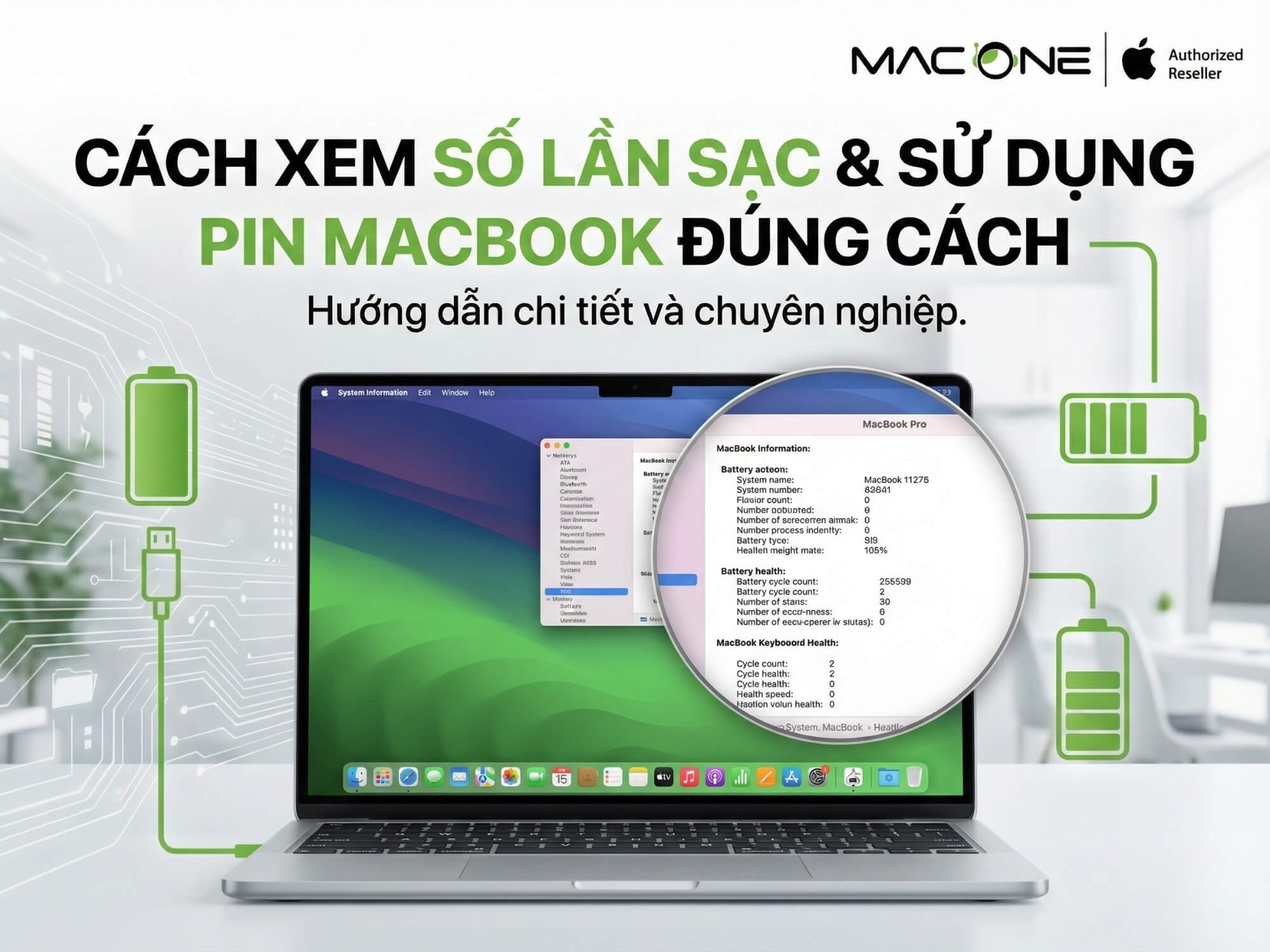
Chu kỳ sạc MacBook là gì và được tính như thế nào?
Nhiều người nghĩ mỗi lần cắm sạc là một chu kỳ — nhưng thực tế không phải vậy. Theo Apple, một chu kỳ sạc (cycle count) được tính khi bạn sử dụng hết 100% dung lượng pin, không nhất thiết trong một lần sạc.
Ví dụ: Hôm nay bạn dùng hết 50% pin rồi sạc đầy, ngày mai dùng tiếp 50% — như vậy mới tính là 1 chu kỳ. Nếu bạn chỉ dùng 30% mỗi ngày rồi sạc lại, phải mất hơn 3 ngày mới hoàn thành 1 chu kỳ.
Pin MacBook được thiết kế để giữ tối đa 80% dung lượng ban đầu khi đạt số chu kỳ tối đa. Với MacBook Air và MacBook Pro từ năm 2010 trở đi, con số này là 1000 chu kỳ.
Bảng số chu kỳ sạc tối đa theo model MacBook
| Model MacBook | Số chu kỳ tối đa |
|---|---|
| MacBook Air (M1, M2, M3, M4) 2020-2025 | 1000 |
| MacBook Air (Retina, 2018-2020) | 1000 |
| MacBook Air (2010-2017) | 1000 |
| MacBook Air (Mid 2009) | 500 |
| MacBook Pro (M1-M5) 2020-2025 | 1000 |
| MacBook Pro (2012-2019) | 1000 |
| MacBook Pro 15″ (Late 2008) | 500 |
| MacBook 12″ Retina (2015-2017) | 1000 |
| MacBook (pre-2009) | 300-500 |
Nguồn: Apple Support Vietnam
Cách xem số lần sạc pin MacBook không cần phần mềm
macOS tích hợp sẵn công cụ kiểm tra tình trạng pin, bạn không cần cài thêm ứng dụng nào.
Hướng dẫn bằng About This Mac
Bước 1: Click vào biểu tượng Apple (quả táo) ở góc trên bên trái màn hình, chọn About This Mac (Giới thiệu về máy Mac này).
Bước 2: Trong cửa sổ hiện ra, click More Info (macOS Ventura trở lên) hoặc System Report (macOS cũ hơn). Nếu thấy More Info, tiếp tục nhấn System Report.
Bước 3: Ở cột bên trái, tìm mục Hardware > Power (Nguồn điện).
Bước 4: Kéo xuống phần Health Information (Thông tin tình trạng), bạn sẽ thấy các thông số quan trọng về pin.
Giải thích các thông số Health Information
| Thông số | Ý nghĩa |
|---|---|
| Cycle Count (Số lượng chu kỳ) | Số chu kỳ sạc đã sử dụng. Con số này tăng dần theo thời gian sử dụng. |
| Condition (Tình trạng) | Trạng thái tổng quan của pin: Normal (Bình thường), Replace Soon (Thay thế sớm), Replace Now (Thay ngay), Service Battery (Cần bảo trì). |
| Maximum Capacity (Dung lượng tối đa) | Phần trăm dung lượng so với khi pin còn mới. Ví dụ 85% nghĩa là pin đã chai 15%. |
| Full Charge Capacity | Dung lượng thực tế (mAh) khi sạc đầy. |
Kiểm tra pin MacBook bằng Coconut Battery
Nếu muốn theo dõi chi tiết hơn, bạn có thể dùng ứng dụng Coconut Battery — công cụ miễn phí phổ biến nhất cho việc đánh giá pin Mac.
Cách sử dụng:
- Tải Coconut Battery từ coconut-flavour.com
- Mở ứng dụng sau khi cài đặt
- Xem các thông số hiển thị ngay trên giao diện chính
Các thông số quan trọng trong Coconut Battery:
- Current Charge: Phần trăm pin hiện tại
- Full Charge Capacity: Dung lượng tối đa hiện tại
- Design Capacity: Dung lượng thiết kế ban đầu
- Cycle Count: Số chu kỳ đã sạc
- Battery Temperature: Nhiệt độ pin
- Manufacture Date: Ngày sản xuất
Theo dõi độ chai pin theo thời gian
Coconut Battery có tính năng History giúp bạn so sánh tình trạng pin qua các mốc thời gian:
- Mở Coconut Battery, chọn tab History
- Nhấn Open History Viewer
- Chọn Compare Online để so sánh với dữ liệu chuẩn
Biểu đồ sẽ cho thấy dung lượng pin thay đổi như thế nào theo thời gian và số chu kỳ sạc.
Bao nhiêu chu kỳ sạc thì nên thay pin MacBook?
Không có con số chuẩn xác cho mọi trường hợp, nhưng đây là các mốc tham khảo:
- Dưới 500 cycles: Pin còn tốt, tiếp tục sử dụng bình thường
- 500-800 cycles: Pin bắt đầu chai, theo dõi Maximum Capacity
- 800-1000 cycles: Cân nhắc thay pin nếu thời lượng sử dụng giảm rõ rệt
- Trên 1000 cycles: Pin đã vượt ngưỡng, nên thay để đảm bảo hiệu suất
Lưu ý: Cycle count chỉ là một yếu tố. Quan trọng hơn là chỉ số Condition và Maximum Capacity. Nếu pin hiển thị “Service Battery” hoặc capacity dưới 80%, đây là dấu hiệu cần thay pin dù cycle count chưa cao.
Ý nghĩa các trạng thái Condition
| Trạng thái | Ý nghĩa | Hành động |
|---|---|---|
| Normal | Pin hoạt động bình thường | Tiếp tục sử dụng |
| Replace Soon | Pin bắt đầu yếu | Lên kế hoạch thay pin |
| Replace Now | Pin yếu, ảnh hưởng hiệu suất | Nên thay sớm |
| Service Battery | Pin cần kiểm tra/sửa chữa | Mang đến trung tâm bảo hành |
Mẹo sử dụng pin MacBook đúng cách để tăng tuổi thọ
Sạc pin thường xuyên — không lo sạc nhồi
Nhiều người lo ngại kết nối nguồn liên tục sẽ làm hỏng pin. Thực tế, MacBook có mạch bảo vệ tự động ngắt khi pin đầy. Hơn nữa, từ macOS Catalina 10.15.5, Apple giới thiệu tính năng Optimized Battery Charging (Sạc pin được tối ưu hóa).
Tính năng này học thói quen sử dụng của bạn và giữ pin ở mức 80% cho đến khi gần thời điểm bạn thường rút sạc, sau đó mới sạc đầy 100%. Điều này giúp giảm thời gian pin ở mức đầy, kéo dài tuổi thọ.
Cách bật/tắt Optimized Battery Charging:
- Vào System Settings (hoặc System Preferences)
- Chọn Battery
- Bật hoặc tắt Optimized Battery Charging
Nếu cần sạc đầy ngay (ví dụ trước chuyến đi), click vào biểu tượng pin trên thanh menu và chọn Charge to Full Now.
Tránh để pin cạn kiệt hoàn toàn
Để pin sập nguồn thường xuyên không tốt cho tuổi thọ pin Lithium-ion. Nên sạc khi pin còn khoảng 20-30% thay vì đợi đến khi máy báo pin yếu.
Quản lý các yếu tố tiêu hao pin
- Giảm độ sáng màn hình: Màn hình là thành phần tốn pin nhất
- Tắt đèn bàn phím: Nhấn F5 để giảm hoặc tắt khi không cần
- Tắt Bluetooth/Wi-Fi: Khi không sử dụng, các kết nối này vẫn tiêu hao pin
- Đóng ứng dụng không dùng: Dùng Command + Q thay vì chỉ click X
- Bật Low Power Mode: Trong System Settings > Battery
Môi trường sử dụng
Tránh để laptop Apple ở nơi có nhiệt độ cao (trên 35°C). Nhiệt độ cao làm pin hao mòn nhanh hơn và có thể gây hư hại vĩnh viễn. Nếu không dùng máy trong thời gian dài, để pin ở mức khoảng 50% trước khi cất.
Kiểm tra pin khi mua MacBook cũ — những điều cần biết
Nếu bạn đang cân nhắc mua MacBook cũ, kiểm tra pin là bước không thể bỏ qua:
Các thông số cần kiểm tra:
- Cycle Count: Dưới 500 là tốt, 500-800 chấp nhận được, trên 800 cần cân nhắc
- Condition: Phải là “Normal”
- Maximum Capacity: Trên 85% là tốt
Red flags cần tránh:
- Pin phồng (trackpad bị đẩy lên)
- Condition hiển thị “Service Battery”
- Cycle count trên 800 với giá không giảm tương ứng
- Máy sập nguồn bất ngờ dù còn pin
Khi mua MacBook cũ, hãy yêu cầu người bán cho xem System Report để kiểm tra trực tiếp tình trạng pin.
Chi phí thay pin MacBook tại Apple và trung tâm ủy quyền
Nếu pin MacBook đã đến lúc cần thay, dưới đây là giá tham khảo tại các trung tâm ủy quyền Apple (AASP) tại Việt Nam:
| Model | Giá tham khảo |
|---|---|
| MacBook Air 13″ (M1-M3) | 3.800.000₫ – 4.200.000₫ |
| MacBook Air 15″ (M2-M3) | 4.900.000₫ – 5.000.000₫ |
| MacBook Pro 13″ (M1-M2) | 6.200.000₫ |
| MacBook Pro 14″/16″ (M3-M4) | 6.500.000₫ – 7.200.000₫ |
Giá đã bao gồm VAT và công thay thế, bảo hành 90 ngày theo chính sách Apple.
Trong tường hợp bạn tìm địa chỉ thay pin Macbook rẻ hơn nhưng vẫn đảm bảo thì hãy ghé Mfix – Thương hiệu con của MACONE chuyên sửa chữa Macbook nhé. Mức giá có thể tiết kiệm hơn 50% so với thay Apple mà vẫn đảm bảo chất lượng do các nhân viên đều được đào tạo bài bản và cam kết pin chính hãng đó nhé.
Lưu ý khi thay pin:
- Nên thay tại trung tâm ủy quyền Apple (AASP) để đảm bảo pin chính hãng và bảo hành
- Thay pin bên ngoài có thể rẻ hơn nhưng rủi ro về chất lượng và an toàn
- Kiểm tra tình trạng bảo hành AppleCare+ — có thể được thay miễn phí nếu capacity dưới 80%
Ai nên đọc bài này?
Bạn NÊN đọc nếu:
- Đang dùng MacBook 2-3 năm và muốn kiểm tra tình trạng pin
- Chuẩn bị mua MacBook cũ, cần biết cách đánh giá pin
- Thấy thời lượng pin ngắn đi rõ rệt so với trước
- Muốn biết cách sử dụng pin đúng cách
Bạn KHÔNG cần đọc nếu:
- Vừa mua MacBook mới, pin còn trong thời gian bảo hành
- Không quan tâm đến việc tối ưu pin (luôn cắm sạc cố định)
Câu hỏi thường gặp
1 chu kỳ sạc MacBook được tính như thế nào?
Một chu kỳ sạc được tính khi bạn sử dụng hết 100% dung lượng pin, không nhất thiết trong một lần sạc. Ví dụ dùng 50% hôm nay, 50% hôm sau = 1 chu kỳ.
Số lần sạc MacBook bao nhiêu thì cần thay pin?
MacBook Air/Pro đời mới có giới hạn 1000 chu kỳ. Khi đạt ngưỡng này, pin còn khoảng 80% dung lượng gốc. Tuy nhiên, quan trọng hơn là xem Condition và Maximum Capacity.
Có nên cắm sạc MacBook liên tục không?
Có thể cắm sạc liên tục mà không lo hỏng pin. MacBook có mạch bảo vệ và tính năng Optimized Battery Charging giúp bảo vệ pin khi sạc lâu.
Làm sao biết pin MacBook bị chai?
Kiểm tra Maximum Capacity trong System Report. Nếu dưới 80% hoặc Condition hiển thị “Replace Soon/Now/Service Battery”, pin đã chai đáng kể.
MacBook mới mua nên sạc trong bao lâu?
MacBook hiện đại không cần “kích pin” như điện thoại đời cũ. Bạn có thể sử dụng và sạc bình thường ngay từ đầu.
Ứng dụng nào check pin MacBook tốt nhất?
Coconut Battery là công cụ miễn phí phổ biến nhất. Ngoài ra có thể dùng iStat Menus hoặc Battery Health.
Pin MacBook vượt 1000 cycles có nguy hiểm không?
Không nguy hiểm trực tiếp, nhưng thời lượng pin sẽ giảm rõ rệt. Nếu pin phồng hoặc máy sập nguồn bất ngờ, cần thay ngay.
Chi phí thay pin MacBook chính hãng bao nhiêu?
Tại AASP Việt Nam, giá thay pin MacBook Air từ 3,8-5 triệu đồng, MacBook Pro từ 6,2-7,2 triệu đồng (đã bao gồm VAT và công thay).
Nếu pin MacBook của bạn đã vượt ngưỡng 800-1000 cycles hoặc hiển thị “Service Battery”, đây là thời điểm tốt để cân nhắc thay pin mới. Kiểm tra giá và tình trạng tồn kho dịch vụ thay pin MacBook tại Macone.vn hoặc các trung tâm ủy quyền Apple gần bạn.
Bài xem nhiều


Khắc phục lỗi mất chữ, nhảy chữ… khi gõ tiếng Việt trên macOS


Macbook Pro Retina cũ “thức dậy” chậm: Nguyên nhân và cách xử lý

3 cách giúp buộc tắt và khởi động lại thiết bị Mac của bạn

MacBook Air cũ có thể dùng màn hình cảm ứng với AirBar

Cách mở lại Apple ID bị khoá hoặc bị vô hiệu hoá

Hướng dẫn cài đặt các phần mềm Adobe 2020 trên MacBook.
Miễn phí giao hàng nội thành
Miễn phí đổi trong 10 ngày
Cam kết hàng chính hãng 100%
Tiền mặt, quẹt thẻ, chuyển khoản

