
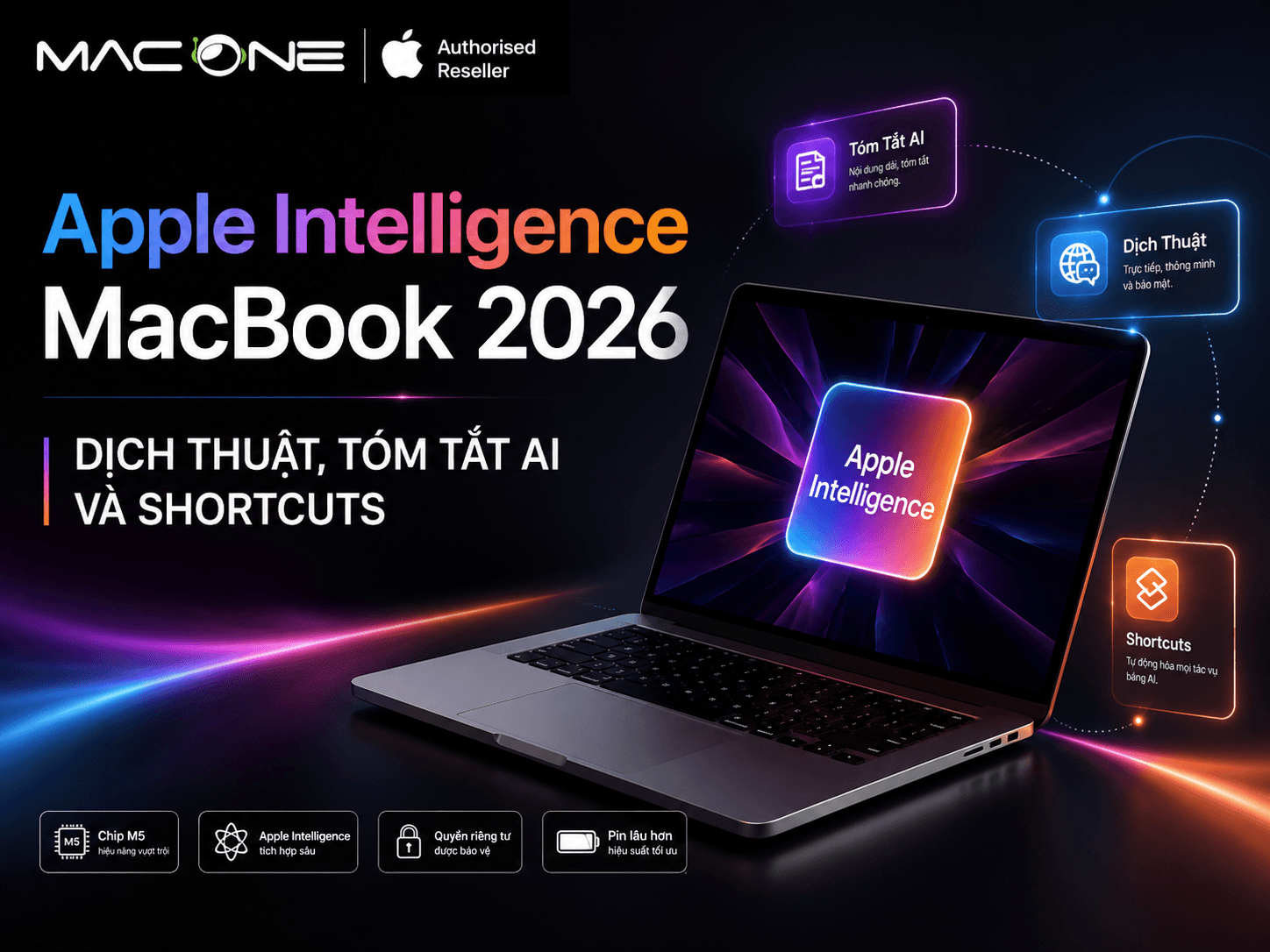
Apple Intelligence MacBook 2026: Dịch Thuật, Tóm Tắt AI Và Shortcuts
Tháng 3/2026, Apple làm điều mà cộng đồng người dùng Việt đã chờ đợi từ ngày đầu ra mắt: tiếng Việt chính thức được hỗ trợ trong Apple Intelligence trên macOS Tahoe 26.1 — không phải beta giới hạn, không phải danh sách chờ. Cùng lúc đó là hàng loạt cải tiến lớn về tính năng dịch thuật tích hợp, tóm tắt AI trong Mail và Messages, và một bộ công cụ tự động hóa thông qua ứng dụng Shortcuts mà mình đoán nhiều người còn chưa biết đến.
Vấn đề là — và mình nói điều này sau nhiều tuần xài thực tế — phần lớn người dùng chỉ đang dùng được 10% khả năng của hệ thống này. Họ biết bật Apple Intelligence, nhưng dừng lại ở đó. Bài này đi thẳng vào 3 nhóm tính năng thực dụng nhất cho người làm việc tại Việt Nam: tóm tắt AI để giải phóng khỏi hộp thư quá tải, Live Translation để giao tiếp xuyên ngôn ngữ mà không cần mở app riêng, và Shortcuts tích hợp AI để tự động hóa những việc tẻ nhạt như trích xuất hóa đơn PDF vào bảng tính Numbers.
Trước khi bắt đầu, một checklist nhanh để bạn đọc đúng phần mình cần:
- Thường xuyên bị ngập email/tin nhắn nhóm? → Đọc phần Tóm tắt AI
- Hay làm việc với đối tác nước ngoài qua Messages hoặc FaceTime? → Đọc phần Live Translation
- Xử lý hóa đơn, hợp đồng PDF thủ công mỗi ngày? → Đọc phần Shortcuts
Chip M5 Làm Gì Mà AI Chạy Khác Hẳn Các Thế Hệ Trước?
Câu hỏi mình hay nhận được: “MacBook M1/M2 của tôi có chạy Apple Intelligence không?” Câu trả lời ngắn: có — nhưng trải nghiệm thực tế trên M5 khác biệt ở một điểm kỹ thuật quan trọng mà ít bài viết giải thích đúng.
Neural Accelerator — Kiến Trúc Mới Quyết Định Tốc Độ AI
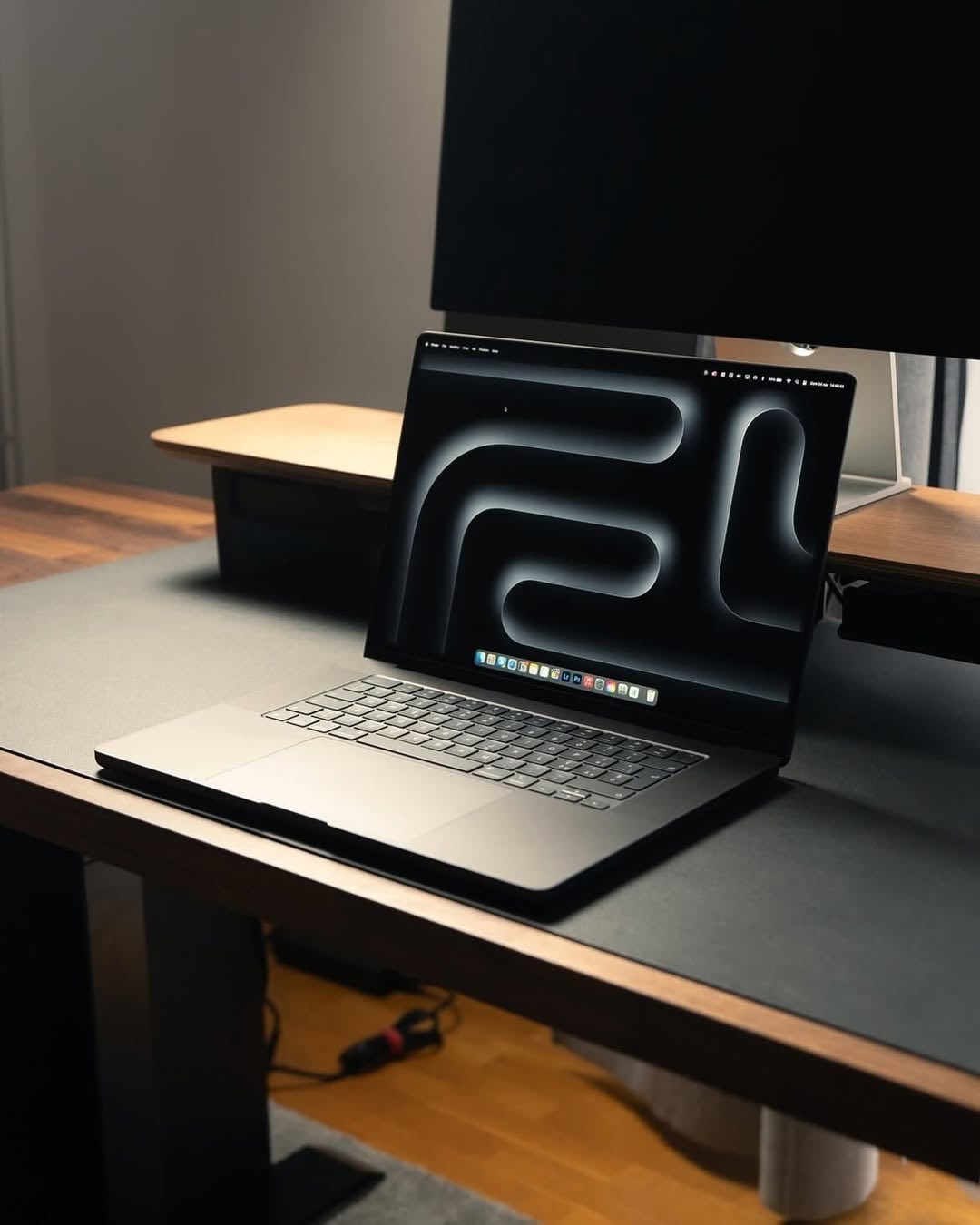
Từ M1 đến M4, Apple Intelligence chủ yếu dựa vào Neural Engine — bộ xử lý AI tập trung 16 lõi nằm riêng trong chip. Kiến trúc này hiệu quả, nhưng có giới hạn: các tác vụ xử lý ngôn ngữ (NLP) và phân tích hình ảnh phải xếp hàng tuần tự qua cùng một “cửa”. Với M5, Apple thay đổi điều đó bằng cách nhúng thêm Neural Accelerator — tức là bộ tăng tốc thần kinh riêng — vào từng lõi GPU (theo Apple Newsroom, tháng 10/2025). Kết quả là các tác vụ AI giờ chạy song song ngay trong đơn vị đồ họa, thay vì đi qua Neural Engine trung tâm như một hàng đợi duy nhất.
Con số Apple công bố: hiệu năng AI đỉnh gấp 4 lần M4, tổng thể hiệu năng AI gấp 8 lần M1. Kết hợp với băng thông bộ nhớ thống nhất lên đến 153GB/s — cao hơn đáng kể so với ~120GB/s của M4 — chip M5 giải quyết được nút thắt cổ chai mà trước đây khiến các mô hình LLM lớn phải chờ tải dữ liệu vào RAM. Đây là lý do Apple Intelligence trên M5 phản hồi gần như tức thì, trong khi trên M1 bạn vẫn có thể nhận thấy độ trễ nhỏ với các tác vụ nặng hơn.
| Chip | Neural Engine | AI Performance (so với M1) | Memory Bandwidth |
|---|---|---|---|
| M1 | 16-core | 1× (baseline) | ~68 GB/s |
| M4 | 16-core | ~4× M1 | ~120 GB/s |
| M5 | 16-core + Neural Accelerator/GPU core | 8× M1 (4× M4) | 153 GB/s |
Nguồn: Apple Newsroom (apple.com/newsroom, tháng 10/2025 và tháng 3/2026). Hiệu năng AI đo trên tác vụ suy luận (inference) thực tế.
On-Device vs Private Cloud Compute — Dữ Liệu Của Bạn Đi Đâu?
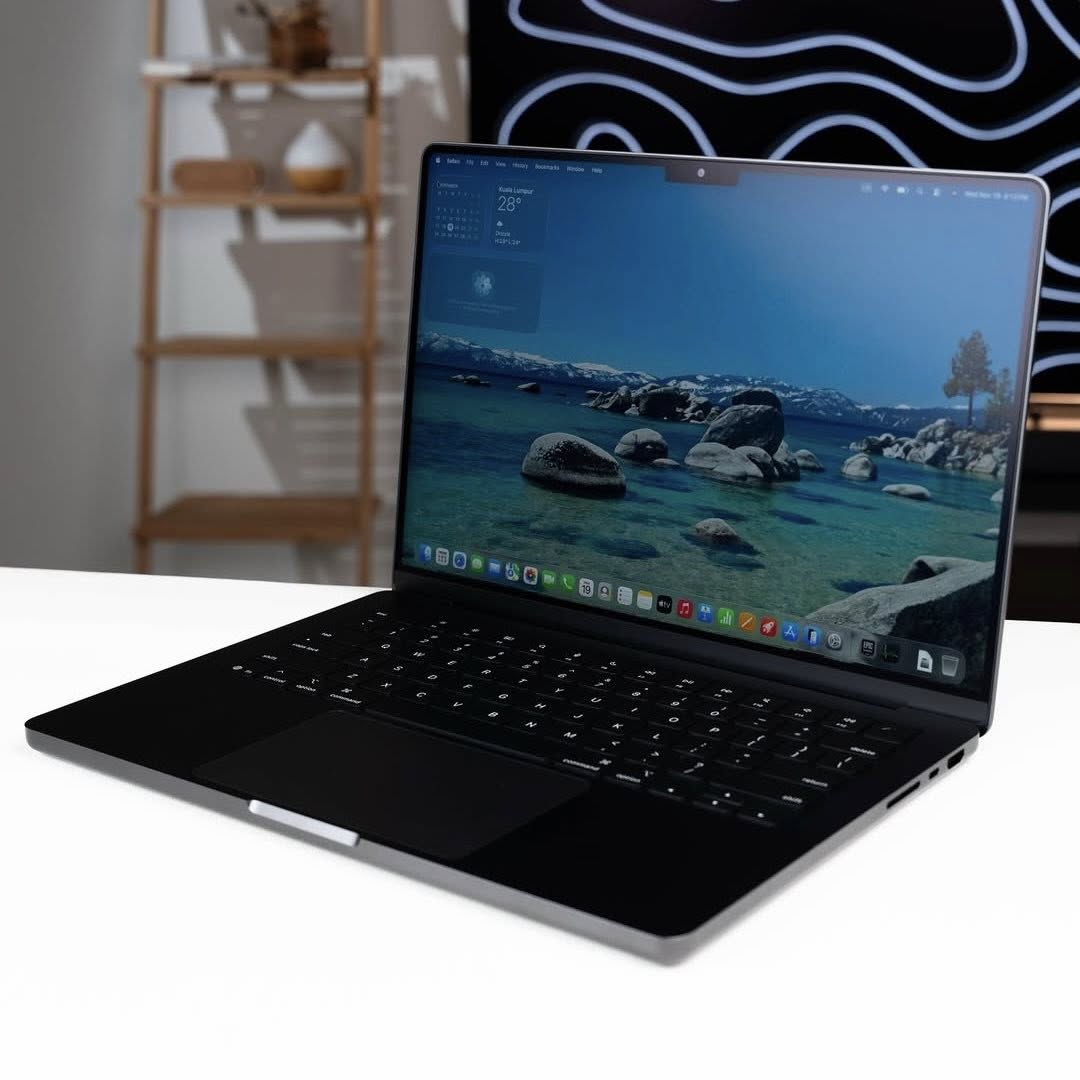
Đây là phần mình nghĩ quan trọng nhất, nhất là với ai làm việc với tài liệu nhạy cảm. Apple Intelligence không phải một mô hình AI duy nhất — nó có ba cấp xử lý, và hệ thống tự quyết định cấp nào phù hợp với từng yêu cầu cụ thể.
| Cấp | Vị trí xử lý | Internet? | Dữ liệu có lưu không? | Dùng khi |
|---|---|---|---|---|
| On-Device | Trên chip M-series của máy | Không cần | Không — ở lại máy bạn | Tóm tắt email, Writing Tools, Messages Translation, tài liệu tài chính nhạy cảm |
| Private Cloud Compute (PCC) | Máy chủ Apple Silicon riêng | Cần | Không — xóa ngay sau khi trả kết quả (theo Apple Security blog) | Tác vụ phức tạp vượt khả năng on-device, PDF dài hàng trăm trang |
| ChatGPT Extension | Server OpenAI | Cần | Theo chính sách OpenAI | Câu hỏi cần kiến thức thế giới rộng, sáng tác mở |
Điểm khác biệt giữa PCC và ChatGPT: theo Apple Security Research, dữ liệu gửi lên PCC được mã hóa đầu cuối, không bao giờ được lưu trữ vĩnh viễn, và Apple hoàn toàn không có quyền truy cập — kể cả nhân viên Apple có quyền quản trị cao nhất cũng không thể đọc được dữ liệu của bạn trong quá trình xử lý. Đây là thiết kế nguyên tắc, không phải chính sách có thể thay đổi theo thời gian.
Yêu Cầu Để Chạy — Những Gì Bạn Thực Sự Cần Kiểm Tra
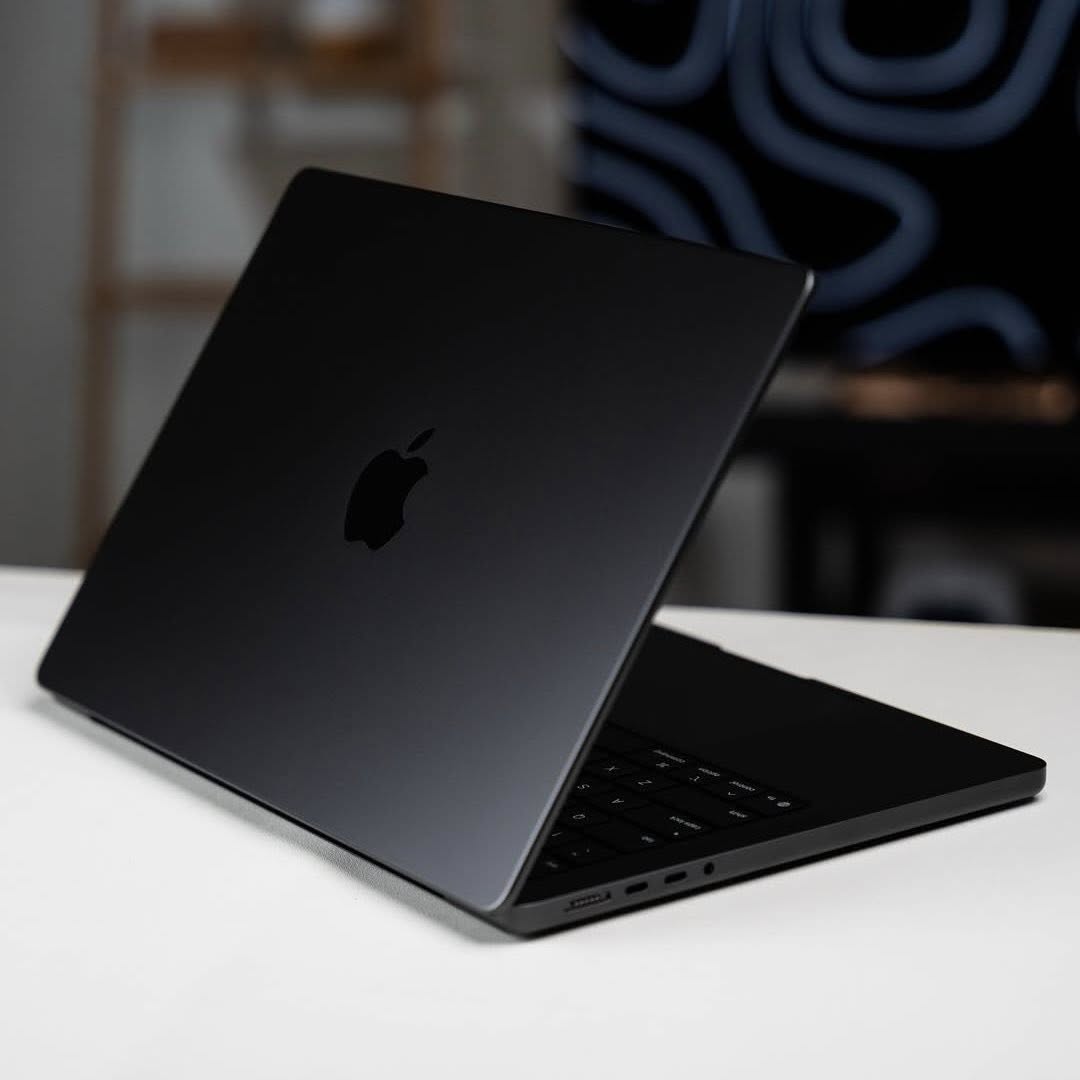
Trước khi đi vào từng tính năng, nhanh chóng kiểm tra 4 điều kiện sau:
| Điều kiện | Tối thiểu | Ghi chú quan trọng |
|---|---|---|
| Chip | Apple Silicon M1 trở lên | Intel Mac không được hỗ trợ — đây là giới hạn phần cứng cứng |
| macOS | Tahoe 26.1 | Phiên bản 26.0 chưa có tiếng Việt — cần cập nhật lên 26.1 |
| Storage trống | 7GB | Dùng để lưu dữ liệu mô hình AI cục bộ, không phải cài ứng dụng |
| Ngôn ngữ | Device lang = Siri lang | Lệch nhau → AI tự tắt tạm thời cho đến khi đồng bộ xong |
Nguồn: support.apple.com/en-bw/121115, cập nhật ngày 24/3/2026.
Cách Kích Hoạt Apple Intelligence — Từ Đầu Đến Xong
Quy trình kích hoạt chỉ có 4 bước, nhưng bước 3 là chỗ nhiều người bị kẹt nếu máy đang đặt ngôn ngữ lộn xộn:
- Cập nhật macOS lên 26.1: System Settings → General → Software Update. Cần Wi-Fi ổn định, mất khoảng 10–20 phút tùy tốc độ mạng.
- Bật Apple Intelligence: System Settings → Apple Intelligence & Siri → nhấn “Turn on Apple Intelligence”. Máy sẽ bắt đầu tải model nền (2–4GB) — để máy cắm sạc và giữ Wi-Fi trong lần đầu này.
- Nếu gặp thông báo “Not available in your region”: Vào General → Language & Region → đặt Tiếng Việt (hoặc English US) làm ngôn ngữ ưu tiên đầu danh sách → quay lại Apple Intelligence & Siri → đổi ngôn ngữ Siri cho khớp với ngôn ngữ hệ thống → khởi động lại.
- Chờ biểu tượng ngôi sao AI xuất hiện: Khi thấy biểu tượng này trong thanh công cụ của Mail, Notes, Pages và Spotlight — Apple Intelligence đã sẵn sàng.
Một lưu ý nhỏ: nếu bạn dùng máy theo kiểu “hệ thống tiếng Anh, Siri tiếng Việt” (hoặc ngược lại) — hệ thống sẽ tự tắt AI trong lúc đồng bộ lại gói ngôn ngữ. Chỉ cần để nguyên vài phút là máy tự xử lý xong, không cần làm gì thêm.
Tóm Tắt AI — Từ Hộp Thư Quá Tải Đến Tin Thực Sự Quan Trọng
Mình đặt cược rằng phần lớn người đang đọc bài này có hộp thư đến với ít nhất vài chục email chưa đọc. Không phải vì lười — mà vì thật sự không có thời gian để lọc cái gì cần đọc ngay, cái gì có thể để sau. Apple Intelligence giải quyết bài toán này không phải bằng cách chặn thông tin, mà bằng cách chắt lọc tín hiệu quan trọng nhất ra khỏi tiếng ồn.
Mail — Priority Messages Và Thread Summary
Tính năng đầu tiên là Priority Messages: AI phân tích ngữ cảnh của email gửi đến và đẩy những cái có tính khẩn lên đầu inbox — lời mời họp có deadline hôm nay, thông báo thay đổi chuyến bay, yêu cầu phê duyệt tài chính với thời hạn cụ thể. Không phải dựa vào từ khóa cứng nhắc — AI đọc nội dung thực tế và phán đoán mức độ khẩn theo ngữ cảnh.
Còn với những chuỗi email dài giữa nhiều người (nhóm dự án, thảo luận nội bộ, chuỗi thương lượng hợp đồng) — thay vì phải cuộn qua 30 email để hiểu “cuối cùng đã quyết định gì”, AI tạo một đoạn tóm tắt ngay ở đầu thread. Không phải 2 dòng đầu của email gần nhất — mà là toàn bộ lịch sử trao đổi được chắt lọc thành 3–5 điểm chính. Với doanh nhân theo dõi 5–6 dự án song song, đây là thứ tiết kiệm được 30–45 phút mỗi ngày theo cách thực tế nhất.
Cách Bật Tóm Tắt Trong Mail, Messages Và Writing Tools
Apple Intelligence không cần “bật riêng” cho từng tính năng — hầu hết tự kích hoạt sau khi bạn đã bật Apple Intelligence ở bước trên. Nhưng để dùng chủ động:
Mail — Thread Summary và Priority Messages:
- Mở Mail → vào email chain dài → nhấn biểu tượng ngôi sao AI ở góc trên cùng của email hoặc vuốt trái trên iOS → chọn “Summarize”
- Thread summary xuất hiện ngay tại đầu chuỗi email — không cần tác động thêm
- Priority Messages tự động — AI nhận diện ngữ cảnh, bạn không cần cài rule hay filter thủ công
Messages — Group Chat Summary:
- Mở cuộc trò chuyện nhóm bị bỏ lỡ nhiều tin → thanh bên trái hiển thị tóm tắt AI tự động (dạng mấy dòng tóm tắt bên dưới tên nhóm)
- Nếu không thấy: System Settings → Messages → Summaries → bật “Summarize Messages”
Writing Tools — Tóm tắt bất kỳ văn bản nào:
- Bôi đen đoạn văn cần tóm tắt trong bất kỳ app nào (Safari, Pages, Notes, Notion, apps bên thứ 3)
- Nhấp chuột phải → Writing Tools → chọn Summarize (tóm tắt đoạn), Key Points (các điểm chính dạng gạch đầu), hoặc Table (cấu trúc thành bảng)
- Xem trước kết quả → “Replace” để thay văn bản gốc, hoặc “Copy” để dán vào nơi khác
Notes — Tóm tắt bản ghi âm cuộc họp:
- Ghi âm trực tiếp trong Notes (biểu tượng Waveform) → dừng ghi
- Nhấn “Transcribe” → chờ vài giây → nhấn “Summarize Transcription”
- Kết quả là biên bản cuộc họp có cấu trúc — xuất ra email hoặc Pages trong 2 bước (hoặc dán thẳng vào Slack)
Writing Tools Offline Và Không Gửi Dữ Liệu Ra Ngoài
Một điểm nhiều người hỏi mình: Writing Tools có khác Grammarly không? Về mặt kỹ thuật — khác hoàn toàn ở lớp bảo mật. Grammarly (gói miễn phí) gửi văn bản của bạn lên server để xử lý. Writing Tools của Apple chạy on-device, không internet, không phí đăng ký, và không có server nào nhận nội dung bạn đang viết.
| Tiêu chí | Apple Writing Tools | Grammarly Premium |
|---|---|---|
| Xử lý dữ liệu | On-device (không gửi ra ngoài) | Server Grammarly |
| Hoạt động offline | ✅ Có | ❌ Cần kết nối |
| Phí | Miễn phí (với Apple Silicon) | ~$144/năm |
| Tóm tắt văn bản | ✅ Có (Summary, Key Points, Table) | ❌ Không (chỉ ngữ pháp) |
| Thay đổi tone | ✅ Professional/Friendly/Concise | ✅ Có (trả phí) |
| Tích hợp hệ thống | Mọi app macOS | Cần extension/plugin riêng |
Với tài liệu công việc — hợp đồng, báo cáo tài chính, email nhạy cảm — mình luôn ưu tiên Writing Tools vì chính xác lý do này. Không phải vì mình không tin Grammarly, mà vì không cần phải tin ai cả khi dữ liệu ở lại trên máy mình.
Quản Lý Pin Khi AI Hoạt Động
AI tóm tắt không chạy ngầm liên tục — nó hoạt động theo kiểu event-driven (kích hoạt theo sự kiện): chỉ xử lý khi có email mới, khi bạn bôi đen văn bản, khi mở conversation. MacBook Pro M5 đạt pin lên đến 24 giờ trong bài test duyệt web không dây của Apple (theo Apple Newsroom, tháng 3/2026) — con số đó không bị ảnh hưởng đáng kể bởi AI tóm tắt thông thường.
Nếu bạn chạy Shortcuts AI nặng (xử lý hàng chục PDF liên tiếp) và pin là ưu tiên hàng đầu: Battery Settings → chọn “Low Power Mode” → AI vẫn hoạt động, nhưng phản hồi chậm hơn khoảng 5–10%. Còn nếu sắp đi xa và cần sạc full 100%: tắt tạm Optimized Battery Charging (thường nó giữ pin ở 80% để bảo vệ pin lâu dài) — nhưng nhớ bật lại sau.
Live Translation — Giao Tiếp Xuyên Ngôn Ngữ Mà Không Cần Mở App Khác
Mình có một người bạn làm việc với nhà cung cấp ở Nhật — mỗi lần nhận email tiếng Nhật là phải chép sang Google Translate, dịch ra, rồi gõ lại câu trả lời tiếng Anh, rồi họ cũng phải làm vậy ở đầu kia. Từ khi dùng Live Translation trong Messages, toàn bộ quy trình đó biến mất. Nhưng trước khi đi vào cách làm, có một điểm quan trọng về tiếng Việt mà ít bài viết đề cập đúng.
Cơ Chế Hoạt Động — Và Tại Sao Nó Bảo Mật Hơn Google Translate
Toàn bộ quá trình dịch thuật trong Messages — phân tích cú pháp, dịch, tổng hợp văn bản — xảy ra on-device trên chip Apple Silicon của máy bạn. Không có server trung gian nào nhận nội dung cuộc trò chuyện. Đây là điểm khác biệt căn bản so với Google Translate (gửi lên server Google) hay Meta AI translation (server Meta).
Để dùng được offline, bạn cần tải gói ngôn ngữ lần đầu — khoảng ~900MB mỗi ngôn ngữ (theo phản hồi từ cộng đồng người dùng). Sau đó máy dịch được hoàn toàn không cần internet, và không có chuyến đi-về qua server nào — nên độ trễ gần như bằng không, đủ để duy trì nhịp đối thoại tự nhiên.
| Tiêu chí | Apple Live Translation | Google Translate | DeepL |
|---|---|---|---|
| Xử lý dữ liệu | On-device (M1+) | Server Google | Server DeepL |
| Hoạt động offline | ✅ Có (sau khi tải gói) | ✅ Có (giới hạn) | ❌ Cần kết nối |
| Tích hợp Messages | ✅ Ngay trong tin nhắn, 2 chiều tự động | ❌ App riêng | ❌ App riêng |
| Bảo mật | Nội dung ở lại máy | Gửi lên server Google | Gửi lên server DeepL |
| Tiếng Việt (Messages) | ✅ Có từ macOS 26.1 | ✅ Có | ✅ Có |
Trong Messages — Dịch 2 Chiều Tiếng Việt Với Đối Tác Nước Ngoài
Tiếng Việt được hỗ trợ đầy đủ trong Live Translation của Messages từ macOS Tahoe 26.1 (theo Apple Support, chú thích 1). Nghĩa là bạn có thể nhắn tin tiếng Việt với đối tác Nhật, Pháp, Hàn — và cả hai phía đều đọc được bằng ngôn ngữ của mình, không ai phải sao chép-dán hay mở ứng dụng riêng.
Điểm đặc biệt về thiết kế: bản dịch hiển thị ngay bên dưới tin nhắn gốc — không xóa bản gốc, không thay thế. Với hợp đồng hoặc trao đổi kỹ thuật, điều này rất quan trọng vì bạn vẫn có thể đối chiếu để kiểm tra sắc thái thuật ngữ mà AI dịch có chuẩn không.
Cách Bật Live Translation Từng Bước
Bước 1 — Tải gói ngôn ngữ (chỉ cần làm 1 lần):
- System Settings → General → Language & Region → Translation Languages
- Nhấn (+) → chọn ngôn ngữ cần dịch (Nhật, Pháp, Hàn, v.v.) → Download
- Chờ ~900MB tải xong → từ đây hoạt động offline hoàn toàn
Bước 2 — Bật dịch trong Messages:
- Mở hội thoại nhận tin ngoại ngữ → thông báo “Translate from [Ngôn ngữ]” tự xuất hiện → nhấn vào
- Hoặc: nhấn tên/ảnh đại diện người gửi ở đầu hội thoại → bật công tắc “Automatically Translate”
- Bản dịch hiển thị ngay bên dưới mỗi tin — bản gốc vẫn còn nguyên
Bước 3 — Đổi ngôn ngữ hoặc dừng dịch:
- Cuộn xuống cuối thread → nhấn nút nhỏ “Translating [Language]”
- Chọn ngôn ngữ khác nếu đối tác chuyển sang ngôn ngữ mới, hoặc “Stop Translation” khi không cần
FaceTime — bật Live Captions:
- Trong cuộc gọi FaceTime → nhấn nút “…” (More) → chọn “Turn on Live Captions”
- Phụ đề dịch hiện theo thời gian thực trên màn hình video
Giới Hạn Tiếng Việt Cần Biết — Phone Và FaceTime Chưa Có
Đây là điểm mà mình thấy nhiều bài review quốc tế không làm rõ đủ, và gây nhầm lẫn cho người dùng Việt. Có sự khác biệt lớn giữa Messages và Phone/FaceTime:
| Tính năng | Tiếng Việt? | Ngôn ngữ được hỗ trợ | Workaround |
|---|---|---|---|
| Messages Live Translation | ✅ Có | 16 ngôn ngữ incl. tiếng Việt | — |
| FaceTime Live Captions (dịch) | ❌ Chưa có | Anh, Pháp, Đức, Ý, Nhật, Hàn, Bồ Đào Nha, Tây Ban Nha, Trung | Dùng Messages song song để trao đổi text |
| Phone App Spoken Translation | ❌ Chưa có | Anh, Pháp, Đức, Ý, Nhật, Hàn, Bồ Đào Nha, Tây Ban Nha, Trung | Dùng tiếng Anh làm ngôn ngữ trung gian |
Nguồn: support.apple.com/en-bw/121115, chú thích 1 & 2, ngày 24/3/2026.
Thực tế là với phần lớn giao tiếp công việc hàng ngày, Messages là kênh chính — và tiếng Việt đã được hỗ trợ đầy đủ ở đó. Video call quốc tế bằng FaceTime có thể dùng tiếng Anh làm ngôn ngữ trung gian trong lúc chờ Apple bổ sung tiếng Việt vào Phone/FaceTime Translation ở bản cập nhật sau.
Spotlight AI — Tìm Tài Liệu Mà Không Cần Nhớ Tên File
Một tính năng ít được chú ý hơn nhưng thực sự đổi thói quen làm việc: Spotlight giờ hiểu ngôn ngữ tự nhiên thay vì chỉ tìm theo tên file. Thay vì phải nhớ “hóa đơn ABC tháng 4” được đặt tên gì và nằm ở thư mục nào, bạn gõ thẳng: “hóa đơn từ đối tác Nhật tháng trước” — và Spotlight phân tích ngữ nghĩa, quét qua nội dung bên trong PDF, ảnh, email để trả về đúng file đó. Phím tắt: Cmd + Space để mở Spotlight.
Shortcuts + Apple Intelligence — Tự Động Trích Xuất PDF Vào Numbers Không Cần Code
Đây là phần mình hứng thú nhất khi thử macOS Tahoe 26. Nếu tóm tắt AI và Live Translation là những thứ nhiều người đã biết, thì tích hợp AI vào Shortcuts là thứ thực sự thay đổi workflow ở cấp độ khác — và gần như không có bài hướng dẫn tiếng Việt nào đi đủ sâu vào đây.
Tại Sao Shortcuts 2026 Khác Hẳn Phiên Bản Cũ
Shortcuts trước macOS 26 hoạt động theo logic tuyến tính cứng: bạn phải chỉ định chính xác đường dẫn file, cấu trúc dữ liệu đầu vào phải đúng định dạng, và muốn tìm số liệu trong văn bản thì phải viết biểu thức chính quy (Regex) — thứ mà không phải ai cũng rành. Shortcut bị vỡ ngay khi nhà cung cấp thay đổi bố cục hóa đơn.
macOS Tahoe 26 thêm vào Shortcuts một hành động tên “Use Model” — về bản chất là nhúng một mô hình LLM vào giữa chuỗi lệnh tắt của bạn. Thay vì phải lập trình “tìm chuỗi ký tự nằm sau từ ‘Total:’ trên dòng thứ 12”, bạn chỉ cần viết bằng ngôn ngữ tự nhiên: “Tìm tổng số tiền cần thanh toán trong văn bản này” — và AI suy luận được bất kể định dạng tài liệu là gì.
| Khả năng | Shortcuts cũ (< macOS 26) | Shortcuts 2026 (có AI) |
|---|---|---|
| Xử lý dữ liệu phi cấu trúc | Cần Regex, định dạng cố định | AI suy luận từ ngôn ngữ tự nhiên |
| Xử lý PDF nhiều định dạng | Vỡ khi bố cục thay đổi | Hiểu ngữ nghĩa, không phụ thuộc bố cục |
| Dữ liệu đầu ra | Văn bản thô | JSON, Table object — truyền trực tiếp vào app |
| Human-in-the-loop | Không có | “Follow Up” checkbox — AI dừng để người xem trước |
| Yêu cầu kỹ năng | Biết lập trình cơ bản | Viết được câu tiếng Việt là đủ |
Bài Toán Thực Tế — Kế Toán Nhận 30 Hóa Đơn PDF Mỗi Ngày
Hãy hình dung: một kế toán viên nhận 30 hóa đơn PDF mỗi ngày từ các nhà cung cấp khác nhau — mỗi cái có bố cục riêng, không cái nào giống cái nào. Tên công ty, ngày phát hành, số hóa đơn, tổng tiền nằm rải rác ở những vị trí ngẫu nhiên trên trang. Nhập tay vào Numbers mất 2–3 giờ mỗi ngày, dễ sai sót, tẻ nhạt.
Toàn bộ quy trình này có thể được tự động hóa qua 3 giai đoạn:
| Giai đoạn | Công cụ Shortcuts | Đầu vào | Đầu ra |
|---|---|---|---|
| 1 — OCR | “Get Text from Input” | File PDF hóa đơn | Văn bản thô (toàn bộ nội dung PDF) |
| 2 — AI phân tích | “Use Model” (On-Device) | Văn bản thô + Prompt tiếng Việt | JSON: {tên_nhà_cc, ngày, số_hđ, tổng_tiền} |
| 3 — Ghi vào Numbers | “Open File” + “Add Row to Numbers Table” | JSON từ bước 2 | Hàng mới trong bảng tính Numbers |
Cách Xây Shortcut PDF→Numbers Từng Bước
Dưới đây là quy trình đầy đủ — không cần viết code, chỉ cần biết kéo thả trong ứng dụng Shortcuts:
Tạo Shortcut mới:
- Mở app Shortcuts → nhấn (+) góc trên phải → đặt tên: “Trích Hóa Đơn PDF”
Giai đoạn 1 — Nhận file và OCR:
- Tìm và thêm action “Receive Input” → loại đầu vào: Files → giới hạn: PDF
- Thêm action “Get Text from Input” → macOS tự dùng OCR quét toàn bộ PDF thành văn bản thô
Giai đoạn 2 — AI phân tích ngữ nghĩa:
- Thêm action “Use Model” → Engine: chọn On-Device (bắt buộc với hóa đơn tài chính — dữ liệu nhạy cảm không được rời máy)
- Trong ô Prompt, điền bằng tiếng Việt: “Bạn là kế toán viên chuyên nghiệp. Từ văn bản hóa đơn sau, hãy trích xuất 4 thông tin: Tên nhà cung cấp, Ngày phát hành, Số hóa đơn, Tổng số tiền cần thanh toán. Trả về dạng JSON với 4 khóa tương ứng. Nếu không tìm thấy thông tin nào, để giá trị là chuỗi rỗng.”
- Bật checkbox “Allow Follow Up” — AI sẽ dừng và hiển thị kết quả để bạn kiểm tra trước khi ghi vào Numbers
Giai đoạn 3 — Ghi vào Numbers:
- Thêm action “Open File” → chọn file Numbers đích. Quan trọng: bước này phải chạy TRƯỚC khi ghi — để Numbers nạp hoàn toàn vào RAM, tránh mất dữ liệu khi app chưa mở kịp.
- Thêm action “Get Dictionary Value” → lấy từng trường từ kết quả JSON của bước 5
- Thêm action “Add Row to Numbers Table” → gán các giá trị: Ngày → cột A, Nhà cung cấp → cột B, Số HĐ → cột C, Tổng tiền → cột D
Tùy chọn — chạy tự động khi có file PDF mới:
- Trong Finder → click phải vào thư mục “Hóa Đơn Cần Xử Lý” → Quick Actions → thêm Shortcut “Trích Hóa Đơn PDF”. Từ đây, mỗi khi bạn kéo file PDF vào thư mục này → Shortcut tự chạy, trích dữ liệu, điền vào Numbers, rồi di chuyển file sang thư mục “Lưu Trữ/Đã Xử Lý”
Tip kỹ thuật: Nếu bạn xử lý nhiều file PDF liên tiếp nhanh và Numbers bị treo hoặc không ghi kịp → thêm action “Wait” 1–2 giây giữa các lần ghi để app có thời gian xử lý xong trước khi nhận lệnh tiếp theo.
Mở Rộng Ứng Dụng Cho Các Workflow Khác
Logic 3 giai đoạn trên áp dụng được cho nhiều bài toán khác ngoài hóa đơn. Hợp đồng PDF → Shortcut trích xuất điều khoản quan trọng (ngày có hiệu lực, giá trị hợp đồng, điều kiện chấm dứt) → Notes. Biên bản họp ghi âm → Notes chép lời → “Use Model” tóm tắt theo từng đầu việc được giao → email gửi nhóm tự động. Về bản chất, bất cứ việc gì bạn đang làm thủ công theo dạng “đọc tài liệu → lấy thông tin → điền vào đâu đó” đều có thể tự động hóa theo cấu trúc này.
Nếu bạn đang xây workflow phức tạp hơn và muốn tư vấn nên chọn cấu hình máy nào, đội ngũ ở macone.vn khá am hiểu mảng này — họ tư vấn theo workflow thực tế, không ép mua cấu hình đắt hơn mức cần.
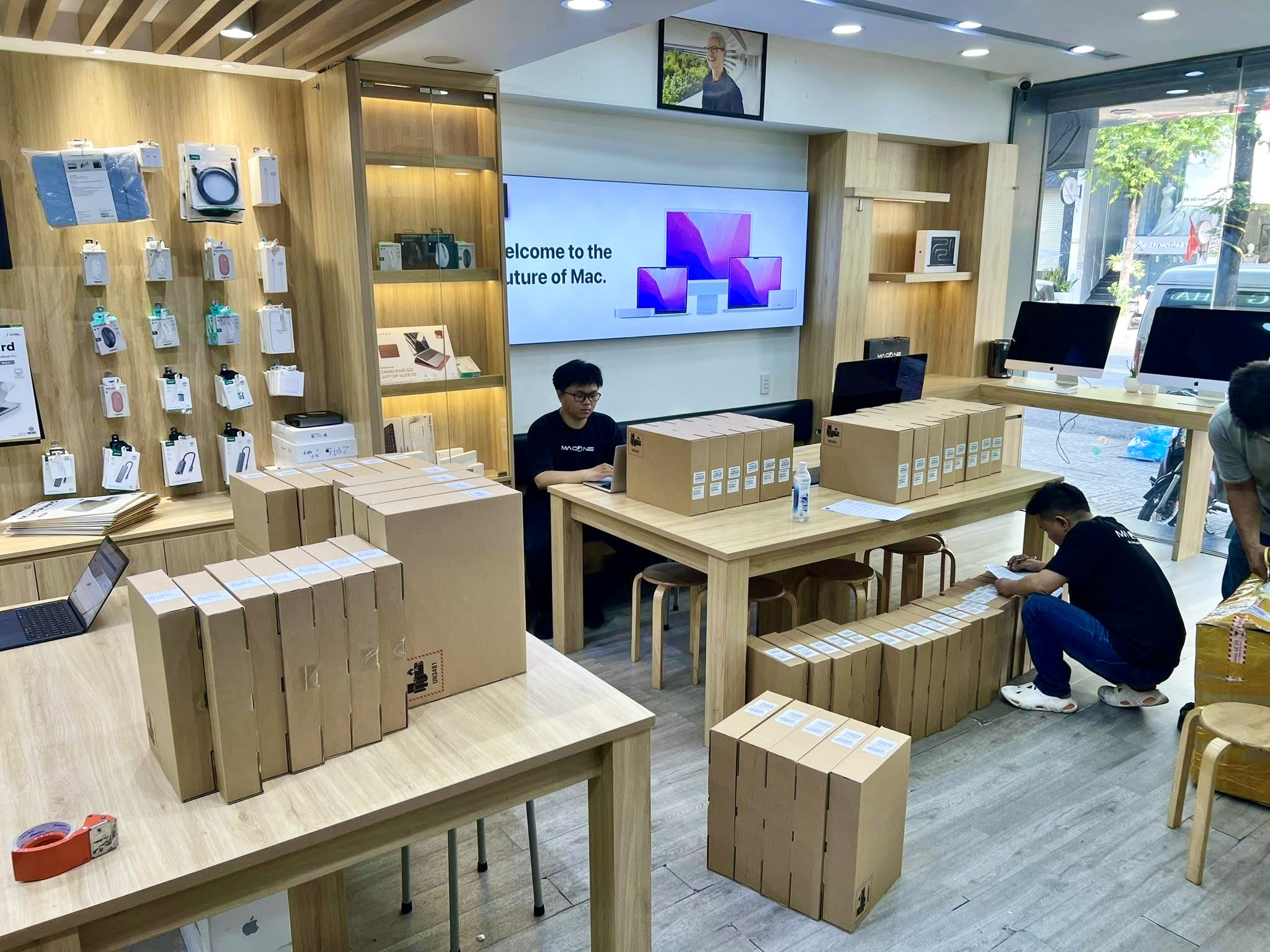
MacBook Nào Phù Hợp Với Từng Workflow AI?
Câu hỏi mình hay nhận được nhất: “Cần mua máy nào để dùng Apple Intelligence?” Câu trả lời phụ thuộc vào workflow cụ thể của bạn — không phải vào con số chip hay giá tiền.
| Workflow chính | MacBook phù hợp | Lý do kỹ thuật | Giá tham khảo MacOne.vn |
|---|---|---|---|
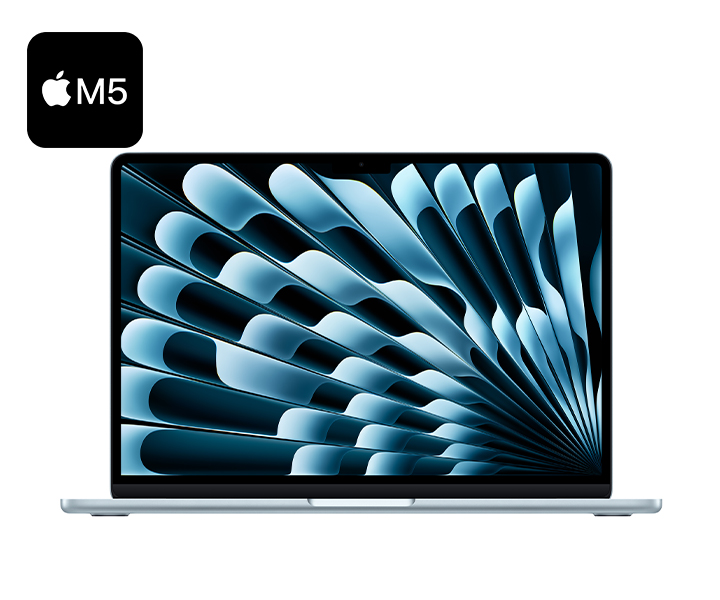
| Email + Writing Tools + Messages Translation hàng ngày (văn phòng) | MacBook Air M5 | AI on-device mượt, không quạt nên yên tĩnh khi họp, pin 18h+ | Từ 29.690.000đ |
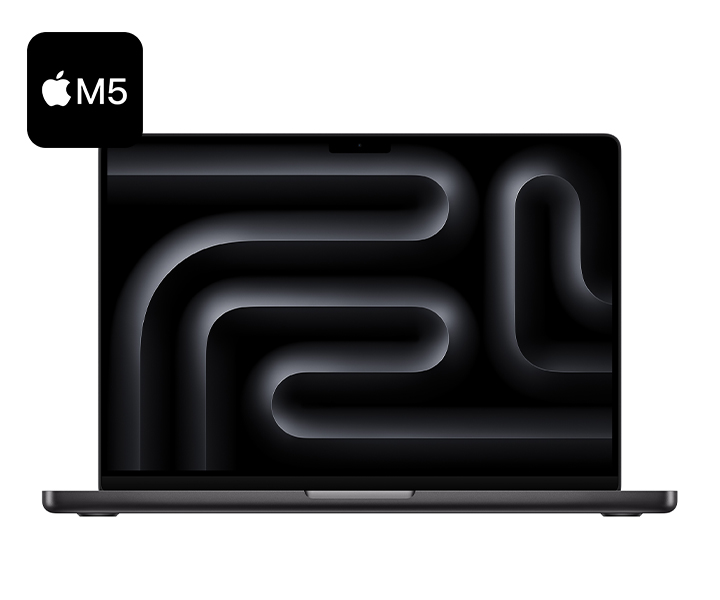
| Shortcuts nặng + xử lý nhiều PDF/ngày + đa nhiệm cao | MacBook Air M5 16GB+ hoặc MacBook Pro M5 | 16GB+ tránh memory swap khi AI model + ứng dụng chiếm bộ nhớ cùng lúc | Từ 35.190.000đ (Air) / Xem tại macone.vn (Pro) |
| Video call quốc tế thường xuyên, FaceTime chuyên nghiệp | MacBook Pro M5 14″ hoặc 16″ | Camera Center Stage 12MP + màn hình ProMotion 120Hz | Xem tại macone.vn/macbook-pro-m5 |
| Chạy mô hình AI cục bộ (LLM), nghiên cứu AI, lập trình nặng | MacBook Pro M5 Pro hoặc M5 Max | Neural Accelerator mạnh hơn, RAM lên đến 128GB cho mô hình lớn | Xem tại macone.vn/macbook-pro-m5 |
| Sinh viên/freelancer — AI cơ bản, ngân sách tối ưu | MacBook Neo (A18 Pro) | Hỗ trợ Apple Intelligence đầy đủ với chip A18 Pro, giá tiếp cận nhất | Từ ~15.790.000đ |
Giá MacBook Air M5 từ MacOne.vn tháng 4/2026. MacBook Pro M5 kiểm tra giá mới nhất tại macone.vn/macbook-pro-m5. Có hỗ trợ trả góp 0% và trade-in máy cũ.
Ai Không Cần Nâng Cấp Ngay?
MacBook M1, M2, M3 đã chạy được Apple Intelligence đầy đủ — không có lý do kỹ thuật nào bắt buộc phải lên M5 ngay. Chỉ nên cân nhắc nâng cấp khi máy hiện tại đang dùng dưới 16GB RAM (8GB sẽ thường xuyên bị memory swap — cơ chế máy mượn SSD làm RAM tạm thời khi RAM thật không đủ — khi AI model + app chiếm bộ nhớ cùng lúc), hoặc khi bạn đang dùng Intel Mac — vì Intel Mac không được hỗ trợ Apple Intelligence dù chạy macOS Tahoe bình thường.
Còn nếu bạn đang dùng MacBook M2 16GB và muốn hỏi “có nên lên M5 không” — câu trả lời trung thực là: chưa cần. Tập trung vào việc khai thác Apple Intelligence trên máy hiện tại trước. Nếu cần tư vấn cụ thể hơn, macone.vn hỗ trợ tư vấn miễn phí theo workflow thực tế của bạn — không phải theo kiểu “máy mới thì luôn phải lên”.
Câu Hỏi Thường Gặp
Apple Intelligence có hoạt động khi không có internet không?
Phần lớn tính năng cốt lõi chạy on-device và hoàn toàn offline sau khi cài đặt: Writing Tools (Summarize, Rewrite, Proofread), Live Translation trong Messages (sau khi tải gói ngôn ngữ ~900MB lần đầu), tóm tắt email và thông báo. Chỉ khi tác vụ quá phức tạp vượt khả năng model cục bộ, hệ thống mới tự động chuyển sang Private Cloud Compute — cần kết nối internet. Shortcuts với “Use Model” mode On-Device cũng chạy hoàn toàn offline.
Tiếng Việt được hỗ trợ trong những tính năng nào của Apple Intelligence?
Từ macOS Tahoe 26.1: Writing Tools (tóm tắt, viết lại, kiểm tra ngữ pháp), Live Translation trong Messages, tóm tắt email và thông báo trong Mail, Siri tiếng Việt, và Shortcuts “Use Model” (prompt có thể viết tiếng Việt). Chưa được hỗ trợ: Live Translation trong Phone calls và FaceTime (chỉ có Anh, Pháp, Đức, Ý, Nhật, Hàn, Bồ Đào Nha, Tây Ban Nha, Trung), và Notes Transcription Summary. Thông tin theo Apple Support, cập nhật 24/3/2026.
Bật Apple Intelligence có làm pin MacBook hao hơn không?
Ít hơn bạn nghĩ. AI hoạt động theo cơ chế event-driven — chỉ kích hoạt khi có email mới, khi bạn bôi đen văn bản, khi mở conversation mới — không chạy nền liên tục. MacBook Pro M5 đạt pin đến 24 giờ theo bài test của Apple. Nếu chạy Shortcuts xử lý nhiều PDF liên tiếp, mức tiêu thụ điện sẽ cao hơn rõ rệt — nên cắm sạc trong trường hợp đó. Low Power Mode vẫn cho phép AI hoạt động, chỉ phản hồi chậm hơn ~5–10%.
Máy Intel Mac có dùng được Apple Intelligence không?
Không. Apple Intelligence yêu cầu chip Apple Silicon (M1 trở lên) — đây là giới hạn phần cứng cứng, không thể vượt qua bằng phần mềm. Intel Mac có thể cài macOS Tahoe nhưng không có tính năng AI. MacBook Pro 2019 Intel, MacBook Air 2020 Intel — tất cả đều nằm ngoài danh sách tương thích.
“Use Model” trong Shortcuts có gửi dữ liệu của mình lên internet không?
Phụ thuộc vào mode bạn chọn. On-Device: hoàn toàn cục bộ, không internet, không server nào nhận dữ liệu — đây là mode phù hợp cho hóa đơn, hợp đồng, dữ liệu tài chính. Private Cloud Compute: cần kết nối nhưng dữ liệu được mã hóa đầu cuối, không lưu trữ, không dùng để huấn luyện mô hình (theo Apple Security). Extension (ChatGPT): gửi lên server OpenAI theo chính sách của họ. Với tài liệu nhạy cảm, luôn chọn On-Device.
Dữ liệu hóa đơn PDF của mình có bị Apple giữ lại không?
Khi dùng On-Device mode trong Shortcuts: không — xử lý 100% trên chip máy bạn, không có server nào nhận file. Khi dùng Private Cloud Compute: Apple cam kết dữ liệu được xóa ngay sau khi trả về kết quả — xử lý phi trạng thái (stateless), không giữ lại, không ghi nhật ký. Cam kết này có thể được kiểm chứng độc lập về mặt mật mã học, theo mô tả trong Apple Security Research.
Cần bao nhiêu RAM để chạy Apple Intelligence tốt?
Tối thiểu là 8GB (đủ để bật, nhưng với 8GB RAM máy sẽ thường xuyên bị memory swap khi AI model chiếm 2–4GB cộng với hệ thống và ứng dụng). Thoải mái nhất là 16GB — đủ để AI on-device hoạt động song song với Safari, Slack, Figma mà không swap. Nếu bạn muốn chạy local LLM cỡ 7B-13B parameters, 24GB+ mới thực sự mượt. Apple Intelligence bản thân nó chỉ cần 7GB storage để tải model weights, không phải RAM.
Shortcuts có chạy tự động khi máy đang ngủ không?
Không — Shortcuts cần máy đang hoạt động (bật màn hình hoặc ít nhất ở trạng thái tỉnh). Cơ chế Folder Action kích hoạt tốt khi máy đang dùng bình thường — phù hợp cho kịch bản “kéo PDF vào thư mục → Shortcut tự chạy”. Nếu cần tự động hóa chạy theo lịch đêm hoặc khi máy ngủ, cần kết hợp với cron jobs hoặc Automator — nằm ngoài phạm vi Apple Intelligence.
Kết Luận — AI Không Còn Là Tính Năng Thêm, Mà Là Lớp Hệ Điều Hành
Có một cách nhìn thú vị về Apple Intelligence: nó không phải một ứng dụng bạn mở ra để dùng, mà là một lớp thấu hiểu ngôn ngữ nằm sâu bên trong hệ điều hành — tự hoạt động khi cần, ẩn đi khi không. Điều đó có nghĩa là giá trị của nó không hiện ra trong một màn hình demo ấn tượng, mà tích lũy dần qua những phút không lãng phí: cái email thread 30 người không cần đọc hết, cái hóa đơn không cần nhập tay, cái tin tiếng Nhật không cần mở Google Translate.
Với người dùng Việt Nam, năm 2026 đánh dấu lần đầu tiên những tính năng này thực sự khả dụng bằng tiếng mẹ đẻ — không phải bản dịch cứng nhắc, mà là AI được tinh chỉnh để hiểu ngữ cảnh tiếng Việt tự nhiên. Vẫn còn khoảng trống (Phone/FaceTime Translation chưa có tiếng Việt, Notes Transcription cũng vậy) — nhưng những gì đã có đủ để thay đổi workflow làm việc thực tế.
MacBook 2026 với chip M5 không chỉ là bước nâng cấp phần cứng định kỳ — nó đặt nền móng phần cứng cho một cách làm việc khác hẳn, nơi máy tính không chỉ thực thi lệnh mà thực sự đọc được ngữ cảnh. Nếu bạn đang cân nhắc nâng cấp và muốn chọn đúng cấu hình theo workflow của mình, có thể tham khảo giá và tư vấn trực tiếp tại macone.vn/macbook-air-m5 hoặc macone.vn/macbook-pro-m5.
Bài xem nhiều


Khắc phục lỗi mất chữ, nhảy chữ… khi gõ tiếng Việt trên macOS


Macbook Pro Retina cũ “thức dậy” chậm: Nguyên nhân và cách xử lý

3 cách giúp buộc tắt và khởi động lại thiết bị Mac của bạn

MacBook Air cũ có thể dùng màn hình cảm ứng với AirBar

Cách mở lại Apple ID bị khoá hoặc bị vô hiệu hoá

Hướng dẫn cài đặt các phần mềm Adobe 2020 trên MacBook.
Miễn phí giao hàng nội thành
Miễn phí đổi trong 10 ngày
Cam kết hàng chính hãng 100%
Tiền mặt, quẹt thẻ, chuyển khoản

