Cách bật Apple Intelligence tiếng Việt trên Mac từng bước
Có, Mac chip M1 trở lên dùng được Apple Intelligence bằng tiếng Việt từ tháng 11/2025, miễn là ngôn ngữ máy và ngôn ngữ Siri cùng là tiếng Việt. Mac Intel không nằm trong danh sách nên không bật được. Ổ phải còn trống từ 8 đến 14 GB tùy cấu hình để máy tải mô hình AI. Máy còn ở macOS Tahoe thì bật bằng công tắc trong Cài đặt hệ thống; máy đã lên macOS 27 thì tính năng tự khả dụng, không còn công tắc riêng.
- Kiểm tra chip của máy: phải là M1 trở lên hoặc MacBook Neo, Mac Intel không bật được.
- Cập nhật macOS lên bản mới nhất trong Cài đặt hệ thống > Cài đặt chung > Cập nhật phần mềm.
- Đặt ngôn ngữ máy và ngôn ngữ Siri cùng là tiếng Việt.
- Bật Apple Intelligence trong Cài đặt hệ thống > Apple Intelligence & Siri (máy macOS 27 tự có, không cần bật).
- Dọn ổ cho còn trống 8-14 GB, cắm sạc và dùng Wi-Fi ổn định để máy tải xong mô hình.
Khách hay hỏi mình cùng một câu: “Máy mình đời M1, bật Apple Intelligence tiếng Việt được không, sao Cài đặt không thấy công tắc đâu?”. Phần lớn rơi vào một trong ba chuyện: macOS chưa cập nhật, ngôn ngữ Siri khác ngôn ngữ máy, hoặc ổ còn trống quá ít để tải mô hình.
Về mốc thời gian, Apple đưa tiếng Việt vào Apple Intelligence từ ngày 03/11/2025 (theo Apple Newsroom), nên Mac chạy macOS Tahoe đã dùng được từ lúc đó. macOS 27 Golden Gate ra ngày 14/09/2026 (theo MacRumors) vẫn giữ tiếng Việt trong danh sách và thêm thế hệ Apple Intelligence mới. Mình tách sớm một chỗ dễ nhầm: Apple Intelligence tiếng Việt chạy được hôm nay, còn Siri AI mới thì mới có tiếng Anh. Nếu bạn đang tính đổi sang máy chắc chắn chạy được, bạn có thể vào thẳng trang MacBook Air M1 để xem các cấu hình đang có.
Tự soi nhanh trước khi đọc tiếp
Máy bạn là Intel thì sang phần cấu hình ngay bên dưới. Chip M1 mà ổ gần đầy thì xem phần dung lượng. Ngôn ngữ Siri đang để tiếng Anh thì xem các bước bật. Còn muốn thử Siri AI mới thì đọc phần tiếng Anh ở giữa bài. Ở quầy, gần như khách nào kẹt cũng nằm trong bốn tình huống này.
Mac nào bật được Apple Intelligence tiếng Việt, cần trống bao nhiêu dung lượng?
Dòng Mac nào nằm trong danh sách
Theo trang Apple Intelligence của Apple Việt Nam, Mac phải dùng chip M1 trở lên. Điều này có nghĩa là bất kỳ chiếc Mac Intel nào, kể cả máy đời 2019-2020 còn rất khỏe, đều đứng ngoài. Mình khuyên chủ máy Intel lên kế hoạch đổi máy, vì Apple không đưa các máy này vào danh sách và macOS Tahoe là bản macOS cuối cùng chạy trên Intel (theo MacRumors).
| Dòng máy | Chip tối thiểu để có Apple Intelligence |
|---|---|
| MacBook Air, MacBook Pro, iMac, Mac mini | M1 |
| Mac Studio | M1 Max |
| Mac Pro | M2 Ultra |
| MacBook Neo | A18 Pro |
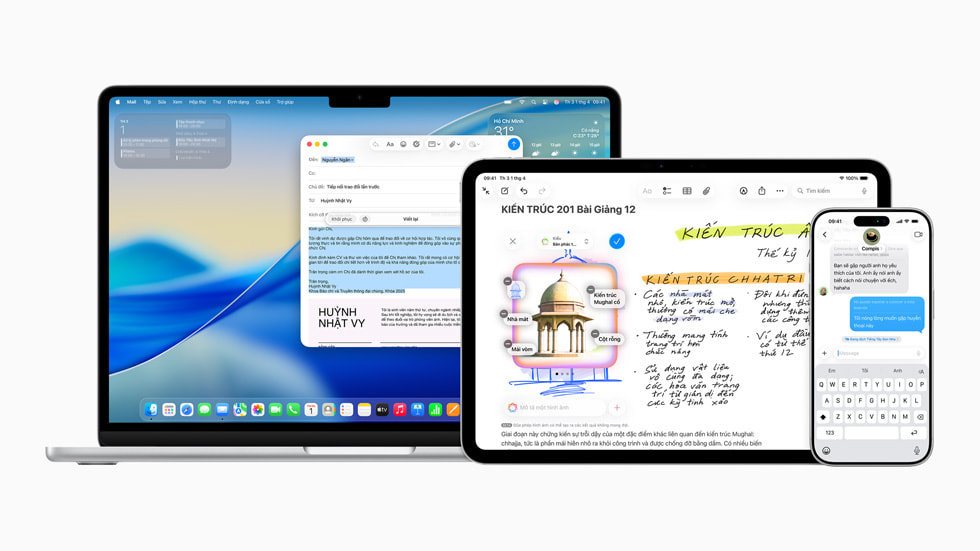
Nếu máy bạn nằm trong bảng, bước tiếp theo là đối chiếu bản macOS. Trang hỗ trợ của Apple cho Apple Intelligence thế hệ mới ghi yêu cầu hệ thống là macOS 27 Golden Gate và cho biết tính năng tự khả dụng trên máy đủ điều kiện sau khi cập nhật lên bản 27.0. Máy còn ở Tahoe thì bật bằng công tắc trong Cài đặt hệ thống, các bước nằm ở phần dưới. Mình thấy đây là chỗ khách hay bỏ sót nhất: máy chưa cập nhật mà tưởng mình đã bật nhầm chỗ.
Bản macOS và dung lượng trống
Về ổ cứng, trang hỗ trợ của Apple chia hai mức. Mac chip M3 trở lên có ít nhất 12 GB bộ nhớ thống nhất (tức là RAM dùng chung cho CPU và GPU) cần tới 14 GB dung lượng trên máy, còn các Mac được hỗ trợ khác cần tới 8 GB. Apple lưu ý thêm rằng dung lượng này có thể tạm vượt mức trong lúc và ngay sau khi cập nhật phần mềm.
Số đo thực tế còn cao hơn. MacRumors ghi nhận Apple Intelligence chiếm tới hơn 30 GB trên một số Mac chạy macOS 27: Mac mini M4 Pro đo được 20,67 GB và MacBook Air M3 đo được 22,42 GB trong mục Dung lượng của Cài đặt (số của Ars Technica, qua MacRumors), còn MacBook Air M1 và MacBook Neo khoảng 14 GB. Apple không nói hai cách đo có so sánh được với nhau không. Vì vậy mình khuyên chừa thoáng ổ hơn mức Apple ghi: máy 256 GB đã đầy quá nửa thì dọn bớt trước khi bật.
Máy đủ chip và ổ còn rộng thì sang phần các bước bật. Máy Intel hoặc bộ nhớ quá chật thì xem tiếp phần cấu hình, nơi mình gợi ý nên giữ hay đổi. Nếu bạn chưa chắc Mac của mình còn được cập nhật đến đâu, hãy tham khảo thêm bài “macOS 27 hỗ trợ máy nào” để biết máy còn dùng được bao lâu.
Bật Apple Intelligence tiếng Việt trên Mac từng bước
Cách bật khác nhau theo bản macOS. Máy còn ở Tahoe thì có công tắc trong Cài đặt hệ thống. Máy đã lên macOS 27 thì Apple Intelligence tự khả dụng sau khi đủ điều kiện, nên việc của bạn là bảo đảm máy đủ điều kiện rồi để máy tải xong mô hình. Mình khuyên cắm sạc, dùng Wi-Fi ổn định và đừng đóng nắp máy giữa chừng, vì ở bàn sửa mình hay gặp máy bị ngắt giữa lúc tải rồi khách tưởng tính năng hỏng.
Bước 1: cập nhật macOS lên bản mới nhất
- Mở Cài đặt hệ thống, vào Cài đặt chung, chọn Cập nhật phần mềm.
- Cài bản macOS mới nhất mà máy được cập nhật. Máy Apple silicon từ M1 trở lên đều lên được macOS 27 Golden Gate.
- Khởi động lại khi máy yêu cầu, rồi kiểm tra bản cập nhật một lần nữa vì Apple đã phát hành bản sửa lỗi 27.0.1 ngày 28/09/2026.
Trước khi cập nhật lớn, mình luôn khuyên sao lưu bằng Time Machine. Apple ghi nên dùng ổ có dung lượng gấp đôi dung lượng Mac, và Time Machine không sao lưu hệ điều hành, chỉ sao lưu dữ liệu của bạn (theo Apple Support). Thêm ổ ở Cài đặt chung, mục Time Machine, bấm Thêm ổ đĩa sao lưu. Máy đã có sao lưu theo giờ thì mỗi lần cập nhật đỡ lo hơn nhiều.
Bước 2: đặt ngôn ngữ máy và ngôn ngữ Siri cùng là tiếng Việt
- Trong Cài đặt chung, vào mục ngôn ngữ và vùng, đặt tiếng Việt làm ngôn ngữ của máy.
- Trong mục Siri của Cài đặt hệ thống, đặt ngôn ngữ Siri là tiếng Việt.
Apple ghi rõ: ngôn ngữ thiết bị và ngôn ngữ Siri phải được đặt thành cùng một ngôn ngữ được hỗ trợ. Nếu bạn đổi ngôn ngữ Siri, Apple Intelligence có thể không khả dụng cho đến khi ngôn ngữ mới của Siri tải xong và khớp với ngôn ngữ máy. Theo mình, đây là bước quyết định, vì máy để Siri tiếng Anh, máy tiếng Việt thì Apple Intelligence chỉ đứng im.
Bước 3: bật Apple Intelligence
- Máy chạy macOS Tahoe: mở Cài đặt hệ thống, bấm Apple Intelligence & Siri, rồi bấm nút bên cạnh Apple Intelligence hoặc bấm Bật Apple Intelligence (theo Apple Support). Tùy chọn bạn thấy phụ thuộc vào bản macOS và việc đã thiết lập trước đó hay chưa.
- Máy chạy macOS 27: không có công tắc để gạt. Apple Intelligence tự khả dụng trên máy đủ điều kiện sau khi cập nhật lên bản 27.0, và macOS 27 đã bỏ công tắc tắt Apple Intelligence (theo MacRumors, 23/09/2026).
Khách lên macOS 27 rồi mở Cài đặt tìm công tắc là chuyện mình gặp nhiều nhất. Không thấy công tắc ở bản 27 là bình thường. Điều cần kiểm lúc này là chip, ngôn ngữ và dung lượng trống, không phải mục bật.
Bước 4: chờ máy tải mô hình và kiểm tra
Sau ba bước trên, máy tự tải mô hình về. Theo MacRumors, mô hình tự tải sau khi cài macOS 27 khi có mạng, và bạn không chặn được việc tải. Thời gian tải tùy mạng và máy, nên mình khuyên để máy yên khoảng vài chục phút trước khi kết luận là lỗi. Muốn kiểm tra, mở mục Dung lượng trong Cài đặt chung và xem Apple Intelligence đã chiếm bao nhiêu ổ.
Nếu bạn đang dùng macOS 26 Tahoe và chưa lên 27, bài “macOS 27 Golden Gate: thiết bị tương thích và Siri AI” là chỗ bạn nên xem thêm để thấy máy mình có lên được bản mới không, trước khi bắt tay vào cập nhật.
Mac Intel, M1 8GB hay máy 16GB trở lên: mỗi cấu hình dùng được đến đâu?
Cùng chip M1, máy 8GB và 16GB sống rất khác nhau, nên mình tách theo cấu hình thay vì theo tên chip. Máy bạn đang cầm thuộc dòng nào thì nhìn đúng hàng đó. Giá trong bảng là giá tham khảo tại thời điểm viết bài, sẽ thay đổi, tính cho máy Like New còn dùng tốt.
| Nhóm máy | Dùng được gì | Máy hợp (giá tham khảo) | Lưu ý |
|---|---|---|---|
| Mac Intel | Không bật được Apple Intelligence | Mac mini M1 16GB Like New khoảng 13,6 triệu; Air M1 16GB Like New khoảng 18,9 triệu | Intel dừng ở macOS Tahoe, nên đổi sang máy M1 trở lên |
| M1, M2 8GB | Cần trống tới 8 GB; dùng Công cụ viết, tóm tắt, dịch | Air M2 8GB Like New khoảng 20,8 triệu | Không có Tùy chỉnh giọng Siri và Đọc chính tả |
| M1, M2 16GB | Cùng mốc 8 GB trống; đủ cho việc hằng ngày | Air M1 16GB khoảng 18,9 triệu; Air M2 16GB khoảng 25,2 triệu | Vẫn không đạt mốc M3 và 12 GB |
| M3 trở lên, 12 GB bộ nhớ trở lên | Cần trống tới 14 GB; thêm Tùy chỉnh giọng Siri và Đọc chính tả (tiếng Anh) | Air M3 16GB Like New khoảng 26,8 triệu | Air M3 8GB không đạt mốc 12 GB |
| MacBook Neo (A18 Pro) | Có trong danh sách; dung lượng trống theo mốc 8 GB | Neo 8GB 256GB Like New khoảng 16,4 triệu | 8GB nên không có giọng Siri tùy chỉnh |
Máy Intel hoặc 8GB muốn dùng đầy đủ: đổi máy nào?
Mình khuyên chọn 16GB nếu bạn định dùng Apple Intelligence đều mỗi ngày. Theo Apple, Tùy chỉnh giọng Siri và Đọc chính tả cần Mac M3 trở lên có tối thiểu 12 GB bộ nhớ thống nhất, nên nếu bạn muốn đủ tính năng hiện có thì nhìn từ Air M3 16GB trở lên. Nếu chỉ cần viết lại, tóm tắt, dịch thì Air M1 16GB đã đủ. Bạn có thể vào thẳng trang Mac mini M1 nếu đã có sẵn màn hình, hoặc trang MacBook Air M3 để xem các cấu hình 16GB.
Máy 8GB vẫn chạy được Apple Intelligence, chỉ là mình không hứa nó nhanh bằng máy 16GB. Với MacBook Neo, bạn đừng bỏ qua trang MacBook Neo nếu ngân sách quanh 16 triệu và chỉ cần việc văn bản. Nếu bạn lo máy Like New có được bảo hành không, bạn có thể đọc thêm chính sách bảo hành và đổi trả. Còn máy cũ đang dùng, bạn mang đến cửa hàng MacOne để nhân viên kỹ thuật kiểm tra rồi chốt giá thu cũ đổi mới, vì giá phụ thuộc ngoại hình, pin và cách giữ máy.
Nếu bạn đang cân giữa máy cũ và máy mới trong tầm 15-20 triệu, hãy tham khảo thêm bài “MacBook giá rẻ đáng mua nhất 2026” để thấy từng mức tiền nên chọn máy nào.
Còn nếu băn khoăn có nên lên đời ngay không, bạn có thể đọc thêm bài “thu cũ đổi mới MacBook, Mac mini cuối 2026” để hiểu cách tính khi đổi máy.
Dùng gì bằng tiếng Việt trên Mac: Công cụ viết, tóm tắt, dịch, ảnh
Phần lớn người dùng chỉ cần hai ba công cụ. Mình xếp Công cụ viết và tóm tắt lên đầu, vì dùng được ngay trong Mail, Ghi chú hay Pages mà không phải đổi thói quen.
Công cụ viết: hiệu đính, viết lại, tóm tắt
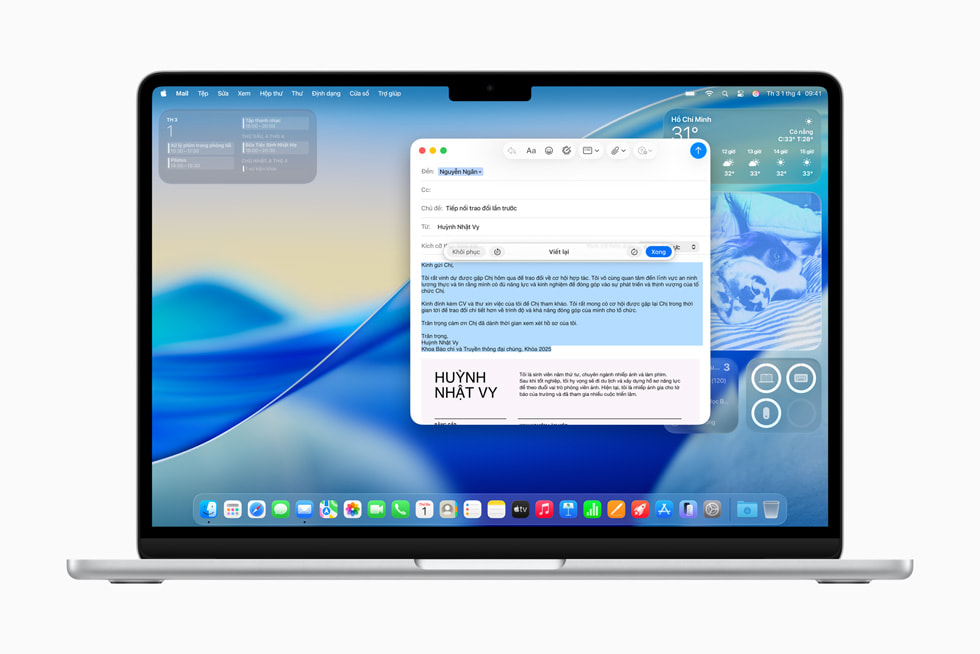
Công cụ viết giúp soát lỗi, viết lại giọng văn hoặc rút gọn đoạn bạn đang soạn. Bản tin tiếng Việt của Apple dùng chính ví dụ email tiếng Việt trong Mail để giới thiệu nút Viết lại. Bạn chọn đoạn văn bản, mở menu chuột phải hoặc thanh Công cụ viết rồi chọn thao tác. Mình luôn đọc lại kết quả trước khi gửi email quan trọng, vì AI vẫn có thể đổi nhẹ ý của câu.
Tóm tắt, dịch và ảnh
Dịch trực tiếp trong ứng dụng Tin nhắn có tiếng Việt, nhưng cuộc gọi điện thoại và FaceTime thì danh sách của Apple không có (theo Apple Newsroom). Với ảnh, bản tin tiếng Việt của Apple liệt kê Image Playground, Genmoji và Dọn Dẹp trong Ảnh trong cùng gói; riêng Image Playground có giới hạn sử dụng hằng ngày (theo trang Apple Intelligence của Apple Việt Nam). Đũa phép hình ảnh trong Ghi chú thì chỉ có trên iPhone, iPad và Apple Vision Pro, không có trên Mac (theo Apple Support).
| Tính năng | Tiếng Việt | Điều kiện hoặc giới hạn |
|---|---|---|
| Công cụ viết | Có | Mở trong Mail, Tin nhắn, Ghi chú, Pages |
| Dịch trực tiếp trong Tin nhắn | Có | Chưa có ở Điện thoại và FaceTime |
| Image Playground, Genmoji, Dọn Dẹp trong Ảnh | Có | Image Playground có giới hạn sử dụng hằng ngày |
| Đọc chính tả nâng cao | Chỉ tiếng Anh | Mac M3 trở lên, 12 GB bộ nhớ |
| Gợi ý trong Mail | Chỉ tiếng Anh | Theo Apple Support |
| Đũa phép hình ảnh | Không có trên Mac | Chỉ iPhone, iPad, Apple Vision Pro |
Với ChatGPT, Apple xem đây là tùy chọn riêng: bạn tự quyết có bật hay không, và khi bật thì dữ liệu gửi sang OpenAI theo điều khoản của hãng này. Nếu bạn muốn thử viết nội dung bằng AI, bài “Apple Intelligence trên MacBook 2026: dịch thuật, tóm tắt AI và Shortcuts” là chỗ bạn nên xem thêm để thấy các tình huống dùng thật. Mình khuyên người làm văn phòng hay sinh viên bắt đầu bằng Công cụ viết rồi mới tính đến phần còn lại.
Siri AI mới đã nói được tiếng Việt chưa, và những gì trên Mac vẫn còn tiếng Anh?
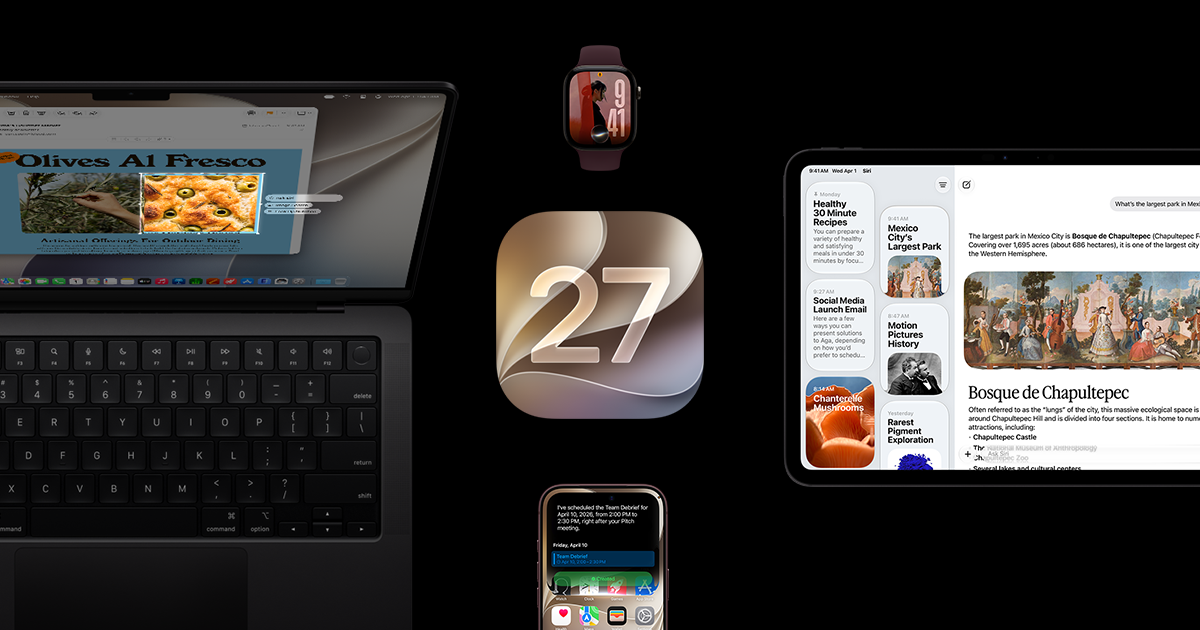
Chưa. Siri AI chạy bản thử nghiệm trên macOS 27 và ra mắt bằng tiếng Anh. Bản beta macOS 27.2 mới thêm tiếng Pháp, Nhật, Hàn, Bồ Đào Nha và Tây Ban Nha (theo 9to5Mac); tiếng Việt không có trong danh sách và Apple chưa công bố ngày. Theo mình, bạn đừng đổi ngôn ngữ máy sang tiếng Anh chỉ để thử Siri AI nếu đang dùng Công cụ viết tiếng Việt mỗi ngày, vì đổi qua lại dễ làm Apple Intelligence tạm không khả dụng.
Siri đời hiện tại và Siri AI khác nhau thế nào
Siri đời hiện tại đã có tiếng Việt, còn Siri AI là bản mới có nhiều khả năng hơn nhưng đang ở tiếng Anh. Muốn bật Siri AI, bạn vào mục Siri trong Cài đặt hệ thống (System Settings khi máy để tiếng Anh) và chọn “Try Siri AI (Beta)”. Siri AI cần Mac chip M1 trở lên và thiết bị đặt ngôn ngữ được hỗ trợ (theo Apple Support). Nếu bạn muốn xem trước cách bật, hãy tham khảo thêm bài “tính năng mới macOS 27 Golden Gate và cách bật Siri AI” để biết các bước theo từng màn hình.
Những tính năng Mac chỉ chạy bằng tiếng Anh
Theo trang Apple Intelligence của Apple Việt Nam, Đọc chính tả nâng cao và Gợi ý trong Mail chỉ có tiếng Anh, còn Trí Thông Minh Thị Giác (nhận diện nội dung trên màn hình) cần ngôn ngữ thiết bị là bản tiếng Anh được hỗ trợ. Tùy chỉnh giọng Siri và Đọc chính tả còn đòi Mac M3 trở lên với tối thiểu 12 GB bộ nhớ. Nếu bạn quen Siri đời cũ bằng tiếng Việt, hãy tham khảo thêm bài “cách sử dụng Siri tiếng Việt” để khai thác hết phần đang chạy tốt.
| Tính năng | Tiếng Việt | Tiếng Anh | Điều kiện máy |
|---|---|---|---|
| Siri AI (bản thử nghiệm) | Chưa công bố | Có | M1 trở lên hoặc MacBook Neo |
| Tùy chỉnh giọng Siri | Chưa có thông tin | Có | M3 trở lên, 12 GB bộ nhớ |
| Trí Thông Minh Thị Giác | Không | Có | Ngôn ngữ máy là tiếng Anh |
Mình khuyên ai dùng tiếng Việt thì giữ máy tiếng Việt. Ai thật sự cần Siri AI thì thử trên máy phụ, hoặc chuẩn bị sẵn cách đổi ngôn ngữ về lại.
Không thấy mục Apple Intelligence, kẹt tải mô hình, máy nóng: làm gì trước khi mang máy đi?
Bạn bật rồi mà thanh tải đứng yên? Mình khuyên làm theo thứ tự đơn giản trước: ngôn ngữ, dung lượng, mạng, rồi chờ. Phần lớn trường hợp dừng ở một trong bốn việc đó. Bạn không cần thử lệnh Terminal lạ trên mạng, vì chạy lệnh xóa file hệ thống hay tắt các lớp bảo vệ của macOS dễ làm máy hỏng thật.
Không thấy mục Apple Intelligence
Nguyên nhân thường gặp là macOS chưa cập nhật, chip Intel, hoặc ngôn ngữ và vùng chưa được hỗ trợ. Bạn kiểm theo thứ tự đó, rồi đối chiếu với bảng ở phần đầu bài. Nếu ba điều kiện đều đạt mà vẫn không thấy, khởi động lại máy một lần.
Kẹt ở bước tải
Thử đổi ngôn ngữ Siri sang ngôn ngữ khác rồi đổi lại tiếng Việt, giữ Wi-Fi ổn định, cắm sạc và chờ. Apple nói ngôn ngữ Siri mới phải tải xong thì Apple Intelligence mới khả dụng lại, nên đừng đổi liên tục. Ổ trống cũng là nguyên nhân hay gặp: dung lượng mô hình có thể tạm vượt mức Apple ghi trong lúc cập nhật.
Nóng máy, hao pin, chạm giới hạn hằng ngày
Máy có thể ấm hơn và hao pin hơn trong lúc tải mô hình, nên cứ cắm sạc là yên tâm nhất. Một số tính năng chạy qua máy chủ của Apple có giới hạn sử dụng hằng ngày, và Apple cho biết về sau quyền truy cập mở rộng sẽ có tính phí (theo trang Apple Intelligence của Apple Việt Nam).
| Triệu chứng | Nguyên nhân thường gặp | Tự làm được | Khi nào mang máy đi kiểm tra |
|---|---|---|---|
| Không thấy mục Apple Intelligence | macOS cũ, chip Intel, ngôn ngữ chưa hỗ trợ | Cập nhật macOS, đặt lại ngôn ngữ | Đủ điều kiện mà vẫn không hiện |
| Thanh tải đứng yên | Ngôn ngữ Siri lệch, ổ đầy, mạng yếu | Giải phóng ổ, cắm sạc, chờ | Đứng quá lâu sau khi đã làm đủ |
| Máy nóng, hao pin bất thường | Máy đang tải mô hình | Cắm sạc, để máy thoáng | Nóng kéo dài khi không tải gì |
Máy làm đủ các bước mà vẫn kẹt hoặc nóng bất thường thì nên để kỹ thuật viên xem. Nếu máy vẫn kẹt sau khi làm đủ các bước, mình khuyên bạn có thể mang máy đến trung tâm MFix của MacOne thay vì tự thử mẹo lạ, vì kiểm phần mềm lẫn phần cứng một lần sẽ nhanh hơn đoán mò.
Dữ liệu của bạn đi đâu khi dùng Apple Intelligence, và tắt từng phần thế nào?
Một phần Apple Intelligence chạy ngay trên máy, một phần dùng máy chủ của Apple (Private Cloud Compute, tức là máy chủ riêng của Apple xử lý các yêu cầu nặng). Trang Apple Intelligence của Apple Việt Nam ghi một số tính năng dựa trên mô hình phía máy chủ có giới hạn sử dụng hằng ngày, và về sau quyền truy cập mở rộng sẽ có tính phí. Mình thấy nhóm khách làm việc với tài liệu nội bộ nên để Apple Intelligence chạy trên máy trước, và chỉ bật ChatGPT khi thật sự cần.
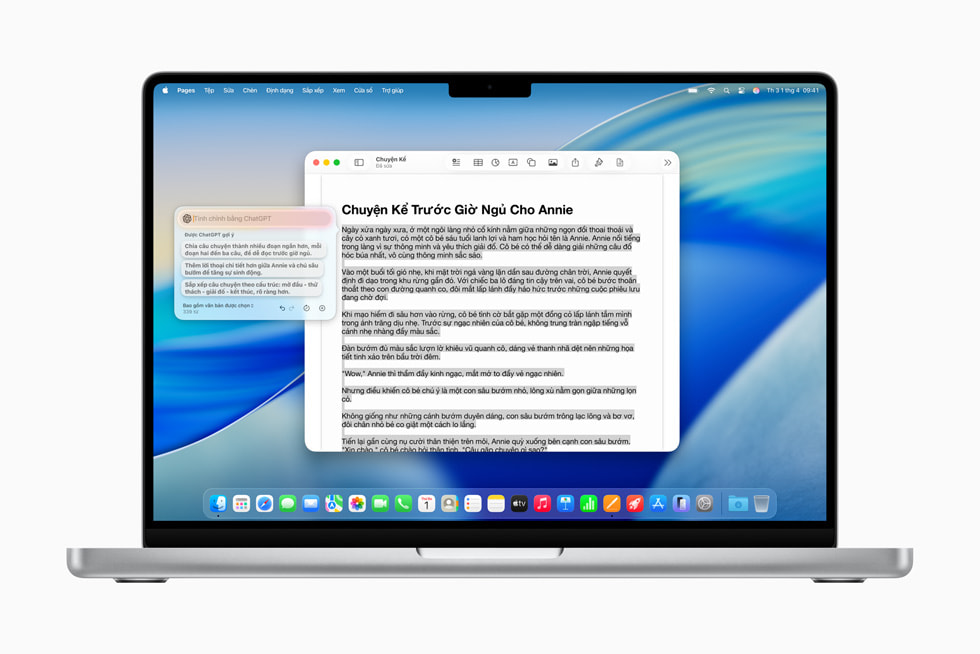
Về việc tắt, máy còn ở Tahoe vẫn tắt được ở mục Apple Intelligence & Siri (theo Apple Support). Máy đã lên macOS 27 thì công tắc này không còn (theo MacRumors, 23/09/2026), nên thứ bạn kiểm soát chắc chắn là ChatGPT và các tính năng bạn không mở. Cần dùng ChatGPT cho việc cá nhân thì bài “cách tải ChatGPT trên máy tính” là nơi bạn có thể đọc thêm để biết cách cài và dùng riêng.
Checklist trước khi bấm bật Apple Intelligence tiếng Việt trên Mac
Nếu Mac của bạn mua mới, bạn đừng bỏ qua gói MACONE Care giúp bạn yên tâm khi cập nhật hệ điều hành lớn.
Sáu việc kiểm trong hai phút, mình luôn khuyên làm theo thứ tự này:
- Máy là chip M1 trở lên (hoặc MacBook Neo), không phải Mac Intel.
- macOS đã cập nhật lên bản mới nhất (Tahoe mới nhất hoặc 27 Golden Gate).
- Ngôn ngữ máy và ngôn ngữ Siri cùng là tiếng Việt.
- Ổ còn trống từ 8 GB, tốt nhất chừa rộng hơn mức Apple ghi.
- Wi-Fi ổn định và đã cắm sạc.
- Đã sao lưu Time Machine, và đã quyết định có bật ChatGPT hay không.
Máy đủ điều kiện thì bật theo các bước ở trên và thử Công cụ viết trước. Máy chưa đủ thì xem bảng cấu hình để biết nên giữ hay đổi, còn kẹt thì mang đến MFix.
Câu hỏi thường gặp về Apple Intelligence tiếng Việt trên Mac
Apple Intelligence có tiếng Việt trên Mac từ khi nào?
Từ ngày 03/11/2025, theo Apple Newsroom, trên iPhone, iPad và Mac. Đến macOS 27 (14/09/2026), tiếng Việt vẫn nằm trong danh sách ngôn ngữ Apple Intelligence hỗ trợ. Mình khuyên khách đang ở Tahoe cứ bật ngay, không cần chờ lên macOS 27 mới dùng được tiếng Việt.
Mac Intel có dùng được Apple Intelligence tiếng Việt không?
Không. Danh sách của Apple chỉ có Mac chip M1 trở lên và MacBook Neo. macOS Tahoe là bản macOS cuối chạy trên Mac Intel, nên mình khuyên chủ máy Intel tính đến việc đổi máy.
Cần bao nhiêu dung lượng trống để bật?
Apple ghi tới 14 GB cho Mac M3 trở lên có ít nhất 12 GB bộ nhớ thống nhất và tới 8 GB cho các Mac còn lại. Số đo thực tế trên một số máy macOS 27 là khoảng 20-22 GB (theo MacRumors), nên mình khuyên chừa nhiều hơn mức Apple ghi.
Tại sao tôi không thấy công tắc Apple Intelligence?
Máy chạy Tahoe thì công tắc nằm trong Cài đặt hệ thống, mục Apple Intelligence & Siri. Máy đã lên macOS 27 thì Apple cho biết tính năng tự khả dụng sau khi cập nhật lên bản 27.0 trên máy đủ điều kiện, nên không có công tắc để gạt. Vì vậy trước hết hãy kiểm macOS, chip và ngôn ngữ. Theo mình, ba chỗ này giải quyết gần hết các ca khách mang đến hỏi.
Có bắt buộc đổi cả ngôn ngữ Siri sang tiếng Việt không?
Có. Apple yêu cầu ngôn ngữ thiết bị và ngôn ngữ Siri được đặt thành cùng một ngôn ngữ được hỗ trợ. Đổi ngôn ngữ Siri thì Apple Intelligence có thể không khả dụng cho đến khi ngôn ngữ mới tải xong.
Siri AI mới trên macOS 27 có tiếng Việt chưa?
Chưa. Siri AI ra mắt bằng tiếng Anh, bản beta macOS 27.2 thêm Pháp, Nhật, Hàn, Bồ Đào Nha, Tây Ban Nha. Tiếng Việt chưa có lịch cụ thể.
Dịch trực tiếp có hỗ trợ tiếng Việt không?
Có trong ứng dụng Tin nhắn. Điện thoại và FaceTime thì danh sách của Apple chưa có tiếng Việt. Mình khuyên bạn dùng Tin nhắn cho việc dịch hằng ngày.
Dùng Apple Intelligence có mất phí không?
Hiện bạn dùng không mất phí riêng. Apple ghi một số tính năng chạy qua máy chủ có giới hạn sử dụng hằng ngày và về sau quyền truy cập mở rộng sẽ có tính phí. Mình khuyên theo dõi trang của Apple khi cần dùng nhiều.
Dữ liệu có bị gửi lên ChatGPT không? Tắt thế nào?
ChatGPT là tùy chọn riêng, khi bạn bật thì dữ liệu gửi sang OpenAI theo điều khoản của hãng này. Không bật thì không có chuyện đó. Với máy công việc, mình khuyên để ChatGPT tắt.
Bài xem nhiều


Khắc phục lỗi mất chữ, nhảy chữ… khi gõ tiếng Việt trên macOS

Macbook Pro Retina cũ “thức dậy” chậm: Nguyên nhân và cách xử lý

3 cách giúp buộc tắt và khởi động lại thiết bị Mac của bạn

MacBook Air cũ có thể dùng màn hình cảm ứng với AirBar

Cách mở lại Apple ID bị khoá hoặc bị vô hiệu hoá

Hướng dẫn cài đặt các phần mềm Adobe 2020 trên MacBook.
Miễn phí giao hàng nội thành
Miễn phí đổi trong 10 ngày
Cam kết hàng chính hãng 100%
Tiền mặt, quẹt thẻ, chuyển khoản