
Tính năng mới macOS 27 Golden Gate & cách bật Siri AI
Phần giới thiệu chung về macOS 27 Golden Gate — ra mắt khi nào, đổi gì so với năm ngoái — thì đã có nhiều bài nói rồi. Nên ở đây mình không nhắc lại nữa, mà đi thẳng vào hai thứ thiết thực hơn: những tính năng mới đáng để bạn vọc, và quan trọng hơn cả — cách bật chúng lên cho đúng.
Vì sao “cách bật” lại đáng nói? Bởi rất nhiều người Việt cài bản beta về rồi loay hoay mãi không thấy Siri AI đâu, tưởng máy lỗi. Thực ra chỉ là vài thiết lập chưa đúng (theo Apple). Bài này mình điểm qua từng nhóm tính năng mới — Siri AI, Apple Intelligence trong các app, Liquid Glass, hiệu năng — rồi chỉ rõ cái nào bật thế nào, máy nào kích hoạt được gì. Còn nếu giữa chừng bạn thấy cần lên đời một chiếc MacBook mới hoặc cũ đời Apple silicon để chạy mượt, phần giữa bài sẽ nói rõ ngưỡng cấu hình.
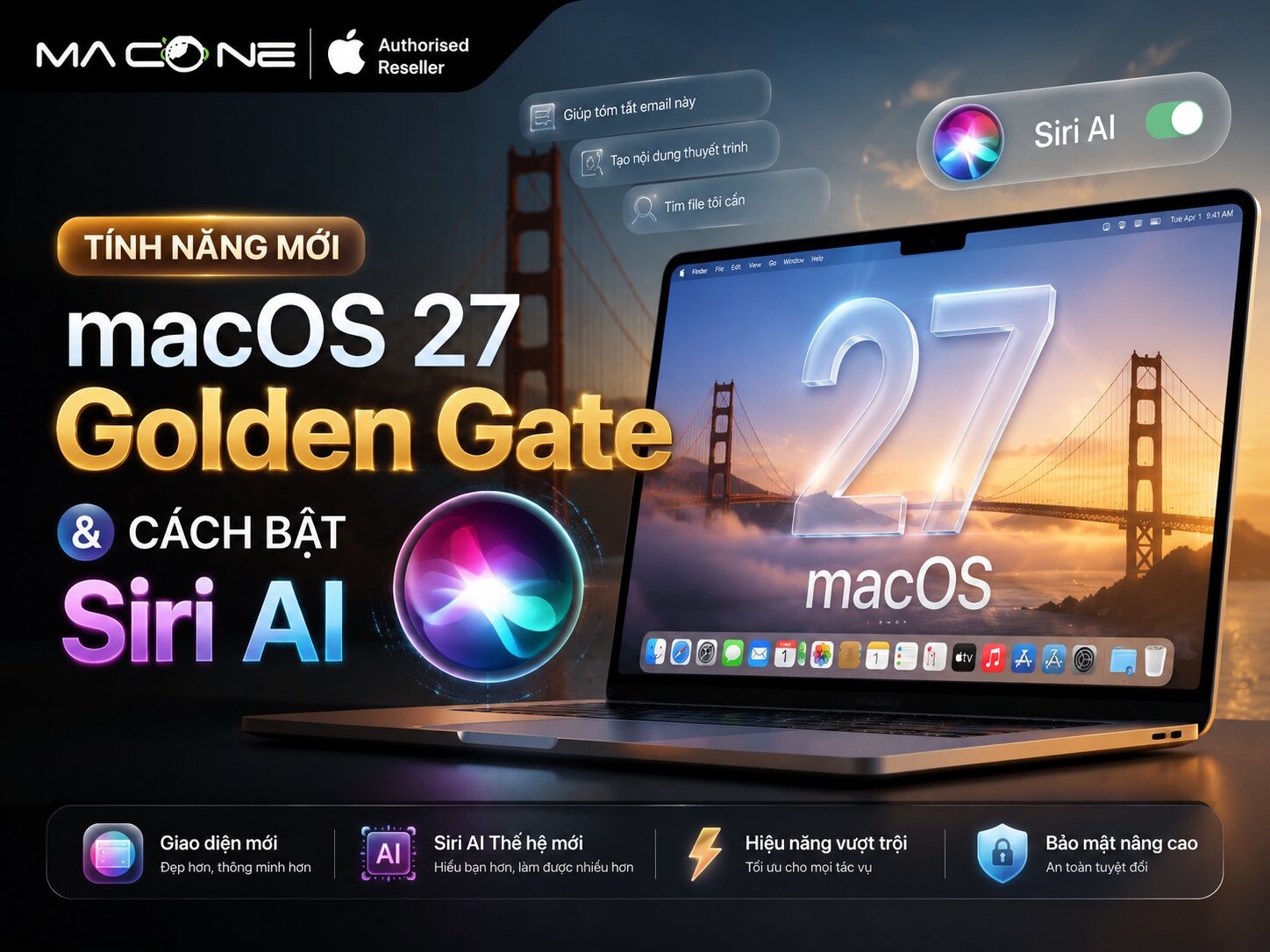
Trước khi đọc tiếp: tự soi nhanh 4 câu này
Bốn câu hỏi dưới đây quyết định gần như toàn bộ trải nghiệm Golden Gate của bạn. Cứ trả lời thầm trong đầu, rồi đọc tiếp để mình giải thích từng cái:
- Máy mình dùng chip gì? Apple silicon (M1 trở lên) thì lên được; còn Intel thì dừng ở macOS Tahoe.
- Mình có cần các tính năng AI nâng cao không? Một số thứ — như tùy chỉnh giọng Siri — đòi chip M3 trở lên kèm tối thiểu 12GB RAM.
- Mình ở Việt Nam, có dùng Siri AI bằng tiếng Việt ngay được không? Chưa — Siri AI ra mắt tiếng Anh trước.
- Nên cài bản beta hay đợi bản chính thức mùa thu? Tùy bạn dùng máy đó làm việc chính hay máy phụ.
Siri AI: cuối cùng cũng giống một trợ lý thật sự?
Trong nhiều năm, Siri trên Mac giống một nút bấm ít ai đụng tới. Golden Gate thử lật ngược điều đó. Siri AI mới không còn là cái hộp thoại trả lời cụt lủn — nó là trợ lý hội thoại, biết nhớ ngữ cảnh và làm việc qua nhiều app. Đây rõ ràng là phần Apple đặt cược nhiều nhất ở bản này.
Siri giờ sống trong Spotlight, và có cả một app riêng
Thay đổi đầu tiên bạn để ý sẽ là chỗ gọi Siri. Trên Golden Gate, Siri sống ngay trong Spotlight — bạn nhấn Command + Space như mọi khi, nhưng giờ có thêm lựa chọn “Search” (tìm file) hoặc “Ask” (hỏi Siri) trong cùng một ô (theo MacRumors). Hỏi xong, câu trả lời hiện ngay đó và bạn có thể hỏi tiếp để đào sâu, đúng kiểu trò chuyện qua lại.
Điểm mình thấy hay là Apple bổ sung một app Siri riêng. Tất cả hội thoại của bạn được gom về một chỗ, ghim lại được, và quan trọng hơn — bạn hỏi dở trên Mac thì mở iPhone lên xem tiếp được (theo Apple). Với người làm việc nhảy qua nhảy lại giữa Mac và điện thoại, cái này tiện thật sự chứ không phải tính năng cho có.
Nó hiểu ngữ cảnh cá nhân, không chỉ trả lời chung chung
Đây mới là chỗ Siri AI khác một chatbot thường. Nó kết hợp được hai thứ: dữ liệu cá nhân trên máy bạn và kiến thức ngoài đời. Bạn có thể bảo nó tìm tấm ảnh chụp chuyến đi từ mấy năm trước, lôi ra cái email bị chôn vùi tận đáy hộp thư, hay mở lại một ghi chú cũ — chỉ bằng cách hỏi (theo MacRumors).
Chính sự kết hợp đó khiến Siri làm được vài việc mà ChatGPT hay Claude chịu thua, vì chúng không có quyền truy cập dữ liệu riêng tư trên máy bạn theo cách này (theo MacRumors). Nói cách khác, Siri AI mạnh không phải vì thông minh hơn các AI khác, mà vì nó biết về bạn — lịch, ảnh, mail, ghi chú đều nằm trong tầm với.
Write with Siri và tùy chỉnh giọng nói
Siri AI giờ viết và sửa văn bản gần như ở mọi nơi bạn gõ chữ. Nó soạn nháp giúp bạn, kiểm tra ngữ pháp, hoặc góp ý cho đoạn bạn vừa viết. Riêng trong Mail và Messages, nó cố bắt chước văn phong, dấu câu và giọng điệu của chính bạn — để câu chữ nghe vẫn ra bạn chứ không phải robot (theo Apple).
Bạn cũng chỉnh được giọng Siri: cao độ, tốc độ, tông, kiểu nhấn. Có điều tính năng tùy chỉnh giọng này kén máy — nó cần Mac chip M3 trở lên kèm tối thiểu 12GB RAM (theo Apple). Máy M1, M2 vẫn dùng Siri AI bình thường, chỉ là không vọc được phần tinh chỉnh giọng thôi.
Lên beta rồi mà Siri AI vẫn “mất tích”? Đây là lý do và cách kích hoạt
Đây là phần mình muốn nói kỹ, vì rất nhiều người Việt đã hí hửng cài macOS 27 beta về rồi mở Spotlight lên… chẳng thấy Siri AI đâu. Bình tĩnh — máy bạn không lỗi. Lý do nằm ở mấy chỗ sau:
- Siri AI hiện chỉ chạy với tiếng Anh. Apple ghi rõ Siri AI “ra mắt bằng tiếng Anh” và yêu cầu thiết bị được đặt sang một ngôn ngữ được hỗ trợ (theo Apple). Máy bạn đang để tiếng Việt thì Siri AI mới sẽ không hiện ra.
- Phải bật Apple Intelligence trước. Đây là công tắc tổng cho mọi tính năng AI; chưa bật thì Siri AI không kích hoạt.
- Một số tính năng vẫn đang “đến sau”. Apple nói nhiều phần của Siri AI mới mở dần trong năm nay, nên bản beta đầu chưa có đủ mọi thứ là chuyện bình thường.
Vậy muốn dùng thì làm sao? Các bước về cơ bản như sau:
- Vào System Settings → Apple Intelligence & Siri, bật Apple Intelligence rồi đợi máy tải mô hình về (cái này mất một lúc và cần kết nối mạng).
- Đổi ngôn ngữ của Siri và tốt nhất là cả ngôn ngữ hệ thống sang English (ví dụ English – US). Phần lớn người Việt kẹt đúng ở bước này: cứ để máy tiếng Việt thì sẽ mãi không thấy Siri AI.
- Kiểm tra khu vực (Region). Yên tâm là Việt Nam không nằm trong vùng bị chặn — Siri AI bị hoãn ở châu Âu và Trung Quốc trên iPhone/iPad, nhưng riêng trên macOS thì ngay cả người dùng EU cũng dùng được (theo MacRumors).
- Khởi động lại máy, mở Spotlight bằng Command + Space và thử chọn “Ask”.
Nói gọn lại, dùng được Siri AI lúc này đồng nghĩa bạn chấp nhận giao tiếp bằng tiếng Anh. Tin vui là tiếng Việt nằm trong danh sách ngôn ngữ Apple Intelligence được hỗ trợ (theo Apple) — chỉ là Apple chưa hẹn ngày cụ thể cho Siri AI tiếng Việt. Nếu bạn không thoải mái với tiếng Anh, lời khuyên thật lòng của mình là cứ đợi. Còn nếu bạn đang tính lên đời một chiếc Mac đủ sức chạy mượt Apple Intelligence, bên mình ở MacOne.vn tư vấn cấu hình miễn phí — cứ nhắn loại công việc của bạn, mình gợi ý máy hợp lý.
Apple Intelligence len vào từng app bạn mở mỗi ngày
Siri AI là ngôi sao, nhưng phần khiến Golden Gate “dùng sướng” lại nằm ở những app quen thuộc. Apple Intelligence — bộ tính năng AI tích hợp sẵn trong macOS — năm nay rải đều khắp Safari, Photos, Mail, Shortcuts và nhiều chỗ khác. Bạn không cần học gì mới; nó cứ âm thầm làm việc ngay trong app bạn vẫn dùng.
Safari: gom tab theo chủ đề và canh trang giúp bạn
Ai mở 30 cái tab cùng lúc sẽ thích cái này. Safari giờ tự nhóm các tab liên quan thành từng chủ đề, nên tìm lại trang dễ hơn hẳn (theo Apple). Mình thuộc kiểu để tab chất đống cả tuần, nên thấy đây là thay đổi nhỏ mà cứu cánh.
Hay hơn là tính năng Notify Me: Safari theo dõi một trang web và báo cho bạn khi có thay đổi — ví dụ trang sản phẩm đổi giá hay hàng được nhập về lại (theo Apple). Đỡ phải canh F5 thủ công mỗi ngày. Passwords cũng được nâng cấp: app này phát hiện mật khẩu yếu hoặc đã lộ, rồi tự cập nhật lại giúp bạn mà không cần làm thủ công.
Photos và Image Playground: sửa ảnh kiểu mới
Photos năm nay có vài công cụ chỉnh ảnh đáng vọc. Spatial Reframing cho phép đổi bố cục sau khi đã chụp; công cụ Extend nới rộng khung hình ra; còn Clean Up — xóa vật thể thừa — nay xử lý được cả những vật lớn hơn trước (theo Apple). Với người hay đăng ảnh hoặc làm nội dung, mấy thứ này tiết kiệm kha khá thời gian mở app chỉnh sửa riêng.
Image Playground — công cụ tạo ảnh bằng AI của Apple — thì giờ làm được ảnh trông chân thực, không chỉ kiểu hoạt hình như lúc đầu. Bạn mô tả bằng lời, nó dựng ảnh theo nhiều phong cách khác nhau. Nếu bạn dùng máy chip M3 trở lên thì trải nghiệm sửa và tạo ảnh này càng đã, vì đây là nhóm tác vụ ngốn sức máy.
Passwords, Shortcuts, Mail, Calendar, Messages — mỗi app một chút
Phần “một chút” này cộng lại thành nhiều. Shortcuts giờ tạo được bằng cách mô tả: bạn nói muốn nó làm gì, hệ thống tự nối các bước qua nhiều app (theo Apple) — coi như ai mù tịt về tự động hóa cũng xài được. Calendar nhận sự kiện nhập bằng ngôn ngữ tự nhiên, gõ một câu là nó tự điền chi tiết. Mail có hệ thống xếp hạng kết quả tìm kiếm mới, đẩy email liên quan nhất lên trên kể cả khi nó nằm sâu trong hộp thư (theo Apple).
Messages và Mail còn gợi ý hành động theo ngữ cảnh cuộc trò chuyện — chèn một tấm ảnh để gửi bạn bè, hay thêm một sự kiện vào lịch chỉ bằng một cú nhấn (theo MacRumors). Không cái nào trong số này là “đột phá”, nhưng gộp lại chúng cắt bớt mấy thao tác lặt vặt mà bạn làm cả trăm lần mỗi ngày.
Liquid Glass năm nay: đã hết khó đọc chưa?
Còn nhớ năm ngoái không? Khi Apple lần đầu mang Liquid Glass — lớp giao diện trong suốt như kính — lên macOS Tahoe, không ít người than chữ khó đọc, nút nhòe vào nền. Cộng đồng phàn nàn khá nhiều, và Golden Gate là câu trả lời của Apple.
Năm nay Liquid Glass được tinh chỉnh lại để dễ nhìn hơn: độ khúc xạ (refraction) và độ tương phản được cải thiện, các thanh sidebar và toolbar gọn gàng đồng nhất hơn, và Apple dọn bớt mấy icon thừa trên thanh menu (theo Apple và MacRumors). Đáng giá nhất là có hẳn một thanh trượt cho bạn tự chỉnh độ trong của giao diện — kéo từ “trong veo” đến “đục hẳn” tùy mắt bạn chịu được tới đâu.
Nói thật là đừng kỳ vọng một cuộc lột xác. Đây là tinh chỉnh, không phải thiết kế lại. Nhưng nếu bạn thuộc nhóm thấy chói mắt năm ngoái, thì giờ ít nhất bạn có cái nút để tự cứu mình — kéo thanh trượt về phía đục là chữ rõ ngay. Với mình, đó là kiểu sửa lỗi đúng cách: trả quyền quyết định lại cho người dùng.
Hiệu năng, kiểm soát trẻ em và những thứ nhỏ mà hay
Phần này gom những thứ không lên sân khấu keynote nhưng lại chạm vào trải nghiệm hằng ngày. Và thành thật mà nói, đôi khi chính mấy thứ “nhỏ” này mới là lý do bạn thấy máy dễ chịu hơn.
Máy phản hồi nhanh hơn ở những chỗ bạn hay gặp
Apple nói Golden Gate có “hàng trăm cải tiến” ở lõi hệ thống, nhưng cụ thể thì có mấy chỗ đáng kể: AirDrop chuyển file nhanh hơn, duyệt file qua mạng nhanh hơn, và Safari tải trang khởi đầu nhanh hơn (theo Apple). Một chi tiết thú vị từ cộng đồng: vì bản này bỏ hẳn phần mã dành cho chip Intel, hệ thống về lý thuyết có thể gọn và nhẹ hơn (theo bình luận trên MacRumors). Nói thẳng là đừng mong máy cũ tự dưng nhanh gấp đôi, nhưng những điểm chạm thường ngày sẽ mượt hơn.
Child Safety và Screen Time: phần dành cho gia đình
Nếu nhà bạn có con nhỏ dùng Mac, đây có thể là lý do nâng cấp rõ ràng nhất. Golden Gate thêm Ask to Browse — trẻ muốn vào một trang web mới phải xin phép, và phụ huynh xem trước yêu cầu đó ngay trong Messages rồi mới duyệt (theo Apple). Communication Safety, vốn lọc nội dung nhạy cảm, nay chặn thêm cả hình ảnh bạo lực, máu me (theo Apple).
Apple cũng làm lại Screen Time với Time Allowances — đặt thời lượng cho từng nhóm app như giải trí, game, mạng xã hội — và Schedules để chọn app nào được dùng vào giờ nào, ngày nào (theo Apple và MacRumors). Với phụ huynh Việt đang đau đầu chuyện con dán mắt vào màn hình, bộ công cụ này thực tế hơn nhiều so với việc giành lấy máy.
Những thứ nhỏ mà hay
Còn một mớ nâng cấp lặt vặt đáng nhắc. VoiceOver mô tả ảnh chi tiết hơn, và có tính năng tự tạo phụ đề cho video bạn xem rồi dịch phụ đề đó sang ngôn ngữ khác (theo Apple) — trợ năng đi xa thật sự. Bản đồ có Flyover sắc nét hơn. Màn hình ultrawide được hỗ trợ độ phân giải cao hơn, ví dụ 5K ở tần số 120Hz, và máy nhớ luôn cách bạn sắp xếp nhiều màn hình (theo Apple). Thêm nữa, iCloud Shared Albums dễ chia sẻ hơn cho bạn bè dùng Android hay Windows, và bạn vuốt xuống để làm mới nội dung trong Safari, Mail, News, Podcasts hay Calendar — đúng kiểu quen thuộc trên iPhone.
Máy nào của bạn kích hoạt được những tính năng này?
Biết tính năng rồi, giờ tới câu hỏi thực tế: máy bạn bật được tới đâu? Vì mấy tính năng AI ở trên không chạy đồng đều trên mọi máy — chip càng mới càng mở khóa được nhiều. Và nhớ rằng Golden Gate chỉ chạy trên Mac chip Apple silicon (M1 trở lên), không còn hỗ trợ máy Intel (theo Apple và MacRumors). Bảng dưới giúp bạn tra nhanh chiếc Mac của mình kích hoạt được những gì.
| Máy / chip | Chạy macOS 27? | Siri AI + Apple Intelligence | AI nâng cao (tùy chỉnh giọng Siri) |
|---|---|---|---|
| Mac chip Intel | ❌ Không (dừng ở macOS 26 Tahoe) | — | — |
| MacBook Air / Pro, Mac mini (M1, 2020+) | ✅ Có | ✅ Có | ❌ Cần M3 trở lên |
| iMac (M1, 2021+) · Mac (M2) | ✅ Có | ✅ Có | ❌ Cần M3 trở lên |
| Mac (M3 trở lên) + ≥12GB RAM | ✅ Có | ✅ Có | ✅ Có |
| Mac Studio (2022+) · Mac Pro (Apple silicon, 2023) | ✅ Có | ✅ Có | Tùy chip (M3+ ✅) |
| MacBook Neo (A18 Pro, 2026) | ✅ Có | ✅ Có | ❌ Thiếu vài tính năng AI nâng cao |
Đọc bảng thì nhớ hai điều: Apple Intelligence và Siri AI chạy trên mọi Mac chip Apple silicon từ M1, còn tùy chỉnh giọng Siri mới là thứ kén máy (M3 trở lên, ≥12GB RAM — theo Apple). Nghĩa là một chiếc MacBook Air M1 đời 2020 vẫn dùng được Siri AI bình thường.
Đang dùng máy Intel thì sao?
Nếu chiếc Mac của bạn chạy chip Intel, đây là lúc nói lời tạm biệt với việc lên đời lớn: macOS 26 Tahoe là phiên bản cuối cùng máy bạn nhận được, và Golden Gate sẽ không cài lên được (theo MacRumors). Máy vẫn dùng tốt cho công việc hiện tại, nhưng các tính năng AI mới thì nằm ngoài tầm.
Một thuật ngữ bạn có thể nghe nhắc tới là Rosetta — đây là lớp dịch giúp app vốn viết cho chip Intel vẫn chạy được trên máy Apple silicon. Việc Apple dồn hẳn về Apple silicon là lý do hệ điều hành ngày càng tối ưu cho dòng chip này. Nếu bạn đang cân nhắc rời máy Intel, bạn có thể đem máy cũ đi thu cũ đổi mới — bên mình nhận trade-in và tư vấn chọn máy Apple silicon hợp túi tiền, đỡ phải bỏ một cục tiền lớn cùng lúc.
Vậy ai nên cập nhật, ai nên thong thả?
Không có chuyện máy nào “tốt hơn” máy nào ở đây — chỉ là máy nào hợp với nhu cầu nào. Mình chia theo cách bạn dùng máy:
- Sinh viên, dân văn phòng (đang dùng M1–M2): cập nhật để hưởng hiệu năng mượt hơn và tìm kiếm tốt hơn. Nhưng đừng vội chỉ vì Siri AI, vì hiện nó mới có tiếng Anh.
- Dân sáng tạo, hay chỉnh ảnh (máy M3 trở lên): Golden Gate đáng cập nhật, vì bộ công cụ Photos và Image Playground tận dụng tốt sức mạnh máy mạnh. Nhóm này có thể ngó qua MacBook Pro M4 hoặc M5 nếu đang tính lên đời.
- Gia đình có con nhỏ: bộ Child Safety và Screen Time mới là lý do nâng cấp thuyết phục, bất kể bạn dùng chip gì.
- Người dùng máy chính, ngại rủi ro: đợi bản chính thức mùa thu. Đừng cài beta lên cỗ máy bạn dùng để kiếm cơm.
Câu hỏi thường gặp (FAQ)
macOS 27 Golden Gate ra mắt khi nào?
Apple công bố Golden Gate tại WWDC 2026 và cho biết bản chính thức “đến vào mùa thu” năm nay (theo Apple). Riêng Siri AI sẽ mở dần bằng tiếng Anh vào cuối năm. Apple chưa công bố một ngày cụ thể, nên cứ canh khoảng mùa thu 2026.
Mac nào chạy được macOS 27?
Mọi Mac chip Apple silicon từ M1 trở lên: MacBook Air/Pro (2020+), iMac (2021+), Mac mini (2020+), Mac Studio (2022+), Mac Pro Apple silicon (2023), và MacBook Neo chip A18 Pro (theo Apple). Máy chip Intel không nằm trong danh sách.
Máy Intel của tôi còn dùng được không?
Còn dùng tốt, nhưng không lên được Golden Gate — macOS 26 Tahoe là bản cuối cho máy Intel (theo MacRumors). Bạn vẫn làm việc bình thường, chỉ là không có các tính năng AI mới. Nếu tính đổi máy, có thể cân nhắc trade-in để bù chi phí.
Đã lên beta nhưng không thấy Siri AI — phải làm sao để bật?
Đa phần là do máy đang để tiếng Việt. Hãy vào System Settings → Apple Intelligence & Siri để bật Apple Intelligence, rồi đổi ngôn ngữ của Siri (và nên cả ngôn ngữ hệ thống) sang English, sau đó khởi động lại và mở Spotlight thử “Ask”. Siri AI hiện chỉ chạy với tiếng Anh, nên để máy tiếng Việt thì nó sẽ không hiện (theo Apple).
Siri AI có tiếng Việt chưa?
Chưa dùng ngay được bằng tiếng Việt. Tin tốt là tiếng Việt nằm trong danh sách ngôn ngữ Apple Intelligence được hỗ trợ (theo Apple), nhưng Apple chưa hẹn ngày cụ thể cho Siri AI tiếng Việt. Trước mắt, muốn dùng thì phải chuyển sang tiếng Anh.
Cần cấu hình gì để dùng hết tính năng AI?
Apple Intelligence và Siri AI chạy được trên mọi Mac M1 trở lên. Riêng tính năng tùy chỉnh giọng Siri (cao độ, tốc độ, tông giọng) cần Mac chip M3 trở lên kèm tối thiểu 12GB RAM (theo Apple). Nếu chưa chắc máy mình đáp ứng, bên mình có thể tư vấn dựa trên đời máy bạn đang dùng.
macOS 27 có nhanh hơn Tahoe không?
Apple nói có hàng trăm cải tiến ở lõi hệ thống, với AirDrop, duyệt file mạng và tải trang Safari nhanh hơn (theo Apple). Đừng kỳ vọng máy cũ nhanh gấp đôi, nhưng các thao tác hằng ngày sẽ mượt hơn một chút.
Liquid Glass khó đọc năm ngoái đã sửa chưa?
Đã cải thiện. Apple tinh chỉnh độ khúc xạ và tương phản cho dễ đọc hơn, đồng thời thêm thanh trượt để bạn tự chỉnh độ trong của giao diện từ trong veo đến đục hẳn (theo Apple và MacRumors). Ai khó chịu năm ngoái giờ có thể tự kéo về mức mình thấy ổn.
Có nên cài bản beta lên máy chính không?
Không nên, nếu đó là máy bạn dùng để làm việc. Beta luôn tiềm ẩn lỗi và có thể ảnh hưởng tới app hay dữ liệu. Nếu tò mò, hãy cài lên máy phụ, hoặc đơn giản là đợi bản chính thức mùa thu cho yên tâm.
MacBook Air M1/M2 có dùng được Siri AI không?
Có. Siri AI và Apple Intelligence chạy trên mọi Mac chip Apple silicon từ M1 (theo Apple). Air M1, M2 dùng tốt — chỉ không có phần tùy chỉnh giọng Siri vì cái đó đòi M3 trở lên.
Nên mua máy mới hay nâng cấp máy cũ?
Nếu máy bạn đã là Apple silicon (M1+), cứ cập nhật phần mềm là đủ, chưa cần mua mới. Còn nếu đang dùng máy Intel và muốn bước vào hệ sinh thái AI, đổi máy là hợp lý — và bạn có thể trade-in máy cũ kèm trả góp 0% tại MacOne.vn để nhẹ gánh chi phí. Cứ nhắn nhu cầu cụ thể, bên mình gợi ý dòng máy phù hợp.
Tóm lại nên làm gì?
Golden Gate là một bản cập nhật có trọng tâm rõ ràng: AI là nhân vật chính. Nhưng với người Việt, có ba điều cần ghim lại. Một, các tính năng Siri AI hấp dẫn nhất hiện mới có tiếng Anh — muốn dùng phải đổi ngôn ngữ máy, còn tiếng Việt thì phải chờ. Hai, phần cứng quyết định bạn trải nghiệm được bao nhiêu: M1 đủ để vào cuộc, M3 trở lên mới mở khóa được nhóm tính năng nặng. Ba, bản chính thức mùa thu mới là mốc đáng chờ — beta để vọc, đừng để làm việc.
Cuối cùng, không có máy nào “đáng mua nhất” cho tất cả mọi người — chỉ có máy hợp với cách bạn dùng. Nếu bạn đang định lên đời để chạy mượt macOS 27 và bộ tính năng AI, cứ nhắn MacOne.vn để được tư vấn theo nhu cầu và ngân sách, kèm hỗ trợ thu cũ đổi mới. Còn nếu máy bạn đã sẵn sàng, thì mùa thu này chỉ việc bấm cập nhật và khám phá thôi.
Bài xem nhiều


Khắc phục lỗi mất chữ, nhảy chữ… khi gõ tiếng Việt trên macOS


Macbook Pro Retina cũ “thức dậy” chậm: Nguyên nhân và cách xử lý

3 cách giúp buộc tắt và khởi động lại thiết bị Mac của bạn

MacBook Air cũ có thể dùng màn hình cảm ứng với AirBar

Cách mở lại Apple ID bị khoá hoặc bị vô hiệu hoá

Hướng dẫn cài đặt các phần mềm Adobe 2020 trên MacBook.
Miễn phí giao hàng nội thành
Miễn phí đổi trong 10 ngày
Cam kết hàng chính hãng 100%
Tiền mặt, quẹt thẻ, chuyển khoản

