Mẹo dùng iPhone Duo một tay: bạn nên bật thiết lập nào?
iPhone Duo dùng một tay khá ổn nếu bạn bật vài thiết lập có sẵn: Tầm với (Reachability) kéo cạnh xa của màn hình ngoài về phía ngón cái, Touch ID ở nút sườn mở máy gọn hơn, còn khi máy treo thì có cách khởi động lại bằng ba thao tác nút. Riêng Tầm với cần iOS 27.3, hiện vẫn là bản beta. Màn hình ngoài rộng cỡ tấm hộ chiếu nên cạnh xa rất khó với, máy lại không có Face ID và không có công tắc chuông, vì vậy mấy thiết lập này đáng bật ngay từ tuần đầu.
- Cập nhật lên iOS 27.3 khi bản chính thức ra, trong Cài đặt (Settings) > Cài đặt chung (General) > Cập nhật phần mềm (Software Update), để có Tầm với (Reachability).
- Bật Tầm với trong Cài đặt > Trợ năng (Accessibility) > Cảm ứng (Touch), rồi vuốt ngắn ở mép màn hình ngoài để kéo nửa xa về phía ngón cái.
- Mở Trung tâm điều khiển (Control Center) bằng cách bấm thanh trạng thái tròn dưới đồng hồ, rồi bấm nút Chế độ im lặng (Silent Mode) khi cần tắt chuông.
- Bật Đặt ngón tay để mở (Rest Finger to Open) trong Cài đặt > Touch ID & Mật mã (Touch ID & Passcode) để chạm nút sườn là vào máy, khỏi vuốt lên.
- Bấm nhả nút âm lượng gần nút sườn nhất, bấm nhả nút còn lại, rồi giữ nút sườn đến khi hiện logo Apple nếu máy treo.
Ở bàn nhận máy, có một câu khá quen với iPhone Duo: khách bấm nút sườn mà máy không phản ứng, rồi hỏi mình có phải hỏng nút. Nhiều lúc chưa hỏng gì cả. Nút sườn của Duo vừa là nút nguồn vừa chứa cảm biến Touch ID (theo Apple Newsroom), nên đặt ngón tay thế nào và cầm máy ra sao đều ảnh hưởng tới chuyện máy có nhận hay không.
Cái khó thứ hai nằm ở thân máy. Màn hình ngoài 5,4 inch, màn hình trong 7,6 inch (theo Apple Newsroom), và theo MacRumors, màn ngoài rộng cỡ tấm hộ chiếu nên chỗ khó với khi dùng một tay là cạnh xa chứ không còn là mép trên. Máy cũng bỏ công tắc chuông lẫn nút Tác vụ (Action), còn Face ID được thay bằng Touch ID ở nút sườn. Mỗi thay đổi đó đều có một thiết lập bù lại, và mình khuyên bạn bật chúng ngay từ tuần đầu. Nếu bạn muốn nắm các thay đổi chung của iOS 27, hãy tham khảo thêm bài “WWDC 2026: tất cả những gì Apple vừa công bố” để biết phần mềm đi cùng máy có gì mới.
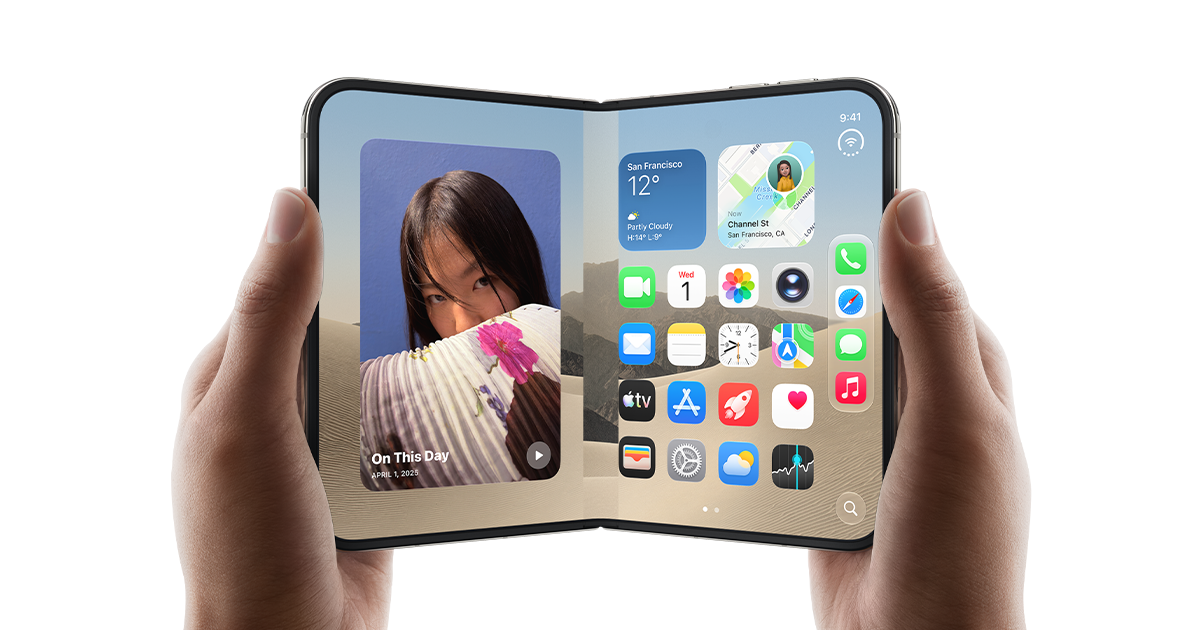
iPhone Duo không có công tắc chuông: tắt tiếng và mở Trung tâm điều khiển thế nào?
Đang họp, điện thoại reo, tay quen sờ lên cạnh máy tìm công tắc chuông mà không thấy gì. Theo MacRumors, iPhone Duo bỏ cả công tắc Chuông/Im lặng lẫn nút Tác vụ, nên không còn nút vật lý nào để tắt tiếng và cũng không gán được Chế độ im lặng (Silent Mode) cho một nút khác. Việc tắt tiếng chuyển hết lên màn hình, qua Trung tâm điều khiển (Control Center) – nơi gom các nút bật tắt nhanh như Wi-Fi, độ sáng, âm lượng.
Bấm thanh trạng thái thay cho vuốt từ góc phải
Cách quen thuộc là vuốt xuống từ góc trên bên phải, nhưng với màn hình ngoài rộng thì góc đó lại là chỗ xa nhất. MacRumors chỉ ra một lối tắt: bấm vào thanh trạng thái hình tròn dưới đồng hồ, nơi gộp biểu tượng Wi-Fi, sóng di động và pin. Nếu đang có hoạt động trực tiếp (Live Activity) chạy, thanh trạng thái còn dịch xuống thấp hơn nên càng dễ với.
- Mở khóa iPhone Duo.
- Bấm vào thanh trạng thái tròn dưới đồng hồ.
- Trung tâm điều khiển (Control Center) mở ra, dùng ngón cái chạm các nút như bình thường.
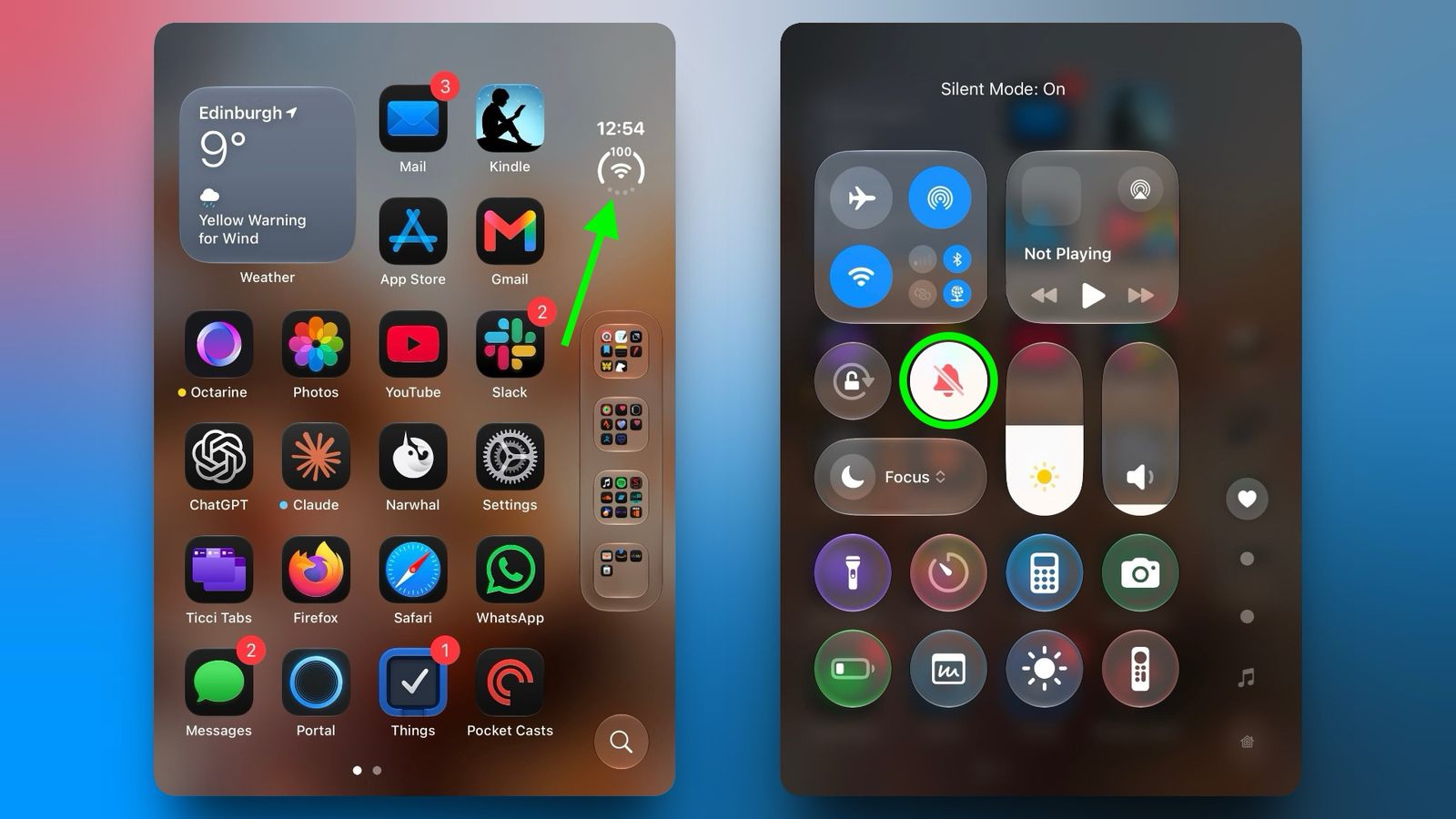
Tắt chuông và thêm nút Chế độ im lặng vào Trung tâm điều khiển
Sau khi mở Trung tâm điều khiển, bạn bấm nút Chế độ im lặng (biểu tượng chuông) là xong. Nút này nằm sẵn trong nhóm điều khiển mặc định ở trên cùng; nếu không thấy, bạn thêm lại theo các bước dưới đây.
- Bấm thanh trạng thái để mở Trung tâm điều khiển (Control Center).
- Bấm dấu + ở góc trên bên trái, rồi bấm Thêm điều khiển (Add a Control) ở cuối màn hình.
- Cuộn tới mục Âm thanh (Sounds) hoặc gõ vào ô tìm kiếm, rồi chọn Chế độ im lặng (Silent Mode).
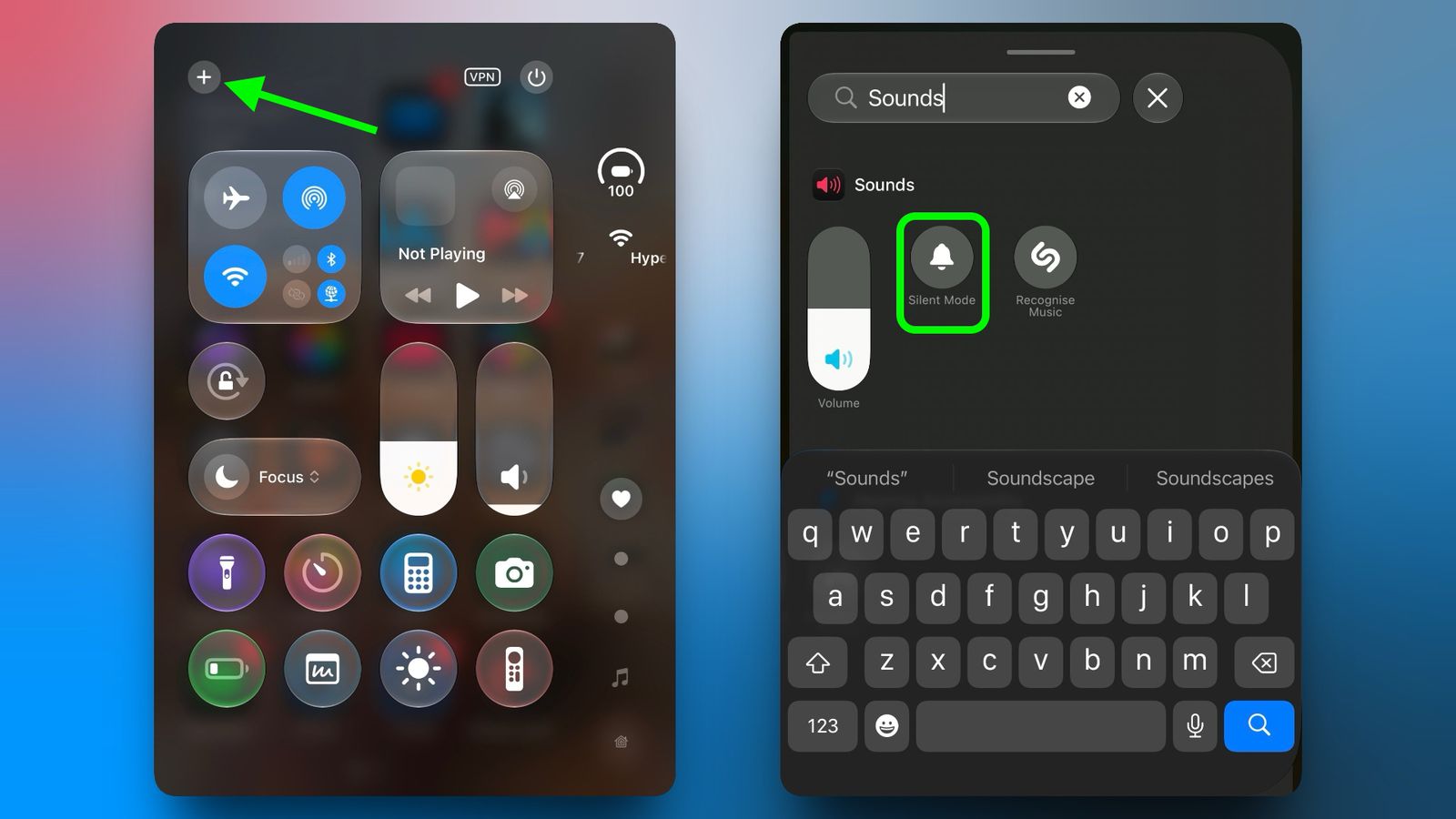
Chế độ này tắt chuông cuộc gọi và thông báo, còn báo thức và âm thanh nhạc, video vẫn phát. Muốn im lặng theo giờ cố định thì dùng Tập trung (Focus) thay cho nút này. Mình khuyên bạn bấm thử nút Chế độ im lặng một lần lúc rảnh để nhớ nó nằm đâu, vì đến lúc đang họp mà phải mò trong Trung tâm điều khiển thì khá lúng túng. Nếu bạn còn phân vân giữa tắt chuông và tắt rung, hãy tham khảo thêm bài “cách tắt rung trên iPhone” để biết hai chế độ này khác nhau ở chỗ nào.
Tầm với (Reachability) trên iPhone Duo hoạt động ra sao, bật và tắt ở đâu?
Bấm nhầm một cái, cả giao diện lệch sang một bên, máy có bị lỗi không? Câu này mình nghe người mới cầm Duo hỏi khá nhiều. Đó không phải lỗi, mà là Tầm với – tính năng kéo nội dung màn hình về phía ngón cái – đang chạy.
Vì sao Tầm với kéo sang ngang
Trên iPhone thân phẳng thông thường, theo MacRumors, Tầm với hạ nửa trên màn hình xuống tầm ngón cái. Màn hình ngoài của Duo rộng cỡ tấm hộ chiếu nên phần xa nhất là cạnh bên chứ không phải mép trên, vì vậy Tầm với trên Duo dịch cả giao diện sang ngang để một trong hai cạnh tiến về phía tay bạn. Tính năng này có trong iOS 27.3 đang ở bản beta, và Apple cho biết bản chính thức sẽ đến mọi người dùng trong tháng 12, nhiều khả năng vào giữa tháng (theo 9to5Mac).
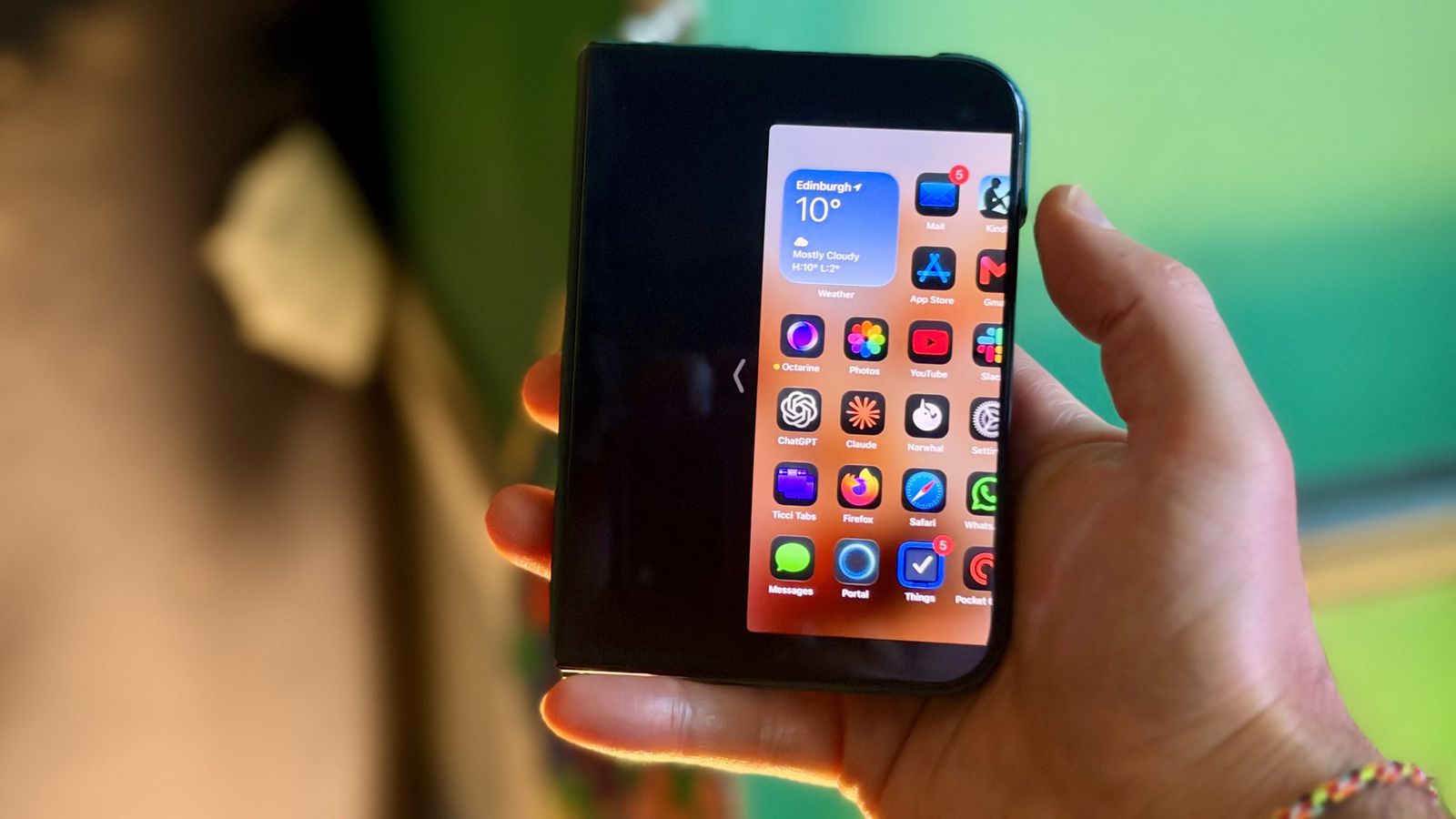
Vuốt ở cạnh trái và cạnh phải
Tầm với chỉ chạy ở màn hình ngoài, lúc máy đang gập; màn hình trong không dùng được. Muốn kéo nửa bên phải lại gần, bạn vuốt ngắn sang trái ở mép trái màn hình ngoài. Muốn kéo nửa bên trái, bạn vuốt ngắn sang phải ở mép phải. Khi nội dung đã dịch sang, ngón cái chạm được các nút ở phía xa mà không phải đổi tay.
Bật hoặc tắt Tầm với
Theo MacRumors, tính năng này mặc định bật sau khi cập nhật, nên có thể bạn không phải chỉnh gì. Một số người dùng cho biết dễ vuốt nhầm, và đây là chỗ để tắt hoặc bật lại:
- Mở Cài đặt (Settings) trên iPhone Duo.
- Bấm Trợ năng (Accessibility).
- Bấm Cảm ứng (Touch).
- Gạt công tắc Tầm với (Reachability) để bật hoặc tắt.
Mình thấy người mới hay lo máy lỗi vì giao diện bị kéo lệch, và mình khuyên cứ để bật trong tuần đầu cho quen tay. Thấy hay vuốt nhầm lúc cuộn trang thì cứ tắt đi. Muốn tinh chỉnh thêm các mục khác của Trợ năng, bạn có thể đọc thêm bài “cách bật trợ năng cho từng ứng dụng trên iPhone” để biết cách tùy chỉnh theo thói quen dùng.
Duo không có Face ID: Touch ID ở nút sườn mở khóa nhanh hơn bằng cách nào?
Cạnh phải của máy không chỉ là nút nguồn mà còn là cảm biến vân tay. Theo Apple Newsroom, Touch ID tích hợp trong nút sườn và dùng được cả khi máy mở lẫn khi gập. Mặc định, bạn quét vân tay xong còn phải vuốt lên để vào màn hình chính, và đó là bước hai thiết lập dưới đây giúp bỏ bớt.
Bỏ bước vuốt bằng Đặt ngón tay để mở (Rest Finger to Open)
Thiết lập này đúng như tên gọi: đặt ngón tay lên nút sườn là máy mở luôn, không cần vuốt. Công tắc này xuất hiện ở hai chỗ nhưng là cùng một thiết lập (theo MacRumors), nên bật ở đâu cũng được.
- Mở Cài đặt (Settings), bấm Touch ID & Mật mã (Touch ID & Passcode) và nhập mật mã.
- Bật công tắc Đặt ngón tay để mở (Rest Finger to Open). Công tắc này cũng nằm ở Cài đặt > Trợ năng (Accessibility) > Nút sườn (Side Button).
- Đặt ngón tay lên nút sườn khi màn hình đã sáng để mở máy.
Mình xếp đây là thiết lập nên bật đầu tiên trên Duo, vì mỗi lần mở máy đỡ được một thao tác và lúc cầm một tay, vuốt từ cạnh dưới lên là động tác khá mỏi. Còn nếu bạn từng lo quên mật mã, hãy tham khảo thêm bài “cách mở khóa iPhone khi quên mật khẩu” để biết hướng xử lý trước khi cần tới.
Mở khóa bằng Apple Watch
Nếu bạn đeo Apple Watch, Apple Newsroom cho biết có thể mở khóa iPhone Duo bằng đồng hồ. Theo MacRumors, đồng hồ cần là Series 9 trở lên, Ultra 2 trở lên hoặc SE 3, đang đeo trên cổ tay, đã mở khóa và ở gần máy. Thứ tự hợp lý là thử Touch ID trước, Apple Watch làm phương án thay thế khi tay ướt, tay bận hoặc không muốn chạm nút sườn. Nếu bạn đang tính mua đồng hồ mới cho việc này, bạn có thể đọc thêm bài “đánh giá Apple Watch Series 10” để thấy máy đáng nâng ở đâu (Series 10 nằm trong nhóm Series 9 trở lên).
- Mở Cài đặt (Settings), bấm Touch ID & Mật mã (Touch ID & Passcode) và nhập mật mã.
- Cuộn xuống mục Mở khóa bằng thiết bị ở gần (Unlock with Nearby Devices).
- Bật công tắc cạnh tên Apple Watch; có nhiều đồng hồ thì bật từng cái.
Khi dùng cách này, bạn vẫn vuốt lên từ cạnh dưới để qua màn hình khóa, trừ khi đã bật Đặt ngón tay để mở ở trên. Mình khuyên ai hay đi bộ, xách đồ nên bật cả hai: Watch lo phần xác thực, Đặt ngón tay để mở bỏ nốt thao tác vuốt.
Nút âm lượng đổi chỗ khi xoay máy: chỉnh thế nào cho khỏi bấm nhầm?
Cùng một nút ở cạnh máy, lúc thì tăng âm lượng, lúc lại giảm. Máy gập khiến bạn xoay ngang dọc nhiều hơn iPhone thường, nên hai nút âm lượng liên tục đổi vị trí so với ngón tay, và MacRumors ghi đúng chuyện bấm tăng khi định bấm giảm, hoặc ngược lại.
Vì sao nút âm lượng bị đảo
Có một thiết lập giữ hai nút ở vị trí cố định bất kể bạn cầm máy hướng nào, tên là Cố định vị trí nút âm lượng (Fixed Position Volume Controls). Theo MacRumors, tài liệu của Apple gợi ý nút đổi theo hướng cầm là mặc định, nhưng trên vài máy MacRumors thử thì mặc định lại là cố định. Hai bên lệch nhau nên cách chắc nhất là bạn tự thử: xoay máy ngang, bấm một nút và xem âm lượng tăng hay giảm.
Tắt vị trí cố định cho nút âm lượng
Tắt thiết lập này thì nút âm lượng tự đổi theo hướng cầm: nút ở trên hoặc bên phải luôn tăng, nút ở dưới hoặc bên trái luôn giảm. Muốn mỗi nút giữ một chức năng ở mọi hướng thì bật lại công tắc.
- Mở Cài đặt (Settings).
- Bấm Âm thanh & Cảm ứng (Sounds & Haptics).
- Tắt công tắc Cố định vị trí nút âm lượng (Fixed Position Volume Controls).
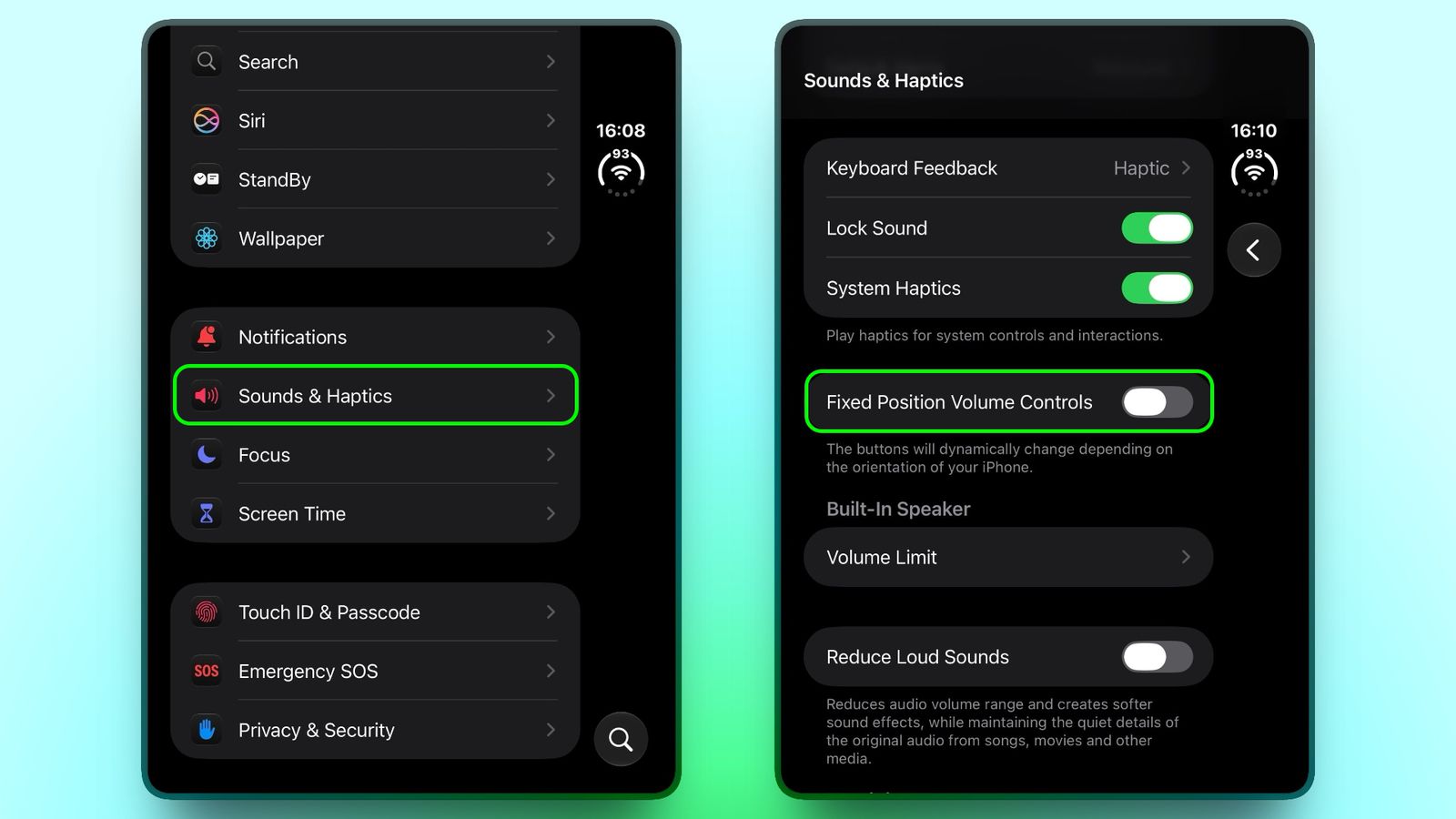
Có một lưu ý: nếu Khóa xoay màn hình (Orientation Lock) đang bật thì hai nút theo hướng đã khóa, không theo cách bạn đang cầm. Mình khuyên chọn một kiểu rồi dùng quen trong vài ngày đầu, đừng đổi qua lại giữa hai kiểu, vì tay cần thời gian để nhớ nút nào làm gì.
Bạn hay cầm iPhone Duo kiểu nào thì nên bật thiết lập nào?
Đứng một tay vịn trên xe buýt khác hẳn ngồi hai tay ở bàn làm việc, nên thiết lập hợp với bạn cũng khác. Bạn tìm dòng giống cách bạn cầm máy nhất, rồi đọc sang cột bên cạnh.
| Tình huống cầm máy | Việc hằng ngày | Thiết lập nên bật (kèm chỗ bấm) | Lưu ý |
|---|---|---|---|
| Đứng xe buýt, một tay vịn, một tay cầm máy | Nhắn tin, xem bản đồ, mở máy liên tục | Tầm với (Cài đặt > Trợ năng > Cảm ứng) và Đặt ngón tay để mở (Cài đặt > Touch ID & Mật mã) | Tầm với cần iOS 27.3 và chỉ chạy ở màn hình ngoài |
| Đang họp, vào lớp | Tắt chuông nhanh bằng một tay | Nút Chế độ im lặng trong Trung tâm điều khiển (bấm thanh trạng thái tròn dưới đồng hồ) | Báo thức và nhạc vẫn phát; muốn im lặng theo giờ thì dùng Tập trung |
| Mở gập liên tục khi làm việc | Mở máy nhiều lần trong ngày | Đặt ngón tay để mở (Cài đặt > Touch ID & Mật mã) | Đặt ngón tay lên nút sườn khi màn hình đã sáng là vào thẳng màn hình chính |
| Máy đang có ốp | Ốp che một phần mép trái màn hình ngoài | Dời mép trái (Shift Left Edge) trong Cài đặt > Màn hình & Độ sáng (Display & Brightness) | Ốp chính hãng tự nhắc, ốp khác thì bạn tự bật; máy khởi động lại nhẹ |
| Đeo Apple Watch, đi bộ | Mở máy khi tay bận hoặc ướt | Mở khóa bằng Apple Watch (Cài đặt > Touch ID & Mật mã) | Cần Watch Series 9 trở lên, Ultra 2 trở lên hoặc SE 3 |
| Xoay ngang dọc liên tục | Xem ngang, nhắn dọc | Tắt Cố định vị trí nút âm lượng (Cài đặt > Âm thanh & Cảm ứng) | Khóa xoay màn hình đang bật thì nút theo hướng khóa |
Mình xếp từng kiểu cầm máy vào nhóm cần bật Tầm với, Đặt ngón tay để mở hay Apple Watch, và với người hay đi xe buýt, mình khuyên bật cả ba. Người chủ yếu ngồi bàn, hai tay rảnh thì chỉ cần Đặt ngón tay để mở và chỉnh nút âm lượng là đủ.
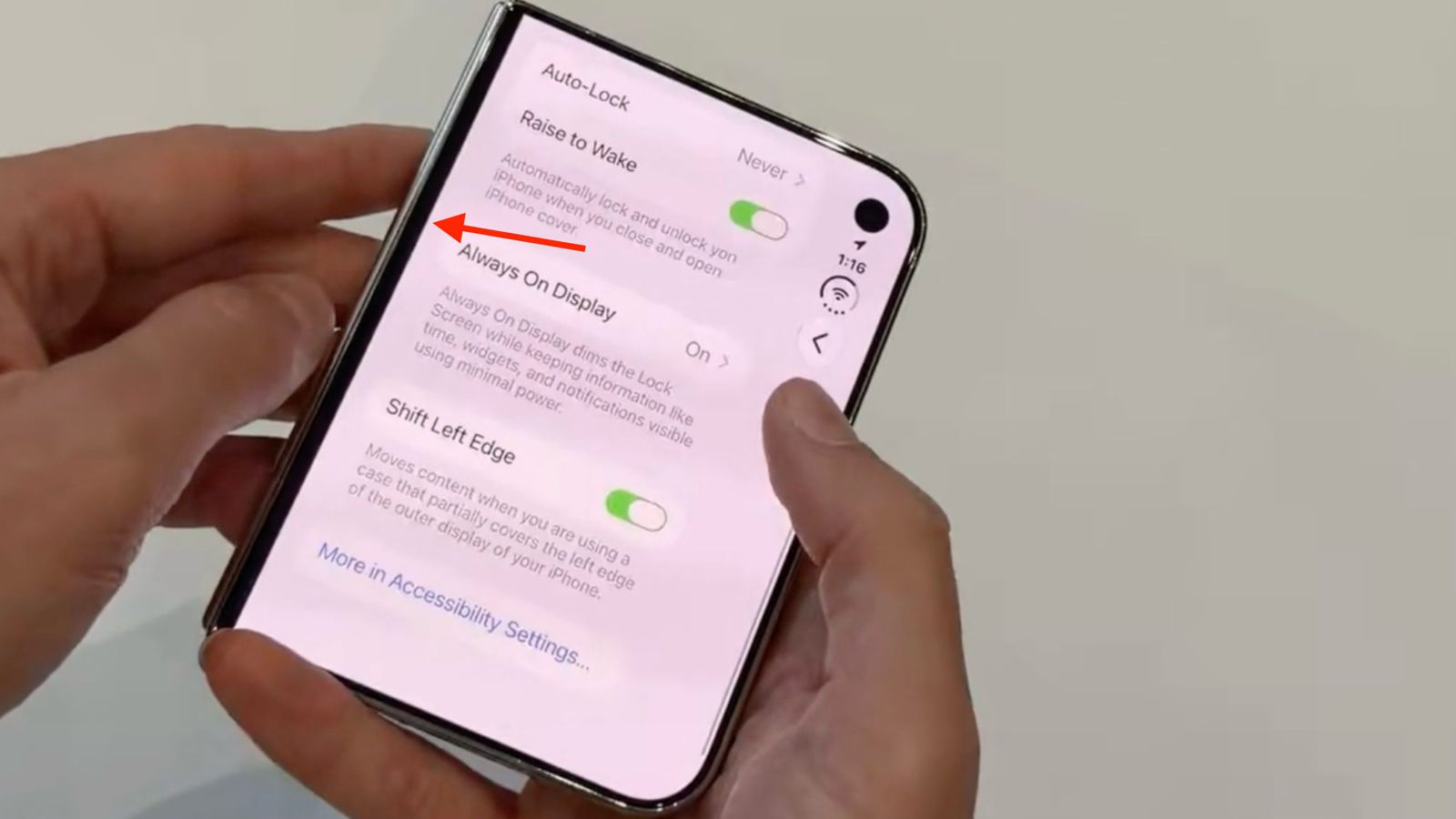
Máy đang có ốp: bật Dời mép trái (Shift Left Edge)
Với ốp chính hãng, theo Apple Support, sau khi lắp ốp iPhone Duo Case, máy tự hiện thông báo để chỉnh kích thước màn hình cho ốp. Thiết lập đó là Dời mép trái, dịch nội dung màn hình ngoài khỏi phần ốp che ở mép trái. MacRumors ghi rằng ốp bên thứ ba cũng bật được bằng tay bất cứ lúc nào.
- Mở Cài đặt (Settings), bấm Màn hình & Độ sáng (Display & Brightness).
- Bật công tắc Dời mép trái (Shift Left Edge), rồi bấm Bật (Enable) ở thông báo hiện ra.
- Chờ máy khởi động lại nhẹ: màn hình tối ngắn rồi quay về trang cài đặt.
Đây không phải khởi động lại hoàn toàn. Khi vuốt về màn hình chính, bạn sẽ thấy một viền đen hẹp ở mép trái màn hình ngoài, để nội dung không bị ốp che.
Nếu bạn đang cân nhắc mua iPhone Duo, nên xem dung lượng nào?
iPhone Duo có trang riêng trên macone.vn, hiện niêm yết bốn bản dung lượng máy mới là 256GB, 512GB, 1TB và 2TB, bạn có thể vào thẳng trang iPhone Duo để xem đủ các cấu hình.
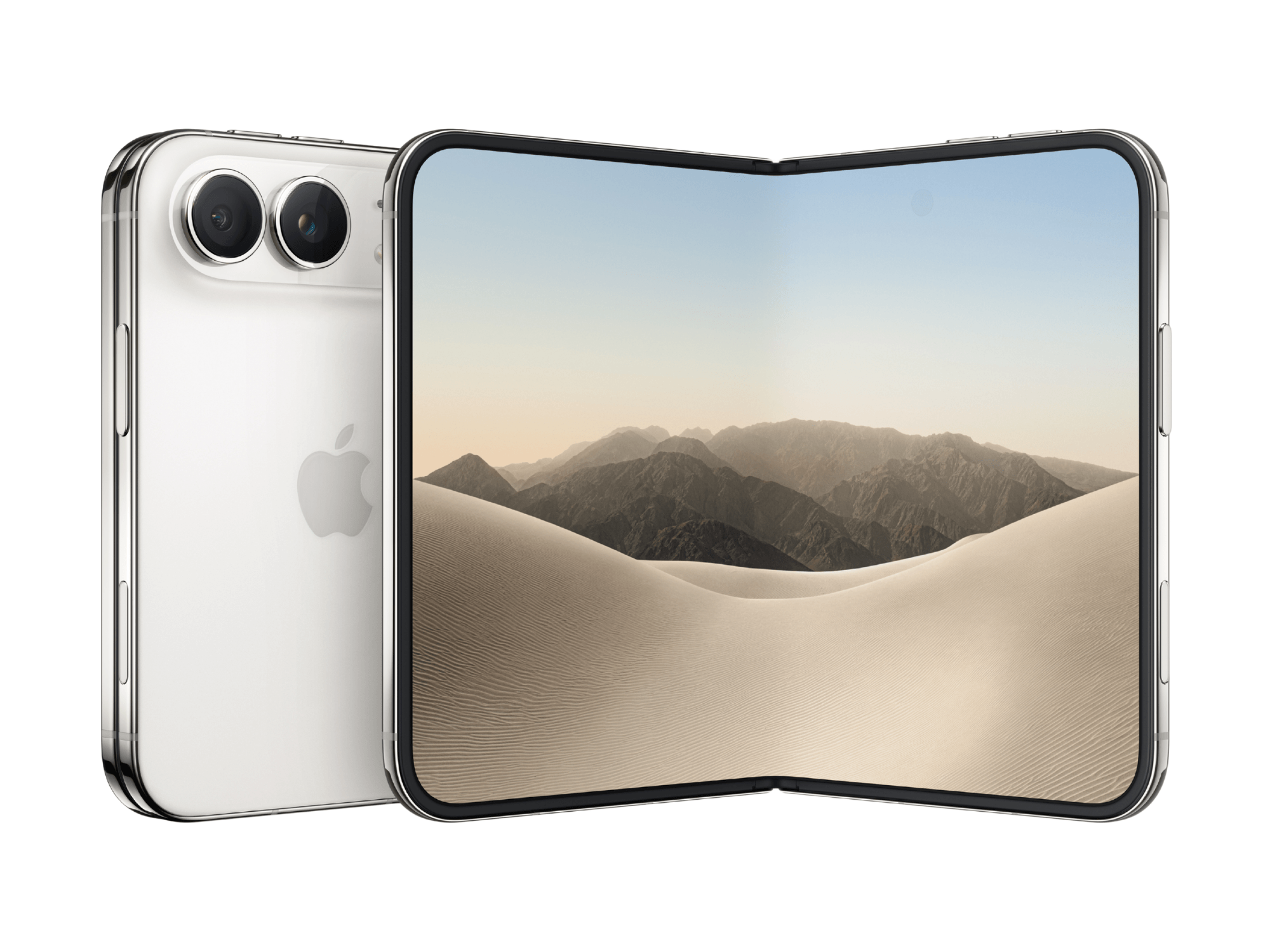
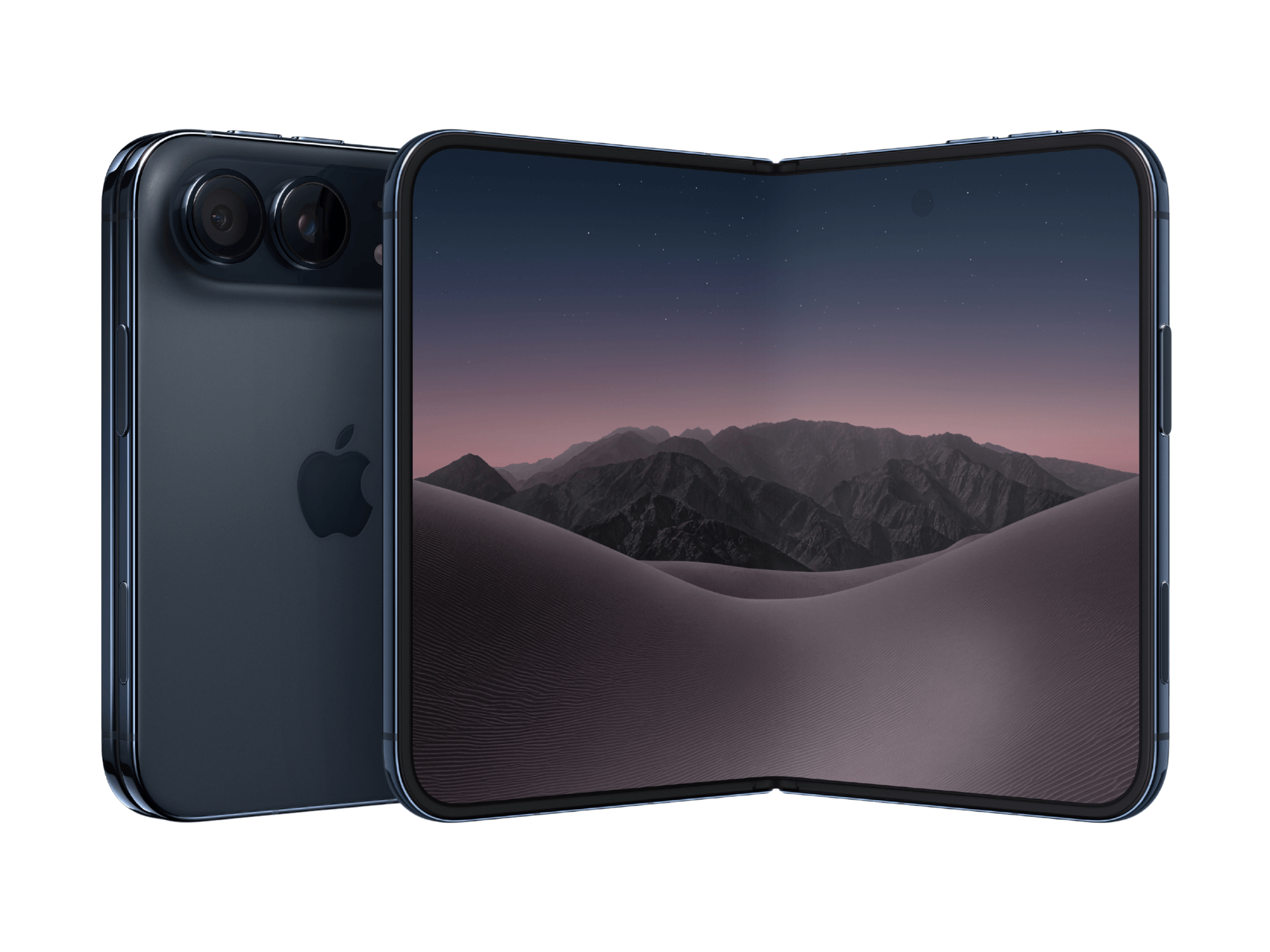
Về giá, apple.com/vn niêm yết khoảng 64.999.000 đến 103.999.000 đồng tùy cấu hình, còn trang danh mục macone.vn niêm yết máy mới từ 69.990.000 đồng (bản 256GB) đến 105.990.000 đồng (bản 2TB); đây là giá tham khảo tại thời điểm viết bài và có thể thay đổi. Mình khuyên bạn chọn dung lượng theo nhu cầu trước rồi mới so giá. Còn nếu bạn lo pin khi dùng cả hai màn hình, máy có tổng 4883mAh chia thành hai viên, dung lượng nằm giữa iPhone 18 Pro và 18 Pro Max (theo 9to5Mac).
Nếu ảnh và video của bạn đã lưu trên iCloud thì bản dung lượng thấp thường vẫn đủ dùng, còn quay video nhiều thì nên tính bản lớn hơn ngay từ đầu vì dung lượng không nâng cấp được sau khi mua. Nếu máy hay đầy bộ nhớ, bạn có thể đọc thêm bài “12 cách giải phóng dung lượng iPhone” để biết nên dọn thứ gì trước. Với máy mới, bạn có thể tham khảo thêm gói bảo hành vàng MACONE Care (1 đổi 1 nguyên seal) và hỏi nhân viên MacOne xem điều khoản áp cho iPhone Duo thế nào trước khi quyết định.
iPhone Duo bị treo hoặc không phản hồi: tắt nguồn và khởi động lại thế nào?
Màn hình đứng im, chạm không ăn, nút sườn bấm cũng chẳng thấy gì. Với Duo, việc đầu tiên là nhớ rằng hai nút âm lượng có thể đổi chức năng theo hướng cầm máy, nên các hướng dẫn dưới đây gọi nút theo vị trí vật lý chứ không theo chữ “tăng” hay “giảm”.
Tắt nguồn bình thường khi máy còn phản hồi
Theo hướng dẫn của Apple Việt Nam, bạn nhấn giữ nút âm lượng và nút sườn cho đến khi thanh trượt tắt nguồn hiện ra, rồi kéo thanh trượt để tắt. MacRumors mô tả một cách khác: mở Trung tâm điều khiển rồi nhấn giữ biểu tượng nguồn ở góc cho tới khi thanh trượt xuất hiện. Muốn bật lại, bạn giữ nút sườn đến khi thấy logo Apple. Nếu cần hướng dẫn cho nhiều đời iPhone khác, hãy tham khảo thêm bài “cách tắt nguồn iPhone cho mọi đời máy” để đối chiếu với cách của Duo.
Khởi động lại cưỡng bức ba bước
Khi máy đứng im hẳn, bạn dùng khởi động lại cưỡng bức. Theo Apple Support, thứ tự bấm như sau:
- Bấm nhanh rồi nhả nút âm lượng gần nút sườn nhất.
- Bấm nhanh rồi nhả nút âm lượng còn lại.
- Nhấn giữ nút sườn cho đến khi hiện logo Apple, rồi nhả.
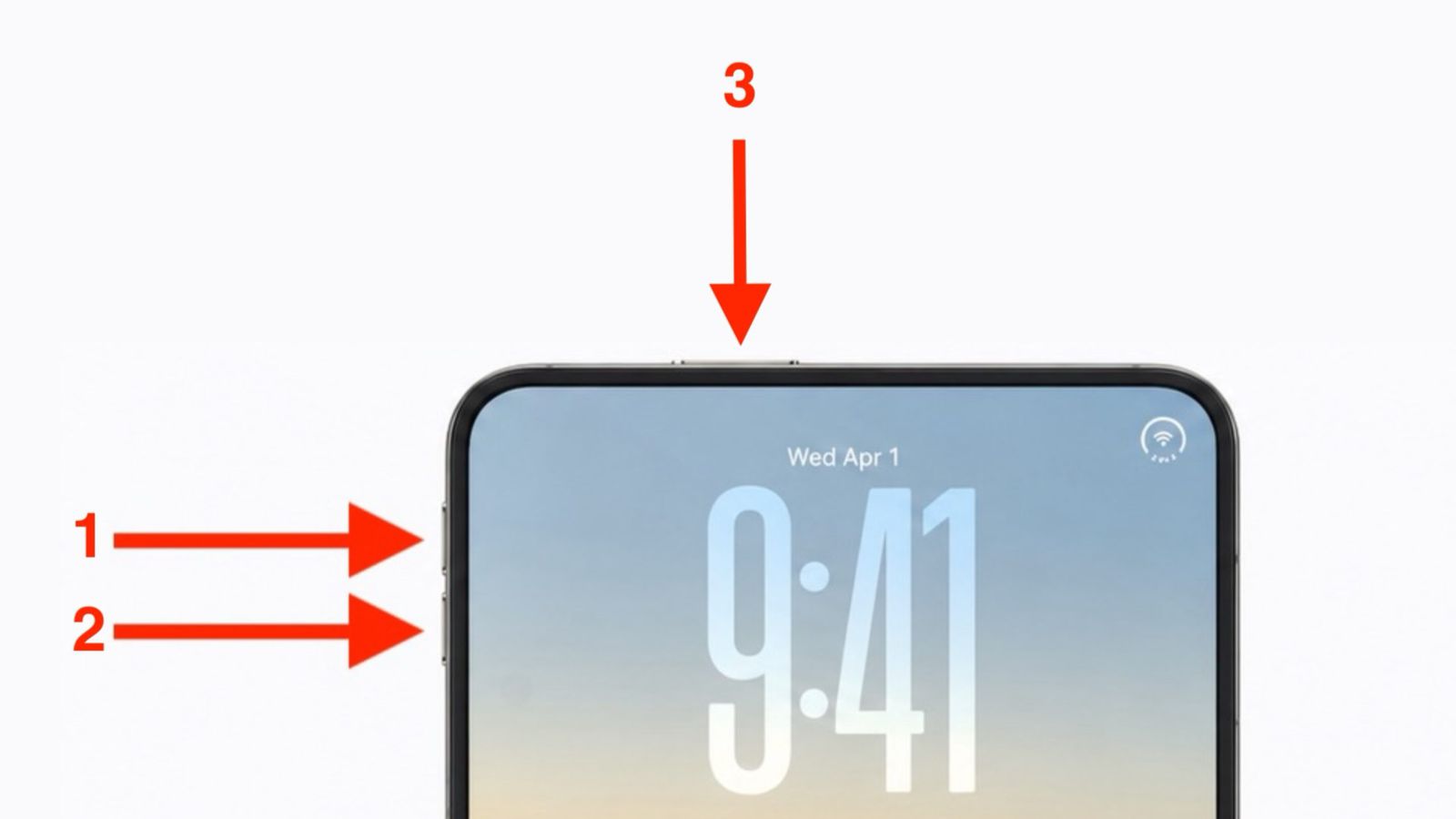
Mình khuyên bấm dứt khoát: hai lần đầu bấm nhanh rồi nhả, chỉ bước cuối mới giữ, và đừng đảo thứ tự hai nút âm lượng khi đang cuống.
| Tình trạng máy | Việc nên làm trước |
|---|---|
| Còn chạm được, chỉ muốn tắt máy | Tắt nguồn bình thường rồi bật lại bằng nút sườn |
| Đứng im, không phản hồi chạm hay nút | Khởi động lại cưỡng bức ba bước |
| Đã khởi động lại cưỡng bức mà vẫn treo | Chuyển sang mục kiểm tra ở dưới, không thử thêm mẹo khác |
Làm sẵn khi máy còn chạy tốt: sao lưu
Mình vẫn khuyên bạn sao lưu lúc máy còn chạy ổn, vì khi máy đã treo hẳn thì không sao lưu được nữa. Theo Apple Việt Nam, bạn vào Cài đặt > [tên của bạn] > iCloud > Sao lưu iCloud (iCloud Backup) > Sao lưu bây giờ (Back Up Now), rồi giữ kết nối Wi-Fi cho đến khi xong. Nếu iCloud báo đầy dung lượng giữa chừng, bạn có thể đọc thêm bài “iCloud báo đầy bộ nhớ” để biết năm cách xử lý.
Nếu bấm đúng thứ tự mà máy vẫn đứng, bạn có thể mang máy tới cửa hàng MacOne để được kiểm tra, và xem địa chỉ các cơ sở ở trang liên hệ để chọn nơi gần nhất. Những dấu hiệu nào cần mang đi nằm ở mục tiếp theo.
Khi nào nên thôi tự xử lý và mang iPhone Duo đi kiểm tra?
Ba thao tác nút nghe đơn giản, nhưng mỗi dấu hiệu bạn chỉ nên thử một lượt rồi dừng, không thử đi thử lại cả buổi.
- Máy đã khởi động lại cưỡng bức đúng thứ tự mà vẫn treo hoặc không lên logo Apple.
- Màn hình ngoài không đáp ứng cảm ứng dù đã khởi động lại.
- Nút sườn hoặc nút âm lượng bấm không ăn, trong khi màn hình vẫn sáng.
- Cảm biến vân tay không nhận dù bạn đã lau sạch ngón tay, quét lại nhiều lần.
- Nút âm lượng vẫn bấm sai sau khi đã chỉnh Cố định vị trí nút âm lượng và kiểm tra Khóa xoay màn hình.
Trước khi mang máy đi, bạn sao lưu nếu máy còn dùng được và ghi lại dấu hiệu lúc xảy ra để người kiểm tra tìm nhanh hơn. Mình khuyên không tự mở máy: rơi vỡ hay vào nước thường nằm ngoài bảo hành tiêu chuẩn, còn lỗi nút hoặc cảm biến nhiều khi xử lý nhanh hơn nếu bạn mang đúng máy chưa bị can thiệp. Nếu máy mua tại MacOne, bạn có thể đọc chính sách bảo hành và đổi trả để biết trường hợp nào được hỗ trợ. Muốn biết máy còn bảo hành hay không trước khi mang đi, hãy tham khảo thêm bài “cách kiểm tra thời gian bảo hành iPhone” để tự tra trong vài bước.
Nếu chỉ chọn một việc làm ngay hôm nay, mình chọn bật Đặt ngón tay để mở, vì nó bớt được một thao tác mỗi lần mở máy. Tầm với và cách chỉnh nút âm lượng bạn cứ dùng vài ngày rồi giữ hay tắt tùy tay mình.
Câu hỏi thường gặp về mẹo dùng iPhone Duo
Tầm với (Reachability) trên iPhone Duo có dùng được ở màn hình trong không?
Không, Tầm với chỉ chạy ở màn hình ngoài, theo MacRumors. Màn hình trong 7,6 inch vẫn dùng hai tay như bình thường.
iPhone Duo có Face ID không, mở khóa bằng gì?
Theo MacRumors, Duo dùng Touch ID ở nút sườn thay cho Face ID. Apple Newsroom ghi cảm biến này dùng được cả khi máy mở lẫn gập, và bạn còn có thể mở khóa bằng Apple Watch.
iPhone Duo không có công tắc chuông thì tắt tiếng thế nào?
Bạn mở Trung tâm điều khiển rồi bấm nút Chế độ im lặng. Máy không có cả nút Tác vụ (Action), nên không gán được chức năng này cho một nút vật lý (theo MacRumors).
Apple Watch nào mở khóa được iPhone Duo?
Theo MacRumors, Watch Series 9 trở lên, Ultra 2 trở lên và SE 3. Đồng hồ cần đang đeo, đã mở khóa và ở gần máy; mình thường nhắc khách bật công tắc này ngay lúc nhận máy.
Vì sao nút âm lượng iPhone Duo đảo chiều khi xoay máy?
Vì thiết kế gập khiến bạn xoay máy nhiều, nên vị trí hai nút so với ngón tay đổi liên tục. Tắt Cố định vị trí nút âm lượng (Fixed Position Volume Controls) thì nút ở trên hoặc bên phải luôn tăng âm lượng, còn khi Khóa hướng màn hình đang bật, hai nút theo hướng đã khóa.
Khởi động lại cưỡng bức iPhone Duo bấm nút nào trước?
Bấm nút âm lượng gần nút sườn nhất trước, rồi nút âm lượng còn lại, rồi giữ nút sườn đến khi hiện logo Apple. Theo Apple Support, cả hai lần bấm đầu đều là bấm nhanh rồi nhả.
Khởi động lại cưỡng bức có làm mất dữ liệu không?
Khởi động lại cưỡng bức khác với xóa máy hay khôi phục cài đặt gốc: nó chỉ buộc máy tắt rồi bật lại. Phần đang gõ dở chưa kịp lưu trong ứng dụng thì có thể mất, nên mình vẫn khuyên bạn sao lưu iCloud định kỳ để khi cần khởi động lại thì không phải lo. Muốn xem cách lấy dữ liệu về từ iCloud, bạn có thể đọc thêm bài “cách tải dữ liệu từ iCloud về thiết bị” để làm theo từng bước.
Lắp ốp cho iPhone Duo cần chỉnh gì trong cài đặt?
Với ốp chính hãng, máy tự hiện thông báo dẫn tới thiết lập chỉnh màn hình sau khi lắp ốp (theo Apple Support). Nếu dùng ốp khác che mép trái màn hình ngoài, bạn vào Cài đặt > Màn hình & Độ sáng và bật Dời mép trái (Shift Left Edge).
Ốp nào của Apple không che mép màn hình ngoài?
Apple Việt Nam bán Ốp lưng iPhone Duo và iPhone Duo Folio có chân đế. Theo MacRumors, ốp Folio có chân đế không gây che màn hình như ốp hai phần, nên với người không muốn bật Dời mép trái thì Folio là lựa chọn đỡ phải chỉnh.
Bài xem nhiều


Khắc phục lỗi mất chữ, nhảy chữ… khi gõ tiếng Việt trên macOS

Macbook Pro Retina cũ “thức dậy” chậm: Nguyên nhân và cách xử lý

3 cách giúp buộc tắt và khởi động lại thiết bị Mac của bạn

MacBook Air cũ có thể dùng màn hình cảm ứng với AirBar

Cách mở lại Apple ID bị khoá hoặc bị vô hiệu hoá

Hướng dẫn cài đặt các phần mềm Adobe 2020 trên MacBook.
Miễn phí giao hàng nội thành
Linh hoạt đổi trong 10 ngày
Cam kết hàng chính hãng 100%
Tiền mặt, quẹt thẻ, chuyển khoản