
Cài Windows 11 ARM trên MacBook Chip M (M1 – M5): Giải pháp “Cứu cánh” cho Sinh viên hay Cuộc chơi Tốn kém?
Chào anh em, câu chuyện “MacBook cài Win” chưa bao giờ hết nóng, đặc biệt là khi Apple liên tục “dội bom” thị trường bằng những con chip quái vật từ M1, M2, M3, M4 và mới nhất là thế hệ Macbook Pro M5. Hiệu năng thì không phải bàn cãi – máy quá mạnh, quá mát và pin quá trâu – nhưng nỗi đau đầu của sinh viên và dân văn phòng vẫn còn đó: “Máy xịn thế này mà không chạy được phần mềm chuyên ngành của trường, phần mềm kế toán của công ty hay đơn giản là… game online thì cũng bằng thừa!”.
Rất nhiều khách hàng đến với MacOne, tay cầm những chiếc Macbook Air M1 quốc dân hay vừa mạnh tay nâng cấp lên siêu phẩm Apple M5 đều có chung những thắc mắc rất thực tế:
- “Chip M này khác gì chip Intel ngày xưa? Tại sao cài Win khó thế?”
- “Nghe nói cài qua máy ảo thì máy nóng, lag lắm phải không?”
- “Chi phí nuôi cái Windows ảo này có đắt không? Sinh viên tiền đâu mà mua bản quyền?”
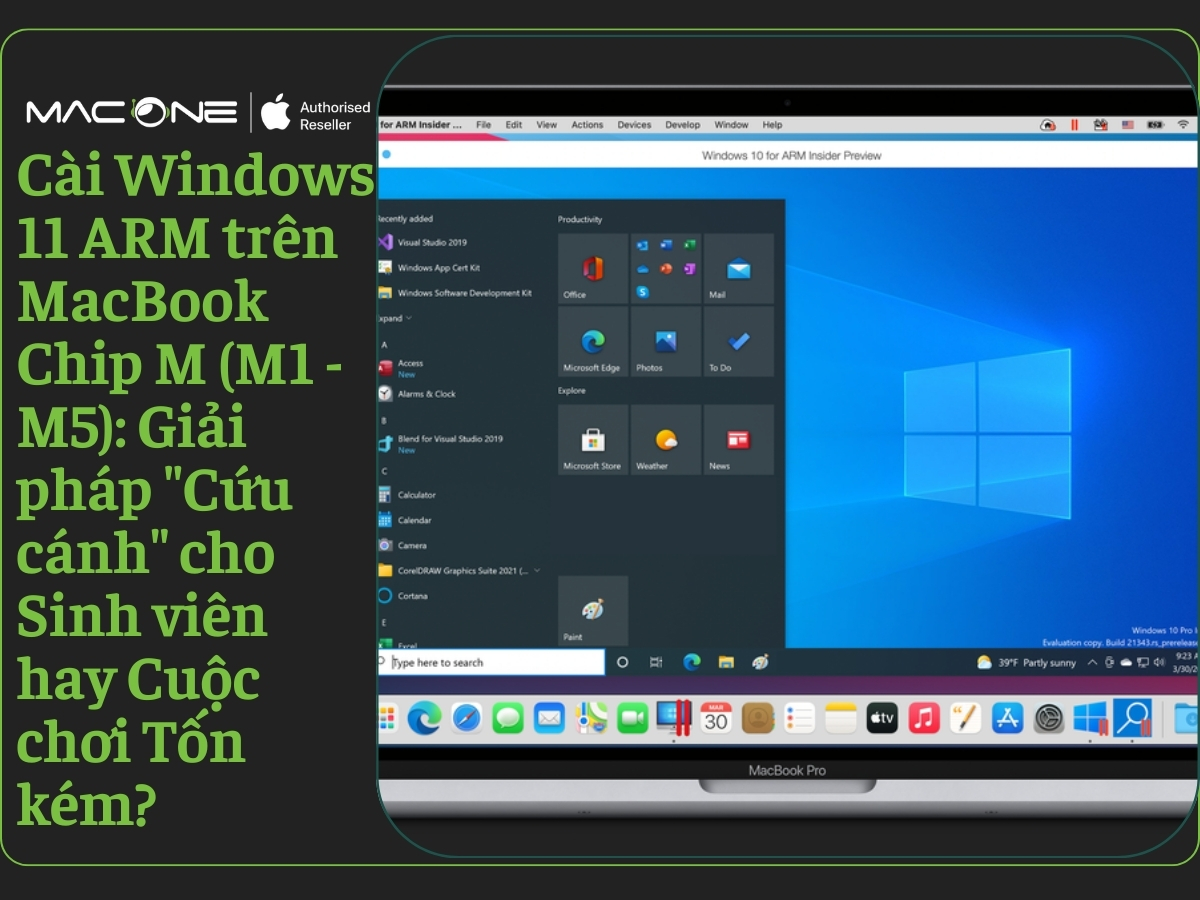
Nếu bạn đang đứng trước ngã ba đường: Mua Mac vì thích hay mua Windows vì sợ không tương thích? – thì bài viết này là dành cho bạn. Hôm nay, hãy cùng MacOne “mổ xẻ” tường tận vấn đề này từ góc độ kỹ thuật chuyên sâu nhưng vẫn cực dễ hiểu nhé!
Tại sao chip Apple Silicon (M1 đến M5) lại “khó tính” với Windows truyền thống?
Để hiểu tại sao chúng ta không thể cài Windows lên Macbook theo cách cũ (Boot Camp) như thời Intel, chúng ta cần phải nhìn sâu vào “bộ não” của chiếc máy tính – đó là Kiến trúc Tập lệnh (Instruction Set Architecture).
Sự đứt gãy giữa x86 và ARM64: Hai thế giới không chung tiếng nói
Trước năm 2020, máy Mac sử dụng chip Intel. Lúc đó, MacBook và laptop Windows (Dell, HP, Asus…) giống như hai người nói cùng một ngôn ngữ là x86_64 (kiến trúc CISC). Vì thế, tính năng Boot Camp của Apple đơn giản chỉ là cho phép Windows chạy trực tiếp trên phần cứng (bare-metal) mà không cần người phiên dịch nào cả. Hiệu năng đạt 100%.
Nhưng từ khi Apple chuyển sang Apple Silicon (M-Series), họ đã chuyển sang kiến trúc ARM64 (RISC). Đây là kiến trúc thường thấy trên điện thoại di động, ưu điểm là cực kỳ tiết kiệm điện và mát mẻ (đó là lý do tại sao ngay từ phiên bản đầu tiên là Air M1 cũ và cho đến Macbook Air M4mới nhất có thể xem phim liên tục đến 18-22 tiếng). Tuy nhiên, nhược điểm chí mạng là nó “mù tịt” với các bộ cài Windows truyền thống.
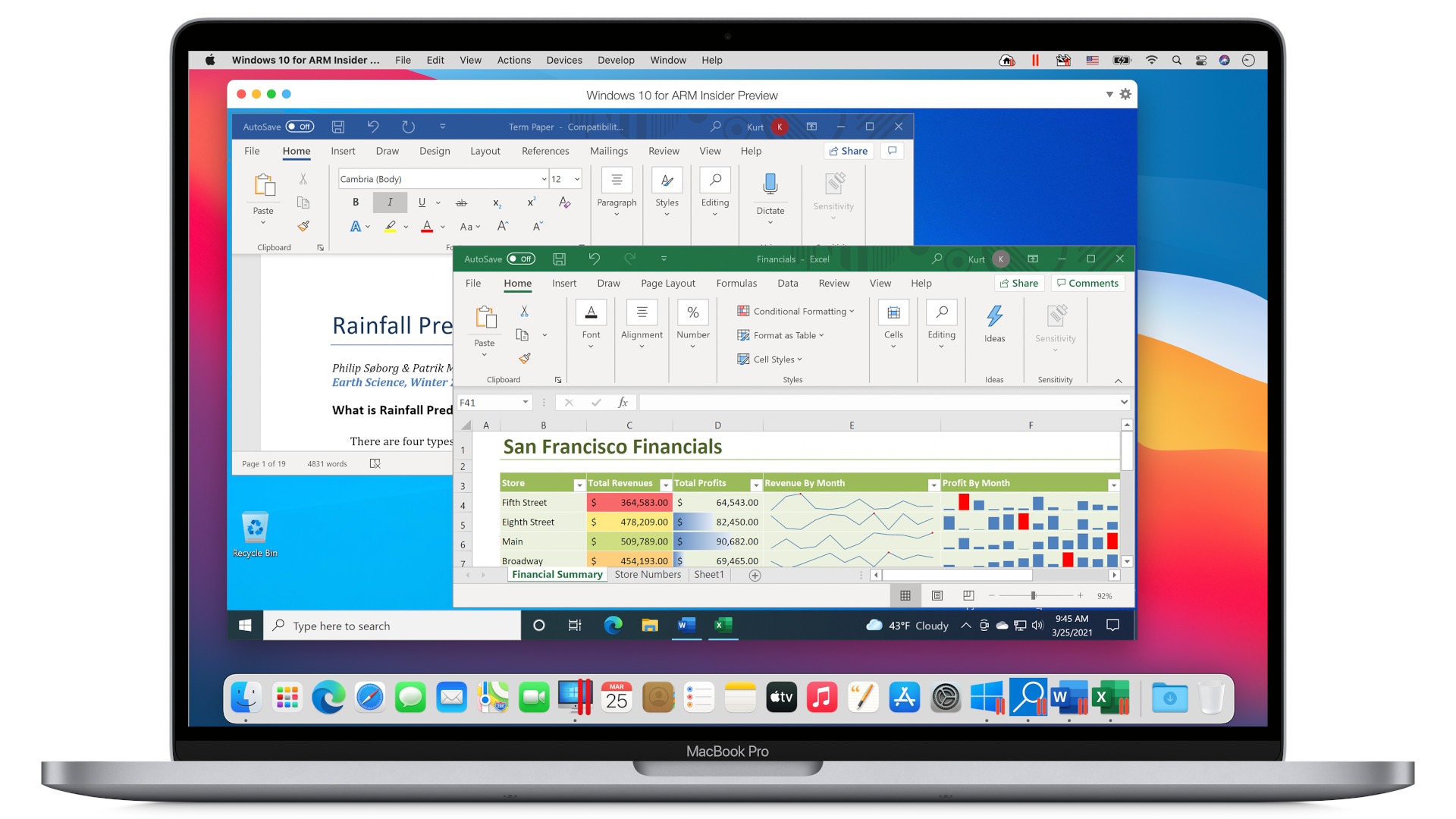
Hiểu đơn giản: Cố cài bộ Windows cũ lên chip M Series cũng giống như bắt một người chỉ biết tiếng Việt đọc hiểu sách chuyên ngành bằng tiếng Ả Rập vậy. Máy sẽ không thể khởi động.
Giải pháp chạy Windows 11 on ARM qua Parallels và “Phép thuật” Prism
Để giải quyết vấn đề này, chúng ta buộc phải dùng phiên bản hệ điều hành đặc biệt: Windows 11 on Arm. Nhưng nếu chỉ cài hệ điều hành thôi chưa đủ, các phần mềm bạn cần dùng (.exe cũ) đa phần vẫn viết cho chip Intel. Vậy chúng chạy kiểu gì?
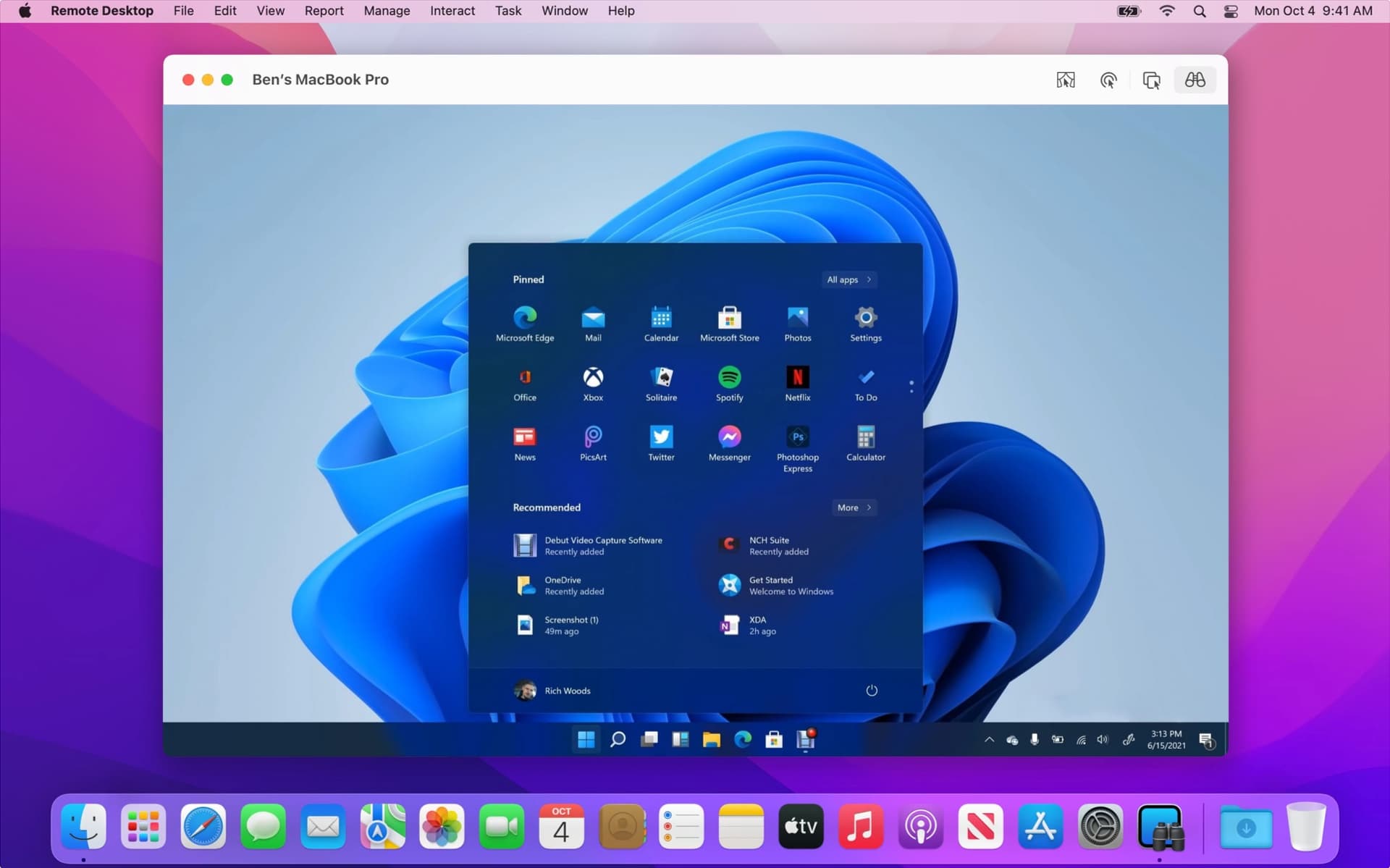
Đây là lúc “ngôi sao sáng” xuất hiện: Lớp dịch thuật Prism (có trong bản cập nhật Windows 11 24H2).
Hãy tưởng tượng Prism giống như một thông dịch viên siêu tốc (tương tự Rosetta 2 của Apple). Khi bạn click đúp vào một ứng dụng kế toán cũ kỹ (MISA, HTKK) hay file Setup.exe viết cho chip Intel:
- Prism sẽ bắt lấy các dòng lệnh x86.
- Dịch chúng sang ngôn ngữ ARM64 ngay lập tức (Just-In-Time) hoặc lưu vào bộ nhớ đệm (Cache).
- Chip M5/M4 thực thi lệnh đã dịch với tốc độ khủng khiếp.
Điều đáng kinh ngạc là với sức mạnh đơn nhân (Single-core) cực mạnh của các dòng chip mới như Macbook Pro M4 hay Macbook Pro M5, quá trình dịch này diễn ra nhanh đến mức bạn gần như không cảm thấy độ trễ. Ứng dụng mở lên là chạy, mượt mà như máy Windows thật, thậm chí còn nhanh hơn các máy Windows chạy chip Intel đời cũ.

Đánh giá chi tiết 3 cách cài Win trên macbook: “Cuộc chiến” của các trình ảo hóa
Không còn Boot Camp, sân chơi giờ thuộc về các phần mềm ảo hóa (Virtualization). Nhưng không phải phần mềm nào cũng giống nhau. Tùy vào túi tiền và khả năng “vọc vạch”, bạn sẽ có 3 lựa chọn:
Parallels Desktop: “Tiền nào của nấy” (Khuyên dùng cho người không chuyên)
Hiện tại, Parallels Desktop là giải pháp duy nhất được Microsoft chính thức ủy quyền (Authorized) để chạy Windows trên Mac Apple Silicon. Điều này không chỉ là hư danh marketing, mà nó mang lại sự ổn định tuyệt đối.
- Cài đặt “Không não” (No-brainer): Bạn sợ phải tìm driver? Sợ màn hình xanh? Với Parallels, bạn chỉ cần tải về, bấm đúng 1 nút “Install Windows”. Phần mềm tự động kết nối máy chủ Microsoft, tải file ISO chuẩn, cài đặt và tối ưu hóa trong vòng chưa đầy 20 phút.
- Coherence Mode – Sự ảo diệu: Đây là lý do chính khiến người ta bỏ tiền mua Parallels. Chế độ này làm biến mất hoàn toàn cái màn hình desktop của Windows. Các cửa sổ Word, Excel, IDM… sẽ trôi nổi trên màn hình Mac, nằm chung với Safari, Finder. Bạn có thể Copy text bên Mac, Paste sang Win, kéo file ảnh từ Desktop Mac thả vào Word Win mượt mà như thể chúng là một hệ điều hành.
- Hiệu suất Đồ họa & Game: Parallels đầu tư rất mạnh vào việc chuyển đổi các lệnh đồ họa DirectX 12 sang Metal API của Apple. Nhờ đó, bạn có thể chạy các phần mềm CAD nhẹ (AutoCAD) hoặc chơi các game như Liên Minh Huyền Thoại, Age of Empires IV khá ổn định trên các dòng Macbook kể cả các mẫu macbook mới nhất như Macbook Air M4, Macbook Pro M5.

VMware Fusion Pro: “Kẻ thách thức” miễn phí nhưng chông gai
VMware Fusion từng là đối thủ sừng sỏ với mức giá đắt đỏ. Tuy nhiên, sau khi Broadcom mua lại VMware, họ đã chơi lớn: Miễn phí hoàn toàn VMware Fusion Pro 13+ cho người dùng cá nhân từ cuối năm 2024. Đây là tin cực vui cho sinh viên, nhưng…
Những rào cản bạn phải đối mặt:
- Quy trình đăng ký “đánh đố”: Để tải được bản miễn phí, bạn phải đăng ký tài khoản trên cổng hỗ trợ doanh nghiệp của Broadcom. Giao diện rất rối, yêu cầu xác minh địa chỉ lằng nhằng, nhiều bạn sinh viên bỏ cuộc ngay bước này.
- Cài đặt không “mượt” ngay: Dù bản mới đã có tính năng “Get Windows” để tự tải ISO, nhưng sau khi cài xong, bạn thường gặp lỗi không có mạng (do thiếu driver network) hoặc độ phân giải màn hình thấp. Bạn phải biết cách mount file ISO của VMware Tools và cài thủ công.
- Lỗi trên macOS mới: Trên macOS Sequoia, VMware thỉnh thoảng bị lỗi màn hình đen (Black Screen) hoặc xung đột quyền ghi màn hình, đòi hỏi người dùng phải biết mở Terminal gõ lệnh
tccutil resetđể khắc phục.
Kết luận: Ngon, bổ, rẻ (miễn phí), nhưng không dành cho người thiếu kiên nhẫn.
UTM: Giải pháp mã nguồn mở (Chỉ dành cho nghiên cứu)
Nhiều bạn thấy UTM miễn phí trên App Store hoặc tải về từ web nên dùng thử. Nhưng mình khuyên thật lòng: Không nên dùng UTM để chạy Windows 11 cho việc học hằng ngày.
Lý do là UTM (sử dụng QEMU) thiếu sự hỗ trợ tăng tốc đồ họa 3D (GPU Acceleration) cho Windows Guest. Điều này dẫn đến trải nghiệm rất tệ: Giao diện giật lag, kéo thả cửa sổ bị khựng, xem YouTube cũng giật, và tuyệt đối không thể chạy bất kỳ phần mềm vẽ 3D nào. UTM chỉ phù hợp nếu bạn muốn chạy Linux dòng lệnh (Server) hoặc chạy Windows XP cổ lỗ sĩ để hoài niệm.
Phân tích bài toán kinh tế: Có tốn tiền triệu như lời đồn?
Nhiều bạn sinh viên nghe nói “mua Mac xong phải tốn tiền triệu nuôi Windows” nên rất e ngại, định quay xe sang laptop Windows. Thực tế, bạn có thể setup một hệ thống hoàn chỉnh với chi phí cực thấp, thậm chí là 0 đồng.
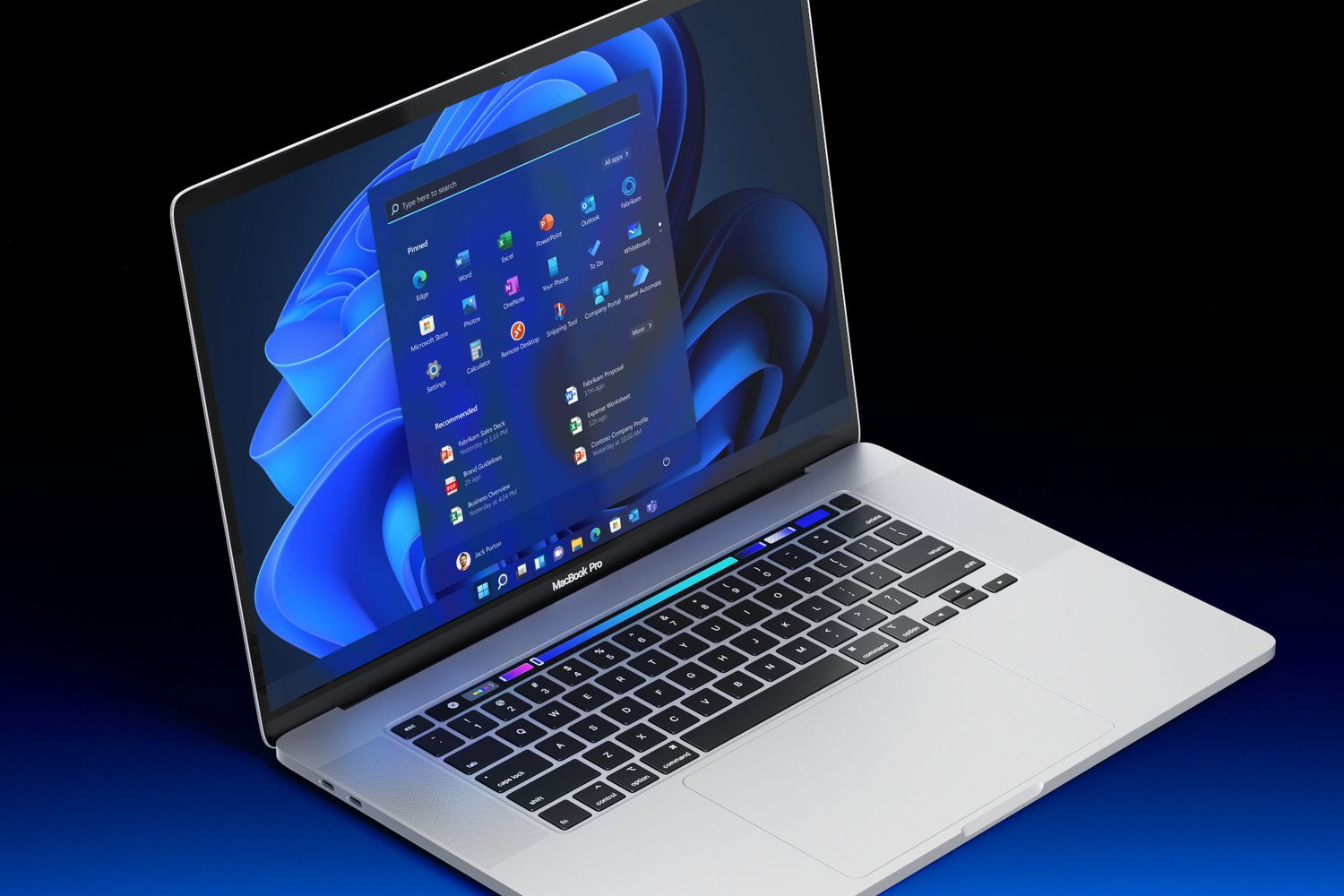
Chi phí phần mềm ảo hóa (Cái nền móng)
Đây là khoản chi phí lớn nhất nếu bạn không biết cách tối ưu:
- Parallels Desktop (Bản quyền):
- Giá bản quyền: Khoảng 99 USD/năm cho bản thường, hoặc ~1.2 – 1.7 triệu VNĐ/năm nếu dùng gói Student.
- Lưu ý “bẫy” nâng cấp: Đây là dạng thuê bao (Subscription). Mỗi khi Apple ra mắt macOS mới (ví dụ từ Sequoia lên Tahoe mới nhất), Parallels bản cũ thường sẽ gặp lỗi hoặc không tương thích, ép bạn phải trả tiền nâng cấp lên bản mới. Nếu dùng 4 năm đại học, số tiền này không nhỏ.
- VMware Fusion Pro (Bản quyền):
- Chi phí: 0 ĐỒNG. Bạn chỉ cần chọn “Personal Use License” khi cài đặt. Đây là giải pháp tiết kiệm nhất cho macbook sinh viên Kinh tế, Ngôn ngữ hoặc CNTT – những người có thể tự xử lý các lỗi cài đặt cơ bản.
💡 GIẢI PHÁP “CỨU VÍ” TỪ MACONE:
Tại sao phải đau đầu lựa chọn giữa “Tốn tiền (Parallels)” và “Tốn công (VMware)”? Nếu bạn mua máy tại MacOne, chúng tôi sẽ gánh vác phần khó khăn này thay bạn.
Lựa chọn thêm:
Nên mua MacBook 8GB hay 16GB? Bí mật sau tuyên bố 8Gb Macbook=16Gb Windows
Khi mua các sản phẩm như Macbook Pro M3, Imac M3 hay bất kỳ dòng máy like-new nào tại hệ thống:
- 🎁 Hỗ trợ trọn gói: Kỹ thuật viên sẽ cài đặt sẵn Parallels Desktop (phiên bản ổn định nhất, đã được kiểm tra kỹ) cho bạn.
- ⚙️ Tối ưu hóa chuyên sâu: Không chỉ cài xong để đấy, MacOne sẽ cấu hình số nhân CPU, dung lượng RAM phù hợp với cấu hình máy bạn mua (ví dụ bản 8GB RAM sẽ được tinh chỉnh khác bản 16GB RAM) để máy chạy mát nhất.
- 💰 Tiết kiệm tối đa: Bạn tiết kiệm được hàng triệu đồng phí bản quyền phần mềm và quan trọng hơn là tiết kiệm thời gian mày mò sửa lỗi. Mang máy về là học được ngay.
Chi phí bản quyền Windows (Hệ điều hành)
Có máy ảo rồi, giờ cần “chìa khóa” để vào Windows. Có 2 cách hợp lý cho sinh viên:
- Cách 1: Tận dụng tài nguyên trường học (Miễn phí 100%). Hầu hết các trường Đại học lớn tại Việt Nam (Bách Khoa, Quốc Gia, FPT…) đều tham gia chương trình Azure Dev Tools for Teaching. Bạn hãy dùng email đuôi
.educủa trường để đăng nhập và lấy key Windows 11 Education/Pro chính hãng miễn phí. - Cách 2: Chấp nhận “Sống chung với lũ” (Unactivated). Microsoft hiện nay khá “thoáng”. Bạn hoàn toàn có thể cài đặt Windows 11 ARM và bấm “I don’t have a product key”.
- Hạn chế: Sẽ có một dòng chữ watermark “Activate Windows” mờ mờ ở góc phải màn hình. Bạn không thể thay đổi hình nền (Wallpaper), màu thanh Taskbar trong Settings.
- Được gì? Mọi chức năng cốt lõi vẫn hoạt động bình thường. Bạn vẫn cài được Office, vẫn nhận được các bản cập nhật bảo mật (Security Update) và máy chạy ổn định không khác gì bản quyền. Với sinh viên cần tiết kiệm, đây là sự đánh đổi hoàn toàn xứng đáng.
Sự thật trần trụi: Ngành nào “sống khỏe”, ngành nào “toang” khi dùng Mac cài Win?
Đây là phần quan trọng nhất bài viết. Máy cài được Windows là một chuyện, nhưng phần mềm bạn cần có chạy ổn định để làm đồ án hay kiếm tiền được không lại là chuyện khác. Dựa trên trải nghiệm thực tế của hàng nghìn khách hàng sinh viên tại MacOne, mình xin chia nhóm như sau:
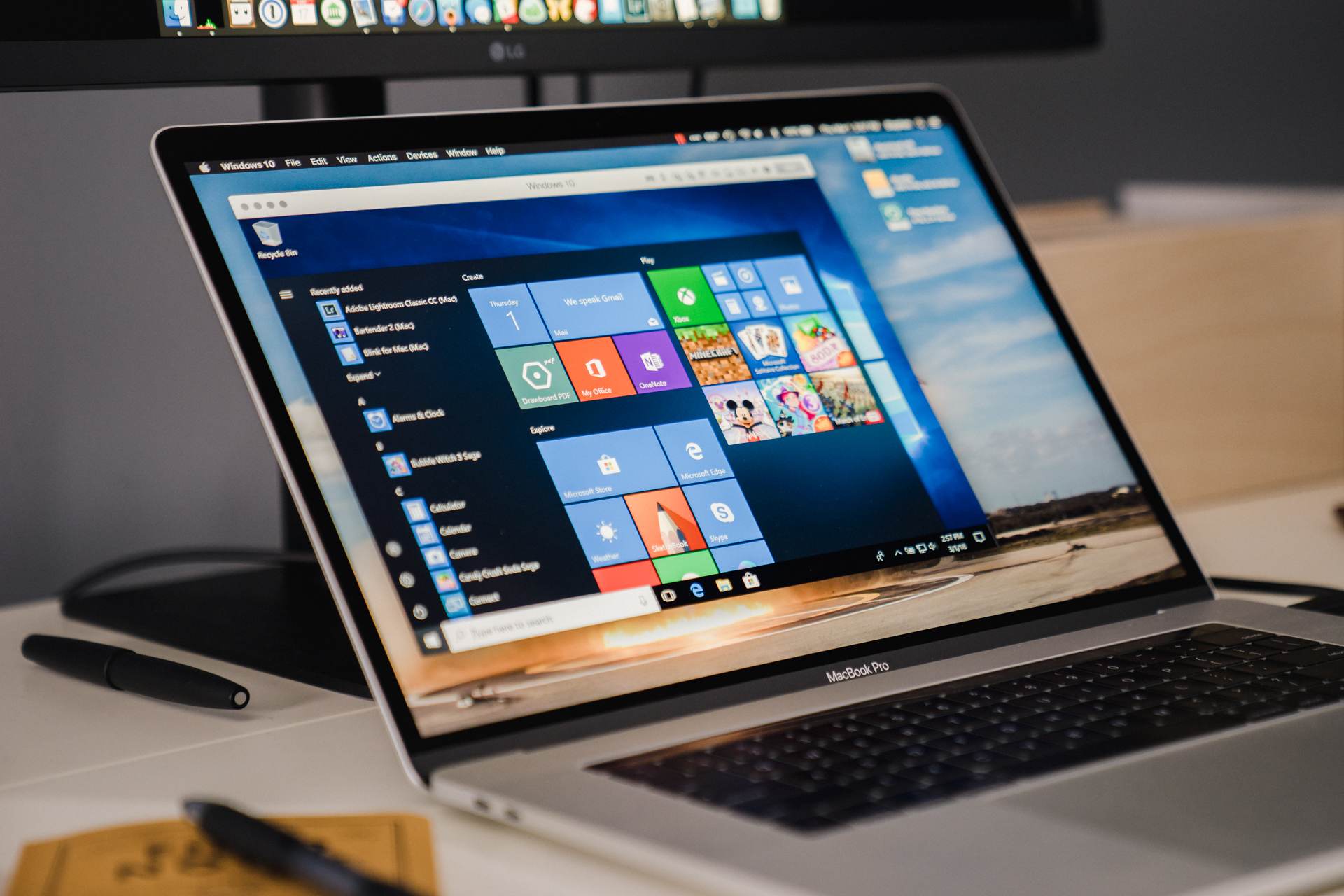
Nhóm ngành Kinh tế – Ngôn ngữ – Marketing: “Thiên đường”
Nếu bạn học Quản trị kinh doanh, Kế toán, hay Marketing, việc cài Windows 11 ARM trên Mac là giải pháp hoàn hảo 100%.
- Office 365: Word, Excel, PowerPoint chạy mượt như máy Win thật. Các tính năng nâng cao trong Excel (VBA, Macro) hay các Plugin kế toán (như Smart Pro) đều hoạt động tốt nhờ lớp dịch thuật Prism.
- Phần mềm thống kê: Các công cụ như SPSS, STATA phiên bản cũ vẫn chạy ổn định.
- Phần mềm Kế toán Việt Nam: MISA, HTKK (Hỗ trợ kê khai thuế) hoạt động bình thường. Bạn có thể cắm chữ ký số (Token) qua cổng USB và Windows vẫn nhận diện tốt (đặc biệt là trên Parallels).
Tham khảo thêm:
Học Kế Toán Có Nên Mua MacBook? Giải Mã “Lời Đồn” & Giải Pháp
Với nhu cầu này, kể cả một chiếc Macbook Air M1 cũ hoặc Macbook Air M2 sẽ là lựa chọn kinh tế và sành điệu nhất.

Nhóm CNTT (IT) & Khoa học dữ liệu: Cần chút “mẹo”
Sinh viên IT thường lo lắng nhất, nhưng thực tế Mac lại là cỗ máy code cực ngon nếu bạn biết cách.
- Visual Studio & VS Code: Microsoft đã ra mắt phiên bản Native ARM64 cực xịn. Tốc độ build code C#, .NET trên chip M3 nhanh đến mức kinh ngạc.
- Vấn đề SQL Server (Lưu ý quan trọng): Đây là “khắc tinh” của Windows ARM. Bộ cài SQL Server truyền thống (x64) sẽ báo lỗi và không thể cài đặt do thiếu driver tương thích.
- Giải pháp: Đừng cố cài trực tiếp! Hãy dùng Docker để chạy SQL Server (phiên bản Azure SQL Edge). Đây là cách làm việc chuyên nghiệp (Modern DevOps) mà các công ty lớn đều dùng. Hoặc bạn có thể dùng SQL LocalDB nếu chỉ cần học cơ bản.
Nhóm Kỹ thuật (Xây dựng, Kiến trúc, Cơ khí): “50/50”
Với laptop cho ngành kỹ thuật đây là nhóm cần cân nhắc kỹ nhất. Các phần mềm CAD/BIM thường rất nặng và kén phần cứng.
- AutoCAD: Hoạt động bất ngờ rất ổn định và mượt mà trên Parallels, ít lỗi vặt hơn cả bản Mac gốc trong một số trường hợp.
- Revit & SolidWorks: Cài được và vẽ được các bài tập đồ án mức độ trung bình. Tuy nhiên, tính năng RealView (đổ bóng vật liệu thực tế) trong SolidWorks sẽ không hoạt động vì nó không nhận diện được card đồ họa ảo là dòng Quadro/FirePro chuyên dụng. Nếu bạn làm mô phỏng nặng (Simulation) cho đồ án tốt nghiệp, máy sẽ rất nóng và render chậm.
Lời khuyên: Nếu học ngành này mà thích Mac, hãy mua các dòng máy có quạt tản nhiệt tốt như Macbook Pro M2 14/16 inch hoặc Mac Miniđể đảm bảo hiệu suất duy trì lâu dài.

Nhóm Điện tử – Viễn thông & Hệ thống nhúng: “Vùng Cấm”
Mình phải nói thẳng để anh em đỡ tốn tiền oan: Nếu bạn học chuyên sâu về Vi điều khiển, FPGA, Lập trình nhúng… thì đừng mua Mac để chạy Win.
- Vấn đề Driver: Các mạch nạp (Programmer), mạch giao tiếp USB-to-Serial giá rẻ dùng chip clone thường không có driver cho Windows ARM64. Cắm vào máy không nhận, không nạp được code xuống chip thì coi như “phế”.
- Phần mềm FPGA (Vivado/Quartus): Cực kỳ nặng và kén cáp nạp (JTAG). Dù bạn có cài được phần mềm qua lớp giả lập, thì khả năng cao là driver cáp nạp sẽ không hoạt động, khiến bạn viết code được nhưng không nạp được.
Hiệu suất thực tế khi dùng macbook chạy windoww: Pin và Game có “trâu” như lời đồn?
Pin tụt nhanh không?
Chạy song song 2 hệ điều hành chắc chắn tốn pin hơn, nhưng không “khủng khiếp” như bạn nghĩ, đặc biệt nếu dùng đúng cách:
- Với Parallels: Nó có chế độ “Travel Mode”. Khi bạn không dùng Windows, nó sẽ đóng băng (pause) hệ điều hành này lại, mức tiêu thụ pin gần như bằng 0. Khi dùng các tác vụ văn phòng nhẹ trên Win, pin của Macbook Pro M1 vẫn trụ được 6-7 tiếng (so với 10 tiếng gốc).
- Với VMware: Do tối ưu hóa chưa tốt bằng, VMware thường “ăn” CPU nền nhiều hơn, khiến máy ấm lên nhanh hơn và pin tụt nhanh hơn khoảng 15-20% so với Parallels.
Chơi game trên Windows ảo?
Đừng kỳ vọng biến MacBook thành Laptop Gaming, nhưng “chữa cháy” thì ổn:
- Game chơi tốt: Liên Minh Huyền Thoại (LoL), Age of Empires IV (Đế chế 4), Left 4 Dead 2… chạy khá mượt trên Parallels nhờ hỗ trợ DirectX 12.
- Game KHÔNG chơi được: Valorant, PUBG, FIFA Online 4… Tất cả các game có hệ thống chống gian lận (Anti-cheat) như Vanguard đều yêu cầu truy cập sâu vào kernel máy tính. Môi trường ảo hóa không cho phép điều này, nên game sẽ không bao giờ khởi động được.
Tổng kết lại, việc cài Windows 11 trên MacBook M2/M3/M5 hiện nay đã trở nên cực kỳ khả thi và dễ dàng tiếp cận hơn bao giờ hết. Rào cản không còn là kỹ thuật, mà là sự lựa chọn phù hợp.
Có thể bạn quan tâm:
Chơi game trên Mac Mini M4: Trải Nghiệm Thực Tế Sau Gần 1 Năm Apple Hứa Tối Ưu Game Triple A
Lộ trình 1: “Tiết kiệm tối đa” (Chi phí 0đ)
- Đối tượng: Sinh viên Kinh tế, Ngôn ngữ, IT (biết chút kỹ thuật).
- Công cụ: VMware Fusion Pro (Free Personal) + Windows 11 Education (Key trường cấp) hoặc Unactivated.
- Ưu điểm: Không tốn một xu.
- Nhược điểm: Cần tự mày mò cài đặt, sửa lỗi vặt.
Lộ trình 2: “Ăn chắc mặc bền” (Khuyên dùng)
- Đối tượng: Người dùng phổ thông, Sinh viên Kỹ thuật (Cần CAD), người bận rộn.
- Công cụ: Parallels Desktop.
- Ưu điểm: Cài 1 lần dùng mãi, ổn định tuyệt đối, không lo driver, máy mát.
💡 Lời nhắn từ MacOne:
Dù bạn chọn lộ trình nào, hãy nhớ rằng MacOne luôn đồng hành cùng bạn. Nếu bạn cảm thấy các bước cài đặt trên quá rắc rối, đừng ngần ngại ghé qua các showroom của MacOne.
Với khách hàng mua máy (kể cả máy Macbook Like New như Macbook Pro M1 cũ hay máy mới cóng như Imac M4), tụi mình luôn sẵn sàng cài đặt MIỄN PHÍ trọn bộ giải pháp Windows tối ưu nhất. Bạn chỉ cần chọn máy, việc làm cho nó chạy ngon lành cả Mac lẫn Win cứ để MacOne lo!
Hy vọng bài viết này đã giải tỏa được nỗi lo “tương thích” của anh em. Nếu thấy hữu ích, đừng quên chia sẻ cho bạn bè cùng biết nhé!
Bài xem nhiều


Khắc phục lỗi mất chữ, nhảy chữ… khi gõ tiếng Việt trên macOS


Macbook Pro Retina cũ “thức dậy” chậm: Nguyên nhân và cách xử lý

3 cách giúp buộc tắt và khởi động lại thiết bị Mac của bạn

MacBook Air cũ có thể dùng màn hình cảm ứng với AirBar

Cách mở lại Apple ID bị khoá hoặc bị vô hiệu hoá

Hướng dẫn cài đặt các phần mềm Adobe 2020 trên MacBook.
Miễn phí giao hàng nội thành
Miễn phí đổi trong 10 ngày
Cam kết hàng chính hãng 100%
Tiền mặt, quẹt thẻ, chuyển khoản

