
Đánh Giá macOS Tahoe Sau 1 Tháng Sử Dụng – Bản Cập Nhật Đáng Nâng Cấp
Sau gần một tháng trải nghiệm macOS Tahoe trên MacBook Pro, mình đã có cái nhìn khá toàn diện về bản cập nhật hệ điều hành mới nhất từ Apple. Câu hỏi đặt ra là: Liệu đây có thực sự là bản nâng cấp đột phá như Apple quảng cáo, hay chỉ là những thay đổi bề mặt?
Trong bài đánh giá macOS Tahoe này, mình sẽ chia sẻ những trải nghiệm thực tế – từ giao diện Liquid Glass gây tranh cãi, đến Spotlight Search siêu mạnh, cùng những tính năng mới như Phone app hay Apple Intelligence. Đặc biệt, mình sẽ tập trung vào những điều quan trọng nhất: Nó chạy có mượt không? Có đáng để nâng cấp không? Và có điểm nào cần cải thiện?
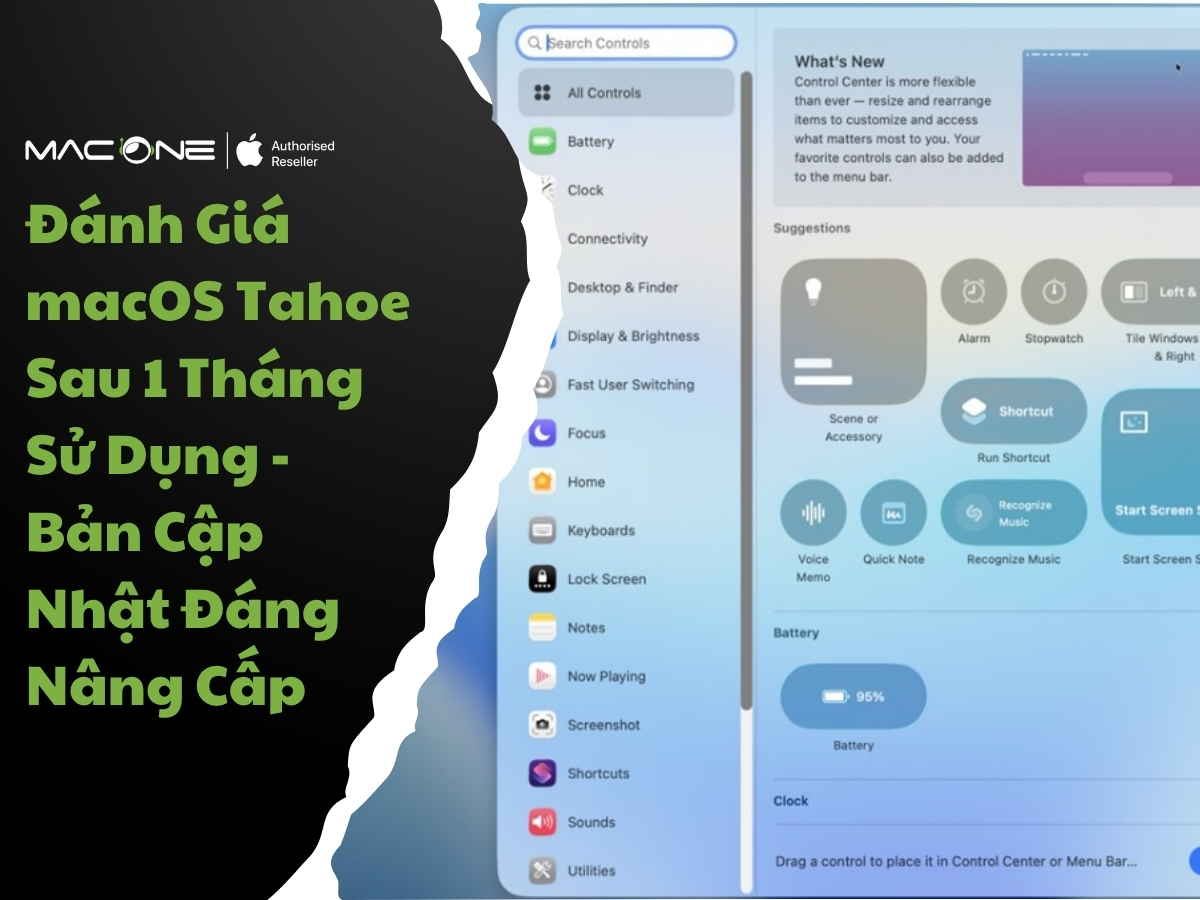
Lưu ý: Bài này tập trung vào đánh giá trải nghiệm sử dụng thực tế. Nếu bạn muốn tìm hiểu chi tiết về các tính năng mới, hãy xem bài viết đầy đủ về tính năng mới của macOS Tahoe mà MACONE đã chia sẻ trước đó.
Thông Tin Cơ Bản Về macOS Tahoe
Trước khi đi vào chi tiết, cùng điểm qua một số thông tin cần biết về bản cập nhật này:
Apple đã quảng bá macOS Tahoe với nhiều điểm nhấn ấn tượng: thiết kế Liquid Glass hoàn toàn mới, Spotlight Search siêu mạnh, Phone app lên Mac, và Apple Intelligence nâng cấp. Nhưng trên thực tế sử dụng thì sao? Cùng mình tìm hiểu nhé.
Liquid Glass – Đẹp Lung Linh Nhưng Có Thực Sự Hữu Ích?
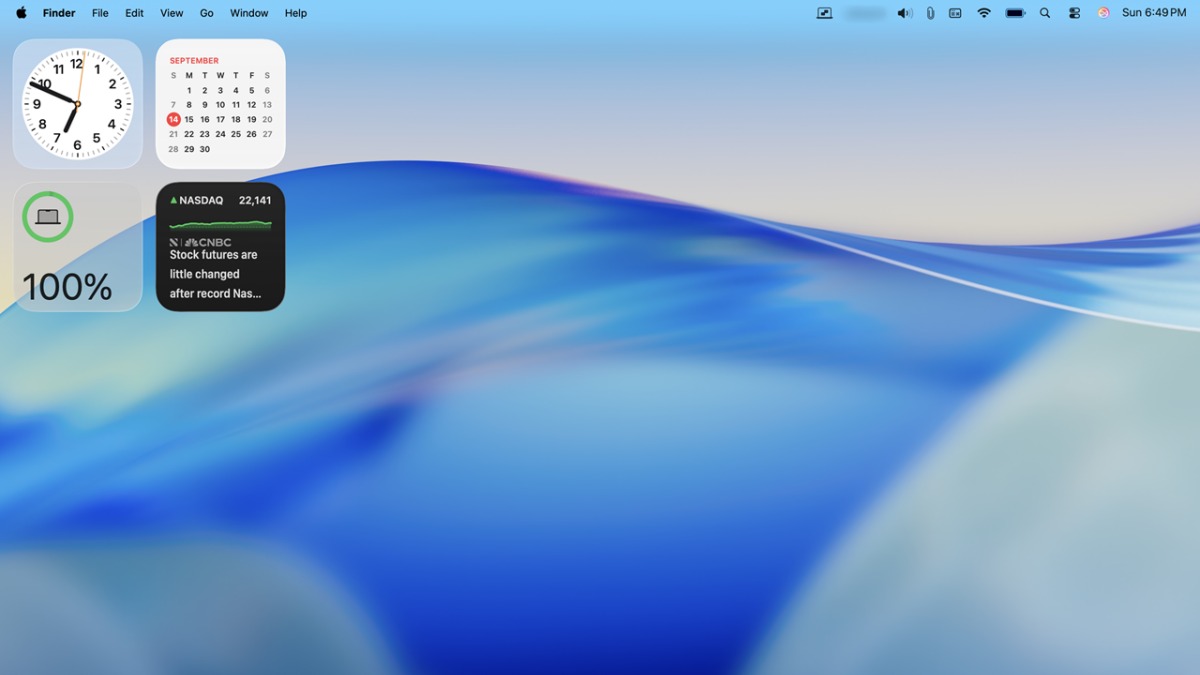
Điều đầu tiên bạn nhận ra khi nâng cấp lên macOS Tahoe chính là giao diện Liquid Glass hoàn toàn mới. Nói một cách dễ hiểu, mọi thứ giờ trông “kính lỏng” hơn – từ dock, menu bar, đến các cửa sổ ứng dụng đều có hiệu ứng trong suốt và bóng bẩy.
Ấn Tượng Đầu Tiên
Lần đầu khởi động lại MacBook Air và Macbook Pro sau khi cài Tahoe, mình phải thừa nhận là wow lên một tiếng. Giao diện sáng sủa, màu sắc rực rỡ hơn hẳn so với Sequoia. Dock và menu bar tự động đổi màu theo hình nền bạn đang dùng, tạo cảm giác hài hòa và “sang” hơn.
Icon các ứng dụng cũng được thiết kế lại với viền bo tròn mềm mại, nhìn hiện đại và đồng bộ hơn. Thực sự là một bước nhảy vọt về mặt thẩm mỹ so với những phiên bản trước.
Trải Nghiệm Thực Tế Sau 3 Tuần Sử Dụng
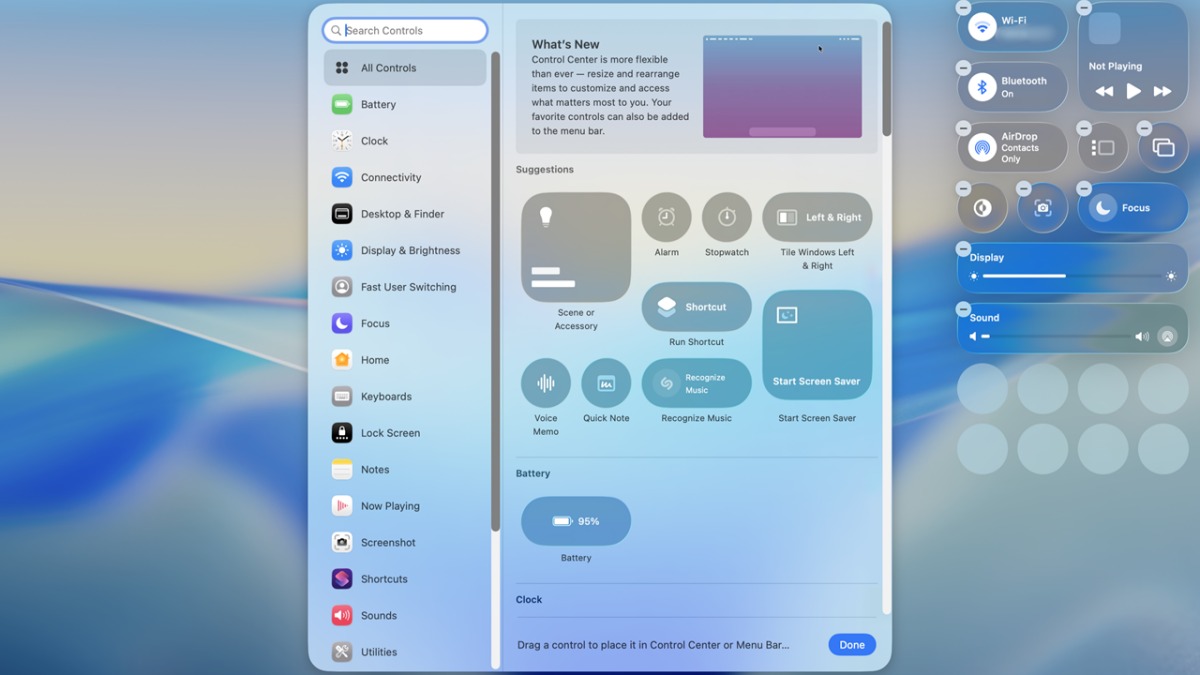
Tuy nhiên, sau khoảng 3 tuần sử dụng liên tục cho công việc, mình nhận ra Liquid Glass không hoàn hảo như tưởng.
Điểm cộng đáng kể:
- Giao diện thực sự đẹp mắt và hiện đại hơn nhiều so với Sequoia
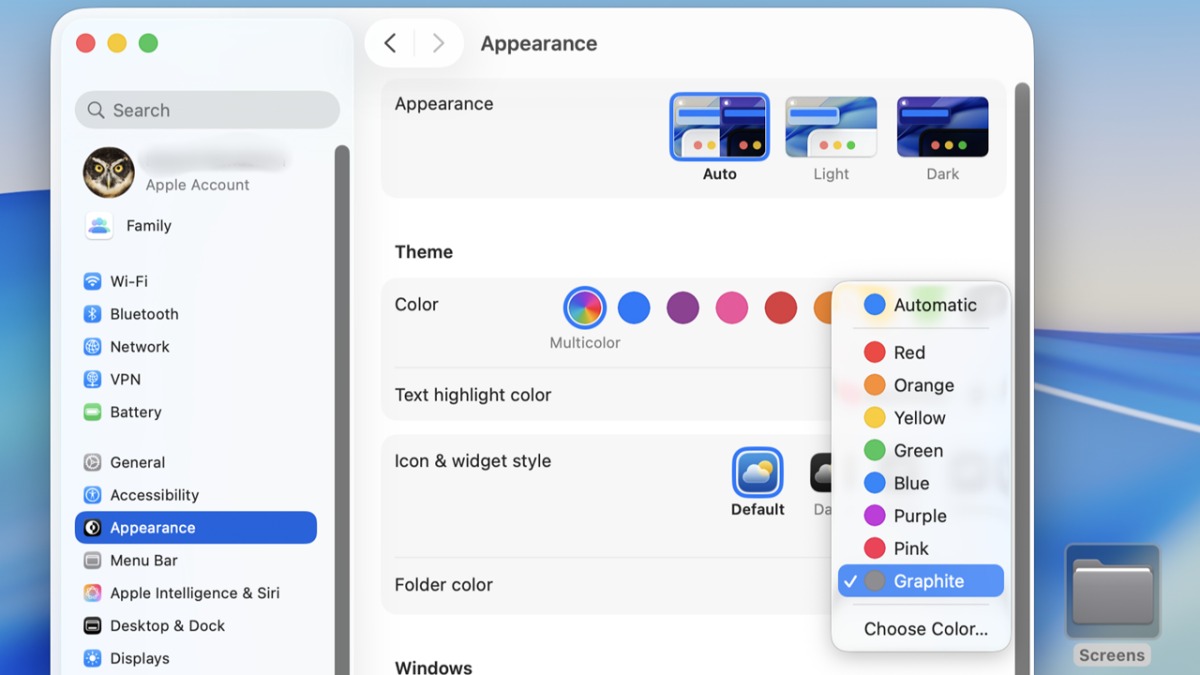
- Khả năng tùy chỉnh màu folder và thêm emoji vào icon giúp tổ chức file hiệu quả hơn (mình sẽ nói kỹ ở phần sau)
- Sau 1-2 tuần làm quen, mắt đã quen và cảm thấy ổn
- Trên MacBook Pro M4, các hiệu ứng chuyển động rất mượt mà
Nhưng cũng có những điểm trừ:
- Menu bar trong suốt đôi khi khó nhìn: Đặc biệt khi dùng hình nền sáng màu, các icon trên menu bar bị “nhòe” vào background. Mình phải chuyển sang hình nền tối hơn để dễ nhìn.
- Sidebar trong ứng dụng hơi lộn xộn: Viền bo tròn và các khối màu trong sidebar khiến một số app trông rối mắt hơn trước.
- Không thể tắt hoàn toàn: Bạn chỉ có thể điều chỉnh độ trong suốt và độ tương phản, chứ không tắt hẳn Liquid Glass được.
- Ứng dụng bên thứ ba chưa tối ưu: Một số app chưa cập nhật theo thiết kế mới, tạo cảm giác không đồng nhất.
So Sánh Với Sequoia
Nếu so giữa MacOS Tahoe với Sequoia, Tahoe chắc chắn đẹp hơn nhiều. Sequoia gọn gàng, dễ nhìn và ít phân tâm, còn Tahoe thì bắt mắt nhưng cần thời gian để làm quen. Về mặt thẩm mỹ, mình cho Liquid Glass 7.5/10 – đẹp nhưng chưa hoàn hảo.
Tùy Chỉnh Folder – Điểm Cộng Lớn
Nói đến Liquid Glass thì không thể bỏ qua tính năng tùy chỉnh folder – một trong những nâng cấp “nhỏ nhưng có võ” nhất trong bài đánh giá macOS Tahoe này.
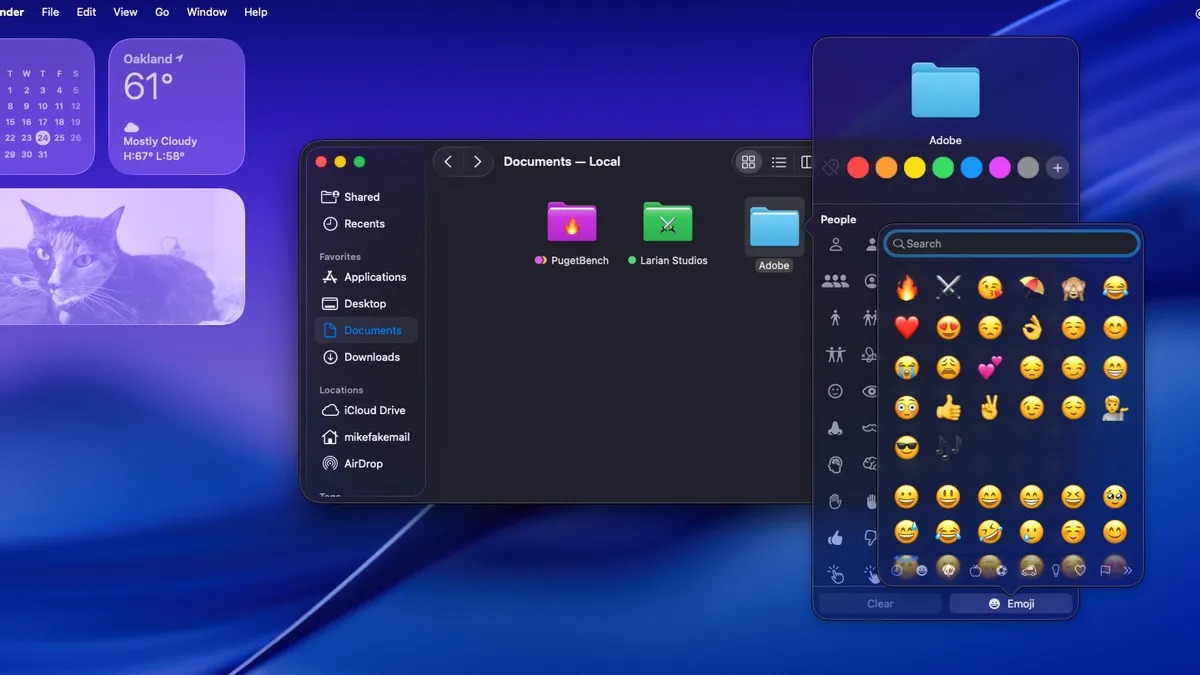
Giờ đây, bạn có thể:
- Đổi màu folder siêu dễ: Click phải vào folder → Chọn “Customize this folder” → Chọn màu
- Thêm emoji vào icon để dễ nhận diện (ví dụ: folder Work thêm emoji 💼, folder Personal thêm 🏠)
- Folder tự động đổi màu theo Tag đã gán
- Chế độ Light/Dark tự động điều chỉnh màu folder
Mình đã tổ chức lại toàn bộ cấu trúc thư mục công việc: folder dự án màu xanh lá, folder cá nhân màu vàng, folder khách hàng màu đỏ. Cộng thêm emoji phù hợp, việc tìm đúng folder giờ nhanh hơn rất nhiều. Đây thực sự là cải tiến dùng rồi khó bỏ.
Spotlight Search – Nâng Cấp Ấn Tượng Nhất
Nếu phải chọn một tính năng duy nhất làm lý do để nâng cấp lên macOS Tahoe, mình sẽ chọn Spotlight Search mà không chút do dự. Đây thực sự là nâng cấp ấn tượng nhất trong toàn bộ bài đánh giá macOS Tahoe này.
Tại Sao Spotlight Là Điểm Sáng Lớn Nhất?
Spotlight trước đây chỉ là công cụ tìm kiếm cơ bản – bạn gõ tên file, tên app là nó tìm ra. Đơn giản nhưng thiếu sức mạnh. Với Tahoe, Apple đã biến Spotlight thành một “trung tâm điều khiển” thực thụ, nơi bạn có thể làm gần như mọi thứ mà không cần mở ứng dụng.
Trải Nghiệm 4 Chức Năng Chính
1. Tìm Ứng Dụng (Cmd+1)
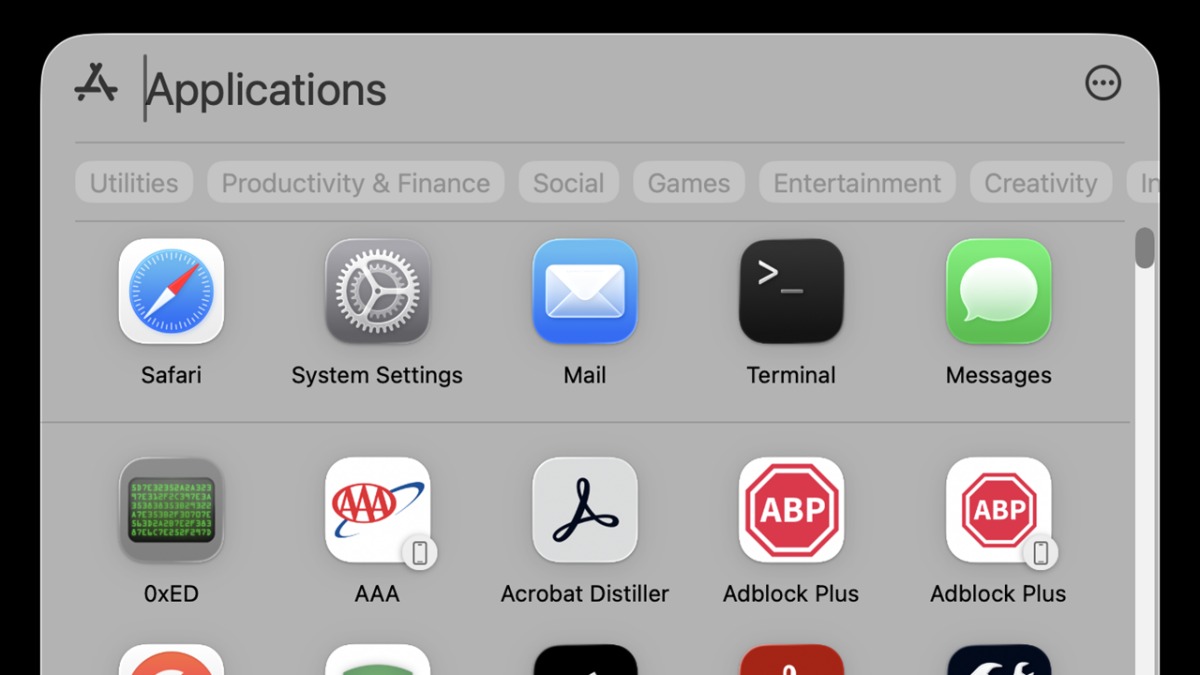
Spotlight giờ đã thay thế hoàn toàn Launchpad (ứng dụng cũ đã bị xóa khỏi Tahoe). Khi bạn nhấn Cmd+Space rồi Cmd+1, Spotlight hiển thị toàn bộ ứng dụng được phân loại theo category như Game, Productivity, Utilities… Giao diện giống iOS App Library, rất trực quan.
Điểm mạnh: Nhanh hơn Launchpad rất nhiều, và giao diện đẹp mắt hơn. Bạn cũng có thể gõ trực tiếp tên app thay vì lướt tìm.
2. Tìm File (Cmd+2)
Đây là nơi Spotlight thực sự tỏa sáng. Bạn có thể tìm kiếm bằng ngôn ngữ tự nhiên, và nó hiểu bạn muốn gì. Ví dụ: gõ “file excel tuần trước” hay “ảnh tháng 8” là nó tìm ra chính xác.
Filter theo ứng dụng cũng cực kỳ tiện: chọn Pages thì chỉ hiện file Pages, chọn Preview thì chỉ hiện PDF và ảnh. Cải thiện đáng kể so với trước, mình thường tìm đúng file ngay lần đầu.
3. Actions (Cmd+3) – Tính Năng HOT Nhất
Đây là lý do chính khiến mình yêu Spotlight mới. Actions cho phép bạn thực hiện hàng trăm thao tác trực tiếp từ thanh tìm kiếm:
- Gửi email hoặc tin nhắn mà không cần mở Mail hay Messages
- Tạo reminder, note, sự kiện lịch ngay tức thì
- Bật timer, tạo folder mới, chụp ảnh màn hình…
- Và quan trọng nhất: Bạn có thể đặt phím tắt tùy ý cho từng action
Ví dụ thực tế: Mình đặt “sm” là phím tắt cho “Send Message”. Giờ chỉ cần Cmd+Space → gõ “sm” → Tab → gõ tên người nhận → Tab → gõ tin nhắn → Enter. Toàn bộ quy trình gửi tin nhắn chỉ bằng bàn phím, không cần chạm chuột.
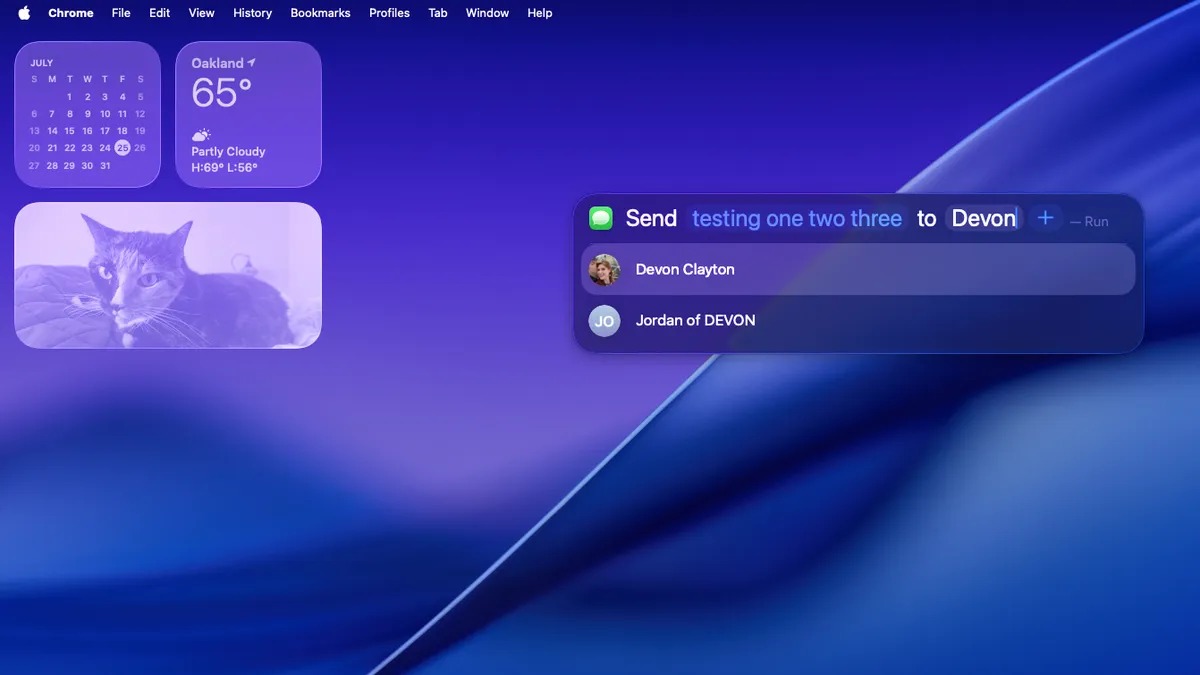
Từ khi có Actions, mình tăng tốc làm việc ước tính 30-40%. Đặc biệt với công việc văn phòng cần gửi email, tạo reminder liên tục, tính năng này quá tuyệt.
4. Clipboard History (Cmd+4)
Cuối cùng, Spotlight giờ còn lưu lịch sử copy/paste của bạn trong 24 giờ. Không cần cài app bên thứ ba nữa. Tuy nhiên, 24 giờ hơi ngắn – nhiều lúc mình cần tìm lại cái đã copy 2-3 ngày trước nhưng không còn.
So Sánh Với Windows Start Menu
Là người dùng cả Mac và PC, mình phải nói rằng Spotlight trong Tahoe giờ đã vượt mặt Windows Start Menu. Tìm kiếm nhanh và chính xác hơn, Actions phong phú hơn, và quan trọng nhất là học được phím tắt thì làm việc “tốc độ ánh sáng”.
Mình chấm Spotlight 9.5/10 – gần như hoàn hảo. Đây là lý do đáng giá NHẤT để nâng cấp lên macOS Tahoe. Sau khi quen với Spotlight mới, việc quay lại Sequoia cảm giác như thiếu một công cụ quan trọng.
Phone App Trên Mac – Tiện Hay Thừa Thãi?
Một trong những tính năng được Apple quảng bá nhiều là Phone app – ứng dụng điện thoại đầy đủ trên MacBook. Trước đây, bạn chỉ có thể nghe và gọi FaceTime Audio, nhưng giờ toàn bộ tính năng điện thoại đều có mặt trên Mac.
Trải Nghiệm Phone App
Điểm cộng:
- Xem lịch sử cuộc gọi, tin nhắn thoại (voicemail) ngay trên Mac
- Quay số trực tiếp từ bàn phím Mac
- Hold Assist: Mac tự động chờ máy khi bạn gọi hotline, chuông báo khi có người bắt máy – bạn làm việc khác trong lúc chờ
- Call Screening: Tự động lọc cuộc gọi lạ, yêu cầu người gọi nói tên và mục đích trước khi bạn nhận máy
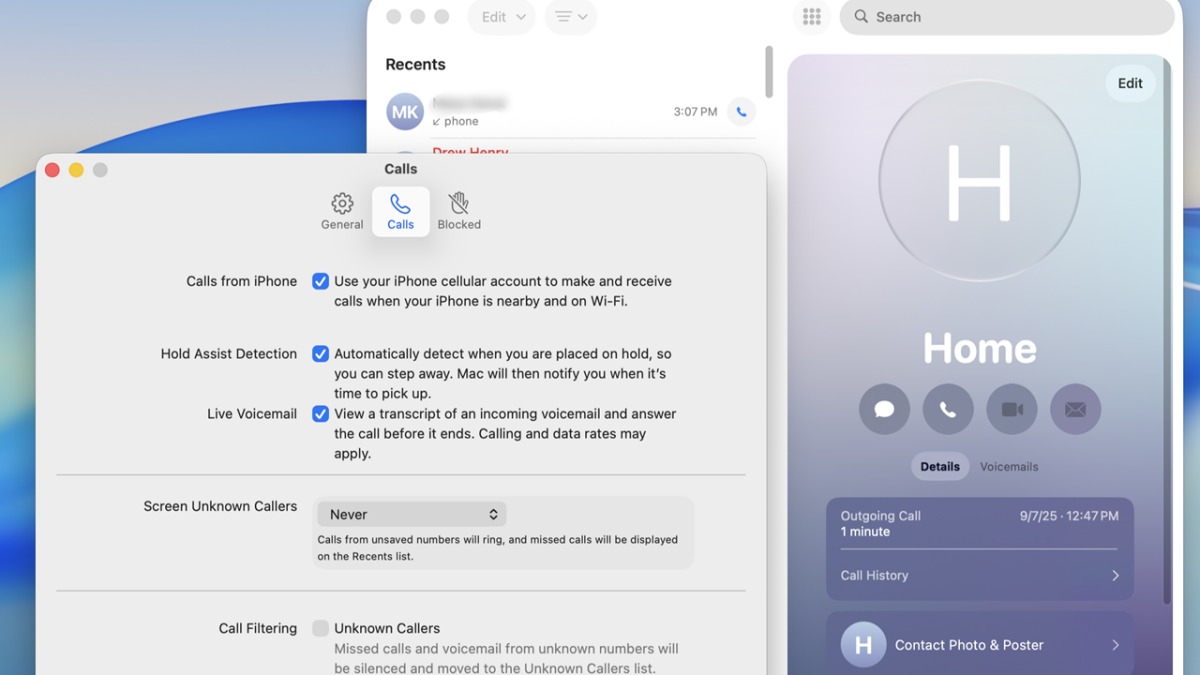
Thực tế sử dụng:
Phone app hữu ích nếu bạn thường xuyên để iPhone xa mình khi làm việc. Mình để máy ở góc bàn hoặc đang sạc ở xa, vẫn nhận và gọi thoải mái. Không bị phân tâm bởi việc phải liên tục cầm điện thoại.
Hold Assist đặc biệt hay khi gọi hotline ngân hàng hay dịch vụ khách hàng – thường phải chờ 5-10 phút. Giờ chỉ cần để Mac chờ hộ, mình làm việc khác, có người bắt máy là chuông báo ngay.
Tuy nhiên, thực tế là nhiều người vẫn quen gọi điện trên iPhone. Nếu bạn thuộc tuýp luôn cầm điện thoại bên cạnh, Phone app không mang lại nhiều giá trị.
Khi Nào Phone App Thực Sự Hữu Ích?
- Làm việc tại bàn cả ngày, ít di chuyển
- Cần tập trung cao, không muốn bị phân tâm bởi điện thoại
- Gọi hotline, chờ máy thường xuyên (Hold Assist rất hay)
- Muốn quản lý cuộc gọi tập trung trên một thiết bị
Mình đánh giá cho Phone app 7/10 – tiện lợi nhưng không phải ai cũng cần. Nếu bạn đã quen với FaceTime Audio thì Phone app cũng không khác biệt quá nhiều. Tuy nhiên, Hold Assist và Call Screening thực sự là điểm cộng đáng kể.
Có thể bạn quan tâm: So sánh Macbook Pro M5 và Macbook Pro M4
Shortcuts & Tự Động Hóa – Dễ Hơn Nhưng Vẫn Cần Học
Shortcuts trong macOS Tahoe có bước tiến lớn, đặc biệt là khả năng tự động hóa dựa trên triggers (kích hoạt tự động). Đây là tính năng trước đây chỉ có trong AppleScript – phức tạp và khó học.
Shortcuts Có Gì Mới?
Triggers tự động:
- Chạy Shortcut theo giờ (ví dụ: 8h sáng tự động mở app làm việc)
- Khi nhận email/SMS từ người cụ thể (tự động tạo reminder khi sếp gửi mail)
- Khi thêm file vào folder (tự động backup file vào folder khác)
- Khi pin dưới phần trăm nhất định (tự động bật chế độ tiết kiệm pin)
Tích hợp Apple Intelligence:
- Tạo ảnh tự động trong Image Playground
- Chỉnh tone tin nhắn bằng AI
- Sử dụng ChatGPT trong Shortcut để xử lý tác vụ phức tạp
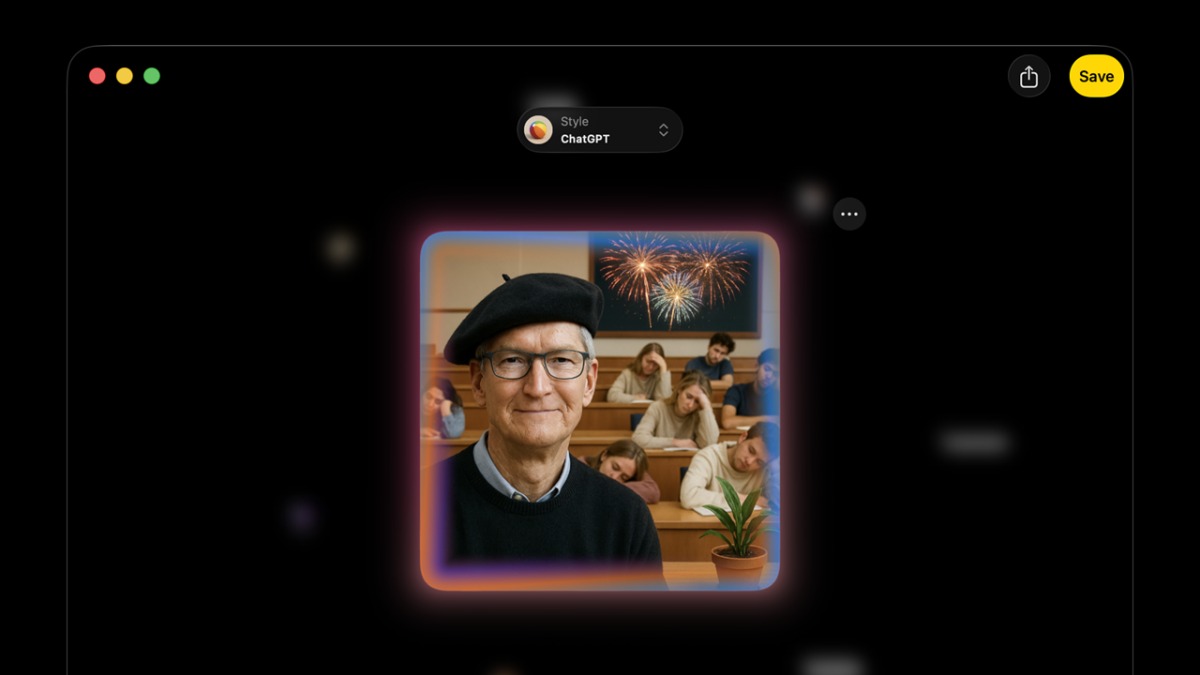
Trải Nghiệm Thực Tế
So với AppleScript thì Shortcuts dễ hơn nhiều – kéo thả các khối lệnh thay vì viết code. Tuy nhiên, bạn vẫn cần dành thời gian để học và hiểu cách hoạt động. Nhiều người dùng bình thường chưa tận dụng hết được sức mạnh của Shortcuts.
Mình đã tạo vài Shortcuts đơn giản như: tự động backup file quan trọng khi copy vào folder Work, hoặc tự động gửi tin nhắn “đang bận” khi đang họp video. Khá tiện nhưng phải mất thời gian setup ban đầu.
Đánh Giá: 8/10 – Mạnh mẽ nhưng không phải ai cũng sử dụng được. Nếu công việc của bạn có nhiều tác vụ lặp đi lặp lại, Shortcuts thực sự đáng để đầu tư thời gian học.
Apple Intelligence – Kỳ Vọng Cao Nhưng Thực Tế Hơi Thất Vọng
Apple Intelligence là điểm yếu lớn nhất trong bài đánh giá macOS Tahoe này. Được quảng bá là “AI thông minh và hữu ích”, nhưng thực tế thì chưa thực sự ấn tượng.
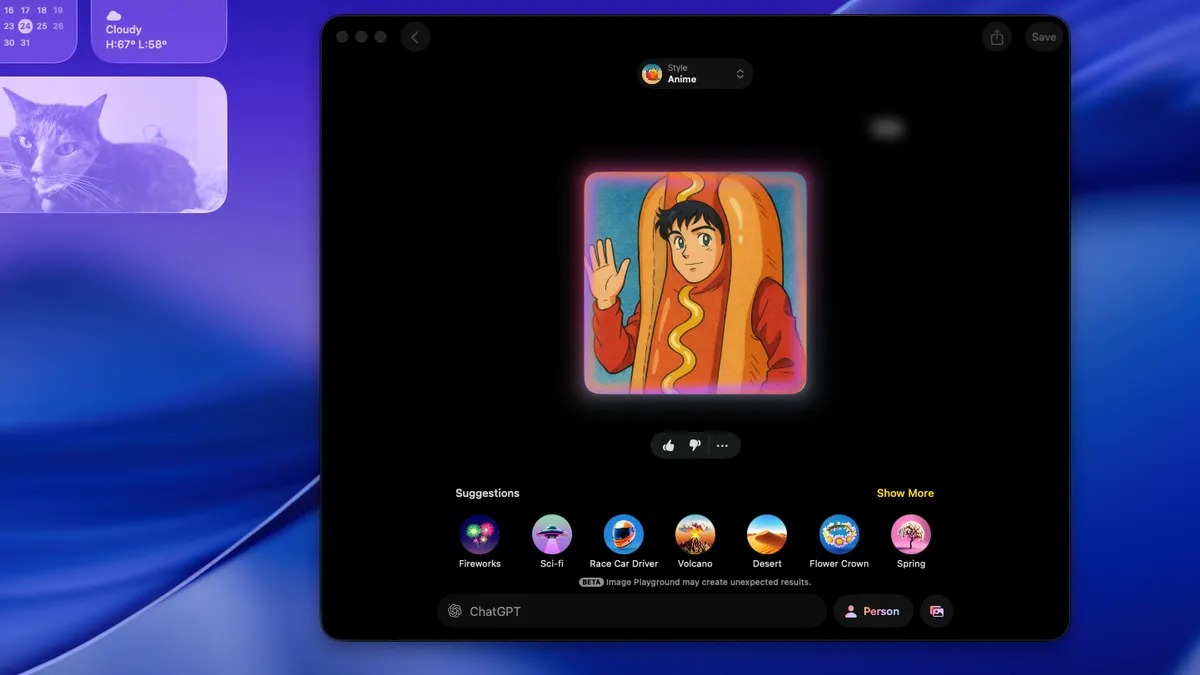
Các Tính Năng AI Trong Tahoe
Writing Tools (Công cụ viết):
- Sửa lỗi chính tả và ngữ pháp
- Rewrite text (viết lại với tone khác)
- Tóm tắt văn bản
Thực tế: Chức năng Proofread (sửa lỗi) hoạt động tốt, nhưng Rewrite lại cho ra văn bản hơi máy móc và thiếu cảm xúc. Mình chỉ dùng Proofread, còn các tính năng khác thì ít khi dùng.
- Summarize trong Mail: Tóm tắt email thread dài thành vài dòng. Nghe hay nhưng thực tế thì… đọc lướt thủ công vẫn nhanh hơn. Có lúc summary còn bị cắt giữa chừng, thiếu thông tin quan trọng.
- Image Playground (Tạo ảnh AI): Tạo ảnh theo phong cách Cartoon, Oil Painting, Anime… Dùng để vui chơi thì được, nhưng chưa đủ chuyên nghiệp để dùng cho công việc. Ảnh sinh ra có vẻ đáng yêu nhưng chất lượng chưa cao.
- Genmoji (Tạo emoji): Tạo emoji tùy ý bằng cách mô tả. Ví dụ: “blueberry pie with ice cream” thì nó tạo ra 5 emoji liên quan để bạn chọn. Khá hay ho, nhưng không phải tính năng “wow”.
Điểm Sáng Duy Nhất: Live Translation
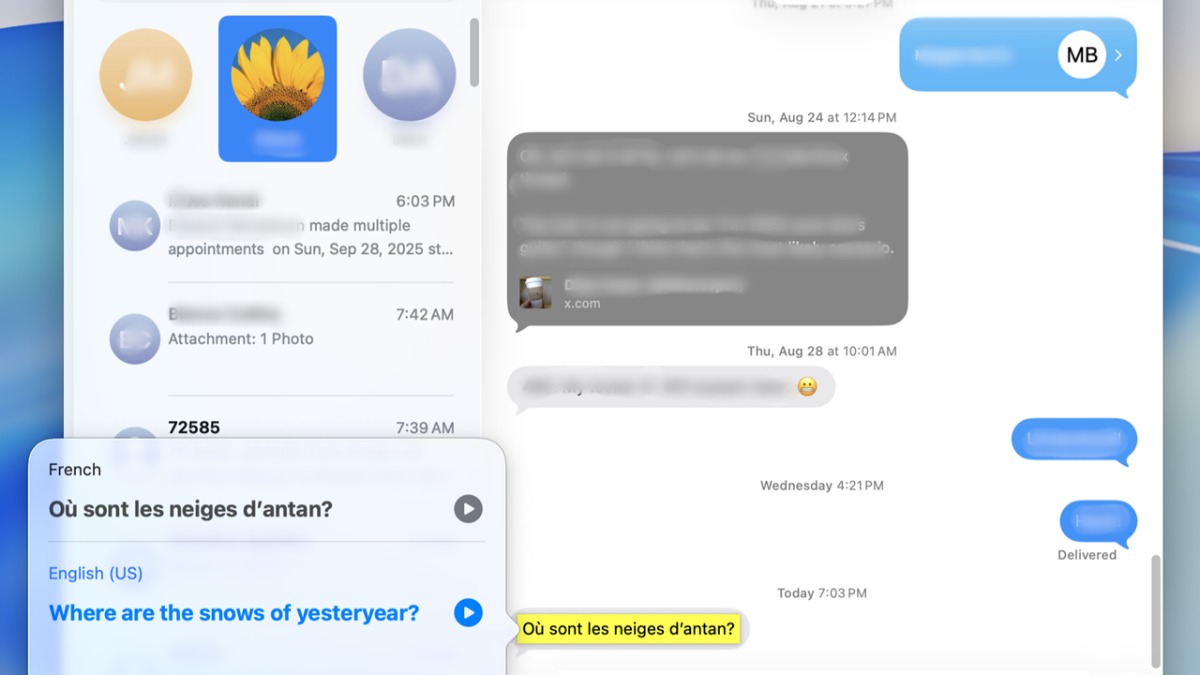
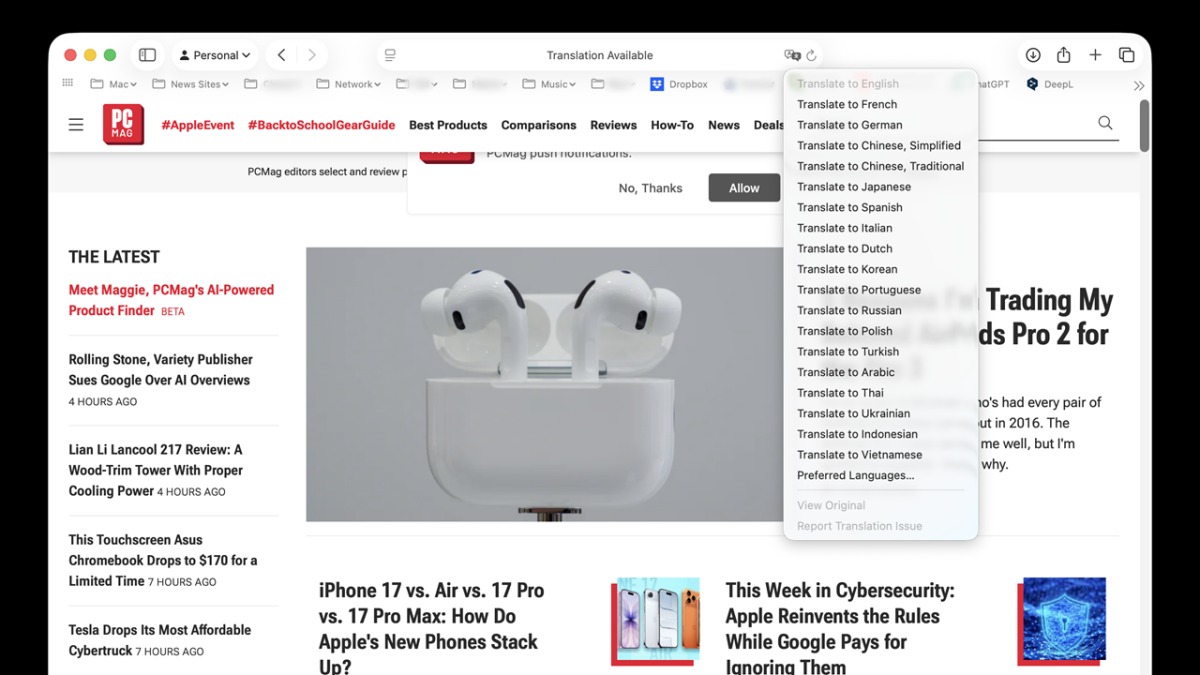
Nếu phải chọn một tính năng AI thực sự ấn tượng, đó là Live Translation (Dịch thuật trực tiếp). Bạn có thể gọi FaceTime, nhắn tin Messages, hoặc gọi điện thoại với người nói ngôn ngữ khác, và macOS sẽ tự động dịch theo thời gian thực.
Bạn nói tiếng Việt, họ nhận được tiếng Anh. Họ trả lời tiếng Anh, bạn nhận được tiếng Việt. Thực sự rất ấn tượng và hữu ích nếu bạn thường xuyên làm việc với đối tác quốc tế. Tiếc là tiếng Việt chưa được hỗ trợ chính thức.
Tổng thể mình chỉ cho 6/10 – chưa đạt kỳ vọng. Riêng Live Translation thì 9/10, nhưng các tính năng còn lại chưa thực sự hữu ích, đặc biệt cho người dùng Việt Nam.
Games & Journal App – Có Cần Thiết Không?
Games App
Apple tạo Games app với ý tưởng biến nó thành hub tổng hợp mọi game từ Apple Arcade, Steam, Epic Games Store… Nghe hay nhưng thực tế thì còn nhiều hạn chế.
Vấn đề:
- Phiên bản hiện tại còn sơ khai
- Khởi động game Steam từ Games app không mượt bằng khởi động trực tiếp
- Game Center, tính năng thách đấu bạn bè vẫn chưa thực sự hấp dẫn
Đánh giá: 5/10 – Chưa thay thế được Steam hay Epic Games Launcher. Hy vọng Apple cải thiện trong tương lai.
Journal App
Journal app từ iOS giờ đã có trên Mac, và mình thấy khá hữu ích. Viết nhật ký trên MacBook Air M3 với bàn phím đầy đủ dễ hơn nhiều so với gõ trên iPhone.
Điểm cộng:
- Có thể tạo nhiều journal cho nhiều mục đích khác nhau (công việc, cá nhân, sức khỏe…)
- Chèn ảnh, voice memo, địa điểm rất dễ dàng
- Đồng bộ đa nền tảng với iOS và iPadOS với macOS
- Giao diện đơn giản, không phức tạp
Đánh giá: 7.5/10 – Đơn giản nhưng hữu ích, đặc biệt nếu bạn có thói quen viết nhật ký.
Hiệu Năng & Ổn Định – macOS Tahoe Chạy Có Mượt?
Đây là phần quan trọng trong mọi bài đánh giá macOS Tahoe: Nó chạy có nhanh và ổn định không?
Tốc Độ & Hiệu Năng
Điểm cộng:
- Nhanh hơn Sequoia một chút, tuy không phải là bước nhảy vọt
- Spotlight phản hồi tức thì, không bị lag
- Ứng dụng mở và đóng mượt mà
- Trên các dòng MacBook Pro M3 và M4, hiệu năng cực kỳ tốt
So sánh theo chip:
Định Dạng Disk Image Mới (ASIF)
Tahoe sử dụng định dạng disk image mới tên Apple Sparse Image Format (ASIF), hứa hẹn tốc độ đọc/ghi nhanh hơn. Điều này quan trọng nếu bạn dùng phần mềm ảo hóa như Parallels hay VMware.
Thực tế: Windows 11 chạy trên MacBook Pro M4 với Tahoe cảm giác mượt hơn so với chạy trên PC Intel của mình. Cải thiện khá rõ rệt. Vì vậy, mẫu Macbook mới nhất là macbook pro M5 mới ra mắt gần đây sẽ hoàn toàn đáp ứng được.
Ổn Định
Bản chính thức (release):
- Khá stable, ít gặp bug nghiêm trọng
- Một số ứng dụng bên thứ ba chưa tối ưu hoàn toàn
- Sau bản 26.1, ổn định tăng lên đáng kể
Lưu ý quan trọng: Nếu bạn nâng cấp lên Tahoe nhưng gặp vấn đề, có thể tham khảo bài hướng dẫn hạ cấp macOS Tahoe xuống Sequoia của MACONE để quay lại phiên bản trước ổn định hơn ở thời điểm này nhé.
Đánh Giá Hiệu Năng
8.5/10 – Ổn định tốt, hiệu năng cải thiện nhẹ so với Sequoia. Trên Mac chip M-series thì hoàn toàn mượt mà.
Ưu Điểm & Nhược Điểm Sau 1 Tháng Sử Dụng
Sau gần một tháng trải nghiệm macOS Tahoe, mình tổng hợp lại những ưu nhược điểm chính:
✅ Ưu Điểm
Về giao diện:
- Liquid Glass đẹp mắt, hiện đại hơn rất nhiều
- Tùy chỉnh folder tiện lợi, giúp tổ chức file hiệu quả
- Icon mới đẹp và đồng nhất
Về năng suất:
- Spotlight Search siêu mạnh, đặc biệt là Actions
- Phím tắt và tự động hóa tiết kiệm thời gian đáng kể
- Clipboard History tiện lợi
Về tích hợp:
- Phone app với tính năng Hold Assist và Call Screening rất hay
- Live Activities từ iPhone lên Mac tiện lợi
- Continuity cải thiện, kết nối iPhone mượt mà hơn
Về hiệu năng:
- Ổn định, nhanh hơn Sequoia
- Định dạng disk image mới cải thiện ảo hóa
- Trên Mac M-series chạy cực kỳ mượt
❌ Nhược Điểm
Về giao diện:
- Liquid Glass chưa hoàn hảo, cần thời gian làm quen
- Menu bar trong suốt đôi khi khó nhìn
- Không thể tắt hoàn toàn Liquid Glass
Về Apple Intelligence:
- Chưa ấn tượng như kỳ vọng
- Nhiều tính năng chưa hỗ trợ tiếng Việt
- Writing Tools cho văn bản hơi máy móc
Về ứng dụng mới:
- Games app còn sơ khai, chưa thay thế Steam/Epic
- Journal app đơn giản, thiếu tính năng nâng cao
Về tương thích:
- Một số app bên thứ ba chưa tối ưu
- Mac Intel đời cũ có thể gặp vấn đề hiệu năng
Có Nên Nâng Cấp Lên macOS Tahoe Không?
Đây là câu hỏi quan trọng nhất trong bài đánh giá macOS Tahoe này. Câu trả lời phụ thuộc vào tình huống của bạn:
✅ NÊN Nâng Cấp Nếu:
- Mac từ 2020 trở lên, đặc biệt là chip M1-M4
- Bạn thích giao diện mới và khả năng tùy biến
- Cần Spotlight Search mạnh mẽ cho công việc
- Làm việc văn phòng, cần tăng năng suất
- Sử dụng iPhone thường xuyên với Mac
- Muốn trải nghiệm các tính năng mới nhất
⏸️ NÊN ĐỢI Nếu:
- Dùng ứng dụng chuyên nghiệp cũ (có thể chưa tối ưu Tahoe)
- Mac Intel đời cũ (hiệu năng có thể không tốt)
- Không thích thay đổi giao diện đột ngột
- Muốn đợi bản 26.1 ổn định hơn
❌ KHÔNG Nên Nâng Cấp Nếu:
- Mac trước 2020 (không được hỗ trợ)
- Dùng ứng dụng quan trọng chưa tương thích
- Hệ thống hiện tại đang chạy hoàn hảo và bạn không muốn rủi ro
Cách Nâng Cấp Lên macOS Tahoe An Toàn
Nếu bạn quyết định nâng cấp, đây là quy trình mình khuyên nên làm:
Trước Khi Nâng Cấp
- Backup đầy đủ: Dùng Time Machine hoặc dịch vụ cloud backup
- Kiểm tra tương thích app: Vào website nhà phát triển kiểm tra app quan trọng đã hỗ trợ Tahoe chưa
- Đảm bảo dung lượng: Cần ít nhất 20GB trống
- Cập nhật app hiện tại: Update tất cả app lên phiên bản mới nhất
Cách Nâng Cấp
- Mở System Settings (Cài đặt Hệ thống)
- Chọn Software Update (Cập nhật Phần mềm)
- Click “Upgrade to macOS Tahoe”
- Làm theo hướng dẫn trên màn hình
- Khởi động lại máy khi hoàn tất
Nâng Cấp Thử Nghiệm (Không Rủi Ro)
Nếu bạn muốn test Tahoe mà không ảnh hưởng hệ thống chính:
- Mở Disk Utility
- Tạo volume mới (click dấu + dưới Volume)
- Đặt tên “Tahoe Test”
- Cài Tahoe lên volume mới này
- Khởi động vào volume mới để test
- Nếu ổn, sau đó mới nâng cấp hệ thống chính
Gặp Vấn Đề? Hạ Cấp Về macOS Sequoia
Đôi khi sau khi nâng cấp, bạn có thể gặp vấn đề về tương thích app hoặc bug khó chịu. Trong trường hợp đó, bạn có thể hạ cấp về Sequoia.
Khi Nào Nên Hạ Cấp?
- Gặp bug nghiêm trọng ảnh hưởng công việc
- Ứng dụng quan trọng không tương thích
- Hiệu năng kém hơn Sequoia đáng kể
- Không quen với giao diện Liquid Glass
Hướng Dẫn Hạ Cấp
MACONE đã có bài viết chi tiết về cách hạ cấp macOS Tahoe xuống Sequoia. Bạn có thể tham khảo tại đây để thực hiện an toàn.
Lưu ý: Hạ cấp sẽ xóa toàn bộ dữ liệu, vì vậy phải backup đầy đủ trước khi thực hiện.
Sau gần một tháng sử dụng và trải nghiệm thực tế, mình có thể khẳng định rằng macOS Tahoe là một bản cập nhật đáng giá cho hầu hết người dùng Mac.
macOS Tahoe là bản nâng cấp đáng giá nhất trong nhiều năm qua. Spotlight Search đơn thuần đã đủ lý do để nâng cấp – nó thực sự thay đổi cách bạn làm việc trên Mac. Thêm vào đó là giao diện Liquid Glass đẹp mắt (dù chưa hoàn hảo), khả năng tùy chỉnh folder tiện lợi, và hàng loạt cải tiến nhỏ nhưng có ý nghĩa.
Điểm yếu lớn nhất là Apple Intelligence chưa thực sự ấn tượng, nhưng đây không phải điểm mạnh của bản cập nhật này. Điểm mạnh thực sự nằm ở năng suất – Spotlight, Actions, Shortcuts – những thứ giúp bạn làm việc nhanh hơn mỗi ngày.
Nếu bạn đang dùng các mẫu Macbook cũ như: MacBook Air M2, MacBook Pro M3, hay bất kỳ Mac nào từ 2020 trở lên, mình khuyên bạn nên nâng cấp. Đây là bản cập nhật miễn phí với nhiều cải tiến thực chất. Tuy nhiên, hãy nhớ là backup trước khi cài, và dành 1-2 tuần để làm quen với giao diện mới cũng như khám phá Spotlight. Tin mình đi, sau khi quen rồi bạn sẽ không muốn quay lại Sequoia đâu.
Nếu gặp vấn đề gì, bạn luôn có thể hạ cấp về Sequoia theo hướng dẫn của MACONE. An tâm thử nghiệm nhé!
Bạn đang cần tư vấn về việc nâng cấp Mac hay muốn tìm hiểu thêm về các dòng MacBook mới nhất chạy chip Apple M5, Apple M4 phù hợp? Hãy liên hệ MACONE – Đại lý ủy quyền chính thức của Apple tại Việt Nam!
Hotline tư vấn: 0936 096 900 (Miễn phí)
Hệ thống showroom:
Hà Nội:
- Cơ sở 1: 113 Hoàng Cầu, Phường Đống Đa – Hotline: 0342 99 55 66
- Cơ sở 2: 99 Nguyễn Văn Huyên, Phường Nghĩa Đô – Hotline: 0773 220 666
TP Hồ Chí Minh:
- Cơ sở 3: 186 Võ Văn Tần, Phường Bàn Cờ – Hotline: 0386 370 444
- Cơ sở 4: 223 Xô Viết Nghệ Tĩnh, P. Gia Định -Hotline: 0973 645 650
Tất cả cơ sở đều có chỗ để xe ô tô. Ghé MACONE để trải nghiệm trực tiếp macOS Tahoe trên các dòng Mac mới nhất nhé!
Bài xem nhiều


Khắc phục lỗi mất chữ, nhảy chữ… khi gõ tiếng Việt trên macOS


Macbook Pro Retina cũ “thức dậy” chậm: Nguyên nhân và cách xử lý

3 cách giúp buộc tắt và khởi động lại thiết bị Mac của bạn

MacBook Air cũ có thể dùng màn hình cảm ứng với AirBar

Cách mở lại Apple ID bị khoá hoặc bị vô hiệu hoá

Hướng dẫn cài đặt các phần mềm Adobe 2020 trên MacBook.
Miễn phí giao hàng nội thành
Miễn phí đổi trong 10 ngày
Cam kết hàng chính hãng 100%
Tiền mặt, quẹt thẻ, chuyển khoản

