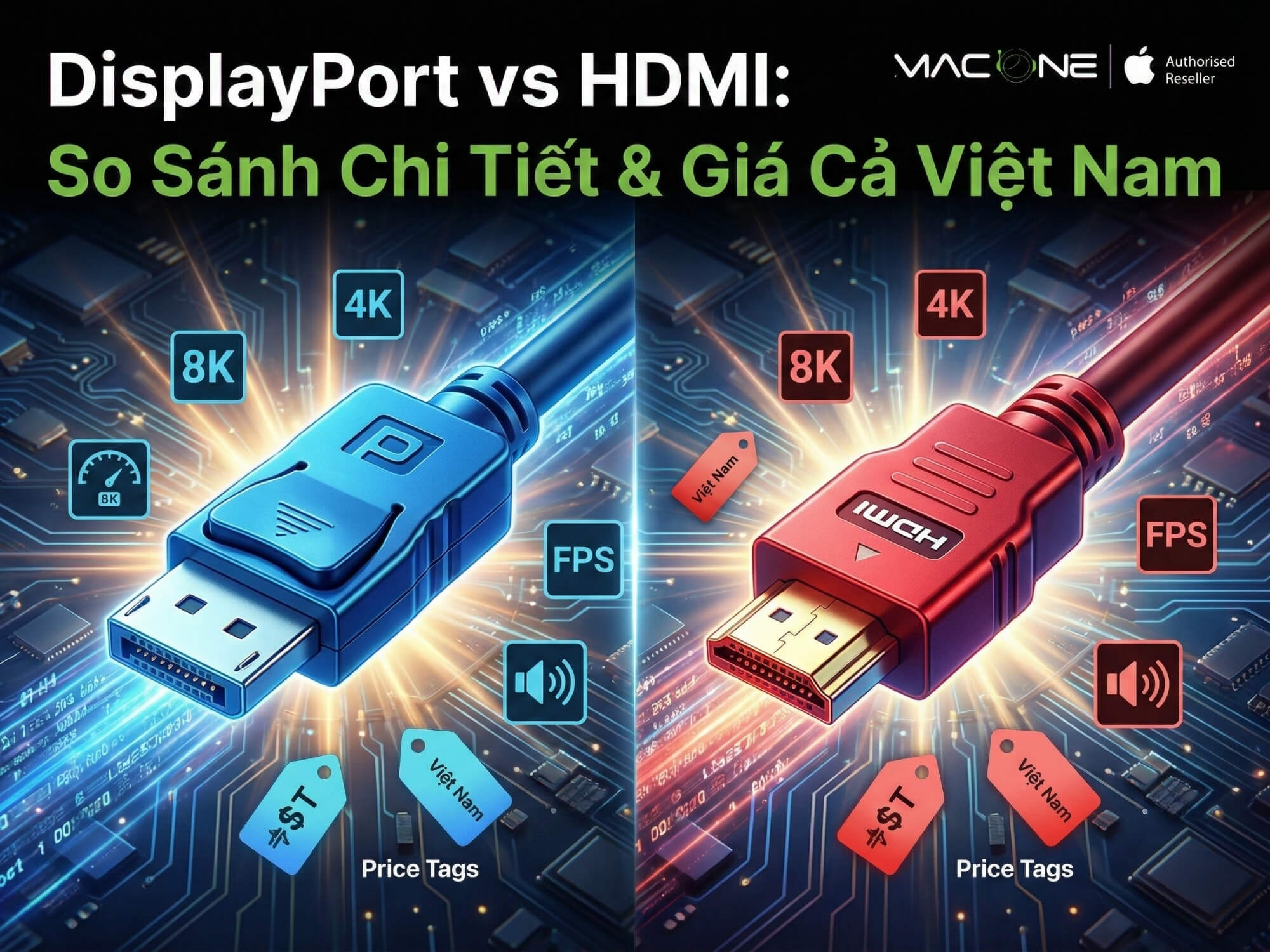
DisplayPort vs HDMI 2026: So Sánh Chi Tiết & Giá Cả Việt Nam
DisplayPort hay HDMI tốt hơn? Câu trả lời thực sự là: còn tùy vào nhu cầu sử dụng. Nếu bạn đang setup PC gaming với màn hình 144Hz trở lên, DisplayPort 1.4 là lựa chọn rõ ràng. Còn nếu bạn kết nối console (PS5/Xbox Series X) hoặc TV, HDMI 2.1 là bắt buộc. Đối với công việc văn phòng cơ bản, cả hai đều hoàn toàn đáp ứng tốt.
Bài viết này sẽ giúp bạn hiểu rõ 7 điểm khác biệt quan trọng nhất giữa hai chuẩn kết nối này, so sánh giá cả thực tế tại Việt Nam, và hướng dẫn cách xử lý 5 lỗi thường gặp nhất. Tôi cũng sẽ đưa ra kết quả benchmark gaming thực tế và bảng giá cáp cụ thể từ các thương hiệu uy tín.
Decision Checklist – Chọn DisplayPort Hay HDMI Trong 30 Giây
Trả lời nhanh các câu hỏi sau để biết nên chọn loại nào:
- ✓ Bạn đang dùng PC + Card đồ họa rời? → DisplayPort
- ✓ Màn hình hỗ trợ 144Hz+? → DisplayPort 1.4
- ✓ Bạn đang kết nối console (PS5/Xbox)? → HDMI 2.1
- ✓ Bạn cần kết nối với TV? → HDMI 2.0/2.1
- ✓ Bạn cần kết nối 2+ màn hình từ 1 GPU? → DisplayPort (MST support)
- ✓ Cáp cần dài hơn 5 mét? → HDMI
DisplayPort và HDMI Là Gì? Định Nghĩa Cơ Bản
DisplayPort – Chuẩn Kết Nối Dành Cho PC
DisplayPort là chuẩn kết nối kỹ thuật số do VESA (Video Electronics Standards Association) phát triển từ năm 2006, thiết kế dành riêng cho máy tính, card đồ họa và màn hình gaming. Về mặt vật lý, cổng DisplayPort có 20 chân tiếp xúc và đi kèm cơ chế latch (khóa cài) giúp cáp không bị tuột khi vô tình va chạm.
Hai phiên bản phổ biến nhất hiện nay là DP 1.4 (2016) và DP 2.0 (2019). DP 1.4 được trang bị trên hầu hết card đồ họa và màn hình PC gaming bạn đang thấy trên thị trường. Theo VESA, DisplayPort được tối ưu hóa riêng cho gaming và ứng dụng màn hình chuyên nghiệp nhờ băng thông cao và khả năng kết nối nhiều màn hình từ một cổng duy nhất.
HDMI – Chuẩn Kết Nối Đa Năng
HDMI (High-Definition Multimedia Interface) ra mắt năm 2002 và nhanh chóng trở thành chuẩn kết nối phổ biến nhất cho thiết bị điện tử tiêu dùng. HDMI được thiết kế để phục vụ đa dạng thiết bị: TV, máy chiếu, console gaming, laptop, camera và soundbar. Cổng HDMI có 19 chân tiếp xúc và hỗ trợ plug-and-play – cắm vào là dùng ngay, không cần cài đặt gì thêm.
Hai phiên bản HDMI phổ biến nhất là HDMI 2.0 (2013) và HDMI 2.1 (2017). HDMI phổ biến vì tính tương thích rộng – bạn dễ dàng bắt gặp từ 2 đến 3 cổng HDMI trên hầu hết thiết bị, từ TV, soundbar cho đến laptop và console.
So Sánh Thông Số Kỹ Thuật: DisplayPort vs HDMI
Bảng So Sánh Chi Tiết
| Tiêu chí | DisplayPort 1.4 | DisplayPort 2.0 | HDMI 2.0 | HDMI 2.1 |
|---|---|---|---|---|
| Băng thông | 32.4 Gbps | 80 Gbps | 18 Gbps | 48 Gbps |
| 4K @ 60Hz | ✓ | ✓ | ✓ | ✓ |
| 4K @ 120Hz | ✓ | ✓ | ✗ | ✓ |
| 4K @ 144Hz | ✓ (DSC) | ✓ | ✗ | ✓ |
| 8K @ 60Hz | ✓ (DSC) | ✓ | ✗ | ✓ |
| Độ sâu màu | 10-bit | 10-bit | 10-bit | 10-bit |
| HDR | ✓ | ✓ | ✓ | ✓ |
| G-Sync/FreeSync | ✓ | ✓ | FreeSync only | ✓ (VRR) |
| Multi-Stream (MST) | ✓ | ✓ | ✗ | ✗ |
| eARC | ✗ | ✗ | ✗ | ✓ |
| Chiều dài cáp tối đa (passive) | 2-3m | 2-3m | 15m | 15m |
| License fee | Miễn phí | Miễn phí | $0.04/device | $0.04/device |
Ghi chú: DSC (Display Stream Compression) là công nghệ nén visually lossless – nghĩa là nén mà mắt thường không nhận ra sự khác biệt về chất lượng hình ảnh.
Băng thông chính là “đường ống” truyền dữ liệu từ card đồ họa đến màn hình. Băng thông càng cao, càng hỗ trợ độ phân giải và tần số quét cao hơn. Ví dụ, để hiển thị 4K@144Hz cần khoảng 25-28 Gbps. Vậy nên HDMI 2.0 (18 Gbps) không đủ sức, trong khi DisplayPort 1.4 (32.4 Gbps) dễ dàng xử lý.
VRR (Variable Refresh Rate) là công nghệ giúp màn hình đồng bộ tần số quét với FPS từ GPU, loại bỏ hiện tượng giật lag (screen tearing). G-Sync của NVIDIA và FreeSync của AMD đều là biến thể của VRR. Trước đây chỉ DisplayPort hỗ trợ đầy đủ, nhưng HDMI 2.1 đã bắt kịp với tính năng VRR tích hợp sẵn.
Phân Tích Độ Phân Giải và Tần Số Quét
Cặp đôi “độ phân giải + tần số quét” quyết định trải nghiệm hình ảnh của bạn. Dưới đây là các kịch bản phổ biến:
- 1080p @ 240Hz: DisplayPort 1.4 ✓, HDMI 2.1 ✓ (phổ biến cho esports gaming)
- 1440p @ 165Hz: DisplayPort 1.4 ✓, HDMI 2.0 chỉ lên được 120Hz (đây là sweet spot gaming tại Việt Nam)
- 4K @ 144Hz: DisplayPort 1.4 ✓ (cần DSC), HDMI 2.1 ✓ (high-end gaming)
- 8K @ 60Hz: DisplayPort 2.0 ✓, HDMI 2.1 ✓ (content creation)
Theo Tom’s Hardware, trong các bài test benchmark gaming thực tế với RTX 4070 và RTX 4080, không có sự khác biệt về FPS khi so sánh DisplayPort và HDMI ở cùng độ phân giải và refresh rate. Vấn đề chỉ xảy ra khi băng thông không đủ – lúc đó màn hình bị giới hạn refresh rate thấp hơn khả năng thực tế. Tom’s Hardware nhận định: “In most cases, the difference between DisplayPort and HDMI was negligible, but in certain scenarios such as multi-monitor setups and high-refresh-rate gaming, DisplayPort’s higher bandwidth provided a noticeable performance boost.”
Băng Thông và Cách Tính
Băng thông cần thiết được tính theo công thức: Resolution × Refresh Rate × Bit Depth × 1.2 (overhead)
Ví dụ tính toán cho 4K @ 144Hz với 10-bit màu:
- Resolution: 3840 × 2160 = 8,294,400 pixels
- Data per frame: 8,294,400 × 30 bits (10-bit RGB) = 248,832,000 bits
- Data per second: 248,832,000 × 144 Hz = 35,831,808,000 bits/s ≈ 35.8 Gbps
- Với overhead 1.2x: 35.8 × 1.2 ≈ 43 Gbps
Vì vậy, để chạy 4K@144Hz không nén cần 43 Gbps – vượt khả năng của DisplayPort 1.4 (32.4 Gbps). Đây là lúc DSC (Display Stream Compression) phát huy tác dụng, giúp nén xuống còn khoảng 67% mà không làm giảm chất lượng hình ảnh nhìn thấy.
Overhead factor (hệ số dự phòng) cần thiết để truyền tải các metadata, audio và error correction. Hãy tưởng tượng băng thông như đường ống nước – nếu chỉ tính đúng lượng nước cần dùng mà không để dư chút nào, áp suất không đủ để nước chảy trơn tru.
7 Điểm Khác Biệt Quan Trọng Giữa DisplayPort và HDMI
1. Băng Thông: DisplayPort Vượt Trội
DisplayPort 1.4 cung cấp 32.4 Gbps so với 18 Gbps của HDMI 2.0 – cao hơn gần gấp đôi. Còn thế hệ mới nhất, DisplayPort 2.0 đạt 80 Gbps trong khi HDMI 2.1 chỉ 48 Gbps. Tại sao DisplayPort có băng thông cao hơn? Lý do nằm ở kiến trúc: DisplayPort dùng packetized data transmission (truyền dữ liệu theo gói tin), trong khi HDMI dùng TMDS (Transition-Minimized Differential Signaling) – phương pháp cũ hơn.
2. Multi-Stream Transport (MST): DisplayPort Độc Quyền
MST (Multi-Stream Transport) là tính năng chỉ có trên DisplayPort, cho phép kết nối nhiều màn hình từ một cổng duy nhất. Bạn có thể “daisy chain” (nối chuỗi) các màn hình: PC → Màn hình 1 → Màn hình 2 → Màn hình 3. Điều này cực kỳ hữu ích cho các setup chuyên nghiệp như trading desk, graphic design workstation hoặc lập trình viên cần nhiều màn hình.
Theo tài liệu hỗ trợ của Dell, để setup daisy chain cần:
- GPU với DisplayPort 1.2+ output hỗ trợ MST
- Mỗi màn hình (trừ màn cuối cùng) cần có DP In và DP Out
- Enable DP 1.2 trong menu OSD của từng màn hình
- Desktop PC: Tối đa 4 màn hình | Laptop: Tối đa 3 màn ngoài (màn laptop = thứ 4)
HDMI hoàn toàn không hỗ trợ MST – muốn kết nối nhiều màn hình phải dùng nhiều cổng HDMI riêng biệt trên GPU.
3. G-Sync và FreeSync: DisplayPort Dẫn Đầu (Nhưng HDMI 2.1 Đuổi Kịp)
Adaptive Sync (đồng bộ thích ứng) là công nghệ giúp màn hình điều chỉnh tần số quét theo FPS từ GPU, loại bỏ screen tearing và stuttering. G-Sync (NVIDIA) và FreeSync (AMD) là hai triển khai phổ biến nhất.
DisplayPort hỗ trợ Adaptive Sync từ phiên bản DP 1.2a (2014), trong khi HDMI mới có VRR (Variable Refresh Rate) từ HDMI 2.1 (2017). G-Sync thế hệ đầu (G-Sync module độc quyền) chỉ hoạt động qua DisplayPort. Tuy nhiên, hiện nay hầu hết màn hình mới đều hỗ trợ G-Sync Compatible và FreeSync – cả hai đều work với cả DisplayPort lẫn HDMI 2.1.
Kết luận: Nếu bạn có màn hình cũ (trước 2020) với G-Sync module, bắt buộc phải dùng DisplayPort. Còn với màn hình mới, cả DisplayPort và HDMI 2.1 đều hỗ trợ tốt.
4. Chiều Dài Cáp: HDMI Thắng Thế
DisplayPort có giới hạn chiều dài cáp khá nghiêm ngặt. Với cáp passive (không có chip khuếch đại), chiều dài tối đa chỉ 2-3 mét để đảm bảo tín hiệu ổn định. Theo khuyến cáo của nhà sản xuất GPU, với 4K@60Hz, cáp DisplayPort nên giữ dưới 6 feet (1.8m).
Trong khi đó, cáp HDMI passive có thể dài tới 15 mét mà vẫn hoạt động tốt ở 4K@60Hz. Nếu cần dài hơn, cáp active hoặc fiber optic HDMI có thể đạt 30+ mét. Tại Việt Nam, giá cáp HDMI 2.1 fiber optic từ Ugreen: 10M = 1,190k, 15M = 1,490k, 20M = 1,650k.
Tại sao DisplayPort ngắn hơn? Do băng thông cực cao khiến tín hiệu dễ bị suy giảm (signal degradation) khi truyền xa. Nếu bạn setup home theater hoặc phòng họp cần cáp trên 5 mét, HDMI hợp lý hơn.
5. Khả Năng Tương Thích: HDMI Phổ Biến Hơn
HDMI xuất hiện trên hầu hết thiết bị điện tử: TV, console gaming (PS5, Xbox Series X), laptop, camera, soundbar, máy chiếu. Trong khi đó, DisplayPort chủ yếu có mặt trên card đồ họa PC, màn hình chuyên dụng và docking station.
Cả hai chuẩn đều hỗ trợ backward compatibility (tương thích ngược) – cáp HDMI 2.1 vẫn hoạt động với thiết bị HDMI 2.0, chỉ bị giới hạn ở thông số thấp hơn. Tuy nhiên, adapter chuyển đổi cần lưu ý: DP to HDMI (một chiều) hoạt động với adapter passive rẻ tiền, nhưng HDMI to DP (ngược lại) cần adapter active có nguồn điện, giá khoảng 300-500k.
Kết luận: Nếu cần kết nối đa dạng thiết bị và thiết bị di động, HDMI an toàn hơn.
6. Âm Thanh: HDMI 2.1 Có eARC, DisplayPort Không
Cả DisplayPort và HDMI đều truyền được audio qua cùng cáp với video. Về chất lượng âm thanh cơ bản, cả hai hỗ trợ 8-channel audio, 24-bit depth và 192kHz sample rate – hoàn toàn ngang bằng cho gaming và desktop usage thông thường.
Tuy nhiên, HDMI 2.1 có một lợi thế lớn: eARC (Enhanced Audio Return Channel). eARC cho phép:
- Băng thông audio lên đến 37 Mbit/s (vs ARC thường chỉ vài Mbit/s)
- Hỗ trợ Dolby TrueHD, Dolby Atmos (full bitstream, không nén)
- Hỗ trợ DTS-HD Master Audio, DTS:X (lossless)
- Two-way communication: TV có thể gửi audio ngược về soundbar/receiver qua cùng 1 cáp
Theo HDMI.org, eARC hỗ trợ lên đến 32-channel uncompressed audio và 192kHz/24-bit – vượt xa khả năng của ARC thường. Điều này cực kỳ quan trọng nếu bạn có setup home theater với soundbar hoặc receiver hỗ trợ Dolby Atmos.
DisplayPort không có tính năng audio return channel – chỉ truyền audio một chiều từ PC đến màn hình. Vậy nên nếu bạn setup home theater cần kết nối TV với soundbar, HDMI là bắt buộc.
7. Giá Cả: HDMI Rẻ Hơn (Nhưng Không Nhiều)
Dựa trên giá cáp chính hãng tại Việt Nam (tháng 02/2026), đây là bảng giá tham khảo từ Ugreen Vietnam – đại lý chính hãng:
| Loại cáp | Độ dài | Giá (VND) | Ghi chú |
|---|---|---|---|
| HDMI 2.1 | 1-2M | 140,000 – 150,000 | Certified Ultra High Speed HDMI |
| HDMI 2.1 Fiber | 10M | 1,190,000 | Active cable, 8K@60Hz |
| DisplayPort 1.4 | 1-2M | 100,000 – 300,000 | Tùy brand (Ugreen, Belkin) |
| DisplayPort 2.0 | 1-2M | 500,000 – 1,500,000 | Rất hiếm, ít monitor hỗ trợ |
Tại sao DisplayPort đắt hơn dù license-free? Lý do là khối lượng sản xuất (production volume) thấp hơn nhiều so với HDMI. HDMI được sản xuất hàng loạt cho TV, console và laptop – giá thành hạ nhờ quy mô. DisplayPort chủ yếu dành cho thị trường PC gaming và professional – thị trường nhỏ hơn.
Lưu ý: Cáp certified (có chứng nhận) thường đắt gấp 2-3 lần cáp non-certified. Nhưng đừng mua cáp quá rẻ – cáp HDMI 2.1 dưới 100k hoặc DisplayPort 1.4 dưới 80k thường fake specs, không đạt băng thông như quảng cáo.
Các Biến Thể: Mini DisplayPort, USB-C, và Thunderbolt
Mini DisplayPort (mDP)
Mini DisplayPort có kích thước nhỏ hơn DisplayPort full-size nhưng giữ nguyên tính năng kỹ thuật. Nó phổ biến trên MacBook (trước 2016), Microsoft Surface và một số laptop cũ. Bạn có thể dễ dàng tìm adapter mDP to DP hoặc mDP to HDMI với giá 100-200k. Tuy nhiên, Apple đã ngừng sử dụng Mini DisplayPort từ 2016, chuyển sang USB-C, nên đây là công nghệ đang dần lỗi thời.
USB-C with DisplayPort Alt Mode
USB-C với DisplayPort Alt Mode là giải pháp “all-in-one” cho laptop hiện đại. Một cổng USB-C duy nhất có thể truyền đồng thời video (DisplayPort), data (USB 3.1 lên đến 10Gbps) và power (USB Power Delivery lên đến 100W).
Tuy nhiên, không phải tất cả USB-C đều hỗ trợ video out. Bạn cần check biểu tượng DisplayPort bên cạnh cổng USB-C để xác nhận. Hiện nay, USB-C Alt Mode hỗ trợ DisplayPort 1.4 – đủ cho 4K@60Hz hoặc 1440p@120Hz. Theo BenQ Knowledge Center, Alt Mode có thể đạt full DisplayPort performance lên đến 8K@60Hz.
Các laptop phổ biến tại Việt Nam hỗ trợ USB-C DP Alt Mode: ThinkPad series, Dell XPS, MacBook (2020+), HP Spectre/Envy. Khi mua laptop mới, kiểm tra kỹ cổng USB-C có logo DP không – đây là cách duy nhất chắc chắn hỗ trợ video output.
Thunderbolt 3 và Thunderbolt 4
Thunderbolt về bản chất là sự kết hợp giữa USB-C + DisplayPort + PCIe. Thunderbolt 3 cung cấp băng thông 40 Gbps, hỗ trợ dual 4K monitors hoặc một màn hình 5K. Thunderbolt 4 giữ nguyên 40 Gbps nhưng có yêu cầu compliance (tuân thủ tiêu chuẩn) nghiêm ngặt hơn.
So với USB-C DP Alt Mode thông thường, Thunderbolt nhanh hơn và linh hoạt hơn, nhưng cũng đắt hơn và ít phổ biến hơn. Thunderbolt thường được sử dụng cho external GPU (eGPU), docking station cao cấp và storage tốc độ cao. Tại Việt Nam, Thunderbolt cable chính hãng có giá từ 500k đến 1,5 triệu – cao hơn đáng kể so với USB-C thường.
Nên Chọn DisplayPort Hay HDMI? Use Cases Cụ Thể
Dành Cho Game Thủ PC
Khuyến nghị: DisplayPort 1.4
DisplayPort 1.4 là lựa chọn tối ưu cho PC gaming vì ba lý do chính:
- Hỗ trợ đầy đủ 1440p @ 165Hz và 4K @ 144Hz – hai cấu hình phổ biến nhất trong gaming hiện nay
- G-Sync và FreeSync support ổn định, đặc biệt quan trọng với card NVIDIA
- Input latency thấp hơn trong một số test (dù chênh lệch rất nhỏ)
Theo Tom’s Hardware, trong benchmark gaming thực tế với RTX 4070 và RTX 4080, DisplayPort và HDMI cho FPS tương đương khi cùng refresh rate, nhưng DisplayPort dễ dàng setup 144Hz+ hơn nhờ bandwidth dư dả. Card đồ họa RTX 4080 đi kèm 3 cổng DisplayPort 1.4a và chỉ 1 cổng HDMI 2.1 – cho thấy NVIDIA ưu tiên DisplayPort cho gaming.
Setup gợi ý cho từng phân khúc:
- Budget (10-15 triệu): RTX 4060 + màn hình 1080p 144Hz → DisplayPort 1.4
- Mid-range (20-30 triệu): RTX 4070 + màn hình 1440p 165Hz → DisplayPort 1.4
- High-end (40+ triệu): RTX 4080 + màn hình 4K 144Hz → DisplayPort 1.4 hoặc HDMI 2.1 (cả hai đều OK)
Dành Cho Console Gaming (PS5, Xbox Series X)
Khuyến nghị: HDMI 2.1
Console không có cổng DisplayPort – chỉ có HDMI. PS5 và Xbox Series X yêu cầu HDMI 2.1 để khai thác tối đa khả năng 4K @ 120Hz. Nếu bạn dùng cáp HDMI 2.0 thường, sẽ bị giới hạn ở 4K @ 60Hz hoặc 1080p @ 120Hz.
Lưu ý quan trọng: Phải mua cáp HDMI 2.1 có chứng nhận “Certified Ultra High Speed HDMI” – không phải HDMI thường. Cáp fake HDMI 2.1 rất phổ biến tại Việt Nam, bán giá rẻ (dưới 100k) nhưng không đạt bandwidth 48 Gbps. Cáp HDMI 2.1 chính hãng từ Ugreen có giá từ 140-150k cho độ dài 1-2M.
Dành Cho Thiết Kế Đồ Họa và Video Editing
Khuyến nghị: DisplayPort 1.4 (hoặc DP 2.0 nếu có màn hình 8K)
Graphic designer và video editor thường cần multi-monitor setup – và đây là lúc MST (Multi-Stream Transport) của DisplayPort tỏa sáng. Bạn có thể daisy chain 2-3 màn hình 4K từ một cổng DisplayPort duy nhất, giúp setup gọn gàng hơn nhiều so với phải dùng nhiều cổng HDMI riêng biệt.
DisplayPort 1.4 cũng hỗ trợ 10-bit color depth – quan trọng cho color grading và professional color work. Băng thông cao của DP 1.4 (32.4 Gbps) đủ để chạy dual 4K @ 60Hz monitors, trong khi HDMI 2.0 sẽ gặp khó khăn.
Lưu ý: Color calibration (hiệu chuẩn màu) quan trọng hơn nhiều so với loại cáp. Dù bạn dùng DisplayPort hay HDMI, nếu màn hình không được calibrate đúng, màu sắc vẫn không chính xác.
Dành Cho Văn Phòng và Công Việc Cơ Bản
Khuyến nghị: HDMI 2.0 hoặc DisplayPort 1.2 (đều đủ)
Nếu bạn chỉ làm việc văn phòng (Word, Excel, browsing web) với màn hình 1080p @ 60Hz hoặc 1440p @ 60Hz, cả HDMI 2.0 và DisplayPort 1.2 đều quá đủ. Thậm chí HDMI 1.4 cũng đã đáp ứng tốt cho 1080p @ 60Hz.
HDMI có lợi thế ở đây vì laptop thường tích hợp sẵn HDMI, ít khi có DisplayPort. Adapter cũng dễ tìm và rẻ hơn. Tuy nhiên, nếu bạn dùng docking station hoặc cần kết nối 2+ màn hình từ một port (MST), DisplayPort là lựa chọn tốt hơn.
Dành Cho Home Theater và Xem Phim
Khuyến nghị: HDMI 2.1
TV chỉ có cổng HDMI, không có DisplayPort. Hơn nữa, HDMI 2.1 có eARC – tính năng bắt buộc nếu bạn muốn kết nối soundbar hoặc AV receiver để nghe Dolby Atmos, DTS:X (lossless).
HDMI cũng hỗ trợ cáp dài tốt hơn – quan trọng cho setup phòng khách khi khoảng cách từ nguồn phát (Apple TV, Nvidia Shield) đến TV có thể lên tới 5-10 mét. Cáp HDMI 2.1 fiber optic từ Ugreen có độ dài 15-20M với giá 1,490k – 1,650k, vẫn đảm bảo chất lượng tín hiệu.
Lưu ý: Khi mua cáp HDMI 2.1 cho home theater, ưu tiên cáp có chứng nhận “Certified Ultra High Speed HDMI” để tránh mua phải hàng fake.
Làm Sao Biết Màn Hình/Card Đồ Họa Hỗ Trợ Phiên Bản Nào?
Kiểm Tra Trên Windows
Có 3 cách chính để kiểm tra phiên bản DisplayPort/HDMI trên Windows:
1. NVIDIA Control Panel:
- Mở NVIDIA Control Panel (chuột phải trên desktop)
- Chọn “Change resolution”
- Xem danh sách “Refresh rate” options – nếu có 144Hz+ thì chắc chắn là DP 1.4 hoặc HDMI 2.1
2. Device Manager:
- Mở Device Manager (Win + X → Device Manager)
- Mở rộng “Monitors” → Right-click monitor → Properties
- Tab “Details” → Chọn “Hardware Ids”
- Tìm model number và search trên Google để xem specs
3. Custom Resolution Utility (CRU):
- Download CRU (free tool) từ website chính thức
- Mở CRU và xem “Extension blocks”
- Tìm thông tin DisplayPort version hoặc HDMI version
Kiểm Tra Trên macOS
Trên Mac rất đơn giản:
- Click biểu tượng Apple → About This Mac → System Report
- Chọn Graphics/Displays trong sidebar
- Xem “Display Type” và “Connection Type”
MacBook từ 2016 trở đi sử dụng USB-C with DisplayPort Alt Mode. MacBook cũ hơn (2012-2015) dùng Mini DisplayPort.
Kiểm Tra Trên Trang Sản Xuất
Cách chính xác nhất là check specs trên website nhà sản xuất:
- Tìm model number trên màn hình (thường ở mặt sau hoặc chân đế)
- Search model trên website: ASUS, LG, Samsung, Dell, BenQ
- Tìm phần “Connectivity” hoặc “I/O Ports” trong specs
- Xem rõ phiên bản: “DisplayPort 1.4” hoặc “HDMI 2.1”
Lưu ý: Manual (sách hướng dẫn) đi kèm thường không chi tiết, phải xem specs online mới đầy đủ. Một số nhà sản xuất không ghi rõ phiên bản – trong trường hợp này, check refresh rate tối đa supported để suy ra phiên bản.
Xử Lý Sự Cố: 5 Lỗi Phổ Biến Nhất
Lỗi 1: Màn Hình Không Lên 144Hz (Chỉ Hiển Thị 60Hz)
Nguyên nhân thường gặp:
- Dùng cáp HDMI 2.0 cho màn hình 1440p 144Hz (không đủ băng thông)
- Chưa set refresh rate trong Windows settings
- Dùng cáp DisplayPort 1.2 thay vì 1.4
Cách fix:
- Check cáp: Đảm bảo dùng DisplayPort 1.4 hoặc HDMI 2.1. Với màn hình 1440p 144Hz, HDMI 2.0 chỉ lên được 120Hz.
- Windows Settings: Settings → Display → Advanced display settings → Display adapter properties → Monitor tab → Screen refresh rate → Chọn 144Hz → Apply
- NVIDIA Control Panel: Mở NVIDIA Control Panel → Change resolution → Chọn 144Hz trong danh sách → Apply
- Nếu không có option 144Hz: Cáp bị lỗi hoặc không đủ bandwidth. Thử cáp khác.
Theo BenQ Knowledge Center, cable requirements cho 144Hz như sau: 1080p 144Hz cần DP 1.2+ hoặc HDMI 2.0 | 1440p 144Hz cần DP 1.4 | 4K 144Hz cần DP 1.4 hoặc HDMI 2.1.
Lỗi 2: No Signal / Black Screen
Nguyên nhân:
- Cáp lỏng, tiếp xúc kém
- Cáp bị hỏng (thường là cáp fake chất lượng kém)
- Driver GPU lỗi hoặc outdated
- Cổng HDMI/DP trên GPU bị hỏng
Cách fix theo hướng dẫn của BenQ:
- Rút cáp ra và cắm lại, đảm bảo nghe thấy tiếng “click” của latch lock (với DisplayPort)
- Tắt cả PC và màn hình, rút cáp, đợi 30 giây, sau đó cắm lại
- Check input source trên monitor OSD menu – đảm bảo chọn đúng input (DP1, DP2, HDMI1, v.v.)
- Thử cáp khác để loại trừ cáp lỗi
- Test bằng HDMI (nếu đang dùng DP) để confirm monitor vẫn hoạt động
- Update GPU driver (GeForce Experience cho NVIDIA, Adrenalin cho AMD)
- Thử cổng khác trên GPU (nếu có nhiều cổng)
- Restart graphics driver: Nhấn Win + Ctrl + Shift + B
Lỗi 3: Không Có Âm Thanh Qua HDMI/DisplayPort
Nguyên nhân:
- Windows chọn output device sai (speakers thay vì HDMI/DP)
- Driver audio lỗi hoặc chưa cài
- Màn hình không có loa built-in (DP/HDMI vẫn carry audio nhưng không play được)
Cách fix:
- Right-click icon Sound trên taskbar → Open Sound settings
- Chọn Output device → Chọn tên màn hình (thường có dạng “LG 27GL850 (NVIDIA High Definition Audio)”)
- Hoặc: Control Panel → Sound → Playback tab → Right-click monitor → Set as Default Device
- NVIDIA users: Đảm bảo NVIDIA HD Audio driver đã được install (thường đi kèm GeForce driver)
- Update Realtek/GPU audio driver nếu vẫn không có âm thanh
Lỗi 4: Màn Hình Nhấp Nháy (Flickering) Hoặc Artifacts
Nguyên nhân:
- Cáp kém chất lượng (non-certified)
- Cáp quá dài (>3m cho DP, >10m cho HDMI ở bandwidth cao)
- Refresh rate set quá cao (vượt khả năng cáp)
- GPU overheating hoặc overclock không ổn định
Cách fix:
- Đổi sang cáp certified từ thương hiệu uy tín (Ugreen, Belkin, Cable Matters)
- Giảm refresh rate xuống để test: 144Hz → 120Hz → 60Hz
- Nếu flickering mất ở refresh rate thấp hơn → cáp không đủ bandwidth
- Check GPU temperature bằng MSI Afterburner – nếu >85°C có thể gây artifacts
- Disable GPU overclock tạm thời để test
Lỗi 5: G-Sync/FreeSync Không Hoạt Động
Nguyên nhân:
- Chưa enable trong NVIDIA Control Panel / AMD Radeon Settings
- Chưa enable trong monitor OSD menu
- Dùng cáp không hỗ trợ (HDMI 1.4 không support FreeSync)
Cách fix:
- NVIDIA: NVIDIA Control Panel → Set up G-Sync → Enable G-Sync → Apply
- AMD: AMD Radeon Settings → Display → AMD FreeSync → On
- Monitor OSD: Vào menu màn hình → Tìm “FreeSync”, “G-Sync Compatible” hoặc “Adaptive Sync” → Enable
- Test: Mở game, enable FPS counter, kiểm tra screen tearing có biến mất không
Lưu ý: G-Sync/FreeSync chỉ hoạt động trong fullscreen mode của game. Windowed mode hoặc borderless window đôi khi không được hỗ trợ.
Mua Cáp Ở Đâu? Giá Bao Nhiêu Tại Việt Nam?
Bảng Giá Tham Khảo (Tháng 02/2026)
Dưới đây là bảng giá tham khảo từ các đại lý chính hãng tại Việt Nam (Ugreen Vietnam, Shopee Mall, Lazada Mall):
| Loại cáp | Độ dài | Giá budget | Giá mid-range | Giá cao cấp |
|---|---|---|---|---|
| HDMI 2.0 | 2m | 50-80k | 120-200k | 250-400k |
| HDMI 2.1 | 2m | 140-150k | 300-500k | 600-1000k |
| HDMI 2.1 Fiber | 10-20m | – | 1,190k-1,650k | 2,000k+ |
| DisplayPort 1.4 | 2m | 100-150k | 200-350k | 450-700k |
| DisplayPort 2.0 | 2m | – | 500-800k | 1,000k-1,500k |
Nguồn giá: Ugreen Vietnam Official Store, Shopee Mall, Lazada Mall – cập nhật 02/2026
Phân loại giá:
- Budget: Thương hiệu Việt Nam/Trung Quốc generic (Baseus, no-name brands)
- Mid-range: Ugreen, Anker, Baseus Premium – uy tín, giá hợp lý
- Cao cấp: Belkin, Cable Matters, AudioQuest – chất lượng xuất sắc, bảo hành dài
Top 5 Thương Hiệu Cáp Đáng Mua
1. Ugreen (Khuyến nghị số 1):
- Giá: Mid-range (140-350k cho cáp 2m)
- Chất lượng: Tốt, có chứng nhận VESA Certified DP và Ultra High Speed HDMI
- Bảo hành: 18 tháng đổi 1-1
- Dễ mua: Ugreen Vietnam Official Store (ugreen.vn), Shopee Mall, Lazada Mall
2. Belkin:
- Giá: Cao (từ 500k trở lên)
- Chất lượng: Xuất sắc, HDMI 2.1 certified với nickel-plated connectors
- Bảo hành: 2 năm replacement warranty
- Dễ mua: Belkin Vietnam Official, FPT Shop, các shop công nghệ uy tín
3. Cable Matters:
- Giá: Mid-high (300-600k)
- Chất lượng: Certified, reviews rất tốt trên Amazon
- Dễ mua: Shopee import, đại lý chính hãng tại Việt Nam (ít hơn Ugreen)
4. Anker:
- Giá: Mid-range (200-400k)
- Chất lượng: Ổn định, brand uy tín với reputation tốt
- Dễ mua: Shopee, Lazada
5. Baseus:
- Giá: Budget-mid (80-250k)
- Chất lượng: OK cho nhu cầu cơ bản, không khuyến nghị cho high refresh rate
- Dễ mua: Shopee, Lazada
Tránh: Cáp no-name, giá rẻ bất thường. Ví dụ: HDMI 2.1 dưới 100k hoặc DisplayPort 1.4 dưới 80k → 99% là fake specs, không đạt bandwidth như quảng cáo.
Cách Nhận Biết Cáp Fake
- Giá quá rẻ (HDMI 2.1 dưới 100k, DP 1.4 dưới 80k → nghi ngờ cao)
- Không có logo certified: “Premium HDMI” (HDMI 2.0), “Ultra High Speed HDMI” (HDMI 2.1), “VESA Certified DP”
- Packaging kém chất lượng, in mờ, không có model number/serial
- Seller không uy tín, reviews fake (5 sao đều cùng 1 ngày)
Cách check:
- Scan QR code trên bao bì (nếu có) để check authentication
- Check certification database: HDMI.org, VESA DisplayPort Certified[14]
- Test thực tế: Nếu màn hình không lên 144Hz hoặc 4K@60Hz bị flickering → cáp fake
Nên Đầu Tư Vào Phiên Bản Nào Cho Tương Lai?
Xu Hướng 2026-2030
Theo VESA và HDMI Forum, đây là roadmap cho các phiên bản sắp tới:
- DisplayPort 2.1: Đã release tháng 10/2022, duy trì 80 Gbps bandwidth.[5] Tuy nhiên, GPU và monitor hỗ trợ vẫn rất hiếm vào năm 2026. Dự kiến phổ biến từ 2027-2028.
- HDMI 2.2: Được công bố với bandwidth 96 Gbps (gấp đôi HDMI 2.1), hỗ trợ 4K@480Hz và 8K@240Hz.[6] Cáp Ultra96 HDMI dự kiến Q3-Q4 2025, certification từ 2026, nhưng mainstream adoption chỉ từ cuối 2026 – đầu 2027.
- USB4 Version 2.0: 80 Gbps, có thể dần thay thế DisplayPort trong laptop
GPU roadmap:
- NVIDIA RTX 5000 series (released CES 2025): Hỗ trợ DisplayPort 2.1b và HDMI 2.1b
- AMD RX 8000 series (RDNA 4): DisplayPort 2.1 + HDMI 2.1a
- Cả hai hãng đều chưa support HDMI 2.2 vào năm 2026
Expert opinion từ TechSpot: “DisplayPort 2.1 đang trở thành standard trên current-gen GPUs, nhưng monitor và cable ecosystem vẫn đắt đỏ. Người dùng nên chờ đến 2027-2028 khi giá ổn định hơn.”
Khuyến Nghị Mua Hàng
Năm 2026: Mua DisplayPort 1.4 hoặc HDMI 2.1
- DisplayPort 1.4: Đủ cho 4K 144Hz, giá hợp lý (100-350k), support rộng trên GPU và monitor
- HDMI 2.1: Bắt buộc cho console (PS5/Xbox), TV, và home theater setup
Không nên mua DisplayPort 2.0/2.1 ngay năm 2026 vì:
- Cáp quá đắt (500k-1,5 triệu cho 2m)
- Ít GPU hỗ trợ (chỉ AMD RX 7000 và RTX 5000 mới nhất)
- Monitor DP 2.0 rất hiếm, giá cao (thường 30+ triệu)
- Hầu hết use cases năm 2026 chưa cần 80 Gbps
Future-proof strategy:
- Mua monitor có cả DisplayPort 1.4 + HDMI 2.1 → linh hoạt khi upgrade GPU hoặc thêm console
- Đầu tư vào card đồ họa tốt hơn (GPU quan trọng hơn loại cáp rất nhiều)
- Monitor 1440p 165Hz với DP 1.4 là “sweet spot” cho giai đoạn 2026-2028 – giá hợp lý, performance tốt
- Chờ DP 2.1 ecosystem trưởng thành (giá cáp và monitor giảm) vào 2027-2028 rồi hãy upgrade
FAQ – Câu Hỏi Thường Gặp
DisplayPort có tốt hơn HDMI không?
Còn tùy vào use case. DisplayPort tốt hơn cho gaming PC (144Hz+, G-Sync) và multi-monitor setup (MST). HDMI tốt hơn cho TV, console gaming, và thiết bị đa dạng (soundbar, camera). Về mặt kỹ thuật, DisplayPort có băng thông cao hơn – DP 2.0: 80 Gbps so với HDMI 2.1: 48 Gbps. Tuy nhiên, với use case thông thường (4K@60Hz, 1440p@144Hz), cả hai đều đáp ứng tốt.
Chơi game PC nên chọn DisplayPort hay HDMI?
Chọn DisplayPort 1.4 nếu màn hình hỗ trợ 144Hz+. DisplayPort có băng thông cao hơn, hỗ trợ G-Sync/FreeSync tốt hơn, và dễ setup refresh rate cao. HDMI 2.1 cũng OK nếu màn hình hỗ trợ, nhưng DisplayPort vẫn là lựa chọn standard cho PC gaming. Card đồ họa như RTX 4080 đi kèm 3 cổng DisplayPort và chỉ 1 cổng HDMI – cho thấy NVIDIA ưu tiên DisplayPort cho gaming.
HDMI 2.1 có tốt hơn DisplayPort 1.4 không?
HDMI 2.1 (48 Gbps) có băng thông cao hơn DisplayPort 1.4 (32.4 Gbps), hỗ trợ 4K@120Hz và 8K@60Hz tốt hơn. Tuy nhiên, DisplayPort 1.4 có MST (multi-stream) cho phép daisy chain nhiều màn hình, và support tốt hơn trên PC. Nếu dùng console/TV → HDMI 2.1. Nếu PC gaming → DisplayPort 1.4 vẫn đủ cho hầu hết use cases (1440p 165Hz, 4K 144Hz với DSC).
Cáp DisplayPort dài tối đa bao nhiêu mét?
Cáp DisplayPort passive (thông thường) dài tối đa 2-3 mét để đảm bảo chất lượng tín hiệu ổn định. Cáp active (có chip khuếch đại) có thể dài 10-15 mét nhưng đắt hơn (1-2 triệu VND). Theo khuyến cáo của nhà sản xuất GPU, với 4K@60Hz, cáp DisplayPort nên giữ dưới 6 feet (1.8m) để tránh signal degradation.[2] Nếu cần cáp dài hơn 5m, nên chọn HDMI thay vì DisplayPort.
Màn hình 144Hz cần cáp gì?
Tùy độ phân giải:
– 1080p 144Hz: DisplayPort 1.2+ hoặc HDMI 2.0
– 1440p 144Hz: DisplayPort 1.4 (HDMI 2.0 chỉ lên 120Hz)
– 4K 144Hz: DisplayPort 1.4 (với DSC) hoặc HDMI 2.1
Khuyến nghị: Dùng DisplayPort 1.4 cho màn hình 144Hz+ để đảm bảo tương thích và không bị giới hạn bandwidth.
Có thể dùng adapter HDMI to DisplayPort không?
Có, nhưng cần adapter active (có nguồn điện). Adapter passive (không nguồn) chỉ work một chiều: DisplayPort → HDMI. Adapter HDMI to DisplayPort active giá khoảng 300-500k tại Việt Nam. Lưu ý quan trọng: Adapter không thể “nâng cấp” specs – nếu nguồn là HDMI 2.0 (18 Gbps), dù chuyển sang DisplayPort vẫn bị giới hạn 18 Gbps, không thể đạt 32.4 Gbps của DP 1.4.
USB-C có thể thay thế DisplayPort không?
USB-C với DisplayPort Alt Mode có thể carry tín hiệu DisplayPort, nhưng không phải tất cả USB-C đều hỗ trợ. Phải check biểu tượng DisplayPort bên cạnh cổng USB-C. Hiện nay, USB-C DP Alt Mode hỗ trợ DisplayPort 1.4 (chưa có DP 2.0), đủ cho 4K@60Hz hoặc 8K@60Hz. Thunderbolt 3/4 cũng support DisplayPort và có bandwidth cao hơn (40 Gbps). USB-C có lợi thế là một cáp duy nhất cho video + data + power (charging).
Nên mua cáp DisplayPort bao nhiêu tiền?
Phân khúc giá hợp lý:
– Budget (100-150k): Ugreen, Baseus – đủ cho 1080p-1440p 60-120Hz
– Mid-range (200-350k): Ugreen Premium, Anker – cho 1440p 165Hz, 4K 60Hz
– High-end (450-700k): Belkin, Cable Matters – cho 4K 144Hz, VESA certified
Đừng mua cáp dưới 80k (thường fake specs không đạt bandwidth). Ưu tiên cáp có chứng nhận VESA Certified DisplayPort.
Kết Luận: Lựa Chọn Nào Phù Hợp Với Bạn?
Sau khi phân tích chi tiết 7 điểm khác biệt, benchmark thực tế và giá cả thị trường, có thể tóm gọn lại như sau:
- Gaming PC, màn hình 144Hz+: DisplayPort 1.4 là lựa chọn rõ ràng nhất nhờ băng thông cao, G-Sync/FreeSync support ổn định, và MST cho multi-monitor setup.
- Console, TV, home theater: HDMI 2.1 là bắt buộc – không chỉ vì console không có DisplayPort, mà còn vì eARC cho audio lossless và khả năng cáp dài.
- Văn phòng, laptop: HDMI 2.0 hoặc DisplayPort 1.2 đều hoàn toàn đủ dùng. Chọn theo cổng sẵn có trên laptop.
Điểm quan trọng: Không có chuẩn kết nối nào “tốt nhất tuyệt đối” – chỉ có “phù hợp nhất” với nhu cầu của bạn. DisplayPort thắng về băng thông và tính năng professional (MST), trong khi HDMI thắng về tính phổ biến và tương thích.
Khi mua cáp, ưu tiên thương hiệu uy tín với chứng nhận chính hãng (VESA Certified DP, Ultra High Speed HDMI). Tránh cáp giá rẻ bất thường – chúng thường fake specs và gây vấn đề như không lên full refresh rate, flickering, hoặc artifacts.
Nếu vẫn gặp khó khăn hoặc cần tư vấn cho setup của mình, đọc lại phần FAQ và Troubleshooting ở trên. Chúc bạn tìm được cáp phù hợp và tận hưởng trải nghiệm hình ảnh tốt nhất!
Nguồn Tham Khảo
- Tom’s Hardware – DisplayPort vs HDMI Gaming Benchmark and Analysis
- Tom’s Hardware – NVIDIA GeForce RTX 4080 Review and Specifications
- Ugreen Vietnam Official Store – HDMI 2.1 Cable Pricing and Specifications
- Belkin Vietnam Official – Belkin HDMI 2.1 Ultra HD 8K Cable Specifications
- VESA (Video Electronics Standards Association) – DisplayPort 2.1 Official Specifications
- HDMI Forum – HDMI 2.2 Specifications and Roadmap
- BenQ ZOWIE Official Support – DisplayPort No Signal Troubleshooting Guide
- BenQ Knowledge Center – 144Hz Gaming Monitor Settings and Cable Requirements
- HDMI.org Official – Enhanced Audio Return Channel (eARC) Specifications
- Anker – DisplayPort vs HDMI Audio Quality Comparison
- BenQ Knowledge Center – USB-C DisplayPort Alt Mode Specifications
- Dell Support – DisplayPort Multi-Stream Transport (MST) Setup Guide
- TechSpot – NVIDIA RTX 5000 and AMD RX 8000 Connectivity Roadmap
- VESA Official – DisplayPort Cable Certification Program
Bài xem nhiều


Khắc phục lỗi mất chữ, nhảy chữ… khi gõ tiếng Việt trên macOS


Macbook Pro Retina cũ “thức dậy” chậm: Nguyên nhân và cách xử lý

3 cách giúp buộc tắt và khởi động lại thiết bị Mac của bạn

MacBook Air cũ có thể dùng màn hình cảm ứng với AirBar

Cách mở lại Apple ID bị khoá hoặc bị vô hiệu hoá

Hướng dẫn cài đặt các phần mềm Adobe 2020 trên MacBook.
Miễn phí giao hàng nội thành
Miễn phí đổi trong 10 ngày
Cam kết hàng chính hãng 100%
Tiền mặt, quẹt thẻ, chuyển khoản


