
Hình Nền MacBook Air M5: Bộ Chính Thức + Gợi Ý Theo Màu Máy Và Phong Cách Của Bạn
MacBook Air M5 ra mắt tháng 3/2026 với bốn màu mới — Sky Blue là màu được chú ý nhất. Apple thiết kế riêng bộ wallpaper chính thức cho từng màu, gradient và sắc độ được chọn để hợp với vỏ nhôm. Bộ Air M5 trông khác hẳn các đời trước — không còn đường cong 3D kiểu “blob” mà chuyển sang hình dạng phẳng hơn, thanh thoát hơn.
Vấn đề là khi tìm “hình nền MacBook Air M5“, kết quả trả về lẫn lộn: ảnh của MacBook Neo (cùng thời điểm ra mắt nhưng khác dòng), ảnh Pro M5, thậm chí ảnh chụp màn hình độ phân giải thấp. Quan trọng hơn — hầu hết bài viết chỉ nhắc một con số phân giải duy nhất, bỏ qua việc bản 13 inch (2560×1664) và bản 15 inch (2880×1864) dùng file hình nền tốt nhất ở kích thước khác nhau.
Bài này giải quyết đúng ba điểm đó: wallpaper chính hãng theo từng màu máy (lấy từ đâu, lấy bằng cách nào), bảng phân giải đúng cho từng size, và gợi ý cụ thể nếu bạn muốn ra ngoài bộ mặc định.
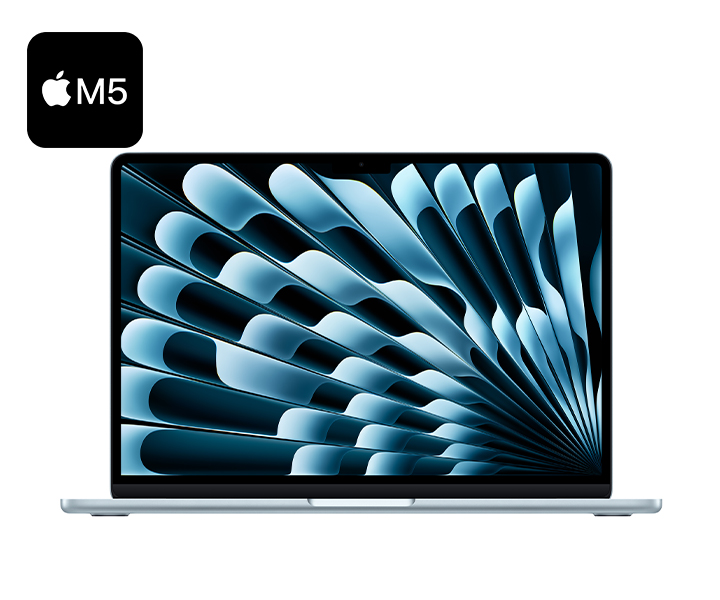
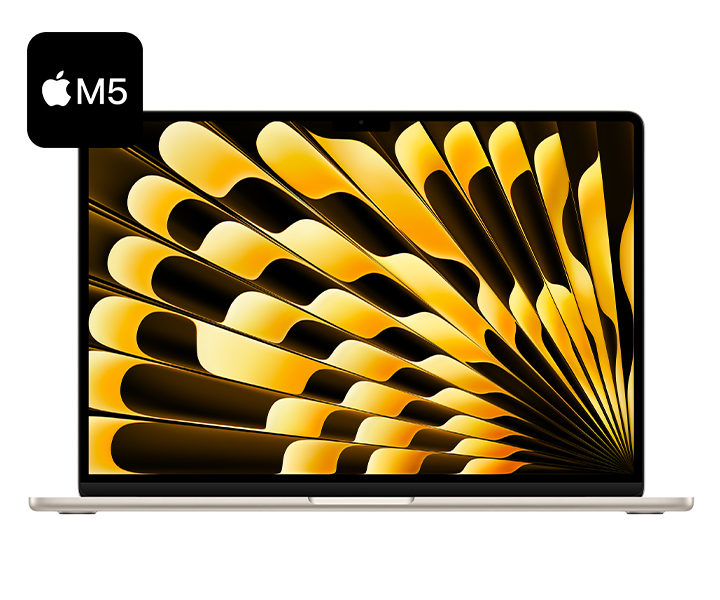
Bộ Hình Nền Chính Thức — Apple Thiết Kế Riêng Cho Từng Màu Máy
Đây là thứ hầu hết người dùng tìm kiếm nhất sau khi mở hộp, nhưng lại ít ai biết tìm đúng chỗ.
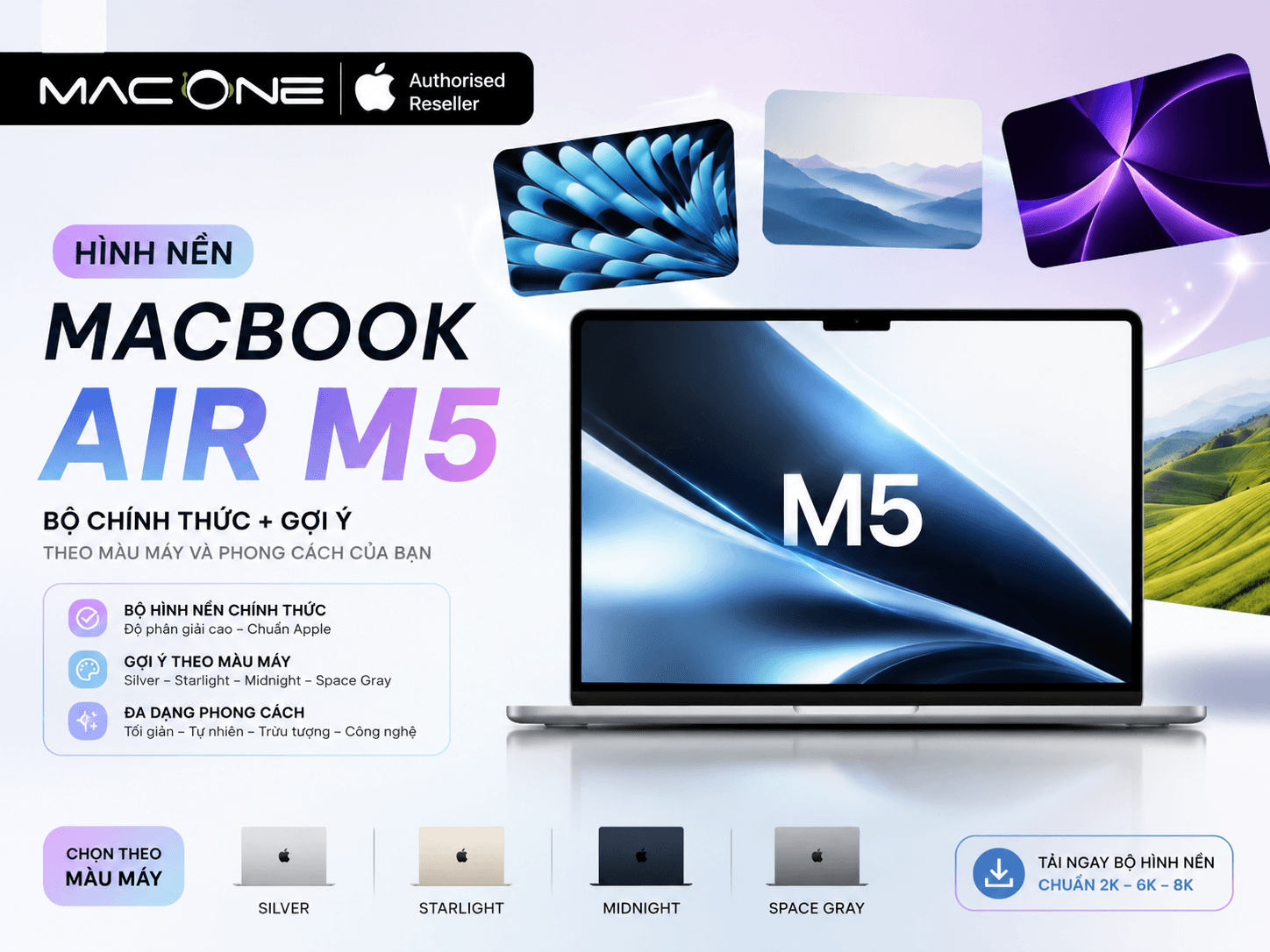
Bốn màu máy, bốn palette wallpaper khác nhau
MacBook Air M5 ra mắt ngày 3/3/2026 với bốn màu: Sky Blue (Xanh Da Trời), Midnight (Đêm Xanh Thẳm), Starlight (Ánh Sao), Silver (Bạc) — theo Apple Newsroom. Apple thiết kế riêng bốn bộ wallpaper chính thức, mỗi bộ tương ứng một màu máy, với gradient và sắc độ được chọn để ăn khớp với màu vỏ nhôm.
- Sky Blue — gradient xanh nhạt pastel, gợi cảm giác thoáng mở như bầu trời buổi sáng
- Midnight — gradient tối sâu navy pha indigo, phù hợp với Dark Mode và làm việc về đêm
- Starlight — warm beige/champagne nhạt, nhẹ nhàng và trung tính nhất trong bốn bộ
- Silver — xám bạc tối giản, clean và không bao giờ lỗi thời
Tải ở đâu — và tại sao Apple không có link download trực tiếp
Apple không cung cấp trang download wallpaper công khai — đây là câu trả lời thẳng để tránh mất thời gian tìm kiếm. Wallpaper chính hãng được nhúng trực tiếp vào macOS và chỉ có thể lấy qua hai cách.
Cách 1 — Từ macOS Tahoe (đơn giản nhất, hoàn toàn chính hãng): Nếu máy đã cập nhật lên macOS Tahoe, vào System Settings → Wallpaper. Cuộn trong gallery, tìm section “MacBook Air M5” — bốn bộ wallpaper chính thức sẽ hiện ở đó. Click chọn là xong, không cần tải về thủ công. Đây là cách Apple muốn bạn dùng.
Cách 2 — Tải file thủ công qua basicappleguy.com: Đây là nguồn cộng đồng Apple uy tín nhất cho việc extract và phân phối wallpaper. File HEIC được extract trực tiếp từ macOS Tahoe — chất lượng gốc 100%, miễn phí. Cũng có bản PNG nếu bạn cần dùng trên Windows hoặc muốn chia sẻ cho bạn bè không dùng Mac.
Tải hình nền MacBook Air M5 chính hãng — HEIC & PNG
Cả 4 màu (Sky Blue, Midnight, Starlight, Silver) — file extract trực tiếp từ macOS Tahoe, chất lượng gốc 100%, miễn phí.
Về format HEIC — cần biết gì?
File wallpaper Apple extract ra là HEIC — Mac từ High Sierra (10.13) trở lên mở được không cần cài thêm gì. Nếu cần dùng trên Windows: Preview trên Mac → File → Export → JPG. basicappleguy.com cũng cung cấp sẵn bản PNG cho ai không muốn convert tay.
Wallpaper Air M5 có dùng được cho MacBook khác không?
Hoàn toàn được — Apple không khóa wallpaper theo model máy. Tuy nhiên, màn hình Air M5 hỗ trợ P3 — gam màu rộng hơn sRGB khoảng 25%. Cài lên MacBook Pro M5 (254 PPI, P3) thì màu sẽ trông tươi hơn vì màn hình sắc nét và chi tiết hơn. Cài lên MacBook Neo (219 PPI, sRGB) thì gam màu hẹp hơn nên màu sắc nhìn kém bão hòa hơn một chút — không phải wallpaper lỗi, chỉ là đặc tính màn hình.
Độ Phân Giải Đúng: MacBook Air M5 13 Inch Và 15 Inch Khác Nhau
Hầu hết bài viết về wallpaper MacBook Air M5 chỉ nhắc “2560×1664” — và bỏ qua hoàn toàn bản 15 inch. Đây là điều cần làm rõ một lần cho xong vì dùng file hình nền kích thước không phù hợp sẽ bị macOS scale lại và trông nhòe nhẹ.
Bảng phân giải chính xác theo từng dòng máy
| Dòng máy | Resolution (native) | PPI | Gam màu |
|---|---|---|---|
| MacBook Air 13″ M5 | 2560 × 1664 | 224 | P3 |
| MacBook Air 15″ M5 | 2880 × 1864 | 224 | P3 |
| MacBook Neo 13″ | 2408 × 1506 | 219 | sRGB |
| MacBook Pro 14″ M5 | 3024 × 1964 | 254 | P3 |
| MacBook Pro 16″ M5 | 3456 × 2234 | 254 | P3 |
Nguồn: Apple Vietnam, tháng 3/2026.
Ảnh lý tưởng cho Air 13″: ≥ 2560×1664 px. Ảnh lý tưởng cho Air 15″: ≥ 2880×1864 px. Bạn cũng có thể dùng ảnh 4K (3840×2400+) — macOS tự scale xuống không ảnh hưởng chất lượng. Chỉ tránh dùng ảnh nhỏ hơn resolution màn hình: macOS phóng to lên và có thể xuất hiện nhòe ở vùng có chi tiết mảnh.
Lợi thế P3 của Air M5 — và khi nào nó thực sự có nghĩa với wallpaper
Air M5 là dòng không quạt đầu tiên của Apple hỗ trợ P3 ở cả 13 inch lẫn 15 inch — MacBook Neo (219 PPI) dùng sRGB. Điều này có nghĩa thực tế: ảnh chụp bằng iPhone 12 trở lên hoặc file thiết kế có embed P3 profile sẽ hiển thị màu tươi và đầy đặn hơn trên Air M5. Với wallpaper thiên nhiên chụp bằng điện thoại mới — xanh lá rừng, xanh biển — sự khác biệt thấy rõ khi so sánh cạnh nhau với màn hình sRGB. Phần lớn ảnh tải từ internet vẫn là sRGB và hiển thị ổn, chỉ không tận dụng hết dải màu mà màn hình hỗ trợ.
Fill, Fit, Center — chọn nhanh
Wallpaper Apple gốc (tỉ lệ 16:10, khớp màn hình Air M5) → Fill Screen là đúng nhất. Ảnh từ internet thường tỉ lệ 16:9 — dùng Fill Screen thì bị crop trên/dưới, dùng Fit thì có viền đen hai bên. Cách gọn nhất: crop ảnh 16:9 sang 16:10 bằng Preview (Tools → Crop) trước khi cài.
Điểm khác so với các dòng MacBook sRGB: Air M5 hỗ trợ P3, nên wallpaper có embed P3 color profile sẽ hiển thị màu tươi hơn hẳn. Khi tải ảnh từ Unsplash, chọn “Original” thay vì size nhỏ — ảnh gốc Unsplash thường là sRGB nhưng đủ lớn và chất lượng cao để Fill Screen không bị nhòe.
Sky Blue, Midnight, Starlight Hay Silver — Chọn Hình Nền Gì Cho Hợp Màu Máy?
Đây là thứ không bài viết nào về wallpaper MacBook Air M5 đề cập — nhưng nó thực sự có ảnh hưởng đến cảm giác thị giác. Khi mở laptop, màu vỏ máy và màu hình nền tạo thành một khối thị giác liên tục. Wallpaper contrast mạnh với màu vỏ có thể tạo cảm giác “cắt đứt” không tự nhiên ở viền màn hình.
Sky Blue — đồng điệu với tông lạnh
Màu Sky Blue là màu mới và được đón nhận nhất trong bộ Air M5. Hình nền phù hợp nhất là tông xanh nhạt, pastel, gradient tím-xanh, hoặc ảnh thiên nhiên với bầu trời và mặt nước. Bộ wallpaper mặc định Apple cho Sky Blue đã được thiết kế rất tốt — nếu chưa chắc muốn đổi gì, giữ nguyên là lựa chọn không bao giờ sai.
Nên tránh: tông cam-đỏ bão hòa cao — tương phản mạnh trông thiếu đồng nhất với viền máy xanh nhạt. Bộ wallpaper macOS Tahoe “Liquid Glass” tông xanh kết hợp Sky Blue rất tốt nếu bạn muốn đổi mà vẫn giữ tông.
Midnight — sinh ra để dùng với Dark Mode
Midnight (navy đậm pha indigo) là màu máy đẹp nhất khi kết hợp với Dark Mode. Hình nền phù hợp: vũ trụ/galaxy, gradient tối navy-tím, tối giản dark. Lý do đơn giản — nền đen tự nhiên của ảnh vũ trụ blend với viền máy tối và Dock trong Dark Mode, tạo cảm giác giao diện liên tục không có “viền” giữa wallpaper và hệ thống.
Nên tránh: hình nền nền trắng sáng chói — tương phản với viền máy Midnight trông thiếu liền mạch, đặc biệt khi nhìn từ góc nghiêng. NASA Images (images.nasa.gov) là nguồn ảnh vũ trụ miễn phí, chất lượng cực cao, nhiều ảnh ở độ phân giải vài chục megapixel.
Starlight — warm palette, nhẹ nhàng nhất
Starlight là tông beige/champagne ấm áp — màu trung tính nhất trong bốn màu Air M5. Wallpaper phù hợp: tông kem/vàng nhạt, warm gradient, ảnh thiên nhiên hoàng hôn/bình minh, texture vải linen hay film grain (hạt phim) nhẹ. Tông ấm kết hợp Starlight tạo cảm giác máy “mềm mại” và dễ nhìn hơn trong không gian ánh sáng vàng.
Nên tránh: xanh lạnh bão hòa cao — nhiệt độ màu đối lập tạo cảm giác máy trông lạc điệu. Wallpaper warm beige đơn giản thường phù hợp hơn wallpaper phức tạp với Starlight.
Silver — neutral nhất, không có giới hạn
Silver là màu “all-rounder” — gần như mọi style wallpaper đều hợp. Tốt nhất với tối giản trắng/xám, ảnh kiến trúc, black & white photography, hoặc gradient grayscale. Đây chính xác là thứ Apple làm với bộ Silver default — gradient xám nhạt từ trắng sang bạc nhẹ, đơn giản đến mức không thể nhàm chán.
| Màu máy | Palette hình nền phù hợp | Nên tránh |
|---|---|---|
| Sky Blue | Xanh-tím, pastel, biển, bầu trời | Cam-đỏ bão hòa cao |
| Midnight | Vũ trụ, navy, dark gradient | Nền trắng chói |
| Starlight | Kem, warm beige, hoàng hôn | Xanh lạnh bão hòa cao |
| Silver | Mọi style — tốt nhất với grayscale | Không có giới hạn cụ thể |
Năm Phong Cách Hình Nền — Gợi Ý Theo Cách Bạn Dùng Máy
Nếu bộ mặc định Apple chưa đủ thỏa mãn, hoặc bạn muốn đổi khẩu vị sau vài tháng, đây là năm phong cách phổ biến — và quan trọng hơn, gợi ý ai nên chọn cái nào.
Tối giản — khi màn hình là nơi làm việc
Gradient đơn sắc, abstract curves nhẹ — bộ wallpaper mặc định Apple cho Air M5 thuộc nhóm này. Đây là lựa chọn thực dụng nhất khi bạn làm việc nhiều giờ: icon desktop luôn đọc được, mắt không bị kéo khỏi content đang làm. Bộ mặc định Sky Blue kết hợp với Light Mode tạo không gian sáng nhẹ; bộ Midnight với Dark Mode tạo ra giao diện tối, ít mỏi mắt hơn khi code đêm.
Nguồn ngoài: Unsplash tìm “minimal gradient 16:10”, tải “Original” (thường ≥ 4000px), macOS tự scale xuống vừa màn hình Air M5 mà không nhòe.
Thiên nhiên — lợi thế thật sự khi màn hình là P3
Đây là nhóm wallpaper mà P3 của Air M5 tạo ra khác biệt rõ nhất — xanh lá rừng, xanh biển, màu hoàng hôn trông bão hòa và chiều sâu hơn hẳn so với xem trên màn hình sRGB. Chụp ảnh thiên nhiên bằng iPhone rồi cài làm wallpaper là một cách cá nhân hóa mà ít người nghĩ đến — chất lượng file gốc từ iPhone 15 trở lên hoàn toàn đủ cho cả Air M5 15″.
Mẹo chọn ảnh: tránh ảnh quá chi tiết ở góc trên-trái và dưới-phải màn hình — đó là vùng icon Desktop nằm, chữ trắng dễ mất trên nền sáng phức tạp.
Anime & Cute — cá tính, nhưng có mẹo để không bị “loạn icon”
Phong cách này đặc biệt phổ biến trong cộng đồng học sinh, sinh viên. Màu sắc rực rỡ, nhân vật có chi tiết cao, fan art từ cộng đồng — tất cả đều hiển thị tốt trên màn hình Liquid Retina P3 của Air M5.
Vấn đề thực tế: icon Desktop dễ bị lẫn vào background khi ảnh có nhiều chi tiết. Giải pháp là chọn ảnh có một vùng “trống” (bầu trời, mặt nước, nền đơn sắc) ở phía góc phải màn hình — nơi macOS mặc định xếp icon. Ngoài ra, ẩn hết icon Desktop và chỉ giữ Dock là cách triệt để nhất. Wallhaven.cc có bộ lọc theo resolution và aspect ratio 16:10, tìm được file gốc đủ lớn cho màn hình Air M5.
Trừu tượng & Nghệ thuật — dành cho người hay share màn hình
Gradient fluid, hình học 3D, hiệu ứng ánh sáng — đẹp theo kiểu “ai nhìn cũng ấn tượng mà không biết tại sao”. Đây là lựa chọn tốt nếu bạn hay share màn hình trong meeting, pitch với client, hay hay đặt laptop mở trên bàn ở quán cà phê. Tông màu tương phản với màu máy tạo ấn tượng thị giác tốt: Sky Blue kết hợp gradient cam-vàng nóng trông rất có gu khi nhìn từ ngoài vào. Backiee (backiee.com) có bộ lọc 4K và nhiều họa tiết abstract chất lượng cao miễn phí.
Vũ trụ & Sci-fi — đẹp nhất khi bật Dark Mode
Galaxy, tinh vân, hành tinh — phong cách này có lợi thế kỹ thuật: nền đen tự nhiên của ảnh vũ trụ phù hợp với Dark Mode trên macOS. Giao diện hệ thống tối màu hòa vào hình nền, không có “viền” rõ giữa wallpaper và Dock. Nếu bạn thường làm việc về đêm hoặc thích Dark Mode, đây là phong cách đáng thử nhất — đặc biệt với MacBook Air M5 màu Midnight. NASA Images (images.nasa.gov) miễn phí, ảnh gốc vài chục megapixel, không cần đăng ký.
| Bạn là ai / cần gì? | Phong cách nên thử | Nên tránh |
|---|---|---|
| Code, viết, tài liệu — cần tập trung | Tối giản, gradient nhẹ | Anime nhiều chi tiết nhỏ |
| Designer, hay share màn hình trong meeting | Trừu tượng / Nghệ thuật | Ảnh cá nhân, quá riêng tư |
| Học sinh / sinh viên muốn cá tính | Anime, cute, thiên nhiên | — |
| Dark Mode, làm việc về đêm | Vũ trụ, sci-fi, dark minimal | Nền trắng chói |
| Mới mua, muốn giữ “hơi thở Apple” | Bộ wallpaper mặc định chính thức | — |
| Muốn đổi thường xuyên, không muốn chọn mãi | Bật “Change picture” tự động | — |
Cách Đổi Hình Nền Trên MacBook Air M5 — Ba Cách Từ Nhanh Đến Toàn Diện
macOS Tahoe giữ nguyên cách đổi hình nền từ các phiên bản trước — nhanh và trực quan. Có ba cách tùy vào bạn đang làm gì.
Cách 1 — System Settings (toàn diện nhất, xem trước được)
- Nhấn vào biểu tượng Apple (menu trái) → chọn System Settings
- Trong thanh bên trái, kéo xuống chọn Wallpaper
- Để dùng hình nền mặc định Air M5: cuộn trong gallery và tìm section “MacBook Air M5” — click chọn bộ bạn thích
- Để thêm ảnh riêng: nhấn nút + (hoặc Add Photo) → chọn file từ máy
- Điều chỉnh chế độ hiển thị (Fill / Fit / Center) ở dropdown bên cạnh thumbnail
Hình nền áp dụng ngay lập tức — không cần restart hay confirm thêm bước nào.
Cách 2 — Right-click từ Finder (nhanh nhất)
Nếu đã tải ảnh về và biết chính xác muốn dùng file nào, không cần mở System Settings. Chỉ cần: mở Finder → tìm file ảnh → Ctrl+click (right-click) → Set Desktop Picture. Xong trong hai giây. Mặc định sẽ dùng chế độ Fill Screen — vào System Settings sau nếu cần đổi chế độ.
Cách 3 — Dynamic Wallpaper và tự động đổi ảnh
macOS Tahoe ra mắt bộ “Liquid Glass” Dynamic Wallpaper mới — chuyển giữa phiên bản sáng/tối theo giờ trong ngày, thiết kế đồng điệu với màu Air M5. Để dùng: System Settings → Wallpaper → chọn bộ Dynamic → bật Location Services nếu được yêu cầu. Với bộ Midnight + Dark Mode + Dynamic Wallpaper tông navy, giao diện chuyển từ sáng sang tối khá liền mạch.
Muốn tự chạy vòng qua nhiều ảnh tự chọn: bật “Change picture” trong System Settings → Wallpaper, chọn album, đặt chu kỳ (mỗi giờ, mỗi lần mở máy). Air M5 pin 18h (theo Apple Newsroom) — Dynamic Wallpaper là file tĩnh swap nên không ảnh hưởng đáng kể đến pin.
Câu Hỏi Thường Gặp
Độ phân giải chuẩn cho hình nền MacBook Air M5 13 inch là bao nhiêu?
Màn hình MacBook Air 13″ M5 có độ phân giải native 2560 × 1664 pixels (224 PPI, P3) theo Apple Vietnam. Ảnh hình nền lý tưởng ≥ 2560×1664 px. Ảnh 4K (3840×2400+) cũng ổn — macOS tự scale xuống, chất lượng không bị ảnh hưởng.
MacBook Air M5 15 inch dùng resolution nào? Có phải cũng 2560×1664 không?
Không — bản 15 inch có màn hình lớn hơn và resolution khác: 2880 × 1864 pixels (224 PPI). Nhiều bài viết chỉ nói 2560×1664 là đang nhầm với bản 13 inch. Nếu bạn dùng Air M5 15″, ảnh hình nền lý tưởng là ≥ 2880×1864 px — hoặc dùng ảnh 4K để đảm bảo sắc nét trên cả hai size.
Tải hình nền chính thức MacBook Air M5 ở đâu? Apple có link download không?
Apple không có trang download wallpaper công khai — wallpaper được nhúng vào macOS Tahoe. Cách 1 (chính hãng): System Settings → Wallpaper → gallery “MacBook Air M5” nếu máy đã cập nhật macOS Tahoe. Cách 2: basicappleguy.com — extract HEIC trực tiếp từ macOS, miễn phí, có cả PNG cho Windows.
Hình nền tỉ lệ 16:9 (ảnh thông thường) có dùng được không?
Được, nhưng có đánh đổi. Màn hình Air M5 tỉ lệ 16:10, nên ảnh 16:9 khi dùng Fill Screen sẽ bị crop phần trên và dưới. Để thấy đủ toàn bộ ảnh, chọn “Fit to Screen” — sẽ có viền đen ở hai bên. Cách tốt nhất là crop ảnh trước cho đúng tỉ lệ 16:10 bằng Preview (Tools → Crop → chọn tỉ lệ 16:10).
Dynamic Wallpaper có tốn pin không?
Không đáng kể. Dynamic Wallpaper là file tĩnh được swap theo thời gian — không phải video animation. Air M5 có pin 18h (theo Apple) và Dynamic Wallpaper không tạo ra workload GPU hay CPU đáng kể. Nếu muốn tối ưu pin tuyệt đối, hình nền tĩnh luôn tốt hơn — nhưng trong thực tế hàng ngày sự khác biệt gần như không cảm nhận được.
Hình nền Air M5 có dùng được cho MacBook Neo hoặc MacBook Pro M5 không?
Hoàn toàn được — Apple không khóa wallpaper theo model. Lưu ý kỹ thuật nhỏ: MacBook Pro M5 màn hình 254 PPI và P3 nên hình trông sắc nét và tươi màu hơn. MacBook Neo dùng sRGB nên ảnh P3 sẽ trông ít bão hòa hơn một chút — không phải lỗi, đặc tính màn hình.
Tại sao hình nền bị mờ sau khi cài?
Nguyên nhân phổ biến nhất: ảnh gốc nhỏ hơn resolution màn hình — macOS phóng to lên và xuất hiện nhòe ở vùng có chi tiết mảnh. Đảm bảo ảnh ≥ 2560×1664 (13″) hoặc ≥ 2880×1864 (15″). Kiểm tra thêm chế độ hiển thị: “Fit” không scale ảnh nhỏ nên trông sắc hơn “Fill” trong trường hợp ảnh thiếu kích thước.
MacBook Air M5 màu Sky Blue nên chọn hình nền màu gì?
Tông xanh nhạt, pastel, hoặc gradient tím-xanh phù hợp nhất — đồng điệu với màu vỏ. Tránh cam-đỏ bão hòa cao vì tương phản mạnh trông thiếu liền mạch. Bộ wallpaper mặc định Apple cho Sky Blue là điểm khởi đầu tốt nhất — thiết kế đã được tối ưu để hợp màu máy.
macOS Tahoe có wallpaper mặc định mới không?
Có — macOS Tahoe (macOS 26) ra mắt với bộ “Liquid Glass” wallpaper, phong cách thiết kế hoàn toàn mới của Apple với hiệu ứng kính trong suốt và gradient sâu. Có Dynamic Wallpaper sáng/tối đầy đủ, tải về từ System Settings → Wallpaper nếu máy đã cập nhật macOS Tahoe.
Có thể đặt hình nền khác nhau cho màn hình MacBook và màn hình ngoài không?
Có — trong System Settings → Wallpaper, macOS cho chọn riêng cho từng display khi đang kết nối màn hình ngoài. Bạn có thể đặt Dynamic Wallpaper cho màn hình máy và hình nền tĩnh cho external monitor, hoặc bất kỳ sự kết hợp nào.
Kết: Chọn Xong Hình Nền, Bật Máy Lên Là Thấy Đúng Không Khí
MacBook Air M5 có điểm khác biệt so với các đời trước là bộ wallpaper mặc định được thiết kế đồng điệu với màu vỏ thay vì dùng chung một bộ. Nếu bạn mua Sky Blue thì bộ wallpaper Sky Blue default đã là lựa chọn tốt nhất về mặt thị giác — không cần tìm thêm gì. Tải từ System Settings → Wallpaper → gallery “MacBook Air M5”, hoặc basicappleguy.com nếu muốn file thủ công về máy.
Khi muốn thay đổi sau vài tháng: section màu máy ở trên là khung định hướng nhanh nhất — chọn theo tông màu vỏ thay vì chọn theo cảm giác ngẫu nhiên. Và nếu bạn chưa quyết định 13″ hay 15″, macone.vn có đội tư vấn miễn phí — kèm đầy đủ cấu hình và giá cụ thể từng SKU, không cần phải tự tính toán.
Bài xem nhiều


Khắc phục lỗi mất chữ, nhảy chữ… khi gõ tiếng Việt trên macOS


Macbook Pro Retina cũ “thức dậy” chậm: Nguyên nhân và cách xử lý

3 cách giúp buộc tắt và khởi động lại thiết bị Mac của bạn

MacBook Air cũ có thể dùng màn hình cảm ứng với AirBar

Cách mở lại Apple ID bị khoá hoặc bị vô hiệu hoá

Hướng dẫn cài đặt các phần mềm Adobe 2020 trên MacBook.
Miễn phí giao hàng nội thành
Miễn phí đổi trong 10 ngày
Cam kết hàng chính hãng 100%
Tiền mặt, quẹt thẻ, chuyển khoản

