
iCloud Báo Đầy Bộ Nhớ: Hướng Dẫn 5 Cách Xử Lý Chi Tiết Và Cụ Thể
Bạn đang mở camera để chụp khoảnh khắc đẹp, nhưng màn hình lại hiện thông báo “Không Đủ Dung Lượng iCloud”? Hoặc mỗi sáng thức dậy lại thấy notification đỏ chói về việc iCloud đầy, nhắc nhở liên tục đến mức phiền toái? Bạn không phải người duy nhất. Với chỉ 5GB miễn phí từ Apple, đa số người dùng iPhone đều gặp tình trạng này sau vài tháng sử dụng. Dưới đây là 5 cách xử lý cụ thể—từ giải phóng dung lượng đến quyết định có nên mua thêm hay không, kèm bảng giá iCloud+ mới nhất tại Việt Nam.
Mình đã test các phương pháp này trên iPhone chạy iOS 18 và xác nhận giá iCloud+ tháng 3/2025. Hãy đọc kỹ phần “Lưu Ý Quan Trọng” cuối bài trước khi xóa bất kỳ dữ liệu nào nhé.
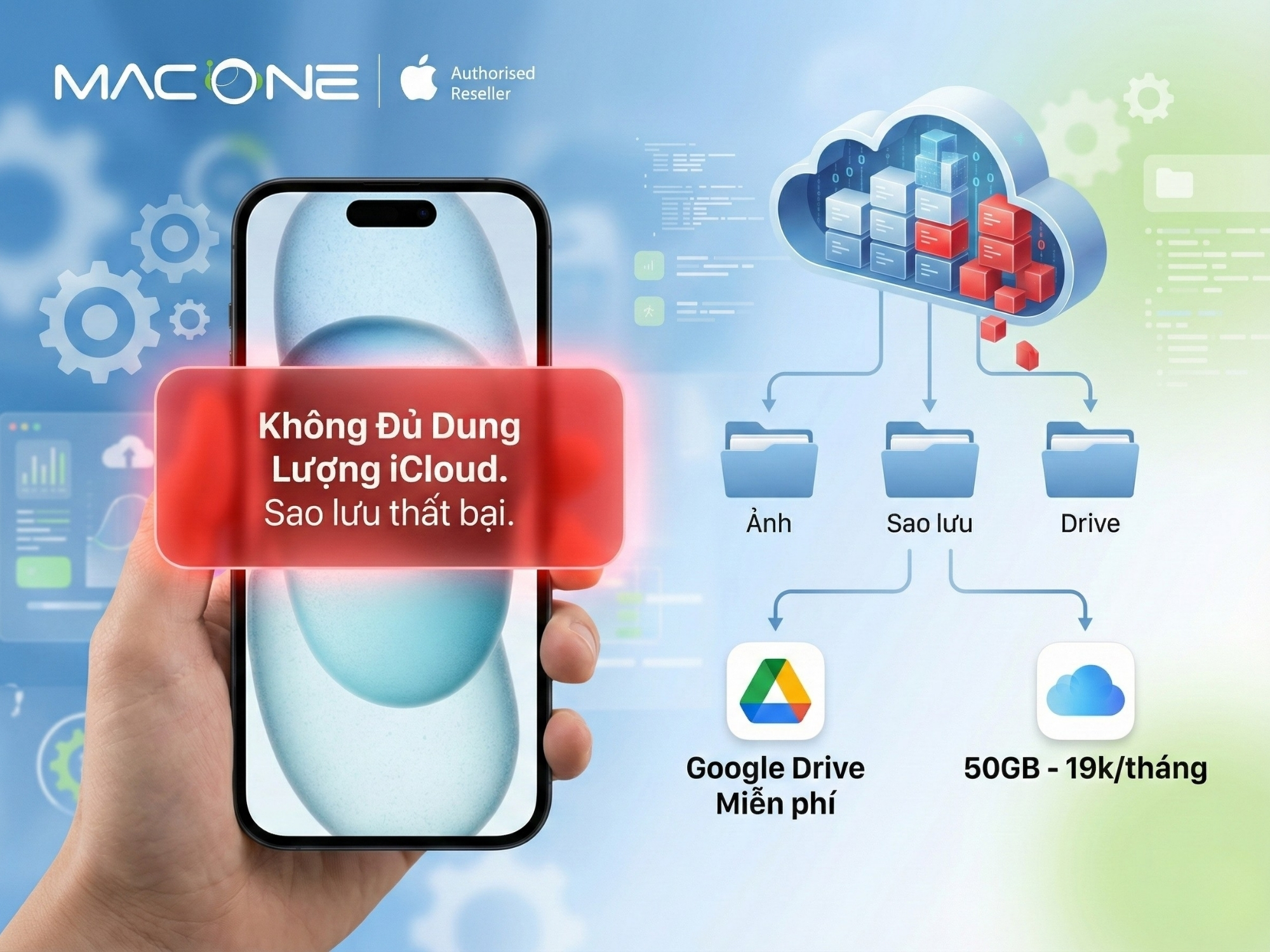
iCloud Báo Đầy Có Ảnh Hưởng Gì Không?
Có, và ảnh hưởng khá nghiêm trọng đến trải nghiệm sử dụng hàng ngày. Khi iCloud đầy, iPhone của bạn sẽ ngừng sao lưu dữ liệu mới—nghĩa là nếu máy bị mất hoặc hỏng, bạn sẽ không thể khôi phục những gì đã lưu từ lần sao lưu cuối cùng đến nay. Đây là rủi ro lớn nhất mà nhiều người không nhận ra cho đến khi quá muộn.
Ngoài ra, bạn còn gặp những bất tiện sau:
- Ảnh và video mới không được đồng bộ: Nếu bạn dùng Ảnh iCloud, những tấm hình chụp trên iPhone sẽ không tự động xuất hiện trên iPad hay Mac. Khi xem ảnh trên thiết bị khác, bạn chỉ thấy đến thời điểm iCloud còn dung lượng.
- Không gửi/nhận email qua @icloud.com: Hộp thư iCloud Mail sẽ bị khóa gửi nhận khi dung lượng đầy. Nếu bạn dùng email này cho công việc, đây là vấn đề nghiêm trọng.
- Ứng dụng không đồng bộ: Ghi chú, Lời nhắc, Safari (bookmarks, tab), Pages, Numbers—tất cả sẽ “đứng im” trên từng thiết bị, không cập nhật qua lại.
- Thông báo liên tục: Notification đỏ xuất hiện mỗi ngày, gây phiền toái và làm gián đoạn công việc.
Nói cách khác, iCloud đầy không chỉ là vấn đề lưu trữ, mà là vấn đề bảo mật dữ liệu và trải nghiệm hệ sinh thái Apple. Bạn cần xử lý ngay.
Cách Kiểm Tra Dung Lượng iCloud Đang Sử Dụng
Trước khi quyết định xóa gì hoặc mua thêm, hãy xem chính xác dữ liệu nào đang “ngốn” dung lượng iCloud của bạn. Cách kiểm tra đơn giản như sau:
Bước 1: Mở ứng dụng Cài đặt trên iPhone hoặc iPad > Chạm vào tên của bạn (Apple ID) ở đầu màn hình.
Bước 2: Chọn iCloud > Bạn sẽ thấy thanh màu hiển thị dung lượng đã dùng (ví dụ: 4.8 GB trên tổng 5 GB).
Bước 3: Chạm vào Quản lý dung lượng tài khoản (hoặc Manage Account Storage nếu máy dùng tiếng Anh). Tại đây, bạn sẽ thấy danh sách chi tiết:
| Danh mục | Ví dụ dung lượng chiếm | Mức độ ưu tiên xử lý |
|---|---|---|
| Ảnh | 3.2 GB | Cao nhất (thường chiếm 60-70%) |
| Các bản sao lưu | 1.1 GB | Cao (bao gồm cả backup thiết bị cũ) |
| iCloud Drive | 0.4 GB | Trung bình (tài liệu, file tải về) |
| Tin nhắn | 0.1 GB | Thấp (trừ khi bạn nhắn tin nhiều video/ảnh) |
Trong hầu hết trường hợp, Ảnh và Các bản sao lưu là 2 danh mục chiếm dụng nhiều nhất. Mình sẽ hướng dẫn cách xử lý từng cái dưới đây.
5 Cách Giải Phóng Dung Lượng iCloud Hiệu Quả
Dựa trên kinh nghiệm hỗ trợ người dùng và test thực tế, đây là 5 cách giải phóng dung lượng iCloud theo thứ tự hiệu quả từ cao đến thấp. Bạn nên làm theo thứ tự để tối ưu thời gian.
1. Xóa Bản Sao Lưu Ứng Dụng Không Cần Thiết
Nhiều ứng dụng tự động sao lưu dữ liệu lên iCloud mà bạn không hề hay biết. Ví dụ: game đã xóa từ lâu nhưng file save vẫn nằm đó, hoặc ứng dụng học tiếng Anh bạn chỉ dùng 1 tháng nhưng backup vẫn chiếm 200MB.
Cách làm:
Vào Cài đặt > Tên của bạn > iCloud > Quản lý dung lượng tài khoản > Các bản sao lưu > Chọn tên thiết bị hiện tại (ví dụ: “iPhone của Minh”).
Tại đây, bạn sẽ thấy danh sách ứng dụng đang được sao lưu. Tắt các ứng dụng không cần thiết bằng cách gạt công tắc sang trái. Khi xuất hiện hộp thoại xác nhận, chọn Tắt & Xóa.
Lưu ý quan trọng: Chỉ tắt những ứng dụng bạn chắc chắn không cần khôi phục dữ liệu (như game cũ, app thử nghiệm). Đừng tắt ứng dụng quan trọng như Ảnh, Sức khỏe, Nhà (nếu bạn dùng HomeKit).
Ngoài ra, nếu bạn vừa nâng cấp iPhone mới, hãy kiểm tra xem có bản sao lưu của thiết bị cũ không. Quay lại mục “Các bản sao lưu”, nếu thấy tên máy cũ (ví dụ: “iPhone 12 của Minh”), bạn có thể chọn vào và nhấn Xóa bản sao lưu để giải phóng toàn bộ dung lượng của máy đó (thường từ 1-3GB).
2. Tắt Sao Lưu Ảnh iCloud (Nếu Bạn Có Giải Pháp Khác)
Ảnh và video là “kẻ ăn không” dung lượng iCloud số 1. Một video 4K quay 1 phút có thể nặng tới 400MB. Nếu bạn có thói quen chụp ảnh nhiều, 5GB sẽ cạn nhanh chóng.
Cách làm:
Vào Cài đặt > Tên của bạn > iCloud > Ảnh > Tắt công tắc Đồng bộ hóa iPhone này (trên iOS 18) hoặc Ảnh iCloud (iOS 17 trở xuống).
Hệ thống sẽ hỏi: “Bạn muốn tải về ảnh và video về iPhone này trước khi xóa khỏi iCloud không?” Có 2 lựa chọn:
- Tải về ảnh và video về iPhone: Ảnh sẽ được lưu vào bộ nhớ máy. Chọn cái này nếu iPhone còn đủ dung lượng.
- Xóa khỏi iPhone: Ảnh sẽ bị xóa cả trên iPhone lẫn iCloud. Chỉ chọn nếu bạn đã sao lưu ảnh sang nơi khác (Google Photos, ổ cứng ngoài, v.v.).
Quan điểm của mình: Nếu bạn chỉ có 1 iPhone và không muốn mất ảnh, đừng chọn cách này. Thay vào đó, hãy xem cách 4 (chuyển sang Google Drive) hoặc cách 5 (mua thêm dung lượng iCloud+). Tắt Ảnh iCloud nghĩa là bạn mất tính năng đồng bộ tự động—rất bất tiện nếu dùng nhiều thiết bị Apple.
3. Dọn Dẹp iCloud Drive
iCloud Drive lưu trữ các file từ ứng dụng như Pages, Numbers, Keynote, cũng như các tài liệu bạn tải về từ Safari hoặc Mail. Sau một thời gian, file cũ tích tụ và chiếm dụng dung lượng đáng kể.
Cách làm:
Vào Cài đặt > Tên của bạn > iCloud > Quản lý dung lượng tài khoản > iCloud Drive.
Bạn sẽ thấy danh sách các file/folder. Vuốt sang trái tại file không cần thiết (ví dụ: bài thuyết trình cũ, PDF đã đọc xong), chọn Xóa.
Mẹo: Sắp xếp theo “Kích thước” (nếu có tùy chọn) để xem file nào nặng nhất, ưu tiên xóa những file lớn trước.
4. Chuyển Dữ Liệu Sang Google Drive
Nếu bạn không muốn mua thêm iCloud+ nhưng vẫn cần sao lưu dữ liệu, Google Drive là lựa chọn hợp lý. Google cung cấp 15GB miễn phí—gấp 3 lần iCloud—và bạn có thể dùng để backup ảnh, danh bạ, lịch.
Cách làm:
Bước 1: Tải ứng dụng Google Drive từ App Store (miễn phí).
Bước 2: Mở app > Đăng nhập bằng tài khoản Google > Chạm vào biểu tượng 3 gạch ngang (góc trên trái) > Chọn Cài đặt > Sao lưu.
Bước 3: Bật các tùy chọn sau tùy nhu cầu:
- Google Photos: Sao lưu ảnh và video (khuyến nghị chọn chất lượng “Chất lượng cao” để tiết kiệm dung lượng, thay vì “Chất lượng gốc”).
- Google Contacts: Sao lưu danh bạ.
- Google Calendar: Sao lưu lịch.
Chọn Bắt đầu sao lưu. Quá trình này có thể mất 30 phút đến vài giờ tùy dung lượng ảnh.
Ưu điểm: Miễn phí, dung lượng lớn, có thể truy cập từ mọi thiết bị (Android, Windows, Mac). Nhược điểm: Không tích hợp sâu như iCloud (ảnh không tự động xuất hiện trong app Ảnh của iPhone, bạn phải vào Google Photos để xem).
5. Mua Thêm Dung Lượng iCloud+ (Bảng Giá 2025)
Nếu bạn muốn giữ trải nghiệm Apple nguyên vẹn—đồng bộ ảnh tự động, sao lưu đầy đủ, iCloud Mail không giới hạn—cách tốt nhất là mua thêm dung lượng. Với mức giá chỉ từ 19,000đ/tháng, đây là khoản đầu tư nhỏ cho sự yên tâm lớn.
Bảng giá iCloud+ tại Việt Nam (cập nhật tháng 3/2025):
| Gói | Dung lượng | Giá/tháng | Giá/năm | Phù hợp cho ai |
|---|---|---|---|---|
| iCloud+ 50GB | 50GB | 19,000đ | 228,000đ | Người dùng cơ bản (chụp ảnh vừa phải, 1-2 thiết bị) |
| iCloud+ 200GB | 200GB | 59,000đ | 708,000đ | Gia đình nhỏ (2-3 người, có thể chia sẻ dung lượng) |
| iCloud+ 2TB | 2TB (2,000GB) | 199,000đ | 2,388,000đ | Nhiếp ảnh gia/Creator hoặc gia đình lớn (5+ người) |
| iCloud+ 6TB | 6TB (6,000GB) | 599,000đ | 7,188,000đ | Chuyên nghiệp (video 4K ProRes, workflow nặng) |
| iCloud+ 12TB | 12TB (12,000GB) | 1,199,000đ | 14,388,000đ | Studio/Agency (lưu trữ project lớn) |
Khuyến nghị của mình: Với hầu hết người dùng, gói 50GB (19,000đ/tháng) là đủ nếu bạn thường xuyên dọn dẹp ảnh cũ. Nếu gia đình có 2-3 người cùng dùng (tính năng Chia sẻ gia đình), gói 200GB (59,000đ/tháng) sẽ hợp lý hơn về giá trên đầu người.
Cách mua:
Vào Cài đặt > Tên của bạn > iCloud > Quản lý dung lượng tài khoản > Nâng cấp lên iCloud+ > Chọn gói phù hợp > Đăng ký.
Thanh toán qua thẻ tín dụng/ghi nợ (Visa, Mastercard) hoặc ví MoMo. Gói sẽ tự động gia hạn mỗi tháng, bạn có thể hủy bất kỳ lúc nào trong phần Đăng ký (Subscriptions). 1 Lưu ý nhỏ cho các bạn dùng thẻ VISA hay MASTERCARD là bên cạnh giá gói thì bạn sẽ bị tính thêm 1,1% phí thanh toán ngoại tệ trên 1 giao dịch tối thiểu là 10k đó nhé. Nên mình thấy việc mua gói icloud to chia cho thành viên gia đình sẽ là lựa chọn hợp lý hơn khi sử dụng.
Những Lưu Ý Quan Trọng Trước Khi Xóa Dữ Liệu iCloud
Trước khi thực hiện bất kỳ cách nào ở trên, hãy đọc kỹ 3 lưu ý sau để tránh mất dữ liệu vĩnh viễn:
- 1. Dữ liệu xóa khỏi iCloud = xóa khỏi tất cả thiết bị
- iCloud đồng bộ hai chiều. Nếu bạn xóa 1 tấm ảnh trên iPhone, ảnh đó cũng biến mất trên iPad và Mac. Đảm bảo bạn đã sao lưu sang nơi khác (Google Drive, ổ cứng ngoài) trước khi xóa.
- 2. Album “Đã xóa gần đây” giữ ảnh trong 30 ngày
- Ảnh/video bạn xóa sẽ nằm trong album “Đã xóa gần đây” (Recently Deleted) trong 30 ngày trước khi bị xóa vĩnh viễn. Nếu xóa nhầm, bạn còn cơ hội khôi phục. Tuy nhiên, nếu iCloud đầy, hệ thống có thể xóa luôn mà không chờ 30 ngày.
- 3. Tắt sao lưu ≠ xóa dữ liệu khỏi máy
- Khi bạn tắt “Sao lưu ứng dụng” hoặc “Ảnh iCloud”, dữ liệu vẫn còn trên iPhone của bạn. Nó chỉ ngừng đồng bộ lên iCloud. Nếu muốn xóa cả trên máy, bạn phải vào app tương ứng (ví dụ: app Ảnh) và xóa thủ công.
Checklist trước khi xóa:
- ☑ Đã sao lưu ảnh quan trọng sang Google Photos hoặc máy tính?
- ☑ Đã kiểm tra album “Đã xóa gần đây” để đảm bảo không có ảnh cần giữ lại?
- ☑ Đã tải về các file quan trọng từ iCloud Drive về máy?
- ☑ Đã note lại danh sách ứng dụng bạn tắt sao lưu (để sau này bật lại nếu cần)?
Kết Luận: Nên Chọn Cách Nào?
Sau khi test và so sánh, đây là lộ trình mình khuyến nghị:
Nếu bạn chỉ cần giải quyết tạm thời: Làm cách 1 (xóa backup ứng dụng không cần thiết) + cách 3 (dọn iCloud Drive). Mất 10 phút, giải phóng được 1-2GB.
Nếu bạn có nhiều ảnh nhưng không muốn trả phí: Làm cách 4 (chuyển sang Google Drive). Miễn phí, 15GB, nhưng mất tính năng đồng bộ tự động của Apple.
Nếu bạn muốn trải nghiệm tốt nhất: Làm cách 5 (mua iCloud+ 50GB). Chỉ 19,000đ/tháng—tương đương 1 ly cà phê—nhưng bạn được yên tâm hoàn toàn về sao lưu, đồng bộ, và bảo mật.
Với mình, sau khi dùng cả Google Drive và iCloud+, mình chọn iCloud+ vì sự tiện lợi. Ảnh chụp trên iPhone tự động xuất hiện trên Mac khi mình edit, không cần thao tác gì thêm. Với 19,000đ/tháng, đó là khoản đầu tư xứng đáng cho một hệ sinh thái hoạt động mượt mà.
Nếu bạn đang cân nhắc nâng cấp Macbook, iPad, iPhone hoặc tìm hiểu thêm về các sản phẩm Apple chính hãng, có thể ghé Macone để trải nghiệm trực tiếp và được tư vấn chi tiết nhé.
Về Quang Minh: Senior Tech Editor tại Macone.vn. 10+ năm kinh nghiệm với hệ sinh thái Apple. Chuyên tư vấn MacBook/iPhone và giải pháp lưu trữ dữ liệu. Đam mê giúp người Việt sử dụng công nghệ thông minh, tối ưu chi phí.
Bài xem nhiều


Khắc phục lỗi mất chữ, nhảy chữ… khi gõ tiếng Việt trên macOS


Macbook Pro Retina cũ “thức dậy” chậm: Nguyên nhân và cách xử lý

3 cách giúp buộc tắt và khởi động lại thiết bị Mac của bạn

MacBook Air cũ có thể dùng màn hình cảm ứng với AirBar

Cách mở lại Apple ID bị khoá hoặc bị vô hiệu hoá

Hướng dẫn cài đặt các phần mềm Adobe 2020 trên MacBook.
Miễn phí giao hàng nội thành
Miễn phí đổi trong 10 ngày
Cam kết hàng chính hãng 100%
Tiền mặt, quẹt thẻ, chuyển khoản

