
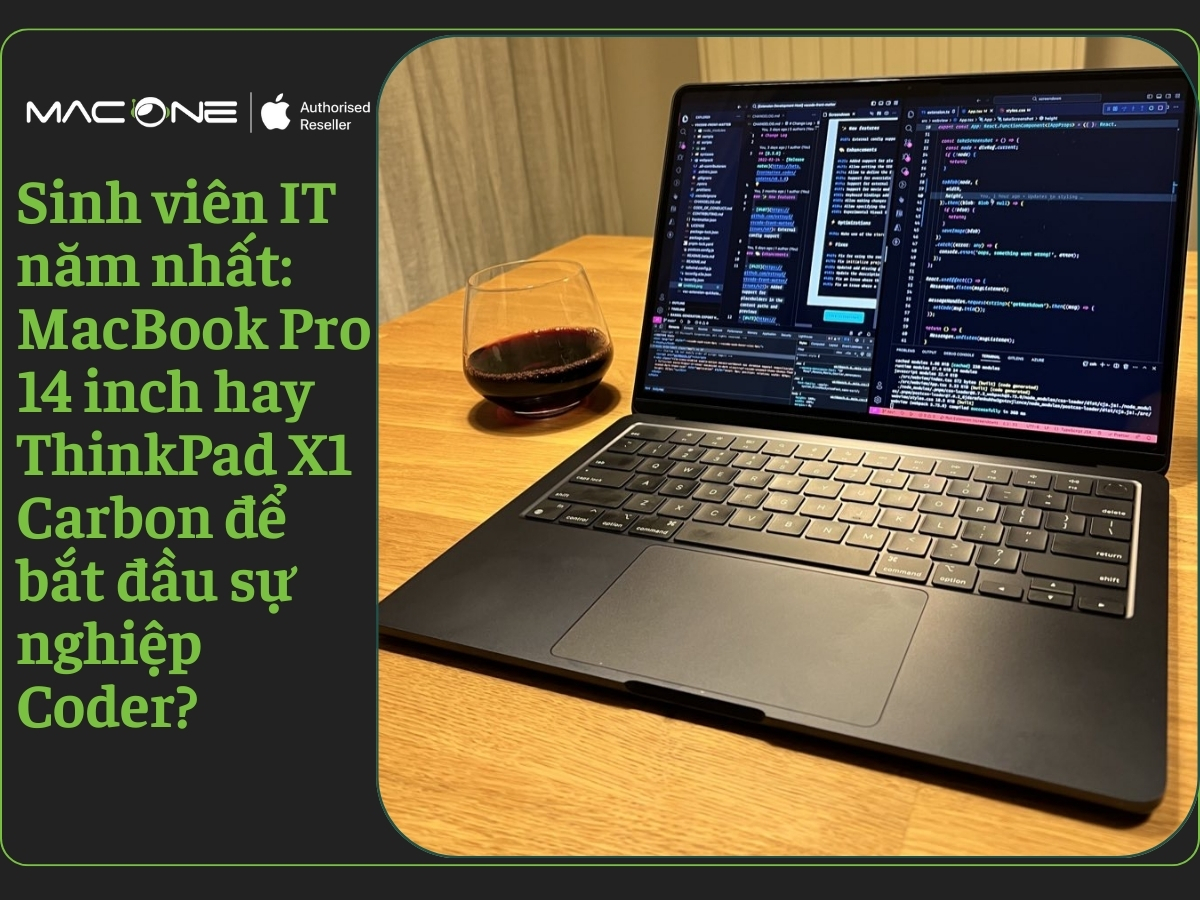
Sinh viên IT năm nhất: MacBook Pro 14 inch hay ThinkPad X1 Carbon để bắt đầu sự nghiệp Coder?
Bạn vừa đỗ đại học ngành Công nghệ Thông tin, và giờ đang đứng trước quyết định quan trọng nhất: chọn chiếc laptop nào để đồng hành suốt 4 năm đại học? Hai cái tên nổi bật nhất hiện nay là MacBook Pro 14 inch M4 – biểu tượng của hiệu năng Apple Silicon, và Lenovo ThinkPad X1 Carbon Gen 13 – tiêu chuẩn vàng của giới doanh nghiệp với kiến trúc x86 truyền thống. Nhưng đâu mới là lựa chọn phù hợp với bạn?
Câu trả lời không đơn giản là “máy nào mạnh hơn”, mà phụ thuộc vào rất nhiều yếu tố: trường bạn học gì, định hướng nghề nghiệp ra sao, và thậm chí cả cách bạn di chuyển hàng ngày. Hãy cùng phân tích kỹ lưỡng để đưa ra quyết định sáng suốt nhất nhé!
Tại sao quyết định chọn laptop năm nhất lại ảnh hưởng đến cả 4 năm đại học của bạn?
Đây không phải là quyết định mua một cái máy tính thông thường. Chiếc laptop bạn chọn bây giờ sẽ trở thành “hạ tầng nền tảng” cho toàn bộ quá trình học tập từ năm 1 đến năm 4 – nó quyết định bạn code như thế nào, chạy phần mềm gì được, thậm chí ảnh hưởng đến việc bạn có thể nộp bài tập đúng hạn hay không.
Năm 2025 đánh dấu một bước ngoặt lớn trong lịch sử máy tính xách tay. Chúng ta đang chứng kiến cuộc chiến giữa hai triết lý thiết kế hoàn toàn khác biệt:
MacBook Pro M4 đại diện cho hướng đi mới với chip ARM tùy chỉnh, hệ sinh thái phần cứng-phần mềm được tối ưu chặt chẽ, mang lại hiệu năng vượt trội và thời lượng pin “thần thánh”. Nhưng đổi lại, bạn sẽ gặp một số rào cản khi làm việc với phần mềm x86 truyền thống.
ThinkPad X1 Carbon Gen 13 với chip Intel Core Ultra Series 2 (Lunar Lake) vẫn giữ vững kiến trúc x86 – tương thích tuyệt đối với mọi phần mềm từ cổ chí kim, đặc biệt là các công cụ học tập trong môn Kiến trúc máy tính, Hệ điều hành hay An ninh mạng. Đây là lợi thế mà bất kỳ chiếc laptop cho sinh viên CNTT nào cũng cần phải được cân nhắc.
Quyết định này quan trọng vì một lý do đơn giản: RAM và SSD trên cả hai máy đều hàn chết, không thể nâng cấp sau này. Nếu chọn sai cấu hình, bạn sẽ phải “chịu đựng” hoặc mua máy mới giữa chừng – tốn kém và phiền phức.
Trường bạn dạy gì? Đó mới là yếu tố quyết định máy nào phù hợp
Không có máy “tốt nhất tuyệt đối” – chỉ có máy “phù hợp nhất” với chương trình học của bạn. Đây là điều nhiều bạn sinh viên và cả phụ huynh thường bỏ qua khi đưa ra quyết định.
Nếu bạn học tại trường kỹ thuật truyền thống
Các trường như Đại học Bách Khoa Hà Nội (HUST), Đại học Bách Khoa TP.HCM (HCMUT), hay Đại học Công nghệ (VNU-UET) có chương trình đào tạo tập trung mạnh vào khoa học máy tính cơ bản. Bạn sẽ học sâu về:
- Assembly (Hợp ngữ): Viết code trực tiếp với các lệnh CPU
- Kiến trúc máy tính: Hiểu cách CPU, RAM, Cache hoạt động ở tầng thấp
- Hệ điều hành: Phân tích kernel, process scheduling, memory management
- Lập trình nhúng: Code cho vi điều khiển, ARM Cortex-M
Vấn đề ở đây là: hầu hết tài liệu giáo trình và công cụ mô phỏng đều được xây dựng trên kiến trúc x86. Ví dụ điển hình là EMU8086, MASM, NASM – những công cụ chạy native trên Windows x86. Nếu bạn dùng MacBook M4 (ARM), bạn sẽ phải:
- Sử dụng máy ảo chạy Windows x86 qua QEMU/UTM (cực chậm, hay crash)
- Tìm các công cụ thay thế cho ARM (không phải lúc nào cũng có)
- Mất thời gian debug các lỗi kỳ lạ do dịch mã (translation) giữa ARM và x86
Trong trường hợp này, ThinkPad X1 Carbon chính là lựa chọn an toàn và hợp lý hơn. Bạn sẽ không phải lo lắng về việc “liệu máy mình có chạy được phần mềm này không” khi thầy cô giao bài tập.
Nếu bạn học tại trường ứng dụng/quốc tế hóa
Ngược lại, tại các môi trường như Đại học FPT, RMIT Việt Nam, hay Đại học Công nghệ Thông tin (UIT), trọng tâm dịch chuyển sang:
- Phát triển ứng dụng Web/Mobile (React, Node.js, Swift, Kotlin)
- Data Science & Machine Learning (Python, TensorFlow, PyTorch)
- Cloud Computing (AWS, Azure, Docker, Kubernetes)
Ở đây, MacBook Pro M4 trở thành vũ khí lợi hại. Lý do?
- macOS là Unix-based: Terminal của Mac gần như giống hệt môi trường Linux server mà bạn sẽ triển khai sản phẩm sau này. Không cần cài WSL phức tạp như Windows.
- Xcode – bắt buộc cho iOS development: Nếu muốn làm app iOS/iPadOS, bạn PHẢI có Mac. Không có cách nào thay thế. Một số trường quốc tế thậm chí yêu cầu cứng sinh viên phải có MacBook.
- Hiệu năng compile vượt trội: Chip M4 với hiệu năng đơn luồng cực cao (Geekbench single-core >4000 điểm) giúp build code nhanh hơn đáng kể so với Lunar Lake.
Nếu bạn thuộc nhóm này, đầu tư vào MacBook Pro là quyết định sáng suốt cho cả 4 năm đại học.
Chip M4 và Lunar Lake khác nhau thế nào? Và tại sao điều đó quan trọng với việc code?
Ở bề ngoài, cả hai đều là laptop mỏng nhẹ, pin trâu, hiệu năng cao. Nhưng bên trong, chúng hoạt động theo hai triết lý hoàn toàn khác biệt – và điều này ảnh hưởng trực tiếp đến trải nghiệm code hàng ngày của bạn.
MacBook Pro M4: Khi Apple tự thiết kế mọi thứ
Chip M4 của Apple được sản xuất trên tiến trình 3nm thế hệ thứ hai (N3E) của TSMC – tiên tiến nhất hiện nay. Nhưng điểm đặc biệt không nằm ở con số nanometer, mà ở cách Apple thiết kế.
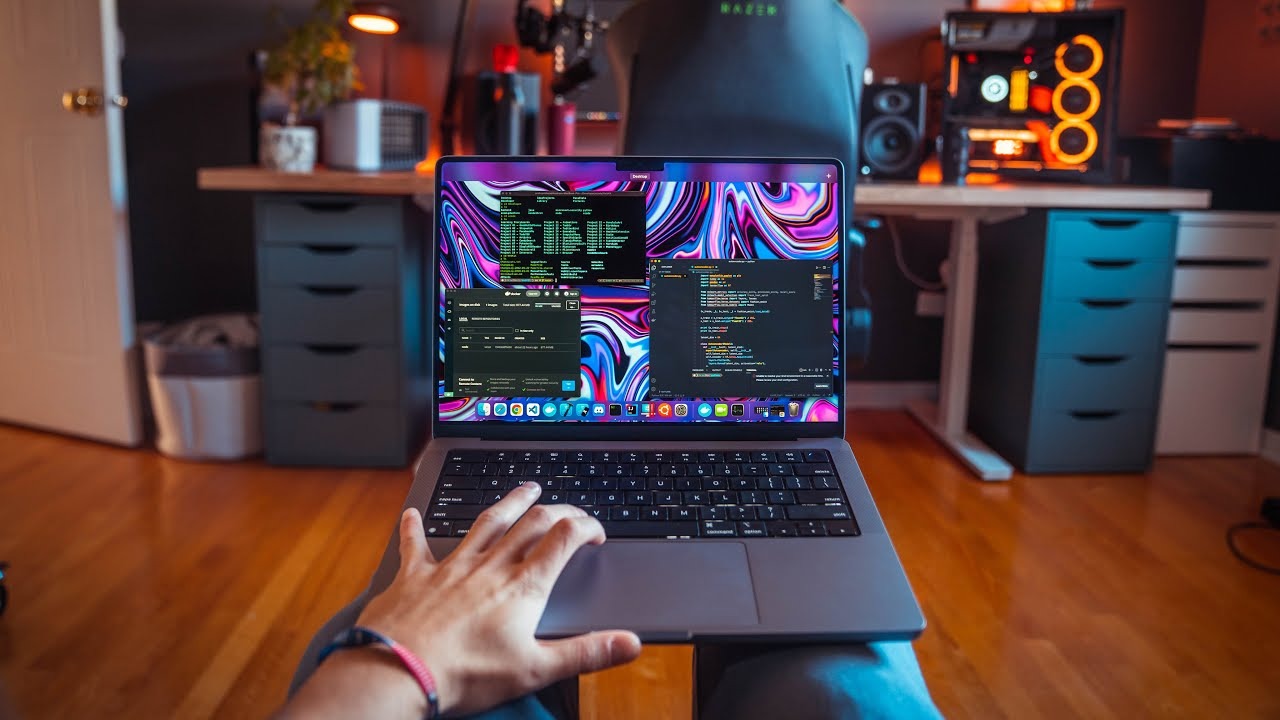
Unified Memory Architecture (UMA) là “bí mật” khiến MacBook chạy mượt đến khó tin. Thay vì có RAM riêng cho CPU và VRAM riêng cho GPU như ultrabook thông thường, Apple gộp chung tất cả thành một pool bộ nhớ duy nhất. CPU và GPU đều truy cập cùng một vùng dữ liệu mà không cần sao chép qua lại.
Điều này có nghĩa gì với bạn – một sinh viên code?
- Compile code nhanh hơn: Băng thông bộ nhớ 120GB/s (M4) hoặc 273GB/s (M4 Pro) giúp compiler làm việc cực nhanh. Build một project React Native hay Android Studio lớn sẽ nhanh hơn ThinkPad từ 20-40%.
- Chạy nhiều app cùng lúc không giật: 10 tab Chrome + VS Code + Docker + Figma? Không vấn đề gì. M4 xử lý mượt mà.
- Pin gần như không tụt khi code: Kiến trúc ARM tiết kiệm điện tuyệt vời. Bạn có thể code cả buổi sáng mà pin chỉ tụt 20-30%.
Tuy nhiên, có một nhược điểm chí mạng: RAM hàn chết, không thể nâng cấp. Nếu bạn chọn bản Ram 8GB hay 16GB để tiết kiệm, đến năm 3-4 khi bắt đầu làm đồ án lớn (chạy nhiều VM, Docker, database…), máy sẽ lag và bạn không có cách nào fix ngoài việc mua máy mới.
Lời khuyên: Với MacBook, hãy chọn tối thiểu 24GB RAM nếu có điều kiện. Đừng tiết kiệm ở RAM, bạn có thể sắm ổ SSD rời hay icloud để lưu trữ nhưng RAM thì không.
Xem thêm:
So Sánh Mac Mini M4: Ram 16GB hay 24GB – Lựa Chọn Nào Phù Hợp Với Bạn?
ThinkPad X1 Carbon (Lunar Lake): Sự hồi sinh của x86
Intel Core Ultra Series 2 (tên mã Lunar Lake) là nỗ lực lớn nhất của Intel để đuổi kịp Apple Silicon. Và phải công nhận, họ đã làm được nhiều điều ấn tượng.
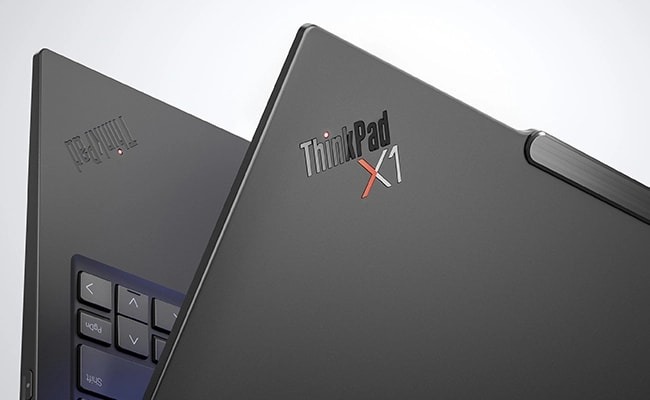
Memory on Package (MoP) – lần đầu tiên Intel tích hợp RAM LPDDR5x (lên đến 32GB) trực tiếp lên gói chip, giống như Apple. Điều này giảm độ trễ và tiêu thụ điện năng tới 40% so với các thế hệ Intel trước.
Kết quả? ThinkPad X1 Carbon Gen 13 giờ đây có thời lượng pin thực tế 10-16 giờ – ngang ngửa, thậm chí đôi khi vượt MacBook trong một vài các tác vụ văn phòng. Đây là bước tiến vượt bậc so với các đời ThinkPad cũ “pin yếu sinh lý”.
Kiến trúc Hybrid Core cũng thú vị không kém. Lunar Lake loại bỏ Hyper-Threading trên các P-cores (Performance cores) nhưng bù lại bằng các E-cores (Efficiency cores) cực mạnh với kiến trúc “Skymont”. Kết quả là máy chạy mát hơn, ít ồn hơn, nhưng vẫn đủ mạnh cho hầu hết tác vụ code.
NPU 48 TOPS – đơn vị xử lý thần kinh tích hợp đạt chuẩn Microsoft Copilot+ PC. Bạn có thể chạy các tác vụ AI nhẹ như khử nhiễu âm thanh khi dùng laptop học online, hoặc chạy các mô hình AI nhỏ cục bộ mà không làm chậm CPU chính.
Nhưng lợi thế lớn nhất vẫn là: x86 compatibility – tương thích tuyệt đối. Mọi phần mềm từ thời “đồ đá” đến hiện đại đều chạy native mà không cần dịch mã. Đây là điểm cộng khổng lồ cho sinh viên CNTT.
Khuyến nghị RAM: Cả hai máy đều hàn chết RAM, nên hãy chọn laptop cấu hình cao nhất có thể ngay từ đầu. Tối thiểu 24GB cho MacBook, 32GB cho ThinkPad nếu làm về AI/Data Science.
Có thể bạn quan tâm đến:
Sinh viên Kiến trúc Xây dựng 2026: Sự thật việc chạy AutoCAD, Revit trên MacBook Apple Silicon
Màn hình và bàn phím: Tại sao chúng quan trọng hơn bạn nghĩ khi code 8-10 tiếng/ngày?
Nhiều bạn sinh viên chỉ quan tâm đến CPU, RAM, mà quên mất một điều: bạn sẽ nhìn vào màn hình và gõ bàn phím 8-10 tiếng mỗi ngày trong 4 năm. Nếu màn hình gây mỏi mắt, bàn phím khó gõ, cuộc sống sinh viên sẽ rất khổ.
Màn hình MacBook Pro M4: Đẹp nhưng có “ẩn số”
MacBook Pro 14 M4 trang bị màn hình Mini-LED với độ phân giải 3024 x 1964, công nghệ ProMotion 120Hz tự động điều chỉnh tần số quét. Khi bạn cuộn code trong VS Code hay Xcode, trải nghiệm mượt mà đến mức “nghiện”.
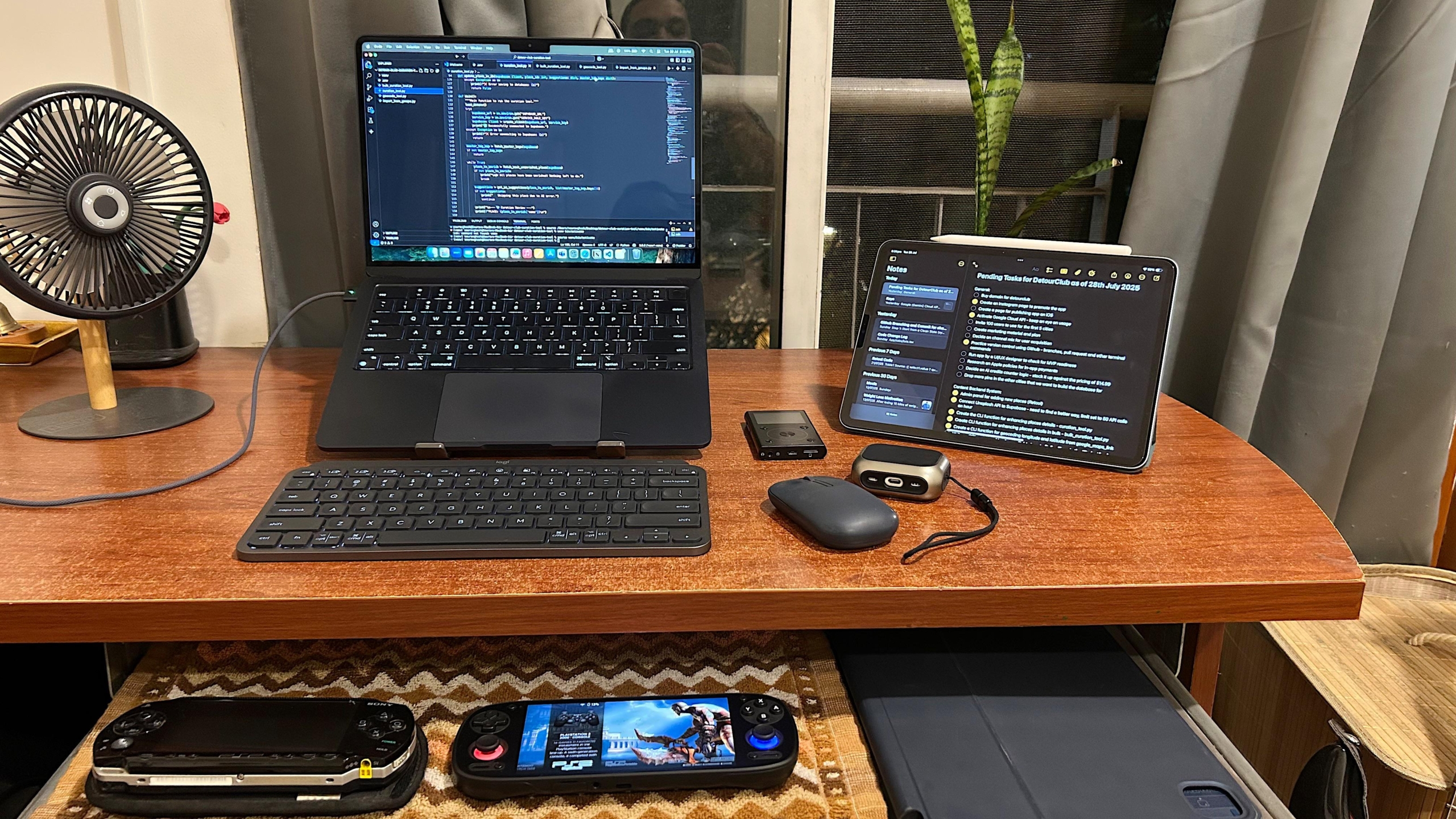
Độ sáng HDR lên tới 1600 nits – bạn có thể code ngay cả khi ngồi ngoài sân trường dưới nắng mà vẫn nhìn rõ màn hình. Màu sắc chuẩn xác (DCI-P3 100%) cũng là lợi thế lớn nếu bạn làm UI/UX design hoặc video editing.
Tuy nhiên, có một vấn đề mà không phải ai cũng biết: PWM (Pulse Width Modulation) flickering. Để điều chỉnh độ sáng, Apple sử dụng kỹ thuật nhấp nháy màn hình ở tần số rất cao (khoảng 14.88 kHz). Mắt thường không nhận ra, nhưng một số người nhạy cảm có thể bị mỏi mắt, nhức đầu, hoặc khó ngủ sau khi code lâu trong phòng tối.
Thêm nữa, màn hình gương (glossy) của MacBook dễ phản chiếu ánh đèn neon trong thư viện trường hoặc quán cà phê, gây mất tập trung. Một số bạn phải mua thêm màn hình matte screen protector để giảm phản chiếu.
ThinkPad X1 Carbon: Lựa chọn màn hình quyết định mọi thứ
Lenovo cung cấp hai tùy chọn màn hình hoàn toàn khác biệt, và quyết định của bạn sẽ ảnh hưởng lớn đến trải nghiệm:
Tùy chọn 1: OLED 2.8K 120Hz – Màn hình này đẹp mê ly với màu đen sâu thẳm, độ tương phản vô cực. Nhưng đây là “dao hai lưỡi” cho laptop lập trình viên. OLED thường sử dụng PWM tần số thấp (240Hz – 360Hz) ở độ sáng thấp, nguy hiểm hơn nhiều so với Mini-LED của Apple. Nếu bạn nhạy cảm với PWM, đừng chọn OLED.
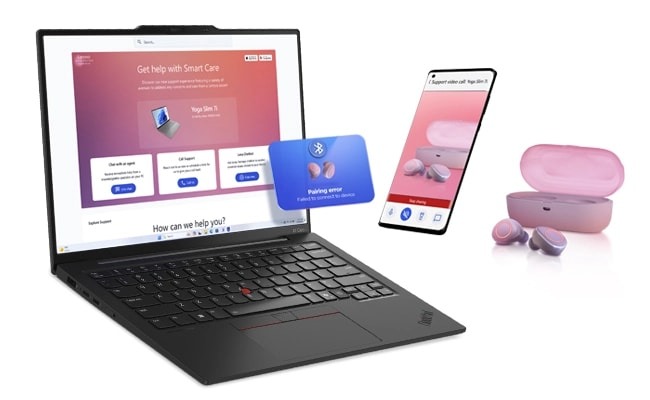
Ngoài ra, cấu trúc sub-pixel của OLED có thể khiến font chữ nhỏ trong IDE (như VS Code, IntelliJ) bị hiện tượng viền xanh/đỏ (fringing), giảm độ sắc nét của text – rất khó chịu khi đọc code.
Tùy chọn 2: IPS WUXGA (1920×1200) Low Power – Đây mới chính là “chân ái” laptop cho sinh viên IT. Tuy độ phân giải thấp hơn, nhưng màn hình này có những ưu điểm vàng:
- Màn nhám (Anti-glare): Triệt tiêu phản chiếu hoàn toàn. Code trong thư viện, quán cà phê, hay ngoài trời đều thoải mái.
- DC Dimming – không PWM: An toàn tuyệt đối cho mắt. Bạn có thể code 12-14 tiếng/ngày mà không lo mỏi mắt.
- Tiết kiệm pin: Màn hình IPS Low Power tiêu thụ ít điện hơn OLED đáng kể, giúp kéo dài thời gian sử dụng.
Lời khuyên: Nếu chọn ThinkPad, hãy ưu tiên tùy chọn IPS Low Power, đặc biệt nếu bạn hay code đêm hoặc nhạy cảm với ánh sáng màn hình.
Bàn phím: Vua và Hoàng tử
ThinkPad X1 Carbon vẫn giữ vững danh hiệu “Vua bàn phím laptop”. Hành trình phím 1.5mm, lực phản hồi (tactile feedback) chắc chắn, các keycap lõm ôm trọn đầu ngón tay. Khi gõ nhanh, bạn ít mắc lỗi đánh máy (typo) hơn rất nhiều so với bàn phím mỏng.
Đặc biệt, TrackPoint (núm đỏ) cho phép bạn di chuyển con trỏ mà không cần nhấc tay khỏi hàng phím cơ sở (home row). Nghe có vẻ lạ, nhưng khi đã quen, đây là công cụ cực kỳ hiệu quả để refactor code nhanh.
MacBook Pro M4 có Magic Keyboard với hành trình phím khoảng 1.0mm – ngắn hơn đáng kể. Phím ổn định, nảy đều, nhưng gõ lâu có cảm giác hơi “đanh” vào đầu ngón tay do tiếp xúc với khung nhôm cứng bên dưới. Tuy nhiên, trackpad của MacBook vẫn là số 1 thế giới về độ chính xác và cảm ứng đa điểm, vượt xa Trackpad kính (Haptic) của ThinkPad.
Kết luận: Nếu ưu tiên gõ code nhanh và chính xác → ThinkPad. Nếu ưu tiên thao tác cử chỉ (gesture) mượt mà → MacBook.
“Máy mình chạy được phần mềm này không?” – Câu hỏi sinh tử của sinh viên IT
Đây là phần quan trọng nhất của toàn bộ bài viết. Bạn có thể có máy mạnh nhất thế giới, nhưng nếu không chạy được phần mềm thầy cô yêu cầu, bạn sẽ không thể nộp bài tập. Đơn giản vậy thôi.
Thách thức ảo hóa trên MacBook M4: “Rào cản kiến trúc”
Chip M4 sử dụng kiến trúc ARM, trong khi hầu hết phần mềm và máy ảo (VM) trong giáo dục IT vẫn dựa trên kiến trúc x86. Đây là vấn đề cốt lõi.
Ví dụ thực tế: Bạn đang học môn Hệ điều hành hoặc Mạng máy tính. Thầy cô gửi cho cả lớp một file máy ảo .vmdk hoặc .ova chứa Ubuntu x86 đã cài sẵn các công cụ lab (như Wireshark, GNS3, hay Oracle Database cũ). Toàn bộ sinh viên dùng Windows/Linux chỉ cần import file này vào VMware hay VirtualBox là chạy ngay.
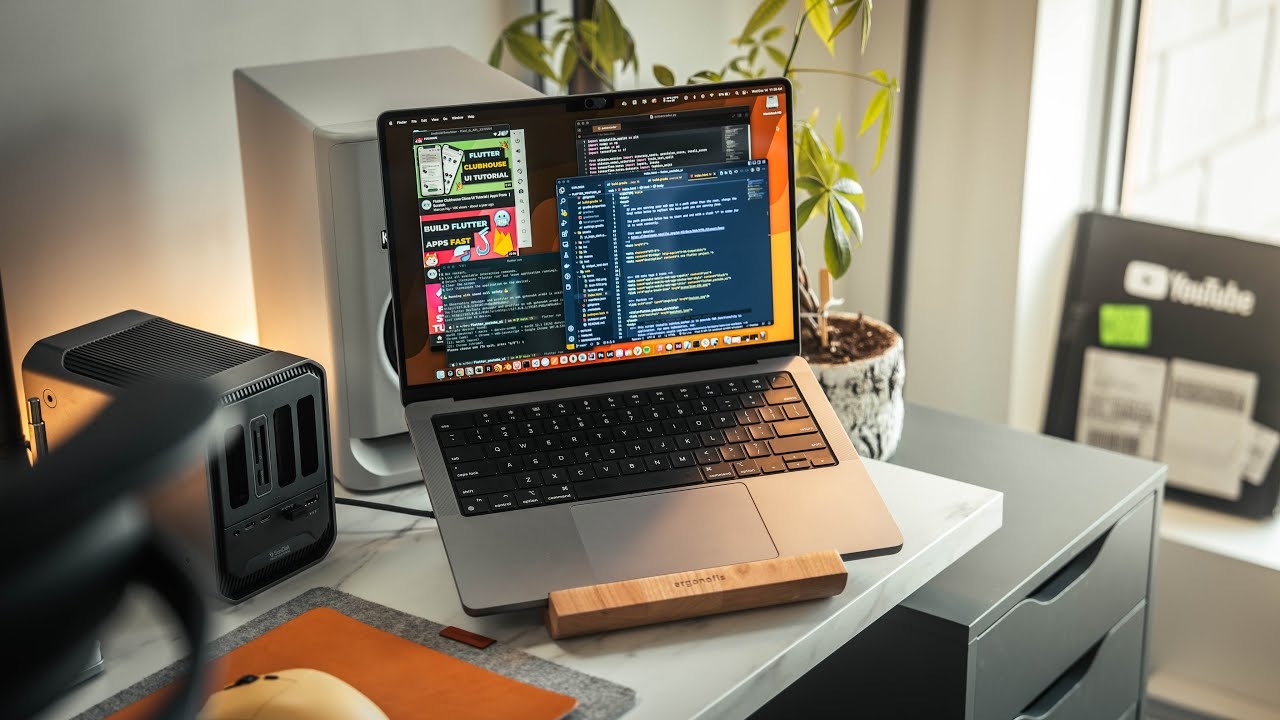
Nhưng với MacBook M4?
- VMware Fusion và Parallels Desktop trên Mac chỉ có thể chạy các hệ điều hành ARM (Ubuntu ARM, Windows on ARM). File .vmdk x86 của thầy cô? Không import được.
- Giải pháp thay thế: Dùng UTM (dựa trên QEMU) để giả lập (emulate) x86 trên ARM. Nhưng quá trình này cực kỳ chậm (chậm hơn 5-10 lần so với chạy native), thiếu ổn định, và thường xuyên gặp lỗi crash.
- Docker trên Mac: Docker Desktop chạy một máy ảo Linux ẩn bên dưới. Khi chạy container x86 (amd64) trên M4, hệ thống phải qua lớp dịch mã Rosetta, gây tốn tài nguyên và đôi khi phát sinh lỗi lạ (segmentation fault) với các thư viện Java/C++ cũ.
Điều này không có nghĩa là MacBook không thể làm được – nhưng bạn sẽ tốn nhiều thời gian hơn để xử lý các vấn đề môi trường (environment configuration) thay vì tập trung vào học kiến thức cốt lõi.
Sức mạnh của Windows & WSL2 trên ThinkPad
ThinkPad X1 Carbon mang lại sự linh hoạt tuyệt đối nhờ kiến trúc x86.
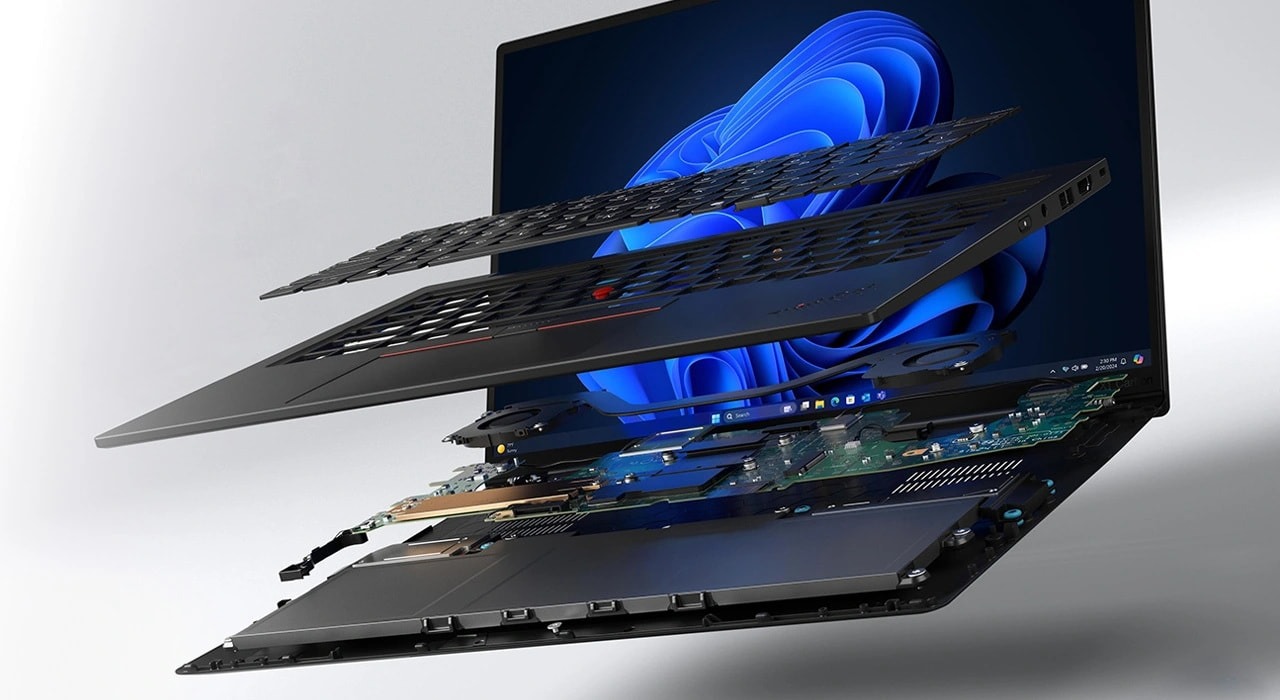
Windows Subsystem for Linux 2 (WSL2) là “vũ khí bí mật” của Windows hiện đại. WSL2 cho phép bạn chạy một kernel Linux thực thụ song song với Windows, mà không cần máy ảo nặng nề.
Nghĩa là sao? Bạn có thể:
- Dùng Windows để chạy Microsoft Office, Teams, Discord mượt mà
- Đồng thời mở VS Code kết nối trực tiếp vào môi trường Ubuntu bên trong WSL2
- Code như đang trên máy Linux thật (Native Linux experience) với đầy đủ công cụ: gcc, python, node, docker…
Tất cả chạy đồng thời, không cần restart, không cần chuyển đổi phức tạp. Đây là giải pháp hoàn hảo cho sinh viên IT.
Tương thích Legacy: Mọi công cụ từ thời “đồ đá” như Turbo C++ (thầy cô vẫn dạy ở một số trường), Packet Tracer cũ, đến các phần mềm chuyên ngành như Altium (thiết kế PCB) hay Proteus (mô phỏng vi điều khiển) đều chạy native trên ThinkPad. Bạn không bao giờ phải lo câu hỏi “liệu máy mình có cài được không”.
Linux Native: X1 Carbon Gen 13 đã đạt chứng nhận tương thích với Ubuntu và Fedora. Nếu bạn muốn đi sâu vào kernel development hoặc Cybersecurity, việc cài Linux trực tiếp lên phần cứng (bare metal) là trải nghiệm học tập tốt nhất. Driver cho webcam MIPI, vân tay và quản lý năng lượng đã được cộng đồng Linux hỗ trợ tốt trên kernel mới (6.14+).
Kết luận: Nếu bạn học trường kỹ thuật truyền thống với nhiều môn low-level, ThinkPad là lựa chọn an toàn hơn. Nếu định hướng Web/Mobile App Dev, MacBook là vũ khí lợi hại.
AI và LLM: Xu hướng mới mà sinh viên IT không thể bỏ qua
Năm 2025 không chỉ là năm của “AI PC” – đó còn là năm sinh viên IT bắt đầu học và làm việc trực tiếp với các mô hình ngôn ngữ lớn (LLM) ngay trên laptop cá nhân. Khả năng chạy AI models cục bộ (local inference) đang trở thành tiêu chuẩn mới.
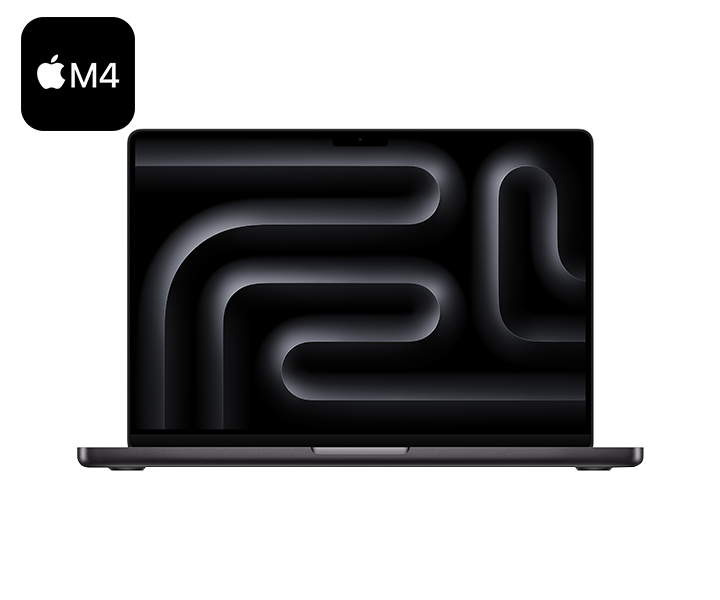
MacBook Pro M4: Vua của Local LLM
Lợi thế lớn nhất của MacBook Pro M4 nằm ở băng thông bộ nhớ. Với băng thông 120GB/s (M4 base) hoặc 273GB/s (M4 Pro), việc load weights của các mô hình LLM nhanh hơn nhiều so với kiến trúc PC truyền thống.
Điều này có nghĩa là gì? Khi bạn chạy các công cụ như Ollama hay LM Studio để chạy Llama 3, Mistral, hoặc CodeLlama (các mô hình 7B-13B parameters), MacBook M4 xử lý mượt mà với tốc độ inference ấn tượng.
Hệ sinh thái MLX của Apple – framework machine learning được tối ưu riêng cho Apple Silicon – cho phép bạn fine-tune các mô hình nhỏ với tốc độ cao hơn đáng kể so với TensorFlow hay PyTorch trên laptop Windows cùng tầm giá.
Nếu bạn chọn bản M4 Pro hoặc M4 Max với 32GB-48GB RAM, bạn thậm chí có thể chạy các mô hình lớn hơn (Llama 70B quantized) để phục vụ đồ án AI hoặc nghiên cứu khoa học.
ThinkPad X1 Carbon: Đủ dùng cho AI cơ bản
Chip Lunar Lake có NPU 48 TOPS – đạt chuẩn Microsoft Copilot+ PC. NPU này chủ yếu hỗ trợ các tác vụ AI nền (background tasks) như:
- Khử nhiễu âm thanh real-time khi học online
- Nhận diện hình ảnh cục bộ
- Chạy các mô hình AI nhỏ đã được lượng tử hóa (quantized models)
Tuy nhiên, GPU tích hợp Intel Arc 140V dù mạnh hơn đời trước nhưng vẫn thua kém GPU của M4 Pro về sức mạnh tính toán thô (Raw Compute) và băng thông bộ nhớ. Đối với việc training hoặc fine-tuning mô hình lớn, ThinkPad sẽ chậm hơn đáng kể.
Nhận định: Nếu bạn định hướng chuyên sâu về AI/Data Science nhưng không có điều kiện build PC để bàn có GPU rời (NVIDIA RTX), MacBook Pro M4 (đặc biệt là bản Pro/Max với nhiều RAM) là lựa chọn tốt hơn ThinkPad X1 Carbon.
Pin và trọng lượng: Yếu tố “chất lượng cuộc sống” mà ai cũng bỏ qua
Đây là phần nhiều bạn sinh viên hay phụ huynh thường xem nhẹ khi mua laptop. Nhưng thực tế, tính di động ảnh hưởng trực tiếp đến trải nghiệm hàng ngày – từ việc mang máy đi học, leo cầu thang, đến ngồi code tại quán cà phê cả buổi.
Trọng lượng: 500 gram cũng đủ tạo nên khác biệt
ThinkPad X1 Carbon Gen 13 nặng chưa đến 1kg (~980g), nhẹ hơn MacBook Pro 14 inch M4 (1.55kg) tới 40%. Con số này nghe có vẻ nhỏ, nhưng khi bạn phải:
- Đeo balo chứa máy + sạc + sách vở + bình nước
- Di chuyển bằng xe buýt hoặc đi bộ giữa các giảng đường rộng lớn (như khu đô thị ĐHQG TP.HCM)
- Leo cầu thang 3-4 tầng nhiều lần trong ngày
…thì sự chênh lệch 500g trở thành gánh nặng vật lý đáng kể. Một số bạn nữ sinh viên phản hồi rằng ThinkPad nhẹ đến mức “quên là mình có mang máy trong balo”.
Thời lượng pin: Cuộc đua đã san bằng
MacBook Pro M4 nổi tiếng với khả năng pin “thần thánh”. Bạn có thể:
- Code cả buổi sáng (4-5 tiếng) mà pin chỉ tụt 20-25%
- Compile code nặng, build project lớn mà máy vẫn giữ nguyên hiệu năng dù không cắm sạc
- Thời lượng thực tế cho tác vụ hỗn hợp (code + web + video) đạt 14-18 giờ
Đây là lợi thế khổng lồ. Bạn có thể đi học cả ngày, ngồi code ở thư viện hay quán cà phê mà không cần mang sạc theo – giảm trọng lượng balo đáng kể.
ThinkPad X1 Carbon (Lunar Lake) đã khắc phục hoàn toàn điểm yếu “pin yếu sinh lý” của các đời Windows laptop trước. Nhờ kiến trúc Lunar Lake tiết kiệm điện, máy giờ đây đạt:
- 16-18 giờ xem video liên tục
- 10-12 giờ làm việc văn phòng/code nhẹ (VS Code, Chrome, Slack…)
Tuy nhiên, khi chạy tác vụ nặng (full load compile, chạy VM), hiệu năng của Windows laptop khi rút sạc thường bị bóp (throttle) mạnh hơn so với MacBook để bảo toàn pin. Đây là sự khác biệt quan trọng nếu bạn thường xuyên build project lớn.
Kết luận: Về pin, hai máy gần như ngang ngửa cho tác vụ thông thường. MacBook vẫn hơn một chút về khả năng giữ hiệu năng khi rút sạc. Về trọng lượng, ThinkPad thắng áp đảo với lợi thế 40% nhẹ hơn.
Tham khảo thêm:
So Sánh macOS Tahoe Với Windows 11: Đâu Là Lựa Chọn Tốt Nhất Cho Bạn?
Giá cả thực tế tại Việt Nam: Máy nào “đáng đồng tiền bát gạo” hơn?
Đây là phần thực tế nhất mà phụ huynh và sinh viên cần quan tâm. Giá niêm yết trên website là một chuyện, nhưng chi phí sở hữu thực tế (TCO – Total Cost of Ownership) trong 4 năm lại là chuyện khác.
MacBook Pro 14 inch M4: Giá minh bạch, giữ giá tốt
Tại thị trường Việt Nam, giá MacBook Pro M4 khá ổn định và minh bạch. Ví dụ như tại đại lý ủy quyền chính thức như MACONE, giá dao động như sau:
- MacBook Pro 14 M4 (16GB/512GB): Từ 34.800.000đ (Like New) đến khoảng 40-45 triệu (mới seal)
- MacBook Pro 14 M4 Pro (24GB/512GB): Khoảng 49-56 triệu
- MacBook Pro 14 M4 Max (36GB/512GB): Từ 59-80 triệu tùy cấu hình
Nếu mua kèm chương trình AppleCare+ (gói bảo hành mở rộng), bạn cần cộng thêm khoảng 5-6 triệu. AppleCare+ bảo hành cả lỗi rơi vỡ, vào nước (có phí), nhưng quy trình kiểm tra nghiêm ngặt và thời gian chờ linh kiện thường lâu hơn (1-2 tuần).
Điểm cộng lớn nhất: MacBook giữ giá cực tốt tại Việt Nam. Một chiếc MacBook Pro like new mua 40 triệu, sau 4 năm đại học có thể bán lại với giá 15-20 triệu dễ dàng. Thị trường máy cũ Apple rất sôi động, nhiều người săn đón.
ThinkPad X1 Carbon Gen 13: Giá phân cực, bảo hành xuất sắc
Thị trường ThinkPad tại Việt Nam phân cực mạnh:
- Hàng chính hãng (PSD/FPT phân phối): Giá rất cao, thường từ 50-55 triệu cho cấu hình tương đương MacBook (32GB RAM/512GB SSD). Thường phải đặt hàng (pre-order) và chờ đợi khá lâu có thể lên tới 3 tháng nếu option cao và đặc biệt.
- Hàng nhập khẩu (xách tay từ Mỹ/Nhật): Giá rẻ hơn 10-15 triệu so với chính hãng, khoảng 35-40 triệu. Tuy nhiên, bảo hành thường chỉ qua cửa hàng (seller warranty) 12 tháng, rủi ro cao nếu cửa hàng đóng cửa hoặc từ chối bảo hành.
Điểm cộng lớn nhất: Nếu mua hàng chính hãng, bạn sẽ nhận được gói Lenovo Premier Support (3 năm miễn phí). Đây là dịch vụ bảo hành tận nơi (onsite service) – nếu máy hỏng phím hay màn hình, kỹ thuật viên sẽ đến tận nhà trọ hoặc trường học để thay thế ngay hôm sau. Đối với sinh viên đang trong giai đoạn deadline đồ án hay thi cử, việc không phải chờ đợi 2 tuần là vô giá.
Điểm trừ lớn nhất: ThinkPad mất giá rất nhanh tại Việt Nam. Sau 4 năm, giá trị máy thường chỉ còn 20-30% giá trị ban đầu. Thị trường tràn ngập hàng doanh nghiệp thanh lý (corporate lease returns) khiến giá máy cũ bị dìm xuống thấp.
Kết luận: Về mặt kinh tế thuần túy, MacBook Pro M4 là khoản đầu tư hiệu quả hơn tại thị trường Việt Nam nhờ khả năng giữ giá tốt. Tuy nhiên, nếu bạn ưu tiên dịch vụ bảo hành onsite và sẵn sàng chấp nhận mất giá nhanh, ThinkPad chính hãng vẫn là lựa chọn đáng cân nhắc thay thế cho macbook pro m4.
Bạn thuộc “chân dung” nào? Gợi ý cụ thể cho từng định hướng
Dựa trên tất cả các phân tích trên, đây là khuyến nghị cụ thể cho từng nhóm sinh viên:
Chân dung 1: “The Full-Stack Innovator” (Định hướng Web & Mobile)
Đặc điểm: Bạn thích thiết kế giao diện (UI/UX), làm App Mobile (iOS/Android), phát triển Web hiện đại (React, Vue, Node.js, Next.js).
Lựa chọn tối ưu: MacBook Pro 14 M4 (khuyến nghị 24GB RAM)
Lý do:
- Xcode là bắt buộc để phát triển iOS – không có Xcode trên Windows
- Màn hình Mini-LED độ chính xác màu cao (DCI-P3 100%) hỗ trợ thiết kế UI
- Môi trường dòng lệnh Unix (Zsh) tương thích tốt với server Linux khi deploy sản phẩm
- Cộng đồng Web Dev sử dụng Mac rất đông đảo, dễ dàng tìm kiếm hỗ trợ khi gặp lỗi setup môi trường
- React Native, Flutter build app trên Mac nhanh và ổn định hơn
Chân dung 2: “The System Architect” (Định hướng Hệ thống, Nhúng, An ninh mạng)
Đặc điểm: Bạn thích “vọc vạch” hệ điều hành, cấu hình mạng, lập trình vi điều khiển, phân tích malware, penetration testing.
Lựa chọn tối ưu: ThinkPad X1 Carbon Gen 13 (khuyến nghị 32GB RAM, màn hình IPS)
Lý do:
- Tương thích tuyệt đối với các công cụ x86 cũ và phần mềm chuyên ngành đặc thù (IDA Pro, Wireshark, GNS3…)
- Chạy nhiều máy ảo (VM) đa dạng hệ điều hành (Windows Server, Kali Linux, Solaris) mà không gặp rào cản kiến trúc
- Cổng kết nối đầy đủ (HDMI, USB-A, Ethernet qua dongle) để cắm trực tiếp vào thiết bị mạng/mạch nhúng tại phòng Lab
- Khả năng chạy Linux native (Ubuntu/Fedora) để tiếp cận sâu vào kernel và driver
- WSL2 cho phép dùng Windows và Linux đồng thời – lợi thế lớn cho môn An ninh mạng
Chân dung 3: “The Enterprise Professional” (Định hướng Doanh nghiệp, Ngân hàng, Tài chính)
Đặc điểm: Bạn định hướng làm việc tại các tập đoàn lớn, ngân hàng, sử dụng nền tảng .NET (C#) hoặc Java Enterprise.
Lựa chọn tối ưu: ThinkPad X1 Carbon Gen 13 (hoặc ThinkPad T series tiết kiệm hơn)
Lý do:
- Hệ thống phần mềm ngân hàng/tài chính nội bộ tại Việt Nam đa phần tối ưu cho Windows
- Visual Studio (bản Full, không phải VS Code) trên Windows hỗ trợ tốt nhất cho quy trình phát triển .NET và các công cụ Microsoft Enterprise
- Bàn phím ThinkPad tuyệt vời cho việc nhập liệu số liệu và code Java dài dòng
- Doanh nghiệp thường cấp ThinkPad cho nhân viên IT – quen từ hồi sinh viên sẽ dễ thích nghi hơn
Và còn một “ẩn số” mới: MacBook Pro M5 vừa ra mắt
Tháng 10/2025, Apple vừa công bố dòng MacBook Pro M5 – thế hệ chip mới nhất với hiệu năng mà Apple tuyên bố cao gấp đôi so với M4. Đây là một bước nhảy vọt đáng kinh ngạc nếu con số này chính xác.
MACONE vừa nhận hàng MacBook Pro M5 với mức giá khởi điểm từ 40.990.000đ cho bản 16GB/512GB, và lên đến 56.390.000đ cho bản 32GB/1TB. Đây là mức giá khá hấp dẫn so với hiệu năng hứa hẹn.
Nếu bạn có ngân sách đủ rộng và muốn “đầu tư một lần, dùng lâu dài”, MacBook Pro M5 có thể là lựa chọn đáng cân nhắc. Với hiệu năng gấp đôi M4, bạn sẽ có một chiếc máy “ngon” đến mức không lo lỗi thời trong ít nhất 5-6 năm tới.

Tuy nhiên, cần lưu ý rằng:
- M5 vừa mới ra, chưa có nhiều benchmark thực tế từ cộng đồng. Nhưng bạn có thể tham khảo bài so sánh Macbook Pro M5 và Pro M4 của MACONE tại đây để tham khảo
- Hầu hết phần mềm học tập và công việc hiện tại chưa cần đến hiệu năng quá khủng như vậy
- M4 với giá thấp hơn (34-40 triệu cho máy Like New) vẫn là lựa chọn cực kỳ hợp lý cho sinh viên
Nếu bạn quan tâm đến M5, hãy liên hệ MACONE qua hotline 0936 096 900 để được tư vấn chi tiết về cấu hình phù hợp và chính sách ưu đãi dành cho sinh viên nhé!
Sau tất cả những phân tích trên, câu trả lời cho câu hỏi “MacBook Pro M4 hay ThinkPad X1 Carbon” không phải là một lựa chọn tuyệt đối. Nó phụ thuộc hoàn toàn vào bạn – môi trường học tập, định hướng nghề nghiệp, và cả lối sống cá nhân.
Hãy chọn MacBook Pro M4 nếu bạn:
- Học tại trường ứng dụng/quốc tế với trọng tâm Web/Mobile Development
- Muốn làm iOS app (Xcode là bắt buộc)
- Ưu tiên trải nghiệm mượt mà, màn hình đẹp, pin trâu
- Quan tâm đến giá trị thanh khoản (resale value) sau 4 năm
- Định hướng làm AI/Machine Learning và cần chạy LLM cục bộ
Hãy chọn ThinkPad X1 Carbon Gen 13 nếu bạn:
- Học tại trường kỹ thuật truyền thống với nhiều môn low-level (Assembly, OS, Embedded)
- Định hướng làm System Engineer, Network Engineer, hoặc Cybersecurity
- Cần tương thích tuyệt đối với mọi phần mềm x86
- Ưu tiên tính di động (nhẹ dưới 1kg)
- Coi trọng dịch vụ bảo hành onsite (Premier Support)
- Muốn tự nâng cấp SSD sau này để tiết kiệm chi phí
Lời khuyên cuối cùng từ người viết: Chiếc máy tốt nhất là chiếc máy bạn hiểu rõ nhất. Dù chọn nền tảng nào, hãy dành thời gian làm chủ nó – từ phím tắt, command line, đến quy trình làm việc. Trong kỷ nguyên AI 2025, tư duy giải quyết vấn đề của con người mới là yếu tố không thể thay thế, không phải kiến trúc CPU.
Và nhớ rằng: Đừng tiết kiệm ở RAM. Đây là lời khuyên vàng cho cả hai nền tảng. 16GB có thể đủ dùng 2 năm đầu, nhưng năm 3-4 khi bạn bắt đầu làm đồ án lớn, chạy Docker, VM, database… bạn sẽ hối hận vì không chọn 24GB hoặc 32GB ngay từ đầu.
Mua MacBook Pro M4/M5 uy tín tại MACONE
Nếu bạn quyết định chọn con đường Apple, MACONE – Đại lý ủy quyền chính thức của Apple tại Việt Nam (AAR) – là địa chỉ đáng tin cậy với:
- ✅ Sản phẩm chính hãng Apple 100% nguyên seal, giá đã bao gồm VAT
- ✅ Bảo hành chính hãng 12 tháng
- ✅ Giao hàng tận nhà toàn quốc, thanh toán khi nhận hàng (nội thành)
- ✅ Hỗ trợ trả góp 0% lãi suất
- ✅ Giảm giá 10% khi mua phụ kiện kèm theo (Hub USB-C, Magic Mouse, túi chống sốc…)
- ✅ Đặc biệt: Với MacBook Like New, MACONE cung cấp chính sách dùng thử 10 ngày miễn phí đổi máy và lỗi 1 đổi 1 trong 30 ngày đầu
Liên hệ tư vấn miễn phí: 0936 096 900
Hệ thống showroom MACONE:
Hà Nội:
- Cơ sở 1: 113 Hoàng Cầu, P. Đống Đa – SĐT: 0342 99 55 66
- Cơ sở 2: 99 Nguyễn Văn Huyên, P. Nghĩa Đô – SĐT: 0773 220 666
TP Hồ Chí Minh:
- Cơ sở 3: 186 Võ Văn Tần, P. Bàn Cờ – SĐT: 0386 370 444
- Cơ sở 4: 223 Xô Viết Nghệ Tĩnh, P. Gia Định – SĐT: 0973 645 650
🚗 Tất cả cơ sở đều có chỗ để xe ô tô
Chúc bạn tìm được “người bạn đồng hành” hoàn hảo cho 4 năm đại học IT sắp tới! 💻🎓
Bài xem nhiều


Khắc phục lỗi mất chữ, nhảy chữ… khi gõ tiếng Việt trên macOS


Macbook Pro Retina cũ “thức dậy” chậm: Nguyên nhân và cách xử lý

3 cách giúp buộc tắt và khởi động lại thiết bị Mac của bạn

MacBook Air cũ có thể dùng màn hình cảm ứng với AirBar

Cách mở lại Apple ID bị khoá hoặc bị vô hiệu hoá

Hướng dẫn cài đặt các phần mềm Adobe 2020 trên MacBook.
Miễn phí giao hàng nội thành
Miễn phí đổi trong 10 ngày
Cam kết hàng chính hãng 100%
Tiền mặt, quẹt thẻ, chuyển khoản

