
Apple ProRes là định dạng video chuyên nghiệp giúp giữ nguyên chất lượng hình ảnh khi quay và chỉnh sửa — nhưng đổi lại, file nặng gấp 30 lần so với video thông thường. Nếu bạn đang sở hữu iPhone Pro và muốn biết ProRes có đáng để dùng không, bài viết này sẽ giải thích mọi thứ bạn cần biết.
Với sự phát triển của qua các thế hệ, Apple đã biến smartphone thành công cụ quay phim đủ sức đáp ứng nhu cầu chuyên nghiệp. ProRes chính là tính năng quan trọng giúp content creator và nhà làm phim khai thác tối đa khả năng camera iPhone.
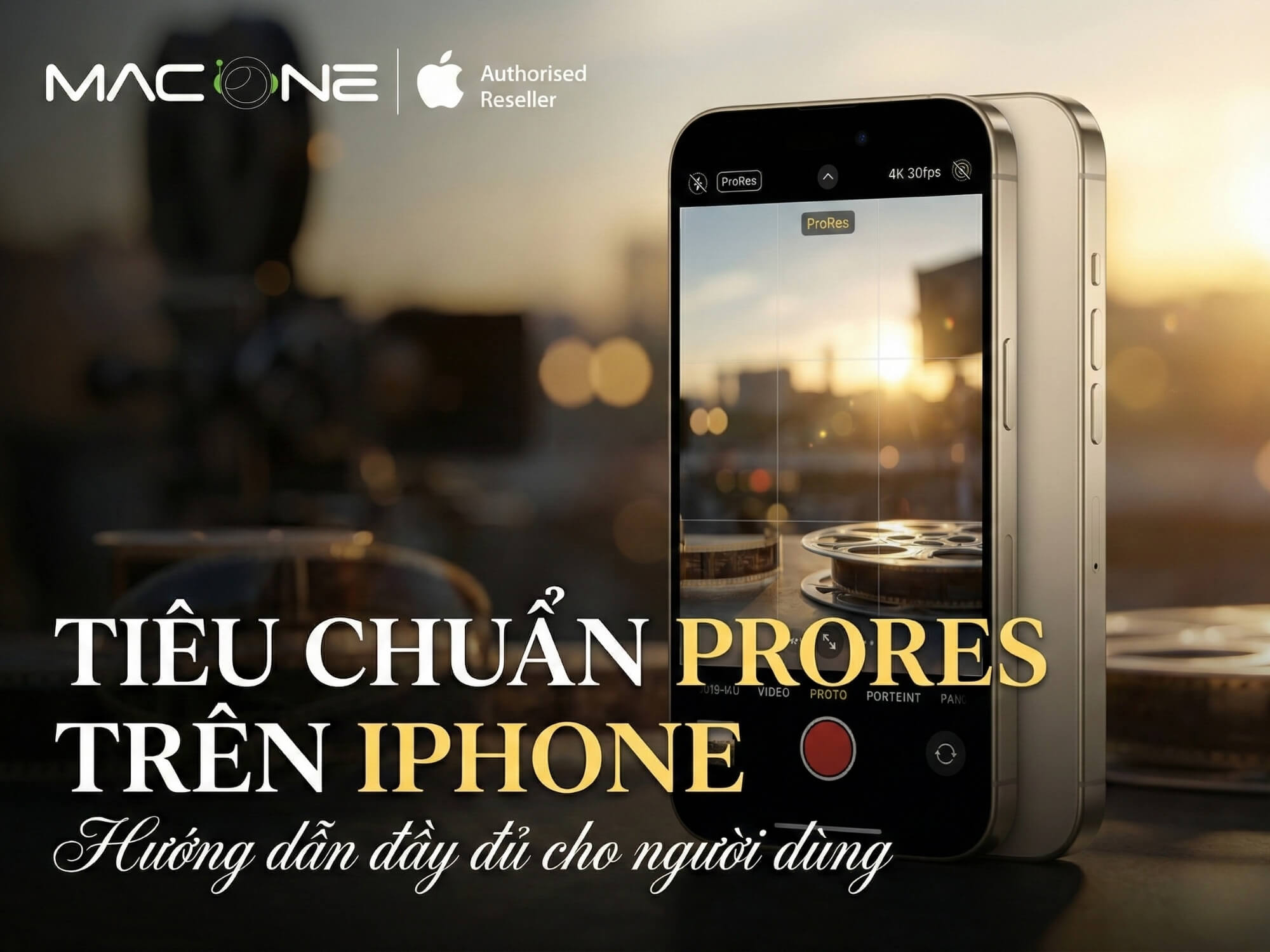
Apple ProRes là gì? — Hiểu đúng trong 2 phút
ProRes là định dạng nén video do Apple phát triển từ năm 2007, ban đầu dành cho dòng sản phẩm chuyên nghiệp như Final Cut Pro. Đến iPhone 13 Pro (2021), Apple mới đưa ProRes lên smartphone.
Điểm khác biệt cốt lõi: ProRes nén video ở mức “vừa phải” (lossy compression nhẹ) để giữ lại càng nhiều thông tin hình ảnh càng tốt. Điều này giúp video dễ chỉnh sửa hậu kỳ mà không bị vỡ hình hay mất màu.
So sánh nhanh: ProRes vs HEVC vs H.264
| Tiêu chí | ProRes | HEVC (H.265) | H.264 |
|---|---|---|---|
| Mức độ nén | Thấp (giữ nhiều chi tiết) | Cao | Cao |
| Dung lượng file | Rất lớn (~5.5 GB/phút 4K30) | Nhỏ (~200 MB/phút 4K30) | Vừa phải |
| Phù hợp để | Edit chuyên nghiệp | Xem & share | Xem & share |
| Chất lượng khi edit nhiều lần | Giữ nguyên | Giảm dần | Giảm dần |
Theo Apple Support, file ProRes có thể lớn hơn tới 30 lần so với file HEVC cùng nội dung.
Codec video hoạt động như thế nào?
Nén (encode) và giải nén (decode)
Hãy tưởng tượng việc nén video như gấp một tờ giấy. Bạn gấp càng nhiều, tờ giấy càng nhỏ gọn — nhưng cũng có nhiều nếp nhăn hơn. Khi mở ra, bạn không thể khiến tờ giấy phẳng như ban đầu được.
H.264/HEVC gấp rất mạnh: file nhỏ, tiện chia sẻ, nhưng khi chỉnh sửa nhiều lần sẽ bị mất chi tiết (generation loss).
ProRes gấp nhẹ hơn: file lớn, nhưng khi edit vẫn giữ được hầu hết thông tin gốc.
Tại sao nhà làm phim cần ProRes?
- Dải màu rộng (color depth): ProRes hỗ trợ 10-bit color, cho phép color grading mượt mà hơn
- Không bị generation loss: Edit bao nhiêu lần cũng không làm giảm chất lượng
- Tương thích tốt: Final Cut Pro, DaVinci Resolve, Premiere Pro đều đọc ProRes tối ưu — đặc biệt khi kết hợp với hoặc máy Mac chip Apple Silicon
iPhone nào hỗ trợ quay ProRes?
Không phải mọi iPhone đều quay được ProRes. Bạn cần iPhone dòng Pro với iOS 15.1 trở lên.
| iPhone | ProRes | Max Resolution (Bộ nhớ trong) | Max Resolution (SSD ngoài) |
|---|---|---|---|
| iPhone 17 Pro / Pro Max | ✅ | 4K 60fps | 4K 120fps |
| iPhone 16 Pro / Pro Max | ✅ | 4K 60fps | 4K 120fps |
| iPhone 15 Pro / Pro Max | ✅ | 4K 30fps | 4K 60fps |
| iPhone 14 Pro / Pro Max | ✅ | 4K 30fps | — |
| iPhone 13 Pro / Pro Max | ✅ | 4K 30fps | — |
Lưu ý quan trọng: iPhone 128GB chỉ quay được ProRes ở độ phân giải 1080p 30fps. Nếu muốn quay 4K, bạn cần iPhone có dung lượng bộ nhớ từ 256GB trở lên.
Độ phân giải và frame rate chi tiết
| Dung lượng iPhone | Độ phân giải | Frame rate |
|---|---|---|
| 128GB | 1080p HD | 30fps, 25fps |
| 256GB – 2TB | 1080p HD | 60fps, 30fps, 25fps |
| 256GB – 2TB | 4K | 30fps, 25fps, 24fps |
| 256GB – 2TB + SSD ngoài | 4K | 60fps (iPhone 15/16/17 Pro) |
| 256GB – 2TB + SSD ngoài | 4K | 120fps (iPhone 16/17 Pro) |
Các phiên bản ProRes — Chọn đúng cho nhu cầu
ProRes HDR vs ProRes SDR
ProRes HDR: Ghi lại dải động rộng hơn, phù hợp cho content hiển thị trên TV HDR hoặc màn hình hỗ trợ Dolby Vision. Màu sắc sống động, chi tiết vùng sáng/tối tốt hơn.
ProRes SDR: Dải động chuẩn, tương thích rộng hơn với các màn hình và platform khác nhau.
ProRes Log là gì?
Log (Logarithmic) là profile màu “phẳng” — video trông nhạt màu, thiếu contrast khi quay. Nhưng đây là chủ đích: Log giữ lại tối đa thông tin vùng sáng và vùng tối, cho phép colorist toàn quyền điều chỉnh màu sắc trong hậu kỳ.
Ai nên dùng ProRes Log:
- Filmmaker muốn kiểm soát màu hoàn toàn
- Người làm video quảng cáo, MV ca nhạc
- Ai đã quen với color grading workflow
Ai KHÔNG nên dùng:
- Người chỉ muốn video đẹp sẵn để share ngay
- Ai không có thời gian/kỹ năng color grading
ProRes RAW (trên Final Cut Camera)
ProRes RAW ghi lại dữ liệu gần như thô từ sensor, cho khả năng linh hoạt tối đa. Chỉ khả dụng khi dùng app Final Cut Camera của Apple và một số app bên thứ ba.
Cách bật và quay ProRes trên iPhone
Thiết lập ProRes trong Settings
- Mở Cài đặt (Settings)
- Chọn Camera
- Chọn Định dạng (Formats)
- Bật Apple ProRes trong mục “Quay video”
- Chọn kiểu mã hóa: ProRes Log hoặc ProRes HDR
Quay video ProRes trong app Camera
- Mở app Camera
- Chuyển sang chế độ Video
- Chạm vào icon ProRes trên màn hình để bật (icon sẽ hết gạch chéo)
- Chọn độ phân giải và frame rate mong muốn
- Bấm nút đỏ để bắt đầu quay
Lưu ý: ProRes không dùng được với chế độ Điện ảnh (Cinematic), quay chậm (Slo-mo), hoặc tua nhanh thời gian (Time-lapse).
Quản lý file ProRes — Đừng để hết storage
File ProRes nặng bao nhiêu?
| Thời lượng | 4K 30fps ProRes | 4K 60fps ProRes | HEVC 4K 30fps (so sánh) |
|---|---|---|---|
| 1 phút | ~5.5 GB | ~7 GB | ~200-300 MB |
| 5 phút | ~27.5 GB | ~35 GB | ~1-1.5 GB |
| 10 phút | ~55 GB | ~70 GB | ~2-3 GB |
Như bạn thấy, 10 phút quay ProRes 4K đã “ngốn” hơn 55GB. Đây là lý do iPhone 128GB bị giới hạn ở 1080p.
Quay trực tiếp ra ổ cứng ngoài (iPhone 15/16/17 Pro)
iPhone 15 Pro trở lên có cổng USB-C, cho phép ghi video ProRes thẳng ra SSD ngoài. Đây là giải pháp tối ưu nếu bạn quay nhiều.
Yêu cầu SSD:
| Chế độ | Tốc độ ghi tối thiểu | Cáp yêu cầu |
|---|---|---|
| 4K 60fps | ≥220 MB/s | USB 3 (10 Gbps) |
| 4K 120fps | ≥440 MB/s | USB 3 (10 Gbps) |
Lưu ý:
- SSD phải được format exFAT
- Không hỗ trợ ổ mã hóa password
- Với 4K 120fps, nên format lại SSD trước mỗi session quay để đảm bảo hiệu suất tối ưu
Tips tiết kiệm dung lượng
- Kiểm tra và giải phóng storage trước khi quay (iPhone cần tối thiểu 10% dung lượng trống)
- Export video sang máy tính hoặc ổ cứng ngoài thường xuyên
- Dùng iCloud+ nếu cần backup tự động (nhưng chuẩn bị chi thêm cho dung lượng iCloud)
- Xóa video ProRes khỏi album “Đã xóa gần đây” để giải phóng hoàn toàn
Chỉnh sửa video ProRes ở đâu?
Trên iPhone/iPad
- App Ảnh: Edit cơ bản, cắt ghép đơn giản
- iMovie: Miễn phí, đủ dùng cho project nhỏ
- LumaFusion: Trả phí, cấp độ pro, hỗ trợ timeline nhiều track — kết hợp tốt với màn hình lớn
Trên Mac
- Final Cut Pro: Workflow tốt nhất với ProRes, tối ưu cho hệ sinh thái Apple — chạy mượt trên trở lên
- DaVinci Resolve: Miễn phí (bản Studio trả phí), mạnh về color grading
- Adobe Premiere Pro: Phổ biến, đa nền tảng
Trên Windows
- Cài Apple ProRes RAW for Windows để phát và edit file ProRes
- DaVinci Resolve và Premiere Pro đều hỗ trợ tốt
ProRes dành cho ai?
Checklist quyết định nhanh
| Câu hỏi | Trả lời “Có” → ProRes phù hợp |
|---|---|
| Bạn làm video chuyên nghiệp hoặc kiếm tiền từ video? | ✓ |
| Bạn color grade video của mình? | ✓ |
| Bạn có iPhone từ 256GB trở lên? | ✓ |
| Bạn có ổ cứng ngoài hoặc máy tính để backup? | ✓ |
| Bạn edit trên phần mềm chuyên nghiệp? | ✓ |
Nên dùng ProRes
- Filmmaker, content creator chuyên nghiệp
- Người quay video cho khách hàng (wedding, event, quảng cáo)
- Ai muốn color grading sâu và kiểm soát màu hoàn toàn — workflow lý tưởng với hoặc Mac có chip M-series
KHÔNG nên dùng ProRes làm mặc định
- Người chỉ quay video gia đình, du lịch để lưu giữ kỷ niệm
- Ai không edit video mà share thẳng lên mạng xã hội
- iPhone dưới 256GB (bị giới hạn chất lượng)
So sánh ProRes với LOG profile trên Android
Samsung Galaxy S25 Ultra cũng đã có LOG video — vậy so với ProRes thì sao?
| Tiêu chí | Apple ProRes LOG | Samsung LOG (S25 Ultra) |
|---|---|---|
| Mức nén | Thấp nhất (giữ nhiều thông tin nhất) | Cao hơn một chút |
| Resolution tối đa | 4K 120fps | 8K 30fps |
| File format | ProRes | HEVC (high bitrate) |
| LUT tích hợp | Không | Có (2 LUT + color correct trong Gallery) |
| Cần Pro mode? | Có | Không (dùng được ở Video mode thường) |
Điểm mạnh ProRes: Ít nén hơn = flexibility cao hơn khi color grading. Ecosystem Apple liền mạch từ quay đến edit.
Điểm mạnh Samsung LOG: Có thể quay 8K, LUT tích hợp tiện lợi, không cần chuyển mode.
FAQ — Câu hỏi thường gặp
1. ProRes có tốn pin hơn quay video thường không?
Có, nhưng không quá đáng kể. Yếu tố ảnh hưởng pin nhiều hơn là độ phân giải và frame rate bạn chọn.
2. Tại sao iPhone 128GB không quay được ProRes 4K?
Do tốc độ ghi dữ liệu. ProRes 4K cần tốc độ ghi cao hơn khả năng của bộ nhớ trong iPhone 128GB.
3. ProRes có dùng được với chế độ Cinematic không?
Không. ProRes không tương thích với Cinematic mode, quay chậm (Slo-mo), hoặc Time-lapse.
4. File ProRes có chia sẻ qua AirDrop được không?
Có, nhưng cần bật “Tất cả dữ liệu ảnh” trong tùy chọn AirDrop. File gốc chỉ chuyển được sang thiết bị Apple hỗ trợ ProRes; các thiết bị khác sẽ nhận bản HEVC hoặc H.264.
5. ProRes Log nhìn “xám xịt” là đúng chưa?
Đúng. Log profile cố ý làm phẳng màu sắc để giữ thông tin. Bạn cần apply LUT hoặc color grade để video có màu bình thường.
6. Có cách nào convert HEVC sang ProRes không?
Có, nhưng không khuyến khích. Convert HEVC → ProRes không tạo thêm thông tin, chỉ làm file lớn hơn mà không cải thiện chất lượng.
7. ProRes có hỗ trợ Dolby Vision không?
ProRes HDR hỗ trợ định dạng HLG (Hybrid Log-Gamma). Dolby Vision là định dạng HDR riêng và không trực tiếp liên quan đến ProRes.
8. Có thể quay ProRes bằng app bên thứ ba không?
Có. Một số app như FiLMiC Pro, Blackmagic Camera hỗ trợ quay ProRes với các tùy chọn nâng cao hơn app Camera mặc định.
9. Mac nào edit ProRes mượt nhất?
Mọi Mac với chip Apple Silicon (M1 trở lên) đều decode ProRes hardware-accelerated. Với project 4K multi-track, hoặc là lựa chọn phù hợp về hiệu năng lẫn giá.
Tổng kết — ProRes có đáng để dùng?
3 điều cần nhớ:
- ProRes là công cụ cho người làm video chuyên nghiệp, không phải tính năng ai cũng cần bật
- File ProRes nặng gấp 30 lần HEVC — hãy chuẩn bị storage và backup workflow phù hợp
- iPhone 256GB+ mới phát huy hết sức mạnh ProRes; với iPhone 15 Pro trở lên, SSD ngoài là giải pháp lý tưởng
Nếu bạn là filmmaker hoặc content creator nghiêm túc với việc quay video bằng iPhone, ProRes là tính năng không thể thiếu. Nhưng nếu bạn chỉ quay video đời thường để chia sẻ với bạn bè, HEVC vẫn là lựa chọn tối ưu về dung lượng và tiện lợi.
Bạn có thể tham khảo thêm các dòng để có workflow chỉnh sửa ProRes mượt mà nhất trong hệ sinh thái Apple.









