
Review khả năng Render 3D (Blender, Maya) trên MacBook Pro M4 Max – Có thay thế được Desktop PC?
Bạn là dev mobile, đang làm app có tích hợp AR/VR hoặc game 3D, và đang nghĩ “liệu mình có thể chỉ cần một con laptop lập trình thôi hay vẫn phải để desktop ở nhà?”. Câu hỏi này không đơn giản như “máy nào mạnh hơn”, mà là về việc liệu MacBook Pro M4 Max có đủ sức xử lý cả coding lẫn render 3D để bạn làm việc ở bất kỳ đâu không. Bài này sẽ giúp bạn trả lời câu hỏi đó bằng data thực tế, không chém gió.
Tại sao lập trình viên mobile lại quan tâm đến khả năng render 3D của MacBook Pro M4 Max?
Vì công việc dev mobile đã không còn chỉ là code UI/UX nữa. Bạn làm app AR cho iOS? Bạn cần preview model 3D. Làm game mobile với Unity hoặc Unreal? Asset 3D phải được kiểm tra trước khi đẩy vào engine. Thậm chí làm app ecommerce có tính năng xem sản phẩm 360 độ cũng cần xử lý 3D.

Trước đây, workflow của dev mobile thường là: laptop để code, desktop ở nhà để xử lý 3D nặng. Nhưng giờ nếu MacBook Pro M4 Max đủ mạnh để làm cả hai, tại sao lại không? Bạn sẽ tiết kiệm được một khoản tiền lớn, không gian làm việc, và quan trọng hơn là có thể mang công việc đi bất kỳ đâu. Vấn đề là “đủ mạnh” ở đây nghĩa là gì? Con số benchmark có thực sự phản ánh được trải nghiệm hàng ngày không?
Đó là lý do bài viết này tồn tại. Mình sẽ đi sâu vào từng khía cạnh: từ kiến trúc chip, benchmark thực tế, cho đến những vấn đề mà không ai nhắc trên YouTube – như việc máy có nóng đến mức bạn không thể đặt lên đùi không, hay pin có thực sự trụ được khi render không.
Chip M4 Max “ngon” như thế nào? Có thực sự đáng để tin tưởng?
Nghe tên M4 Max thì ai cũng biết nó “xịn”, nhưng xịn kiểu gì thì ít người hiểu rõ. Đây không phải là bài giảng về kiến trúc chip, nhưng bạn cần nắm vài điểm cốt lõi để không bị “câu view” bởi các con số ảo.
Điểm đặc biệt nhất: Unified Memory Architecture (UMA) – đây là thứ khiến M4 Max khác biệt hoàn toàn so với mọi laptop Windows bạn từng biết. Thay vì có RAM riêng cho CPU (DDR5) và RAM riêng cho GPU (GDDR6), M4 Max dùng chung một khối bộ nhớ thống nhất. Nghe có vẻ đơn giản nhưng hệ quả của nó rất lớn: GPU có thể truy cập tới 128GB bộ nhớ (nếu bạn mua bản cao nhất), trong khi cái GPU khủng nhất thế giới PC là RTX 4090 chỉ có 24GB VRAM.
Tại sao điều này quan trọng? Khi bạn render một scene 3D lớn trong Blender – ví dụ một thành phố với hàng triệu poly, texture 4K đầy ắp – nếu scene đó nặng hơn 24GB, RTX 4090 sẽ… đứng hình. Nó phải hoán đổi dữ liệu qua bus PCIe chậm chạp hoặc thẳng thừng báo “Out of Memory”. Còn M4 Max? Chill, vẫn chạy ngon lành.

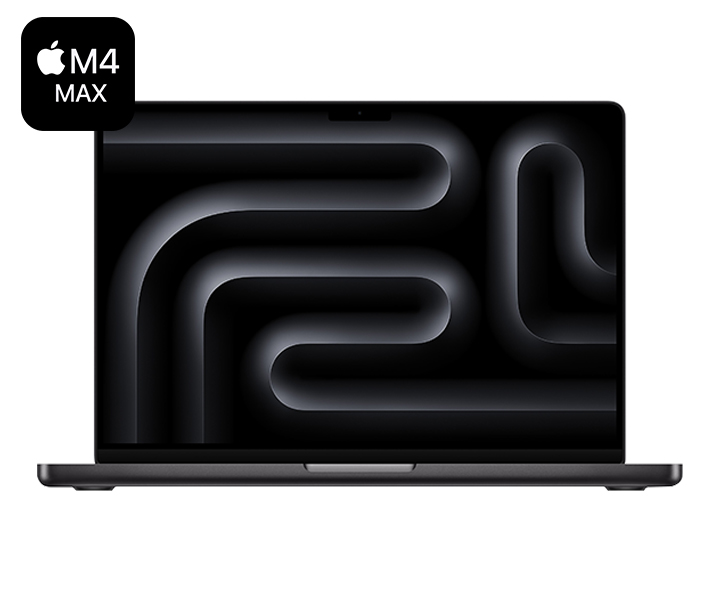
Theo Apple, chip M4 Max được chế tạo trên tiến trình 3nm thế hệ thứ hai, một kỳ tích kỹ thuật giúp tối ưu mật độ bóng bán dẫn và hiệu suất năng lượng. GPU có tối đa 40 nhân xử lý đồ họa, tích hợp Ray Tracing hardware thế hệ 2 và công nghệ Dynamic Caching – cho phép GPU phân bổ bộ nhớ cục bộ theo thời gian thực thay vì cấp phát tĩnh như trước. Apple tuyên bố engine ray tracing của M4 nhanh gấp đôi so với M3, tạo tiền đề để bắt kịp công nghệ RT Core của Nvidia.
Nhưng có một cái giá phải trả: băng thông bộ nhớ của M4 Max là 546 GB/s, trong khi RTX 4090 đạt 1,008 GB/s với GDDR6X. Điều này giải thích tại sao trong các tác vụ thuần túy về tốc độ xử lý texture và shader, RTX 4090 vẫn giữ lợi thế. Nhưng thực tế, có bao nhiêu lần bạn render một scene mà bị giới hạn bởi băng thông thay vì bị giới hạn bởi dung lượng VRAM? Đó là câu hỏi bạn cần tự trả lời dựa trên workflow của mình.
Benchmark Blender thực tế: M4 Max đọ sức với RTX 4090 – kết quả có bất ngờ?
Con số benchmark trên giấy là một chuyện, nhưng “nó dịch ra bao nhiêu phút trong đời thực?” mới là điều dev quan tâm. Nếu bạn cần render một cảnh 3D phức tạp cho app AR, việc nó chậm hơn 10% hay 100% là hai câu chuyện hoàn toàn khác nhau.
Dựa trên dữ liệu mà MACONE thu thập từ Blender Open Data và các thử nghiệm thực tế từ cộng đồng, M4 Max (cấu hình 40-core GPU) đạt khoảng 5,200 điểm trong benchmark Cycles. Con số này đặt nó ngang hàng với Nvidia RTX 4070 Desktop hoặc RTX 3080 Ti Desktop. Nghe có vẻ ấn tượng cho một con chip tích hợp trên laptop, đúng không? Nhưng đừng vội mừng, vì RTX 4090 Desktop đạt khoảng 10,800 – 12,199 điểm – gần gấp đôi.
Nếu bạn cần render một frame phim 4K với nhiều hiệu ứng phức tạp mất 10 phút trên RTX 4090, bạn sẽ phải chờ khoảng 21-25 phút trên MacBook Pro M4 Max. Đối với một frame đơn lẻ, sự chênh lệch này có thể chấp nhận được – đi pha cà phê, quay lại là xong. Nhưng nếu bạn cần render một đoạn animation 10 giây (240 frames ở 24fps), sự khác biệt sẽ là 40 giờ (PC) so với 100 giờ (Mac). Đây là lý do tại sao các render farm chuyên nghiệp vẫn chưa thể chuyển sang Mac.
Tuy nhiên, có một khía cạnh mà benchmark thường bỏ qua: thời gian tải scene (loading time). Một người dùng trên Reddit chia sẻ: “Trên Desktop Windows dual RTX 4090, việc chuyển từ frame này sang frame tiếp theo mất tới 1 phút do độ phức tạp của scene và độ trễ khi nạp dữ liệu vào VRAM. Trên M4 Max, quá trình này chỉ mất 25 giây nhờ kiến trúc Unified Memory.”
Điều này có ý nghĩa gì? Trong các dự án có thời gian render mỗi frame ngắn (ví dụ: phong cách low-poly cho mobile game), thời gian tải scene chiếm tỷ lệ lớn trong tổng thời gian. Lợi thế về tốc độ tải dữ liệu của M4 Max có thể giúp thu hẹp khoảng cách về tổng thời gian render so với PC, dù GPU yếu hơn về khả năng tính toán thô.
Tham khảo:
Sinh viên Kiến trúc Xây dựng 2026: Sự thật việc chạy AutoCAD, Revit trên MacBook Apple Silicon
Viewport Performance: Đây mới là điểm sáng thực sự
Nếu bạn là dev mobile làm việc với 3D, thời gian bạn dành để render offline thực ra không nhiều bằng thời gian bạn dành để dựng hình, điều chỉnh góc nhìn, và xem preview. Và đây chính là nơi M4 Max thực sự tỏa sáng.
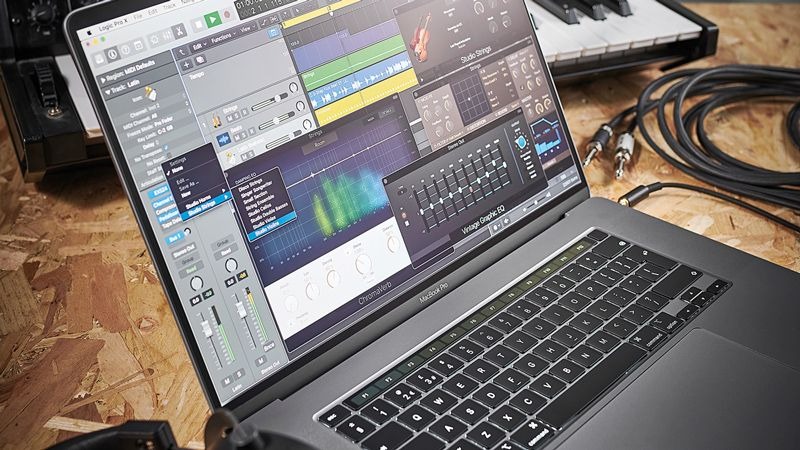
Nhờ băng thông bộ nhớ 546GB/s và kiến trúc UMA, việc xoay, zoom, và thao tác trên các model hàng chục triệu poly diễn ra cực kỳ mượt mà. Đôi khi mượt hơn cả PC nếu PC bị nghẽn cổ chai ở tốc độ truyền dữ liệu PCIe. Một người dùng chuyên nghiệp trên báo cáo rằng M4 Max có thể duy trì tốc độ khung hình ổn định (24-30fps) ngay cả với các rig nhân vật phức tạp và Geometry Nodes – điều mà các ultrabook Windows thường gặp khó khăn khi chạy pin.
Eevee Next – engine render thời gian thực mới của Blender – tận dụng rất tốt kiến trúc tile-based deferred rendering của Apple Silicon. M4 Max cho phép xem trước ánh sáng và vật liệu gần như tức thì, giúp quá trình look-dev (phát triển hình ảnh) diễn ra nhanh chóng. Đây là điều mà dev mobile sẽ đánh giá cao khi cần kiểm tra lighting cho scene AR.
Maya và hệ sinh thái VFX: Đây là điểm yếu của macOS hay chỉ là rào cản tạm thời?
Nếu bạn chỉ làm việc với Blender, M4 Max là lựa chọn tuyệt vời. Nhưng nếu bạn cần Maya – tiêu chuẩn công nghiệp cho phim điện ảnh và VFX – câu chuyện phức tạp hơn nhiều. Và đây là phần mà Apple không quảng cáo.
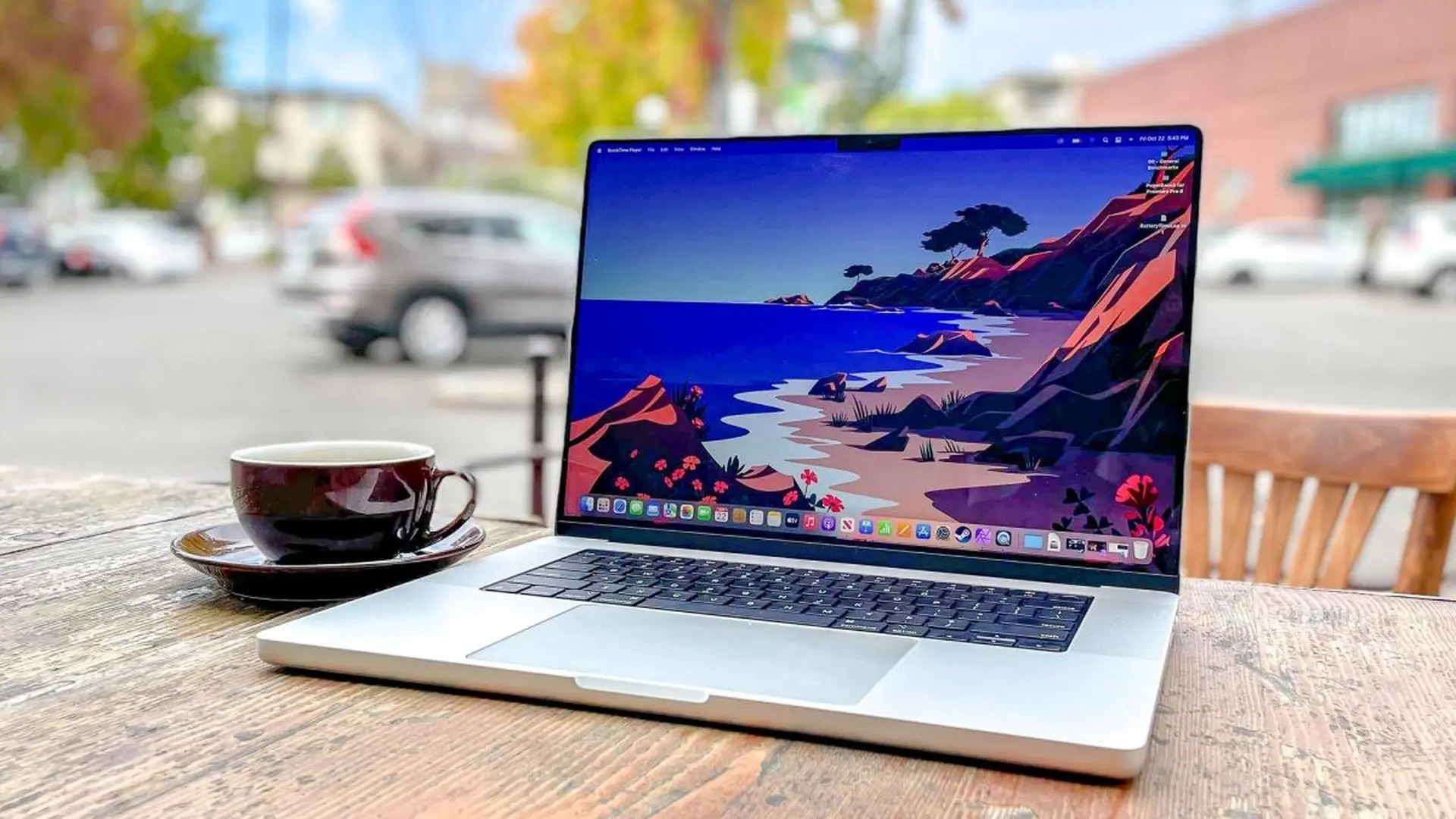
Maya chạy native trên Apple Silicon (từ phiên bản 2024), và Viewport 2.0 hoạt động rất tốt. Các tính năng tối ưu hóa như GPU Instancing và Consolidate World hoạt động hiệu quả trên Metal API, giúp giảm thiểu draw calls và tận dụng sức mạnh GPU. Nếu công việc của bạn chủ yếu là modeling, rigging, và animation, M4 Max xử lý rất mượt.
Vấn đề bắt đầu khi bạn cần render.
Đánh giá:
So sánh MacBook Pro M5 với MacBook Pro M4: Có Đáng Để Nâng Cấp?
Arnold: “Không thực sự tốt” trên macOS
Arnold là render engine mặc định của Maya, nổi tiếng với chất lượng hình ảnh nhưng cũng đòi hỏi phần cứng cao. Mặc dù Arnold có hỗ trợ GPU, phiên bản trên macOS (sử dụng Metal) thường bị đánh giá thấp hơn về độ ổn định và tính năng so với phiên bản OptiX trên Nvidia. Người dùng trên Reddit r/vfx báo cáo rằng Arnold GPU trên Mac “không thực sự tốt” và thường phải quay về render bằng CPU.
Với 16 nhân CPU, M4 Max render Arnold bằng CPU khá tốt, nhưng không thể so sánh với Ryzen 9 9950X (16 nhân hiệu năng cao, xung nhịp cao hơn và TDP lớn hơn). Ryzen 9950X đạt điểm số đa nhân Cinebench cao hơn khoảng 30-40% so với M4 Max.
Redshift: Chạy ổn định nhưng vẫn chậm hơn
Redshift là một trong những engine render GPU phổ biến nhất hiện nay, và tin tốt là nó hỗ trợ Metal native và chạy ổn định trên M4 Max. Tuy nhiên, khoảng cách hiệu năng vẫn rất lớn. Benchmark thực tế cho thấy M4 Max mất 2 phút 32 giây để render một scene tiêu chuẩn, trong khi RTX 4090 chỉ mất 1 phút 13 giây.
Và có một vấn đề nữa: trên PC, bạn có thể lắp 2, 3 hoặc 4 card RTX 4090 để tăng tốc độ render tuyến tính. Trên MacBook Pro, bạn bị khóa cứng với một GPU duy nhất. Điều này khiến M4 Max không thể mở rộng sức mạnh cho các dự án lớn cần render farm cục bộ.
Plugin và Python: Cái giá của việc “đi trước thời đại”
Một rào cản kỹ thuật không thể bỏ qua: sự tương thích của Plugin. Maya 2025 đã cập nhật phiên bản Python, gây ra sự đứt gãy tương thích với nhiều plugin quan trọng chưa kịp cập nhật. Trên Windows, cộng đồng lớn giúp các bản vá lỗi xuất hiện nhanh hơn. Trên macOS, người dùng thường phải chờ đợi lâu hơn hoặc buộc phải sử dụng phiên bản Maya cũ (2023/2024) chạy qua Rosetta 2, làm giảm hiệu năng.
Một số công cụ mô phỏng hoặc render farm manager nhỏ lẻ có thể hoàn toàn không có phiên bản cho Apple Silicon, buộc bạn phải tìm giải pháp thay thế. Nếu studio của bạn có quy trình cứng nhắc phụ thuộc vào các tool Windows-only, M4 Max sẽ trở thành một cái “cục nợ” đắt tiền.
Làm việc hàng ngày với M4 Max: Có nóng không? Pin có trụ được không?
Bạn biết điều gì hay không? Cái khó của việc review một chiếc laptop workstation không phải là đo điểm benchmark, mà là trả lời những câu hỏi kiểu “nếu mình bỏ cái này lên đùi render 30 phút thì có bị bỏng không?”. Và đây là những gì mình tìm hiểu được từ người dùng thực tế.

Nhiệt độ và quản lý nhiệt: “Nóng nhưng không ồn”
Apple ưu tiên sự yên tĩnh. Quạt tản nhiệt thường quay ở tốc độ thấp hoặc tắt hẳn trong các tác vụ nhẹ như code hay duyệt web. Tuy nhiên, khi render 3D (tải 100% CPU/GPU), nhiệt độ điểm nóng (hotspot) trên chip có thể vọt lên 100°C – 105°C rất nhanh. Quạt sẽ chạy, nhưng vẫn êm hơn nhiều so với laptop window gaming hay PC tower.
Vấn đề là: vỏ máy bằng nhôm sẽ trở nên rất nóng. Nhiều người dùng báo cáo rằng họ không thể đặt máy lên đùi khi render lâu vì vỏ nhôm truyền nhiệt quá tốt. Nếu bạn định làm việc trên giường hay sofa, hãy chuẩn bị một cái đế tản nhiệt hoặc bàn laptop.
Các thử nghiệm Cinebench 2024 kéo dài cho thấy M4 Max có thể bị giảm xung nhịp nhẹ (thermal throttling) sau một thời gian chạy full-load để bảo vệ linh kiện, dẫn đến điểm số thấp hơn so với khi chạy ngắn hạn. Đây là điều bình thường với mọi laptop, nhưng Desktop PC với hệ thống tản nhiệt nước (AIO) hoặc tản khí lớn có thể duy trì xung nhịch tối đa vô hạn.
Xem thêm:
Pin: “Không giảm hiệu năng” nhưng cũng không kéo dài
Đây là một trong những lý do chính đáng để chọn M4 Max thay vì laptop Windows RTX 4090: M4 Max render trên pin nhanh ngang bằng khi cắm điện. Điều này là không tưởng đối với laptop Windows chạy RTX 4090, vốn thường giảm 50-70% hiệu năng khi rút sạc để bảo vệ pin và mạch điện.
Tuy nhiên, có một vấn đề thú vị: Khi render cực nặng kéo dài nhiều giờ, M4 Max có thể tiêu thụ điện năng vượt quá công suất cung cấp của bộ sạc 140W, khiến máy phải rút thêm năng lượng từ pin để bù đắp. Điều này có thể dẫn đến việc pin bị tụt dần dù đang cắm sạc. Một số người dùng đã báo cáo hiện tượng này trên các forum chuyên về thiết kế.
Trong các tác vụ dựng hình nhẹ nhàng hoặc coding, máy có thể trụ được cả ngày. Nhưng khi render liên tục, pin sẽ cạn rất nhanh (trong vòng 1-2 giờ). Đây là yếu tố vật lý cơ bản mà không có bất kỳ mẫu máy nào có thể tránh khỏi – không có phép màu nào giúp một chiếc laptop cấu hình cao 2kg render nặng suốt 8 tiếng mà không cần điện.
Chi phí đầu tư: M4 Max $5,000+ có đáng không khi PC mạnh hơn chỉ $2,500?
Giờ đến phần “đau lòng” nhất: tiền. Bạn có thể build một Desktop PC với RTX 4090 với khoảng $90,000,000-125,000,000 (tùy vào cấu hình cụ thể), trong khi MacBook Pro M4 Max cấu hình tối đa (16-core CPU, 40-core GPU, 128GB RAM, 2TB SSD) có giá niêm yết lên tới $100,000,000-110,000,000. Nghe có vẻ tương đương, nhưng hãy nhớ rằng PC đó render nhanh gấp đôi.
Nhưng khoan đã – còn một lựa chọn thứ ba mà nhiều người quên mất: Mac Studio. Nếu bạn không cần tính di động và muốn ở lại hệ sinh thái Apple, Mac Studio với chip M2 Ultra hoặc M4 Max (khi ra mắt) có thể là câu trả lời hoàn hảo. Giá thành tương đương MacBook Pro nhưng bạn nhận được hiệu năng ổn định hơn nhờ tản nhiệt tốt hơn, không bị throttling như laptop, và có thể kết nối với màn hình lớn tùy chọn.

Vậy tại sao vẫn có người chọn Mac thay vì PC Windows?
Giá trị ẩn: Màn hình và tính di động
Màn hình Liquid Retina XDR Mini-LED của MacBook Pro có chất lượng hiển thị (độ sáng 1600 nits, chuẩn màu P3) tương đương với các màn hình reference chuyên dụng trị giá hàng ngàn USD. Nếu bạn build PC, bạn sẽ phải mua thêm một màn hình 4K chất lượng cao (~18,000,000-40,500,000) để có trải nghiệm tương tự. Tính vào đó, mức giá của MacBook Pro trở nên hợp lý hơn.
Và tất nhiên, bạn không thể mang Desktop PC ra quán cà phê làm việc. Tính di động không thể định lượng bằng tiền, nhưng nó có giá trị thực sự với những dev thích làm việc linh hoạt.
Rủi ro đầu tư: “Cái giá của sự nguyên khối”
Desktop PC dễ dàng nâng cấp và thay thế linh kiện hỏng hóc. Nếu GPU chết, bạn chỉ cần thay GPU. Nếu RAM lỗi, thay RAM. Tổng chi phí sửa chữa thường rẻ hơn nhiều so với giá trị toàn bộ hệ thống.
MacBook Pro là hệ thống laptop vỏ kim loại nguyên khối. Nếu RAM hỏng hoặc SSD lỗi, bạn phải thay toàn bộ bo mạch chủ – chi phí có thể lên tới 50-70% giá trị máy mới. Việc không thể nâng cấp RAM sau khi mua là rủi ro lớn nhất. Người dùng mua bản 48GB RAM có thể sẽ hối hận khi dự án phình to yêu cầu 64GB trở lên.
Nhưng khi xét về mặt giá trị bán lại: Các sản phẩm Mac thường giữ giá tốt hơn PC lắp ráp sau 2-4 năm sử dụng. Nhưng nếu bạn xác định dùng máy đến “hỏng” thì yếu tố này không quan trọng.
Xem thêm:
Màn hình MacBook Pro chuẩn màu Delta E < 1 quan trọng thế nào đến Sinh viên Thiết kế Đồ họa?
Vậy cuối cùng, lập trình viên mobile nên mua M4 Max hay Desktop PC?
Câu trả lời phụ thuộc vào workflow cụ thể của bạn. Đây không phải là câu trả lời kiểu “máy này tốt hơn máy kia”, mà là “máy nào phù hợp với bạn hơn”.
Bạn NÊN chọn MacBook Pro M4 Max nếu:
1. Bạn là dev mobile làm việc linh hoạt
Nếu 80% công việc của bạn là coding (Swift, Kotlin, React Native…) và chỉ 20% là xử lý 3D preview cho app AR/VR hoặc game mobile, M4 Max là lựa chọn tuyệt vời. Hiệu năng Viewport và khả năng playback animation của M4 Max xuất sắc. Bạn có thể làm việc ở quán cà phê, coworking space, hoặc thậm chí trên máy bay mà không bị giới hạn.
2. Bạn cần lượng RAM khổng lồ cho scene phức tạp
Nếu bạn làm việc với các scene 3D lớn cho app AR (ví dụ: tour bất động sản ảo, showroom xe hơi 3D) và cần hơn 24GB VRAM, 128GB Unified Memory là giải pháp rẻ hơn và dễ tiếp cận hơn so với việc build Workstation chuyên dụng (như Threadripper) để có dung lượng RAM tương đương cho GPU.
3. Bạn không cần render farm quy mô lớn
Nếu bạn chỉ render preview hoặc các asset đơn giản cho mobile app, không cần output hàng nghìn frame mỗi tuần, thì sự chênh lệch 2x về tốc độ là có thể chấp nhận được để đổi lấy tính linh hoạt.
Bạn KHÔNG NÊN chọn MacBook Pro M4 Max nếu:
1. Công việc chính của bạn là render 3D nặng
Nếu bạn cần render lighting, animation phức tạp, hoặc output hàng trăm frame mỗi ngày, RTX 4090 vẫn là vua. Khoảng cách 2x về tốc độ là quá lớn để bỏ qua trong môi trường sản xuất chuyên nghiệp. Thời gian render dài hơn = chi phí nhân công cao hơn.
2. Studio/team của bạn phụ thuộc vào Windows pipeline
Nếu quy trình của studio phụ thuộc vào các công cụ chỉ có trên Windows hoặc CUDA, sự không tương thích của plugin trên macOS có thể làm gãy đổ cả dây chuyền sản xuất. Bạn sẽ trở thành “người khác biệt” trong team và gây khó khăn cho mọi người.
3. Bạn có ngân sách hạn chế
Việc bỏ ra 90-100 triệu đồng cho một chiếc laptop chỉ để render chậm bằng một chiếc PC 50-60 triệu là không kinh tế. Nếu bạn không thực sự cần tính di động, PC là lựa chọn hợp lý hơn nhiều về mặt hiệu năng trên giá thành.
Khuyến nghị cấu hình: “Đừng tiếc tiền với RAM”
Nếu bạn quyết định chọn con đường Apple Silicon, lời khuyên kiên quyết là: Hãy đầu tư vào RAM.
- Tối thiểu: 64GB Unified Memory
- Khuyến nghị: 128GB Unified Memory
Nếu bạn cần tính di động cao hơn và ngân sách hạn chế hơn một chút, MacBook Pro 14-inch M4 Max cũng là lựa chọn đáng cân nhắc. Nó có cùng hiệu năng với bản 16-inch nhưng nhẹ hơn, gọn hơn, và rẻ hơn khoảng 10-15 triệu đồng tùy cấu hình. Đánh đổi là màn hình nhỏ hơn và pin yếu hơn một chút, nhưng với dev mobile thì 14-inch vẫn là kích thước lý tưởng để mang theo.
Đây là lợi thế cạnh tranh duy nhất của M4 Max so với PC. Nếu bạn chỉ mua bản 36GB hay 48GB, bạn đang trả giá đắt cho một hiệu năng thua kém PC mà không tận dụng được lợi thế “vượt tường VRAM”. Theo kinh nghiệm của nhiều người dùng trên Reddit, việc mua bản RAM thấp sau này sẽ khiến bạn hối hận khi dự án phình to.
Tóm lại: M4 Max – “Portable Workstation” đúng nghĩa
MacBook Pro M4 Max 16-inch là một kỳ quan kỹ thuật. Nó không đánh bại Desktop PC về sức mạnh thô, nhưng nó cung cấp một trải nghiệm làm việc liền mạch, linh hoạt và đủ mạnh mẽ để xử lý các dự án chuyên nghiệp ở bất cứ đâu – điều mà không một chiếc Desktop nào làm được.
Đối với lập trình viên mobile, đây là một công cụ tuyệt vời nếu bạn cần “all-in-one solution” cho cả coding lẫn 3D preview. Nhưng nếu bạn là lighting artist hoặc render specialist, PC vẫn là lựa chọn đúng đắn hơn.
Cuối cùng, quyết định mua máy nào phụ thuộc vào câu hỏi: “Bạn cần gì nhiều hơn – sức mạnh tuyệt đối hay sự tự do di động?”. Hãy trả lời câu hỏi đó thật trung thực với bản thân, và bạn sẽ biết nên chọn con đường nào.
Bạn đang tìm kiếm MacBook Pro M4 Max chính hãng với giá tốt nhất? MACONE – Đại lý ủy quyền chính thức của Apple tại Việt Nam (AAR) cung cấp đầy đủ các cấu hình M4 Max với chính sách bảo hành 12 tháng, giao hàng tận nhà toàn quốc, và hỗ trợ trả góp 0%. Liên hệ ngay 0936 096 900 để được tư vấn miễn phí!
Hệ thống Showroom MACONE
Hà Nội:
- Cơ sở 1: 113 Hoàng Cầu, P. Đống Đa, TP Hà Nội – SĐT: 0342 99 55 66
- Cơ sở 2: 99 Nguyễn Văn Huyên, P. Nghĩa Đô, TP Hà Nội – SĐT: 0773 220 666
TP Hồ Chí Minh:
- Cơ sở 3: 186 Võ Văn Tần, P. Bàn Cờ, TP Hồ Chí Minh – SĐT: 0386 370 444
- Cơ sở 4: 223 Xô Viết Nghệ Tĩnh, P. Gia Định, TP Hồ Chí Minh – SĐT: 0973 645 650
🚗 Tất cả cơ sở đều có chỗ để xe ô tô
Bài xem nhiều


Khắc phục lỗi mất chữ, nhảy chữ… khi gõ tiếng Việt trên macOS


Macbook Pro Retina cũ “thức dậy” chậm: Nguyên nhân và cách xử lý

3 cách giúp buộc tắt và khởi động lại thiết bị Mac của bạn

MacBook Air cũ có thể dùng màn hình cảm ứng với AirBar

Cách mở lại Apple ID bị khoá hoặc bị vô hiệu hoá

Hướng dẫn cài đặt các phần mềm Adobe 2020 trên MacBook.
Miễn phí giao hàng nội thành
Miễn phí đổi trong 10 ngày
Cam kết hàng chính hãng 100%
Tiền mặt, quẹt thẻ, chuyển khoản

