
Cách viết công thức toán học trong Word — 4 phương pháp hay
Gõ một phương trình bậc hai hay một dãy tích phân vào Word nghe có vẻ phức tạp, nhưng thực tế Microsoft đã tích hợp sẵn công cụ xử lý chuyện này từ hơn 15 năm trước. Vấn đề không phải “có làm được không” mà là chọn đúng cách phù hợp với nhu cầu của bạn.
Bài viết này hướng dẫn 4 phương pháp viết công thức toán học trong Word — từ công cụ Equation có sẵn, viết tay bằng Ink Equation, gõ cú pháp LaTeX trực tiếp, đến phần mềm chuyên dụng MathType. Dù bạn là sinh viên soạn bài tập, giáo viên ra đề thi, hay dân văn phòng cần chèn vài con số phức tạp vào báo cáo — đều có cách phù hợp. Nếu bạn đang dùng MacBook hay laptop Windows đều áp dụng được.
Chọn nhanh: Chỉ cần vài công thức đơn giản → dùng Equation. Gõ hàng loạt công thức → LaTeX mode. Thích viết tay → Ink Equation. Làm luận văn, nghiên cứu → MathType.
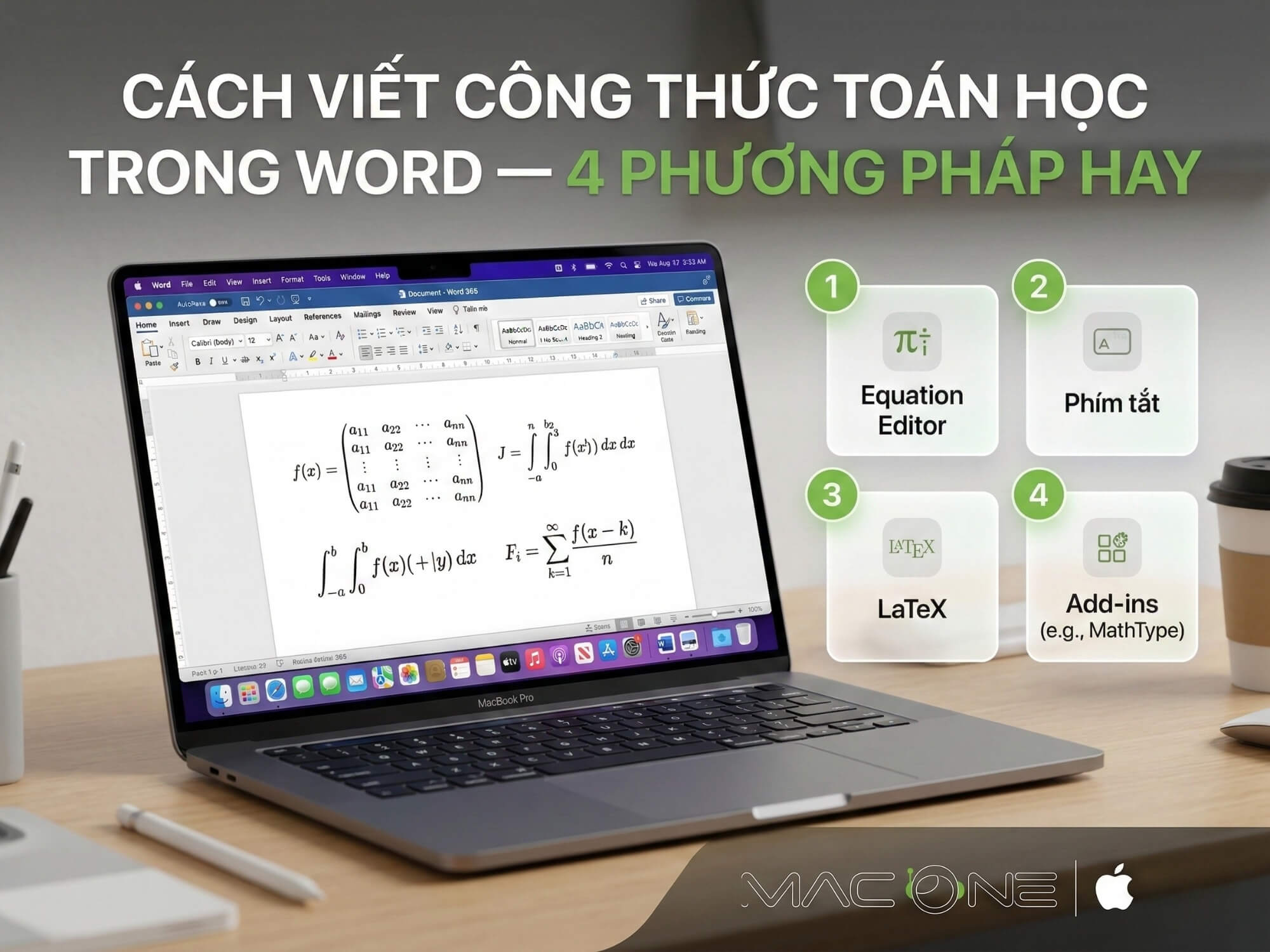
Equation — công cụ gõ công thức có sẵn trong Word
Equation Editor là tính năng tích hợp sẵn trong Word từ phiên bản 2007, thay thế hoàn toàn Microsoft Equation 3.0 cũ (đã bị loại bỏ từ tháng 1/2018). Đây là cách phổ biến nhất và phù hợp với đa số người dùng — không cần cài thêm gì, mở Word là dùng được ngay.
Giao diện Equation Editor có khác biệt nhỏ giữa các phiên bản: Word 2007–2010 có ít mẫu công thức hơn, Word 2016 bổ sung thêm Ink Equation, và Word 365 mới nhất hỗ trợ cả LaTeX input. Tuy nhiên, thao tác cơ bản giống nhau trên mọi phiên bản.
Các bước thực hiện:
Bước 1: Mở file Word, đặt con trỏ chuột tại vị trí bạn muốn chèn công thức.
Bước 2: Vào tab Insert → nhấn vào mũi tên nhỏ cạnh nút Equation (nằm trong nhóm Symbols, góc phải thanh ribbon).
Bước 3: Chọn một mẫu công thức có sẵn trong danh sách (phân số, căn, tích phân, ma trận…) hoặc nhấn thẳng vào Equation để mở ô trống và tự gõ.
Bước 4: Khi ô Equation xuất hiện, tab Design sẽ tự động mở ra với đầy đủ ký hiệu toán: Fraction (phân số), Script (số mũ/chỉ số), Radical (căn), Integral (tích phân), Large Operator (sigma, tích)… Nhấn vào từng nhóm để chèn.
Mẹo nhanh: Thay vì click menu, bạn nhấn Alt + = trên Windows hoặc Control + = trên Mac để mở Equation Editor tức thì. Đây là phím tắt mà nhiều người dùng Word lâu năm cũng chưa biết — theo Microsoft Support, đây là cách nhanh nhất để bắt đầu gõ công thức.
Chỉnh font và kích thước công thức
Font mặc định của Equation Editor là Cambria Math — đây là font duy nhất render đúng hoàn toàn các ký hiệu toán học trong Word. Nếu bạn muốn thay đổi kích thước, chọn toàn bộ ô equation rồi chỉnh font size như text thông thường.
Lỗi hay gặp: Gửi file Word cho người khác mà họ không có font Cambria Math → công thức bị vỡ hiển thị. Cách fix: vào File → Options → Save → tick “Embed fonts in the file”, hoặc đơn giản hơn là xuất PDF trước khi gửi.
Ink Equation — viết tay công thức bằng chuột hoặc bút cảm ứng
Không phải ai cũng nhớ hết vị trí các ký hiệu trên thanh Equation. Nếu bạn dùng laptop có màn hình cảm ứng, Surface, hoặc đơn giản là thích viết tay hơn gõ phím — Ink Equation là lựa chọn đáng thử. Công cụ này có từ Word 2016 trở lên.
Các bước thực hiện:
Bước 1: Vào tab Insert → nhấn mũi tên cạnh Equation → chọn Ink Equation.
Bước 2: Một cửa sổ với vùng viết màu vàng xuất hiện. Dùng chuột, ngón tay, hoặc bút stylus để viết công thức trực tiếp.
Bước 3: Word sẽ nhận diện chữ viết tay và hiển thị bản preview phía trên. Nếu nhận sai ký tự, dùng Select and Correct để sửa, hoặc Erase để xóa nét.
Bước 4: Nhấn Insert khi kết quả đúng với ý bạn.
Mẹo: Viết chậm, rõ nét từng ký tự — Word nhận diện chính xác hơn rất nhiều so với viết nhanh. Đặc biệt các ký hiệu như dấu tích phân ∫ hay sigma Σ cần viết đủ nét.
Lưu ý cho người dùng Mac: Trên macOS, Ink Equation hoạt động không đầy đủ do thiếu hỗ trợ touch/pen input native. Nếu bạn dùng MacBook, mình khuyên nên dùng Equation Editor kết hợp LaTeX mode (phần tiếp theo) sẽ hiệu quả hơn.
LaTeX mode — gõ công thức bằng cú pháp LaTeX ngay trong Word
Đây là tính năng mà hầu hết các bài hướng dẫn trên mạng Việt Nam đều bỏ qua, nhưng lại cực kỳ hữu ích. Từ Word 2019 và Word 365 trở đi, Microsoft đã tích hợp khả năng nhập công thức bằng cú pháp LaTeX trực tiếp trong Equation Editor — theo Microsoft Support.
Các bước bật và sử dụng LaTeX mode:
Bước 1: Nhấn Alt + = (Windows) hoặc Control + = (Mac) để mở Equation Editor.
Bước 2: Trên tab Design (hoặc Equation), nhấn vào nút chuyển đổi và chọn {} LaTeX thay vì UnicodeMath.
Bước 3: Gõ cú pháp LaTeX trực tiếp. Ví dụ: \frac{a}{b} cho phân số, \sqrt{x} cho căn bậc hai.
Bước 4: Nhấn Enter hoặc click ra ngoài ô equation — Word tự động render thành công thức đẹp.
Bảng cú pháp LaTeX thường dùng trong Word:
| Công thức | Cú pháp LaTeX | Mô tả |
|---|---|---|
| Phân số | \frac{a}{b} |
a chia b |
| Căn bậc hai | \sqrt{x} |
Căn x |
| Căn bậc n | \sqrt[n]{x} |
Căn bậc n của x |
| Số mũ | x^{2} |
x bình phương |
| Chỉ số dưới | x_{i} |
x chỉ số i |
| Tích phân | \int_{a}^{b} |
Tích phân từ a đến b |
| Tổng sigma | \sum_{i=1}^{n} |
Tổng từ i=1 đến n |
| Giới hạn | \lim_{x \to 0} |
Giới hạn khi x tiến tới 0 |
| Pi | \pi |
Số pi |
| Khác | \neq |
Dấu khác (≠) |
Lưu ý: Word không hỗ trợ đầy đủ 100% cú pháp LaTeX. Một số keyword như \begin{}, \end{}, \eqarray không hoạt động. Nếu bạn cần LaTeX đầy đủ, MathType hoặc trình soạn LaTeX chuyên dụng (Overleaf, TeXmaker) sẽ phù hợp hơn.
LaTeX mode đặc biệt hữu ích cho sinh viên ngành CNTT, Toán, Vật lý — những ai đã quen cú pháp LaTeX từ trước. Tốc độ gõ nhanh hơn hẳn so với click chọn ký hiệu trên thanh Equation.
MathType — phần mềm chuyên dụng cho công thức phức tạp
MathType là phần mềm của Wiris, hoạt động như add-in tích hợp vào Word — thêm một tab riêng trên thanh ribbon. Đây là công cụ mạnh nhất trong danh sách, hỗ trợ gần như mọi ký hiệu toán học, vật lý, hóa học mà bạn có thể nghĩ đến.
Các bước cài đặt và sử dụng:
Bước 1: Tải MathType từ store.wiris.com. Phần mềm có bản dùng thử 30 ngày miễn phí, không cần thẻ tín dụng.
Bước 2: Cài đặt theo hướng dẫn — MathType tự động thêm tab MathType vào Word.
Bước 3: Trong Word, chọn tab MathType → nhấn Inline (công thức nằm trong dòng text) hoặc Display (công thức nằm riêng một dòng).
Bước 4: Cửa sổ MathType mở ra với thanh công cụ đầy đủ. Gõ công thức, sau đó chọn File → Close and Return to Microsoft Word để chèn vào tài liệu.
Chi phí: Theo wiris.com, gói Individual có giá khoảng €54/năm (~1.400.000đ). Sinh viên và giáo viên được giảm còn €41.56/năm (~1.080.000đ) khi dùng email .edu. Ngoài ra có gói Class cho trường học: €54/năm cho 1 giáo viên + 40 sinh viên. Bản LMS Basic miễn phí cho phép gõ tối đa 500 công thức/năm.
MathType phù hợp nhất cho nghiên cứu sinh, giảng viên đại học, hoặc người thường xuyên soạn tài liệu chuyên ngành với hàng trăm công thức.
So sánh 4 phương pháp — chọn cách nào phù hợp?
| Tiêu chí | Equation | Ink Equation | LaTeX mode | MathType |
|---|---|---|---|---|
| Có sẵn trong Word | Word 2007+ | Word 2016+ | Word 2019+/365 | Cài thêm |
| Chi phí | Miễn phí | Miễn phí | Miễn phí | ~€54/năm |
| Tốc độ gõ | Trung bình | Chậm | Nhanh (nếu biết LaTeX) | Trung bình |
| Độ phức tạp hỗ trợ | Cao | Trung bình | Rất cao | Rất cao |
| Cần học thêm | Không | Không | Cần biết LaTeX | Ít |
| macOS | Đầy đủ | Hạn chế | Đầy đủ | Đầy đủ |
| Phù hợp nhất | Đa số người dùng | Tablet, stylus | SV CNTT, Toán, Lý | Nghiên cứu, luận văn |
Ai nên dùng cách nào?
Sinh viên đại học: Equation kết hợp LaTeX mode là combo lý tưởng — miễn phí, gõ nhanh, và có sẵn trong Word 365 (hầu hết trường đại học cấp tài khoản Microsoft 365 cho sinh viên). Bỏ ra 30 phút học cú pháp LaTeX cơ bản sẽ tiết kiệm rất nhiều thời gian về sau.
Giáo viên soạn đề thi: Equation cho đề đơn giản. Nếu đề có nhiều công thức phức tạp (hình học không gian, xác suất thống kê), MathType sẽ giúp soạn nhanh và đẹp hơn — giá €54/năm không phải là nhiều nếu dùng hàng ngày.
Dân văn phòng: Equation là quá đủ. Thỉnh thoảng cần chèn một công thức lãi suất hay phương trình hồi quy vào báo cáo — chỉ cần nhấn Alt+= và chọn mẫu có sẵn.
Người dùng MacBook: Equation + LaTeX mode hoạt động tốt trên macOS. Ink Equation bị hạn chế do Mac không có touch input. Nếu bạn đang tìm mua MacBook để học tập hoặc làm việc, có thể tham khảo tại MacOne.vn — bên mình có tư vấn miễn phí và hỗ trợ cài đặt phần mềm cho máy mới.
Nghiên cứu sinh, giảng viên: MathType gần như là lựa chọn mặc định. Hỗ trợ xuất sang nhiều format (LaTeX, MathML), tương thích tốt với các journal template.
Lỗi phổ biến khi viết công thức trong Word và cách xử lý
Gõ công thức xong mà bị lỗi hiển thị là chuyện khá thường gặp. Dưới đây là 4 lỗi phổ biến nhất và cách khắc phục:
Lỗi 1: Công thức hiển thị dạng text thay vì render đồ họa
Nguyên nhân: file đang ở Compatibility Mode (định dạng .doc cũ). Word không render equation mới trong chế độ tương thích.
Cách fix: File → Save As → chọn định dạng .docx → mở lại file.
Lỗi 2: Font Cambria Math bị thiếu, công thức hiện ký tự lạ
Nguyên nhân: máy tính thiếu font Cambria Math (thường xảy ra trên máy cài Windows lậu hoặc Office không đầy đủ).
Cách fix: tải và cài lại font Cambria Math từ nguồn chính thức, hoặc cài đặt đầy đủ bộ Office.
Lỗi 3: Ô Equation bị xám, không click được
Nguyên nhân: đang bật Track Changes hoặc file ở chế độ Protected View.
Cách fix: tắt Track Changes (Review → Track Changes), hoặc nhấn Enable Editing nếu file ở Protected View.
Lỗi 4: Công thức bị vỡ layout khi in
Nguyên nhân: máy in render font khác với màn hình.
Cách fix: xuất file sang PDF trước khi in — đảm bảo công thức giữ đúng format.
Quy tắc chung: Luôn lưu file ở định dạng .docx (không phải .doc) để đảm bảo mọi công thức hiển thị đúng trên mọi máy.
Câu hỏi thường gặp (FAQ)
Phím tắt nào để mở Equation nhanh nhất trong Word?
Alt + = trên Windows, Control + = trên Mac. Đây là cách nhanh nhất, không cần rời tay khỏi bàn phím để vào menu Insert.
Word 2010 có hỗ trợ LaTeX mode không?
Không. LaTeX input chỉ có từ Word 2019 và Word for Microsoft 365 trở lên. Word 2010 chỉ hỗ trợ Equation Editor với UnicodeMath.
MathType có miễn phí không?
MathType có bản dùng thử 30 ngày miễn phí. Sau đó, gói Individual là €54/năm (~1.400.000đ). Sinh viên được giảm còn ~€41.56/năm. Ngoài ra, bản LMS Basic miễn phí cho phép gõ tối đa 500 công thức/năm — đủ dùng nếu nhu cầu không nhiều.
Làm sao viết phân số trong Word mà không cần mở Equation?
Gõ trực tiếp dạng a/b rồi Word AutoFormat sẽ chuyển thành phân số đẹp — nhưng chỉ áp dụng cho phân số đơn giản (1/2, 1/4, 3/4). Với phân số phức tạp, vẫn cần Equation Editor.
Ink Equation có hoạt động trên MacBook không?
Hạn chế. Trên macOS, Ink Equation không hoạt động đầy đủ do thiếu hỗ trợ touch/pen input. Người dùng Mac nên dùng Equation Editor kết hợp LaTeX mode để gõ nhanh hơn.
Công thức bị mất khi gửi file Word cho người khác — làm sao fix?
Hai cách: (1) Vào File → Options → Save → tick “Embed fonts in the file” để nhúng font Cambria Math vào file. (2) Xuất PDF trước khi gửi — cách an toàn nhất.
Có thể copy công thức từ Word sang Google Docs không?
Được, nhưng format thường bị lỗi. Cách tốt nhất là paste công thức dưới dạng hình ảnh (Paste Special → Picture) hoặc dùng MathType để xuất sang format tương thích.
Nên dùng Equation hay MathType cho luận văn?
Nếu luận văn có dưới 20 công thức đơn giản — Equation là đủ. Nếu có hàng trăm công thức phức tạp, cần đánh số tự động, hoặc phải tuân theo format journal cụ thể — MathType đáng đầu tư.
Bài xem nhiều


Khắc phục lỗi mất chữ, nhảy chữ… khi gõ tiếng Việt trên macOS


Macbook Pro Retina cũ “thức dậy” chậm: Nguyên nhân và cách xử lý

3 cách giúp buộc tắt và khởi động lại thiết bị Mac của bạn

MacBook Air cũ có thể dùng màn hình cảm ứng với AirBar

Cách mở lại Apple ID bị khoá hoặc bị vô hiệu hoá

Hướng dẫn cài đặt các phần mềm Adobe 2020 trên MacBook.
Miễn phí giao hàng nội thành
Miễn phí đổi trong 10 ngày
Cam kết hàng chính hãng 100%
Tiền mặt, quẹt thẻ, chuyển khoản

