
Cách Biến Windows 11 Thành macOS: Hướng Dẫn Chi Tiết A-Z
Một chiếc MacBook Air M2 hiện tại có giá từ 16-20 triệu đồng, trong khi nhiều bạn đang sở hữu PC Windows hoàn toàn ổn về hiệu năng nhưng lại thích giao diện macOS. Thay vì mua máy mới, bạn hoàn toàn có thể “hô biến” Windows 11 thành macOS chỉ với vài công cụ miễn phí hoặc trả phí rất nhỏ.
Mình đã thử nghiệm hơn 5 phương pháp khác nhau và tổng hợp lại trong bài viết này. Từ cách đơn giản nhất cho người mới, đến combo tùy biến sâu cho các “vọc sĩ” muốn kiểm soát từng chi tiết.
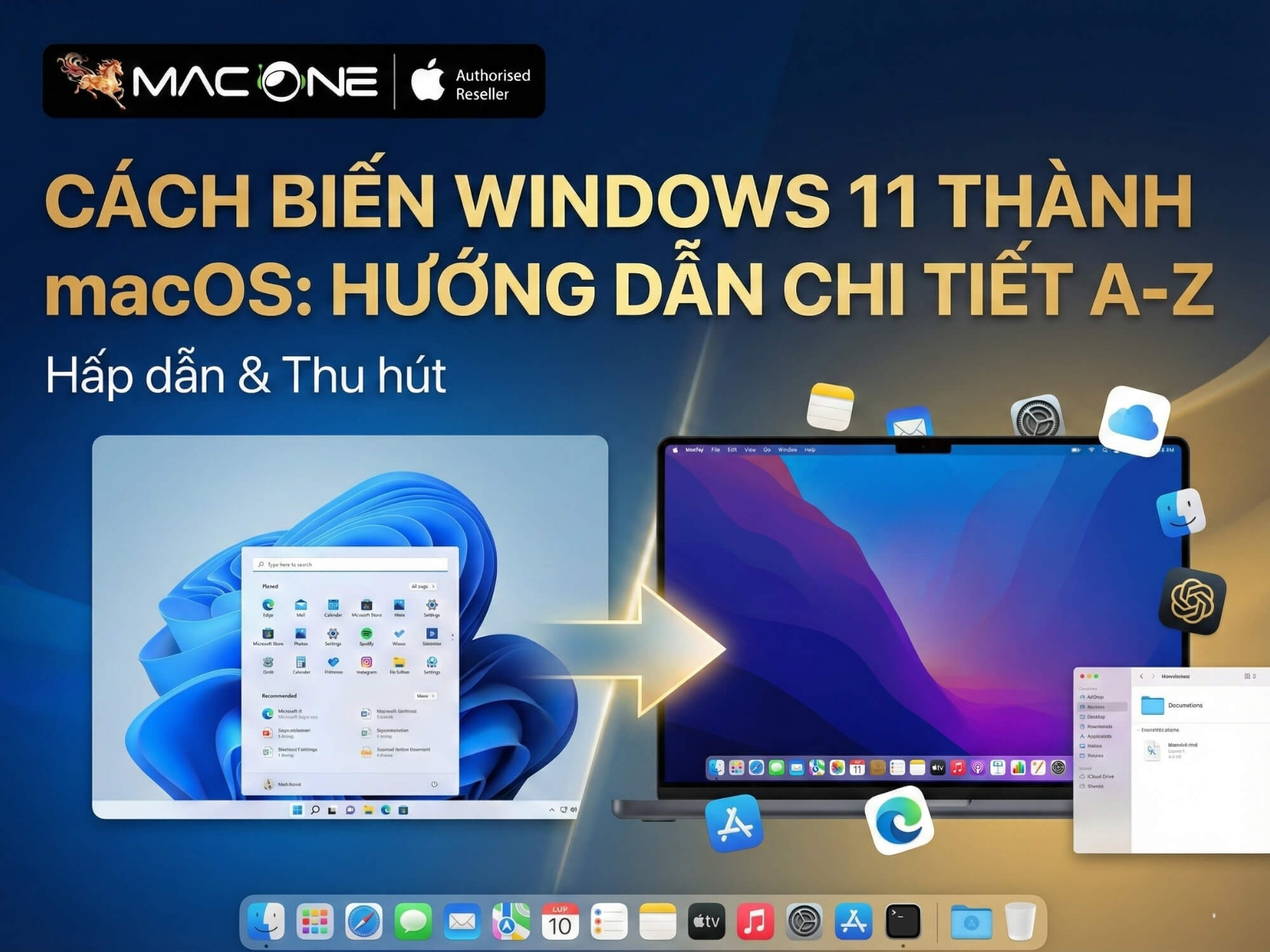
Tại sao nên biến Windows 11 thành giao diện macOS?
Giao diện macOS nổi tiếng với thiết kế tinh tế, đồng nhất từ thanh Dock ở dưới, Menu Bar ở trên, cho đến cách các cửa sổ hiển thị. Phiên bản macOS mới nhất còn áp dụng thiết kế “Liquid Glass” với hiệu ứng phản chiếu ánh sáng realtime, tạo cảm giác cao cấp.
Tuy nhiên, để trải nghiệm macOS “thật”, bạn cần mua MacBook hoặc các sản phẩm Mac. Giá MacBook Air M2 Like New tại MacOne.vn hiện khoảng 16.4 triệu đồng — không phải số tiền nhỏ nếu bạn chỉ muốn đổi giao diện cho mới mẻ.
Với các công cụ tùy biến, bạn có thể:
- Có giao diện macOS trên chính PC Windows đang dùng
- Tiết kiệm chi phí (phần lớn công cụ miễn phí)
- Thay đổi không khí làm việc, tăng hứng thú
- Quay lại giao diện Windows gốc bất cứ lúc nào
Chuẩn bị trước khi bắt đầu
Tạo điểm khôi phục hệ thống (System Restore)
Đây là bước quan trọng nhất. Nếu có gì sai sót, bạn có thể quay lại trạng thái ban đầu trong vài phút.
Cách tạo Restore Point trên Windows 11:
- Nhấn Windows + S, gõ “Create a restore point”
- Chọn ổ đĩa C → Click Create
- Đặt tên (ví dụ: “Trước khi cài theme macOS”) → Click Create
- Chờ vài giây đến khi hoàn tất
Lưu ý: Nếu mục Protection hiển thị “Off”, click Configure → chọn Turn on system protection → OK.
Kiểm tra phiên bản Windows 11
Các công cụ tùy biến hoạt động tốt nhất trên Windows 11 22H2 trở lên. Để kiểm tra:
- Nhấn Windows + I → System → About
- Xem mục “Version” và “OS build”
Nếu bạn đang dùng Windows 10, hầu hết công cụ trong bài vẫn hoạt động.
Yêu cầu cấu hình
- RAM: 8GB trở lên (khuyến nghị)
- Dung lượng trống: 2-5GB
- Card đồ họa: Đồ họa tích hợp cơ bản là đủ
Windows 11 ở trạng thái idle sử dụng khoảng 3.1GB RAM. Các công cụ như Rainmeter được thiết kế tối ưu, sử dụng rất ít tài nguyên hệ thống nên không cần lo về hiệu năng.
So sánh 5 cách biến Windows 11 thành macOS
Mình chia thành 5 phương pháp chính, từ dễ đến khó:
| Phương pháp | Độ khó | Giá | Mức tùy biến | Phù hợp với |
|---|---|---|---|---|
| macOS Transformation Pack | Dễ | Miễn phí | Thấp | Người mới, muốn nhanh gọn |
| MyDockFinder (Steam) | Dễ | $3.99 | Trung bình | Muốn Dock mượt nhất |
| Rainmeter + Droptop 4 | Trung bình | Miễn phí | Cao | Thích widget + menu bar |
| SecureUxTheme + custom theme | Khó | Miễn phí | Rất cao | Vọc sĩ, muốn kiểm soát hoàn toàn |
| Combo đầy đủ (tất cả trên) | Khó | $3.99 | Tối đa | Muốn giống macOS nhất |
Nên chọn phương pháp nào?
- Muốn nhanh, đơn giản: macOS Transformation Pack
- Chỉ muốn Dock đẹp: MyDockFinder ($3.99)
- Muốn menu bar + widget: Rainmeter + Droptop 4
- Muốn đổi cả theme cửa sổ: SecureUxTheme + custom theme
Cách 1: macOS Transformation Pack (Đơn giản nhất)
Đây là phương pháp “all-in-one” — cài một lần, tự động thay đổi theme, icon, dock, cursor, wallpaper. Phù hợp cho người không muốn vọc nhiều.
Tải và cài đặt
- Truy cập thememypc.net
- Tải macOS Transformation Pack 5.0
- Giải nén với mật khẩu:
thememypc.net - Chạy file macOS Transformation Pack 5.0.exe với quyền Admin
Trong quá trình cài đặt
- Ở mục macOS Features: Giữ mặc định hoặc bỏ chọn những gì không cần
- Bỏ chọn “Set Windows X’s Live as default homepage”
- Click Install → Chờ → OK để restart
Kết quả
Sau khi restart, giao diện Windows sẽ thay đổi hoàn toàn:
- Finder = File Explorer
- System Preferences = Control Panel
- LaunchPad = Màn hình ứng dụng kiểu iPad
- Trash = Recycle Bin
Lưu ý: Một số mục như App Store, FaceTime không hoạt động vì đây chỉ là giao diện, không phải macOS thật.
Cách 2: MyDockFinder — Dock mượt mà nhất
Nếu chỉ muốn có thanh Dock giống Mac với animation mượt, MyDockFinder là lựa chọn tốt nhất. Phần mềm này có trên Steam với giá $3.99, nhận được 83% đánh giá tích cực từ hơn 700 người dùng.
Tính năng nổi bật
- Dock với animation phóng to khi hover (giống Mac)
- Menu bar ở trên màn hình
- LaunchPad (màn hình app kiểu iOS)
- Âm thanh “xào giấy” khi dọn thùng rác
- Hỗ trợ 4K và multi-display
- Cập nhật thường xuyên qua Steam
Cài đặt
- Mở Steam → Tìm “MyDockFinder”
- Mua và cài đặt
- Mở app và tùy chỉnh vị trí, kích thước, màu sắc Dock
MyDockFinder sử dụng WinUI với GPU rendering nên khá mượt, không gây lag đáng kể.
Cách 3: Rainmeter + Droptop 4 — Menu bar + Widget miễn phí
Rainmeter là nền tảng mã nguồn mở, miễn phí theo giấy phép GNU GPL v2, phiên bản hiện tại là 4.5.23. Kết hợp với skin Droptop 4, bạn sẽ có thanh menu bar macOS ở đầu màn hình.
Bước 1: Cài Rainmeter
- Tải từ rainmeter.net
- Cài đặt (Next → Next → Finish)
- Unload các widget mặc định: Click chuột phải vào widget → Unload skin
Bước 2: Cài Droptop 4
- Tải từ droptopfour.com (file .rmskin, khoảng 95MB)
- Double-click file → Install
- Làm theo hướng dẫn trên màn hình
Droptop 4 đi kèm 22 theme có sẵn và 15 ứng dụng tích hợp, bao gồm thông báo Gmail, thời tiết, âm lượng, Wi-Fi.
Lưu ý về hiệu năng
Theo nhà phát triển, Rainmeter “sử dụng rất ít tài nguyên hệ thống và chạy tốt trên mọi PC”. Tuy nhiên, nếu bạn thêm quá nhiều widget (10+), có thể cảm nhận máy chậm đi một chút.
Cách 4: SecureUxTheme + Custom Theme — Tùy biến sâu nhất
Đây là phương pháp dành cho người muốn thay đổi cả giao diện cửa sổ, File Explorer, title bar. Cần patch hệ thống để Windows chấp nhận theme bên thứ ba.
Về SecureUxTheme
SecureUxTheme là công cụ mã nguồn mở, tương thích Secure Boot, không thay đổi file hệ thống. Phiên bản mới nhất là 4.0.0 (2025).
Tải từ nguồn chính thức: GitHub – SecureUxTheme
Cài đặt
- Tải ThemeTool.exe từ GitHub
- Chạy với quyền Admin
- Tick HookSystemSettings và Hook LogonUI
- Click Install → Restart
Tải theme macOS
Nguồn theme uy tín từ DeviantArt (tác giả niivu, fediafedia):
- LIT3 for Windows
- BIB3 for Windows
- Big Sur 2 Windows Theme
- AIO for Windows (tổng hợp nhiều style)
Áp dụng theme
- Giải nén theme → Copy thư mục vào
C:\Windows\Resources\Themes - Mở ThemeTool.exe → Chọn theme → Apply
Nguồn tải an toàn và cần tránh
Không phải nguồn nào cũng an toàn. Dưới đây là checklist giúp bạn tránh malware:
Nguồn tải uy tín
| Nguồn | Loại | Link |
|---|---|---|
| DeviantArt (niivu, fediafedia) | Theme, icon | deviantart.com |
| GitHub (SecureUxTheme) | Tool patch | github.com |
| Steam (MyDockFinder) | Dock software | store.steampowered.com |
| Rainmeter.net | Widget platform | rainmeter.net |
| Droptop Four | Menu bar skin | droptopfour.com |
Dấu hiệu nguồn không an toàn
- Yêu cầu tắt antivirus trước khi cài
- File có đuôi lạ (.exe.exe, .scr)
- Trang web nhiều popup, quảng cáo che content
- Không có reviews hoặc comments
Lưu ý: Một số antivirus có thể flag SecureUxTheme vì file không được ký số. Đây là false positive — bạn có thể thêm vào danh sách ngoại lệ nếu tải từ GitHub chính thức.
Xử lý sự cố thường gặp
| Lỗi | Nguyên nhân | Cách khắc phục |
|---|---|---|
| Theme không áp dụng được | Chưa patch UxTheme | Cài SecureUxTheme, restart, thử lại |
| Dock không hiển thị | Conflict với Taskbar | Ẩn Taskbar: Settings → Taskbar → Auto-hide |
| Icon không đổi | 7TSP chưa patch xong | Restart PC, chạy lại 7TSP GUI |
| Máy chậm sau khi cài | Quá nhiều widget | Giảm số lượng Rainmeter skins xuống 5-7 |
| Menu bar font bị lỗi | Thiếu font San Francisco | Tải và cài font SF Pro từ Apple |
| Cursor không đổi | Chưa Apply trong Mouse Properties | Settings → Mouse → Additional settings → Pointers → Apply |
| Windows update reset theme | Patch bị ghi đè | Cài lại SecureUxTheme sau mỗi major update |
Tips tối ưu hiệu năng sau khi cài đặt
- Giới hạn widget Rainmeter: 5-7 là đủ dùng
- Tắt animation không cần thiết trong Dock settings
- Nếu dùng SSD, mọi thứ sẽ mượt hơn HDD
- Kiểm tra Startup programs: Ctrl + Shift + Esc → Startup → Disable app không cần thiết
- Cập nhật driver đồ họa mới nhất
Cách gỡ bỏ và khôi phục Windows 11 gốc
Nếu không thích giao diện macOS nữa, bạn có 3 cách quay về:
Cách 1: Gỡ từng công cụ
- Control Panel → Uninstall a program
- Gỡ: macOS Transformation Pack, MyDockFinder, Rainmeter
- Restart
Cách 2: Dùng System Restore
- Windows + S → “Create a restore point”
- Click System Restore
- Chọn điểm khôi phục đã tạo trước khi cài theme
- Finish → Restart
Cách 3: Reset theme về mặc định
- Settings → Personalization → Themes
- Chọn theme Windows mặc định
Ai nên và không nên biến Windows 11 thành macOS?
Nên thử nếu bạn:
- Thích thẩm mỹ giao diện macOS
- Muốn làm mới trải nghiệm sử dụng máy tính
- Có thời gian và thích vọc vạch
- PC có RAM từ 8GB trở lên
Không nên nếu bạn:
- Cần máy ổn định tuyệt đối cho công việc quan trọng
- Không quen xử lý sự cố phần mềm
- Máy cấu hình yếu (RAM dưới 4GB)
- Muốn trải nghiệm macOS thực sự với đầy đủ tính năng như Handoff, AirDrop, iMessage
Nếu bạn thuộc nhóm cuối — muốn hệ sinh thái Apple đích thực — thì nên cân nhắc MacBook Air M2 hoặc các dòng MacBook cũ chất lượng để có trải nghiệm trọn vẹn hơn.
Câu hỏi thường gặp (FAQ)
Biến Windows 11 thành macOS có mất dữ liệu không?
Không. Đây chỉ là thay đổi giao diện, không ảnh hưởng đến file và dữ liệu của bạn. Tuy nhiên, nên tạo Restore Point để đề phòng.
Có làm chậm máy không?
Phụ thuộc vào công cụ sử dụng. Rainmeter được thiết kế tối ưu, sử dụng rất ít tài nguyên. MyDockFinder dùng GPU rendering nên cũng mượt. Nếu máy có 8GB RAM trở lên, hầu như không cảm nhận chậm đi.
MyDockFinder có đáng $3.99 không?
Nếu bạn muốn Dock mượt mà nhất với animation giống Mac thật, MyDockFinder xứng đáng. Phần mềm nhận được 83% đánh giá tích cực từ hơn 700 người dùng trên Steam, được cập nhật thường xuyên.
Tôi có thể cài trên Windows 10 không?
Có. Hầu hết công cụ trong bài hỗ trợ cả Windows 10 và 11. Rainmeter thậm chí hỗ trợ từ Windows 7 trở lên.
Giao diện có bị reset sau khi Windows update không?
Có thể, đặc biệt với major update (như 22H2 lên 23H2). Sau update lớn, bạn cần cài lại SecureUxTheme patch.
Có an toàn khi tải từ DeviantArt không?
Có, nếu bạn chọn tác giả uy tín như niivu, fediafedia — những người có hàng nghìn downloads và comments tích cực. Luôn check reviews trước khi tải.
Làm sao để gỡ hoàn toàn?
Cách nhanh nhất là dùng System Restore để quay về điểm trước khi cài. Hoặc gỡ từng công cụ qua Control Panel rồi restart.
Có cách nào đơn giản hơn không?
Có. Dùng macOS Transformation Pack — cài một lần, tự động thay đổi mọi thứ. Đây là cách đơn giản nhất cho người mới.
Kết luận
Biến Windows 11 thành macOS không khó nếu bạn chọn đúng phương pháp phù hợp với nhu cầu:
- Nhanh gọn: macOS Transformation Pack
- Dock đẹp nhất: MyDockFinder ($3.99)
- Miễn phí + tùy biến cao: Rainmeter + Droptop 4
- Kiểm soát hoàn toàn: SecureUxTheme + custom theme
Dù chọn cách nào, nhớ tạo Restore Point trước khi bắt đầu. Nếu có vấn đề, bạn luôn có thể quay về Windows gốc trong vài phút.
Còn nếu bạn muốn trải nghiệm macOS thật sự với đầy đủ tính năng hệ sinh thái Apple, MacOne.vn có đa dạng MacBook từ mới đến Like New với chính sách bảo hành và hỗ trợ trả góp linh hoạt tại Hà Nội và TP.HCM.
Bài xem nhiều


Khắc phục lỗi mất chữ, nhảy chữ… khi gõ tiếng Việt trên macOS


Macbook Pro Retina cũ “thức dậy” chậm: Nguyên nhân và cách xử lý

3 cách giúp buộc tắt và khởi động lại thiết bị Mac của bạn

MacBook Air cũ có thể dùng màn hình cảm ứng với AirBar

Cách mở lại Apple ID bị khoá hoặc bị vô hiệu hoá

Hướng dẫn cài đặt các phần mềm Adobe 2020 trên MacBook.
Miễn phí giao hàng nội thành
Miễn phí đổi trong 10 ngày
Cam kết hàng chính hãng 100%
Tiền mặt, quẹt thẻ, chuyển khoản

