
Cách chụp ảnh đẹp trên iPhone: Hướng dẫn từ cơ bản đến chuyên nghiệp
Bạn sở hữu iPhone nhưng ảnh chụp ra chưa đẹp như mong đợi? Vấn đề không nằm ở camera — iPhone 16 Pro Max hiện xếp #4 toàn cầu về chất lượng camera theo DXOMARK. Vấn đề nằm ở cách bạn khai thác nó.
Ba yếu tố quyết định chất lượng ảnh trên iPhone: cài đặt đúng, kỹ thuật chụp, và hiểu tình huống. Bài viết này hướng dẫn bạn từ A-Z, áp dụng được cho mọi đời iPhone từ iPhone 11 trở lên.
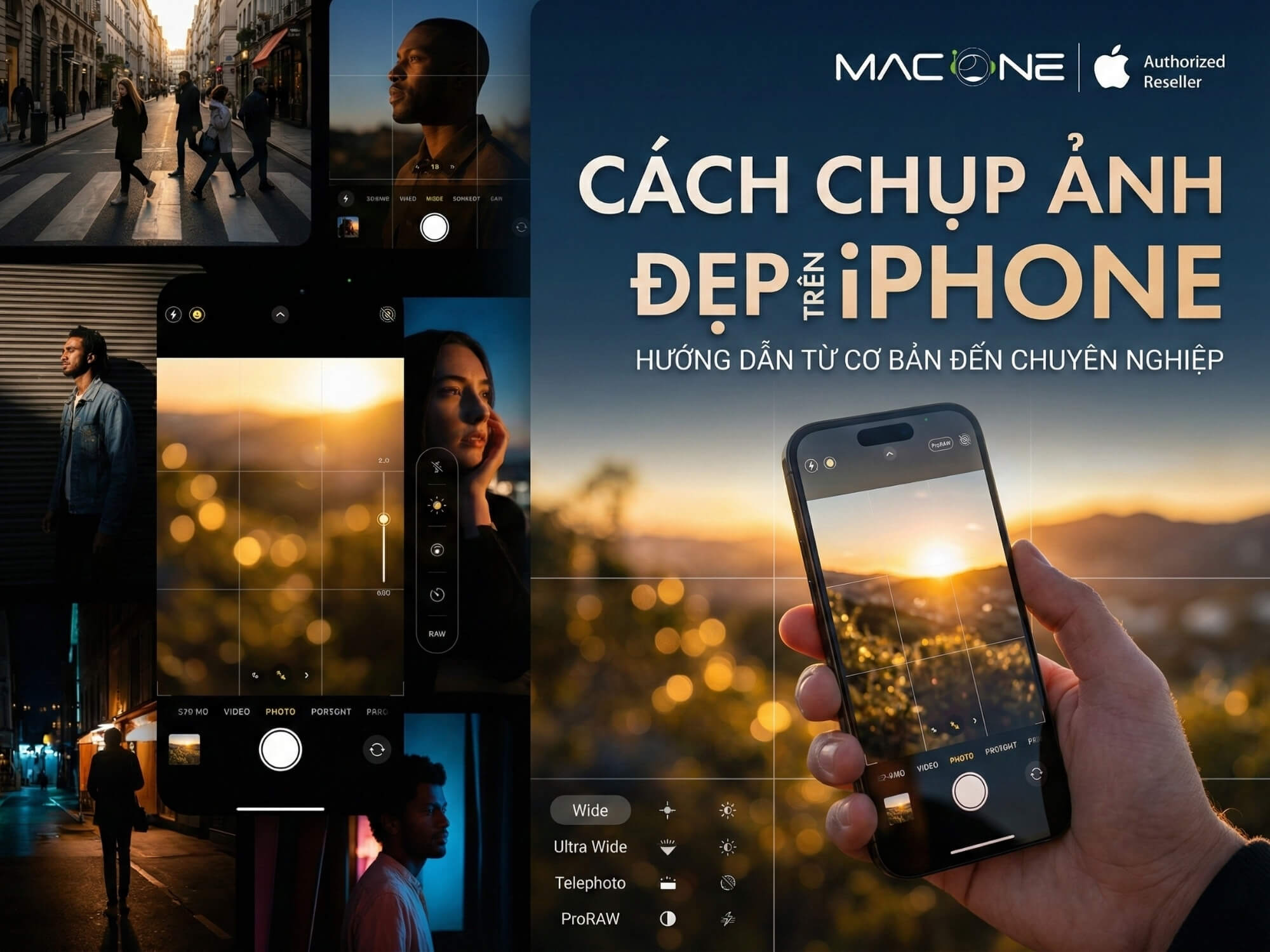
Checklist nhanh 30 giây trước khi chụp ảnh trên iPhone
Trước khi chụp bất kỳ bức ảnh nào, hãy chạy qua 5 điểm kiểm tra này:
| ✓ | Kiểm tra | Tại sao quan trọng |
|---|---|---|
| ☐ | Lau sạch ống kính | Vân tay và bụi gây mờ, flare khi ngược sáng |
| ☐ | Bật lưới (Grid) | Căn bố cục theo quy tắc 1/3 |
| ☐ | Kiểm tra hướng ánh sáng | Ánh sáng từ sau lưng bạn = ảnh sáng đều |
| ☐ | Chạm để lấy nét vào chủ thể | Đảm bảo phần quan trọng nhất được nét |
| ☐ | Điều chỉnh phơi sáng nếu cần | Vuốt lên/xuống sau khi chạm lấy nét |
Chỉ 30 giây kiểm tra này giúp bạn tránh được 80% ảnh “hỏng” do những lỗi cơ bản.
5 cài đặt camera iPhone bạn cần bật ngay
Cài đặt một lần, dùng mãi. Đây là những thiết lập mà nhiều người bỏ qua nhưng lại tạo khác biệt lớn cho chất lượng ảnh.
Bật chế độ Lưới (Grid) để căn bố cục chuẩn
Vào Cài đặt > Camera > bật Lưới.
Lưới chia màn hình thành 9 ô đều nhau, giúp bạn đặt chủ thể vào các điểm giao — đây là nguyên tắc 1/3 trong nhiếp ảnh, tạo bố cục hài hòa và thu hút mắt người xem hơn so với đặt chủ thể ở giữa.
Bật HDR thông minh để cân bằng sáng tối
Vào Cài đặt > Camera > bật HDR thông minh (Smart HDR).
HDR giúp giữ chi tiết cả vùng sáng lẫn vùng tối trong cùng một khung hình. Đặc biệt hữu ích khi chụp người đứng trước cửa sổ, hoặc phong cảnh có trời sáng và bóng râm.
Chọn định dạng ảnh phù hợp (HEIF vs JPEG)
Vào Cài đặt > Camera > Định dạng.
- Hiệu suất cao (HEIF): File nhỏ hơn 50%, chất lượng tương đương JPEG. Đây là lựa chọn mặc định và phù hợp với hầu hết người dùng.
- Tương thích nhất (JPEG): Dùng khi cần chia sẻ với thiết bị cũ hoặc phần mềm không hỗ trợ HEIF.
Theo hướng dẫn từ Apple Support, bạn cũng có thể chụp ở độ phân giải 48MP bằng cách bật Resolution Control trên các model hỗ trợ (iPhone 14 Pro trở lên).
Bật Mirror Front Camera (Đối xứng camera trước)
Vào Cài đặt > Camera > Bố cục > bật Đối xứng camera trước.
Khi bật, ảnh selfie sẽ hiển thị đúng như những gì bạn thấy trong gương, không bị lật ngược. Nhiều người thấy mặt mình “lạ” khi selfie chính là do thiếu cài đặt này.
Bảo lưu cài đặt (Preserve Settings)
Vào Cài đặt > Camera > Bảo lưu cài đặt.
Bật tính năng này để iPhone giữ nguyên chế độ chụp, bộ lọc, và các thiết lập bạn hay dùng. Tiết kiệm thời gian điều chỉnh mỗi lần mở camera.
Kỹ thuật chụp ảnh cơ bản mà ai cũng nên biết
Cài đặt xong rồi, giờ đến kỹ thuật. Bốn thao tác dưới đây giúp bạn kiểm soát camera tốt hơn.
Lấy nét thủ công và khóa AE/AF
Chạm và giữ vào vùng bạn muốn lấy nét cho đến khi thấy dòng chữ “Khóa AE/AF” xuất hiện. Lúc này, iPhone sẽ giữ nguyên tiêu điểm và độ phơi sáng dù bạn di chuyển máy.
Khi nào dùng: Chụp người đang di chuyển, chụp trong đám đông, hoặc khi cần đổi góc máy mà vẫn giữ nét chủ thể.
Điều chỉnh phơi sáng (Exposure) bằng tay
Sau khi chạm để lấy nét, vuốt ngón tay lên để tăng sáng hoặc vuốt xuống để giảm sáng.
Mẹo: Khi trời nắng gắt, giảm exposure một chút giúp tránh ảnh bị “cháy” (mất chi tiết vùng sáng).
Sử dụng nút âm lượng để chụp
Thay vì chạm nút chụp trên màn hình, bạn có thể bấm nút tăng hoặc giảm âm lượng để chụp. Cách này giúp giữ máy ổn định hơn, đặc biệt khi chụp một tay.
Để chụp liên tục (burst): Vào Cài đặt > Camera > bật Dùng nút Tăng âm lượng để chụp liên tục. Sau đó giữ nút âm lượng để chụp nhiều ảnh liên tiếp.
Dùng timer để tránh rung
Chạm vào biểu tượng đồng hồ ở đầu màn hình camera, chọn 3 giây hoặc 10 giây.
Khi nào dùng: Selfie nhóm (cần thời gian chạy vào khung hình), chụp đêm với tripod (tránh rung khi bấm nút).
Các chế độ chụp trên iPhone và khi nào sử dụng
Không phải iPhone nào cũng có đầy đủ chế độ chụp. Bảng dưới đây giúp bạn biết máy mình có gì:
| Tính năng | iPhone 11 | iPhone 12 | iPhone 13 | iPhone 14 | iPhone 15 | iPhone 16 |
|---|---|---|---|---|---|---|
| Camera chính | 12MP | 12MP | 12MP | 48MP (Pro) | 48MP | 48MP |
| Night Mode | Camera chính | Tất cả lens | Tất cả | Tất cả | Tất cả | Tất cả |
| Night Selfie | Không | Có | Có | Có | Có | Có |
| Portrait Mode | Có | Có | Có | Có | Có | Có |
| Macro | Không | Không | Pro only | Pro only | Pro only | Tất cả |
| ProRAW | Không | Pro only | Pro only | Pro only | Pro only | Pro only |
| Photographic Styles | Không | Không | Có | Có | Có | Có (Gen 2) |
| Camera Control | Không | Không | Không | Không | Không | Có |
| Zoom quang | 2x | 2x-2.5x | 3x (Pro) | 3x (Pro) | 5x (Pro Max) | 5x (Pro) |
Nguồn: Apple.com
Chế độ Photo (Mặc định) — Chụp mọi tình huống
Đây là chế độ nhanh nhất, tự động kích hoạt HDR và Deep Fusion. Chỉ cần chạm lấy nét trước khi bấm chụp là đủ cho hầu hết trường hợp.
Chế độ Portrait — Xóa phông chuyên nghiệp
Tạo hiệu ứng bokeh (mờ phông) như máy ảnh chuyên nghiệp. Bạn có thể điều chỉnh độ mờ từ f/1.4 (mờ nhiều) đến f/16 (ít mờ) ngay khi chụp hoặc sau đó trong Ảnh.
Khi nào dùng: Chụp chân dung người, đồ vật muốn nổi bật, ảnh sản phẩm.
Chế độ Night Mode — Chụp đêm không cần flash
Theo Apple Support, Night Mode tự động bật khi camera phát hiện ánh sáng yếu. Bạn sẽ thấy biểu tượng mặt trăng màu vàng ở góc màn hình.
Mẹo quan trọng: Giữ máy thật yên trong thời gian phơi sáng (1-10 giây tùy độ tối). Nếu có tripod, bạn có thể kéo thời gian phơi sáng lên tối đa 30 giây để chụp cảnh đêm cực chi tiết.
Chế độ Macro — Chụp cận cảnh siêu nét
Có trên iPhone 13 Pro trở lên (và tất cả model iPhone 16). Tự động bật khi đưa máy đến gần chủ thể khoảng 2cm.
Khi nào dùng: Hoa lá, côn trùng, đồ trang sức, chi tiết đồ ăn, texture vật liệu.
Chế độ Panorama — Chụp toàn cảnh rộng
Vuốt sang chế độ Pano, bấm chụp và di chuyển máy theo mũi tên. Giữ tốc độ đều — không quá nhanh, không quá chậm — để ảnh không bị đứt đoạn.
Mẹo chụp ảnh đẹp theo từng tình huống thực tế
Biết chế độ rồi, nhưng áp dụng thế nào trong thực tế? Dưới đây là hướng dẫn cụ thể cho các tình huống phổ biến.
Chụp chân dung người (selfie và portrait)
- Ánh sáng: Đứng hướng về nguồn sáng mềm như cửa sổ có rèm, hoặc trong bóng râm. Tránh ánh nắng trưa chiếu thẳng — gây bóng đổ xấu trên mặt.
- Chế độ: Portrait với f/2.8 đến f/4.0 để xóa phông vừa phải, vẫn thấy được một chút bối cảnh.
- Góc máy: Ngang tầm mắt hoặc cao hơn một chút. Chụp từ dưới lên thường không đẹp.
- Tránh: Flash trực tiếp (gây mặt bẹt), zoom số quá nhiều (ảnh vỡ hạt).
Chụp phong cảnh đường phố Hà Nội, Sài Gòn
Thời điểm vàng để chụp ngoài trời: sáng sớm (5h30-7h) và chiều muộn (16h30-18h). Lúc này ánh sáng nghiêng tạo chiều sâu và màu sắc ấm áp.
Một số địa điểm được nhiều người chụp ảnh yêu thích:
- Hà Nội: Phố cổ (Hàng Ngang, Hàng Đào), Hồ Gươm, cầu Long Biên, Hoàng Thành
- TP.HCM: Khu vực Quận 1, Thảo Điền, bến Bạch Đằng, các hẻm café Quận 3
Mẹo: Bật HDR khi chụp công trình có bầu trời sáng phía sau để giữ chi tiết cả tòa nhà lẫn mây.
Chụp đồ ăn hấp dẫn
- Ánh sáng: Đặt đĩa gần cửa sổ, tránh đèn huỳnh quang (gây ám màu xanh/vàng).
- Góc chụp: 45 độ (thấy được chiều sâu) hoặc nhìn từ trên xuống (flat lay).
- Chế độ: Portrait để xóa nhẹ phông bàn, hoặc Photo thường + tăng exposure một chút.
- Lưu ý: Lau lens trước khi chụp (dầu mỡ từ tay dễ bám), tắt flash (gây bóng xấu và màu không tự nhiên).
Chụp ban đêm và ánh đèn thành phố
- Để Night Mode tự động bật, điều chỉnh thời gian phơi sáng 3-5 giây.
- Dùng tripod mini hoặc tựa máy vào vật cố định (lan can, bàn, tường) để tránh rung.
- Chạm vào vùng tối trong khung hình để máy bù sáng cho vùng đó.
iPhone 16 Pro Max được DXOMARK đánh giá có “video mode tốt nhất trên smartphone” và khả năng chụp đêm video xuất sắc. Nếu bạn hay quay video ban đêm, đây là điểm đáng cân nhắc khi nâng cấp máy.
5 lỗi thường gặp khi chụp ảnh trên iPhone và cách khắc phục
Ảnh không đẹp thường do 5 lỗi phổ biến sau:
| Lỗi | Nguyên nhân | Cách khắc phục |
|---|---|---|
| Ảnh bị mờ | Rung tay hoặc lấy nét sai chủ thể | Giữ máy bằng hai tay, chạm để lấy nét, dùng timer 3s |
| Ảnh bị tối | Phơi sáng tự động chưa chuẩn | Chạm vào vùng tối, kéo thanh exposure lên |
| Ảnh bị cháy sáng | Ánh sáng quá mạnh, HDR không đủ | Bật HDR, giảm exposure, tránh chụp hướng vào mặt trời |
| Màu da bị ám vàng/xanh | Ánh sáng đèn huỳnh quang hoặc LED | Chụp gần cửa sổ có ánh sáng tự nhiên |
| Selfie bị méo mặt | Camera góc rộng + khoảng cách quá gần | Đứng xa hơn + zoom nhẹ 1.5x, hoặc dùng camera sau + timer |
Lưu ý: DXOMARK ghi nhận rằng trên iPhone 16 Pro Max, “grainy luminance noise was noticeable across all test conditions” — tức nhiễu hạt vẫn xuất hiện trong hầu hết điều kiện chụp. Đây là hạn chế của cảm biến smartphone nói chung, không chỉ riêng iPhone.
Phụ kiện hỗ trợ chụp ảnh iPhone đáng đầu tư
Nếu nghiêm túc với việc chụp ảnh, một vài phụ kiện nhỏ có thể tạo khác biệt lớn.
Tripod và gimbal cho ảnh/video ổn định
Tripod mini (như Ulanzi hoặc Joby) gọn nhẹ, bỏ túi được, giúp chụp đêm không rung và quay video mượt mà. Gimbal (như DJI OM series) phù hợp nếu bạn hay quay video di chuyển.
Lens clip-on mở rộng góc chụp
Lens góc rộng clip-on giúp chụp phong cảnh rộng hơn mà không cần lùi xa. Lens macro clip-on cho phép chụp chi tiết cực gần trên những iPhone không có tính năng macro tích hợp.
Sạc dự phòng MagSafe để chụp cả ngày
Camera iPhone tốn pin đáng kể, đặc biệt khi bật Night Mode hoặc quay video 4K. Sạc MagSafe gắn lưng máy tiện lợi, vừa dùng vừa sạc mà không vướng dây.
Nếu bạn đang tìm phụ kiện chính hãng cho iPhone, có thể ghé MacOne.vn để được tư vấn trực tiếp tại showroom Hà Nội hoặc TP.HCM. Họ có chính sách đổi trả 10 ngày và bảo hành 30 ngày cho lỗi kỹ thuật.
Câu hỏi thường gặp (FAQ)
iPhone nào chụp ảnh đẹp nhất hiện nay?
iPhone 16 Pro Max với camera 48MP, zoom quang 5x và Camera Control mới. Theo DXOMARK, máy đạt điểm camera 161/200, xếp #4 toàn cầu và có video mode tốt nhất trên smartphone.
Có cần app chỉnh ảnh riêng không?
Ứng dụng Ảnh của Apple đủ cho hầu hết nhu cầu: crop, chỉnh sáng, màu, filter. Nếu cần chuyên sâu hơn, thử Lightroom Mobile hoặc Snapseed — cả hai đều miễn phí.
Tại sao ảnh chụp trên iPhone không đẹp bằng điện thoại khác?
Có thể do cài đặt chưa tối ưu hoặc điều kiện ánh sáng không phù hợp. Thử các mẹo trong bài này — đặc biệt phần cài đặt và kỹ thuật lấy nét — trước khi kết luận về chất lượng máy.
Night Mode có tốn pin không?
Có tốn hơn một chút do phơi sáng lâu và xử lý ảnh nhiều hơn. Tuy nhiên, mức tiêu hao không đáng kể cho vài chục ảnh. Nếu chụp đêm nhiều, mang theo sạc dự phòng là đủ.
Nên chụp RAW hay HEIF?
HEIF cho sử dụng thường ngày — file nhẹ, chất lượng tốt. ProRAW khi cần chỉnh sửa chuyên sâu trong Lightroom hoặc Photoshop vì giữ được nhiều thông tin ảnh hơn.
Làm sao để ảnh selfie không bị ngược?
Bật “Đối xứng camera trước” trong Cài đặt > Camera > Bố cục. Ảnh sẽ hiển thị đúng như những gì bạn thấy trong gương.
iPhone cũ (11, 12) vẫn chụp đẹp được không?
Hoàn toàn được. Các kỹ thuật trong bài này áp dụng cho mọi đời iPhone từ 11 trở lên. Night Mode đã có từ iPhone 11, và tất cả model đều có Portrait Mode.
Có nên dùng zoom số (digital zoom)?
Hạn chế. Zoom số cắt và phóng to ảnh nên giảm chất lượng. Nên đến gần chủ thể hơn, hoặc dùng zoom quang nếu máy bạn có (2x trên iPhone 11, lên đến 5x trên iPhone 15/16 Pro Max).
Tóm tắt
Ba điều cần nhớ để chụp ảnh đẹp hơn trên iPhone:
- Cài đặt tối ưu một lần: Bật lưới, HDR, định dạng HEIF, và bảo lưu cài đặt.
- Hiểu chế độ chụp: Biết khi nào dùng Portrait, Night Mode, Macro — không phải lúc nào cũng để Auto.
- Thực hành theo tình huống: Ánh sáng, góc máy, và cách lấy nét khác nhau cho chân dung, phong cảnh, đồ ăn.
Nếu bạn cần tư vấn thêm về iPhone hoặc phụ kiện chụp ảnh, có thể liên hệ đội ngũ MacOne qua hotline 0936 362 153 hoặc ghé showroom tại Hà Nội và TP.HCM để trải nghiệm trực tiếp.
Bài xem nhiều


Khắc phục lỗi mất chữ, nhảy chữ… khi gõ tiếng Việt trên macOS


Macbook Pro Retina cũ “thức dậy” chậm: Nguyên nhân và cách xử lý

3 cách giúp buộc tắt và khởi động lại thiết bị Mac của bạn

MacBook Air cũ có thể dùng màn hình cảm ứng với AirBar

Cách mở lại Apple ID bị khoá hoặc bị vô hiệu hoá

Hướng dẫn cài đặt các phần mềm Adobe 2020 trên MacBook.
Miễn phí giao hàng nội thành
Miễn phí đổi trong 10 ngày
Cam kết hàng chính hãng 100%
Tiền mặt, quẹt thẻ, chuyển khoản

