
iPhone Mirroring Là Gì? Hướng Dẫn Cách Sử Dụng Và Fix Lỗi Khi Không Hoạt Động
Nếu bạn đang tìm cách làm việc hiệu quả hơn với iPhone và Mac, thì iPhone Mirroring chính là giải pháp mà Apple vừa mang đến trong bản cập nhật iOS 18 và macOS Sequoia. Tính năng này cho phép bạn điều khiển hoàn toàn iPhone ngay trên màn hình Mac mà không cần phải cầm điện thoại trên tay. Bài viết này sẽ giúp bạn hiểu rõ iPhone Mirroring là gì, cùng với hướng dẫn chi tiết cách sử dụng iPhone Mirroring một cách hiệu quả nhất.
Từ việc trả lời tin nhắn, mở ứng dụng, đến việc kéo thả file giữa hai thiết bị – tất cả đều có thể thực hiện ngay trên MacBook của bạn. Hãy cùng khám phá chi tiết về tính năng phản chiếu màn hình iPhone đầy tiện ích này nhé!
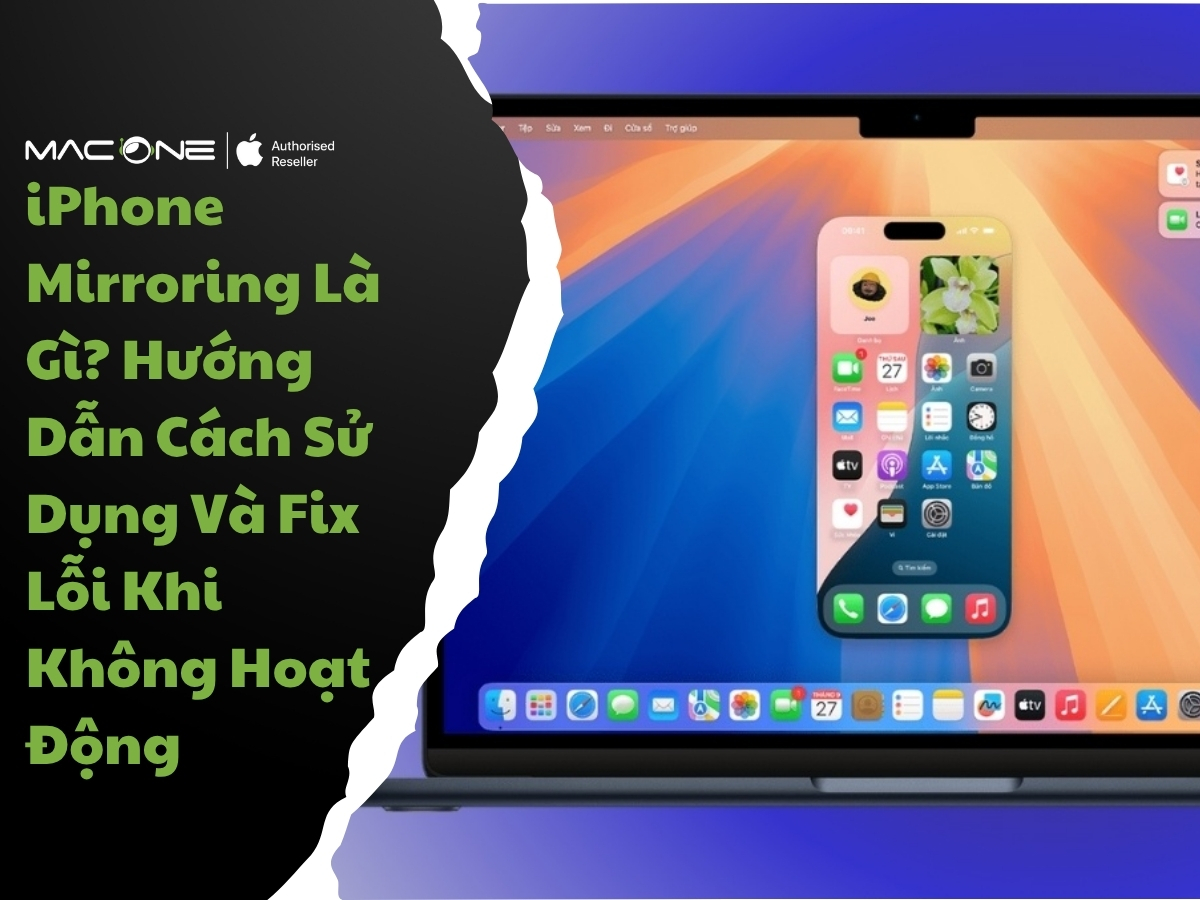
iPhone Mirroring Là Gì?
Định nghĩa đơn giản
Nói một cách đơn giản, iPhone Mirroring (hay còn gọi là phản chiếu màn hình iPhone) là tính năng mới của Apple cho phép bạn hiển thị toàn bộ màn hình iPhone lên Mac và điều khiển nó hoàn toàn bằng chuột, bàn phím của máy tính. Đây là một bước tiến lớn trong hệ sinh thái Continuity của Apple, ra mắt cùng với iOS 18 và macOS Sequoia vào năm 2024.
Hiểu nôm na thì bạn có thể xài iPhone ngay trên màn hình Mac mà không cần phải cầm điện thoại. Mọi thao tác từ chạm, vuốt, gõ văn bản đều có thể thực hiện thông qua các thiết bị ngoại vi của Mac. Điều này cực kỳ hữu ích khi bạn đang ngồi làm việc trên máy tính và muốn truy cập nhanh vào các ứng dụng, tin nhắn hay dữ liệu trên iPhone mà không bị gián đoạn công việc.
Tính năng này hoạt động thông qua kết nối không dây, yêu cầu cả iPhone và Mac phải sử dụng cùng một tài khoản Apple và kết nối trong cùng một mạng Wi-Fi. Đặc biệt, trong khi đang phản chiếu màn hình, iPhone của bạn sẽ tự động bị khóa, đảm bảo tính riêng tư và bảo mật cho người dùng.
Nguyên lý hoạt động
iPhone Mirroring hoạt động dựa trên công nghệ kết nối không dây của Apple, sử dụng cả Wi-Fi lẫn Bluetooth để tạo nên một trải nghiệm liền mạch. Khi bạn bật tính năng này, iPhone sẽ thiết lập một kết nối an toàn với Mac, sau đó truyền tải hình ảnh và âm thanh từ màn hình điện thoại lên máy tính.
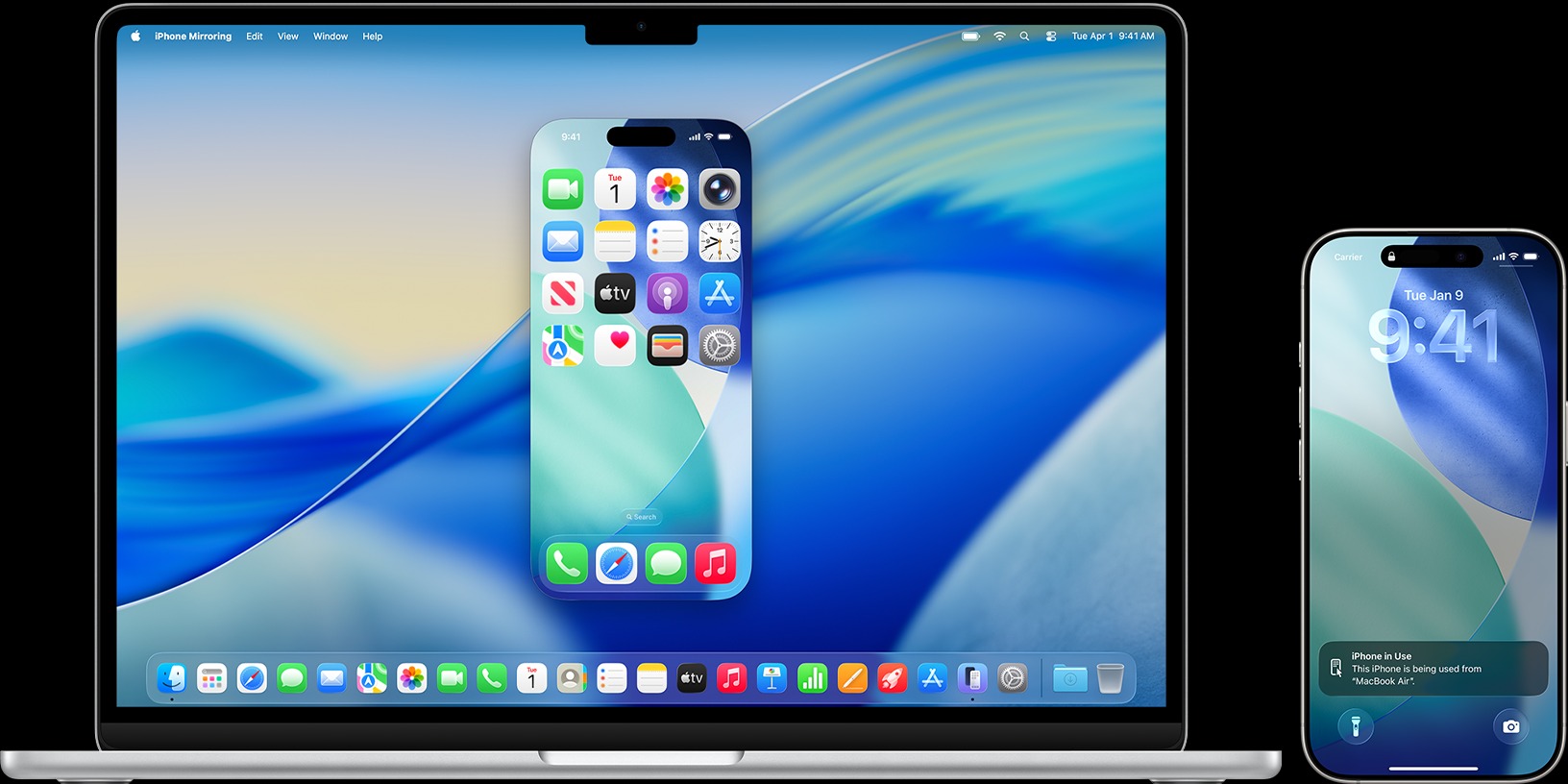
Điểm đặc biệt là trong suốt quá trình sử dụng iPhone Mirroring, chiếc iPhone của bạn phải ở trạng thái khóa màn hình. Điều này không chỉ giúp tiết kiệm pin mà còn đảm bảo không ai có thể nhìn thấy hoặc truy cập vào những gì bạn đang làm trên màn hình Mac. Trên màn hình khóa của iPhone sẽ hiển thị thông báo “đang được sử dụng từ Mac” để người dùng biết thiết bị đang trong trạng thái kết nối.
Tất cả các thao tác mà bạn thực hiện trên Mac – từ click chuột, kéo thả, đến gõ phím – đều được chuyển đổi thành các lệnh tương ứng trên iPhone. Hệ thống xử lý này diễn ra cực kỳ nhanh chóng, tạo cảm giác như bạn đang thao tác trực tiếp trên chiếc điện thoại vậy. Độ trễ gần như không đáng kể nếu mạng Wi-Fi của bạn đủ mạnh và ổn định.
iPhone Mirroring khác gì AirPlay?
Nhiều bạn thường nhầm lẫn giữa iPhone Mirroring và AirPlay, nhưng thực chất hai công nghệ này có sự khác biệt khá rõ ràng về mục đích sử dụng. AirPlay chủ yếu được thiết kế để stream (phát trực tuyến) nội dung như video, nhạc, hoặc ảnh từ iPhone lên các thiết bị khác như Apple TV, loa thông minh, hoặc TV hỗ trợ AirPlay. Bạn chỉ có thể xem và nghe nội dung, chứ không thể điều khiển iPhone.
Ngược lại, iPhone Mirroring cho phép bạn điều khiển hoàn toàn iPhone từ Mac. Bạn có thể mở ứng dụng, trả lời tin nhắn, chỉnh sửa ảnh, thậm chí sắp xếp lại các app trên màn hình chính – tất cả đều thực hiện ngay trên cửa sổ phản chiếu của Mac. Đây là một bước tiến xa hơn rất nhiều so với việc chỉ đơn thuần chiếu màn hình.
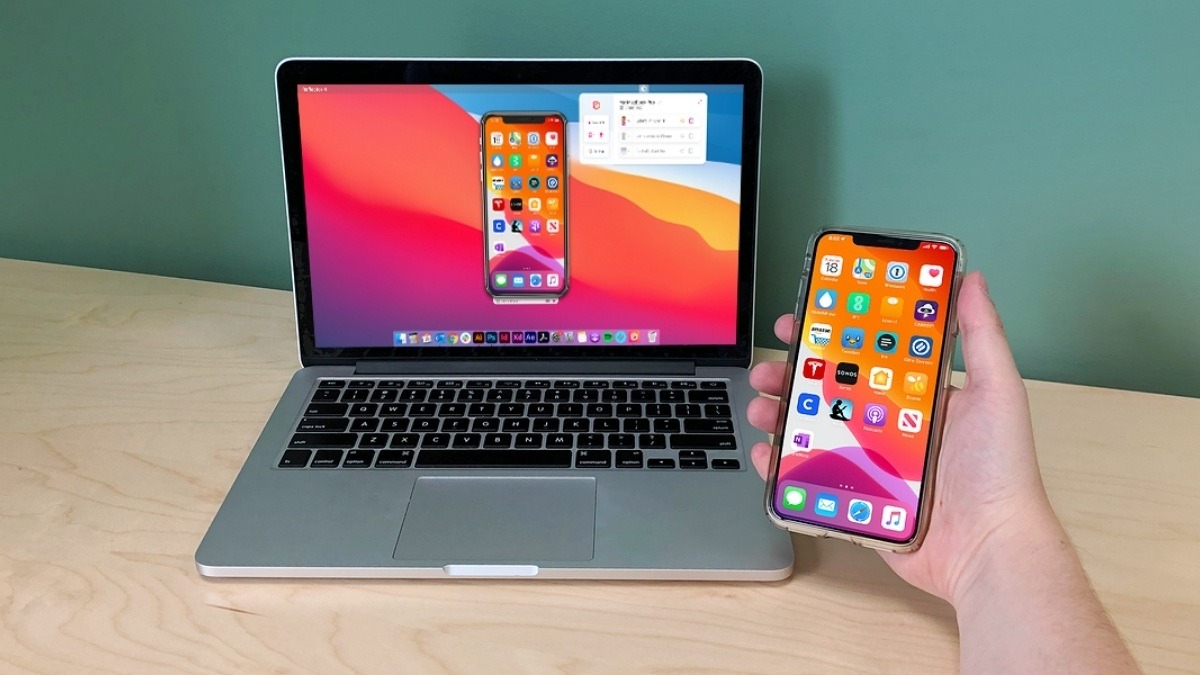
Về mặt bảo mật, iPhone Mirroring cũng được thiết kế tốt hơn. Trong khi AirPlay có thể chiếu màn hình lên TV mà mọi người xung quanh đều có thể nhìn thấy, thì với iPhone Mirroring, màn hình iPhone luôn bị khóa, chỉ có bạn – người ngồi trước Mac – mới thấy được nội dung. Điều này đặc biệt quan trọng khi bạn làm việc trong không gian chung như quán cafe hay văn phòng mở.
Khi nào thì nên dùng cái nào? Nếu bạn chỉ muốn xem phim từ iPhone lên TV, thì AirPlay là lựa chọn phù hợp. Còn nếu bạn cần làm việc, điều khiển các ứng dụng, hoặc truy cập dữ liệu trên iPhone trong khi đang ngồi trước Mac, thì iPhone Mirroring chính là giải pháp tối ưu.
Tại Sao Nên Dùng iPhone Mirroring?
Làm việc hiệu quả hơn
Lợi ích lớn nhất của iPhone Mirroring chính là khả năng nâng cao năng suất làm việc một cách đáng kể. Thay vì phải liên tục cầm iPhone lên để check tin nhắn, trả lời email, hoặc kiểm tra thông báo, bạn có thể làm tất cả những việc này ngay trên MacBook Air hoặc MacBook Pro của mình. Điều này đặc biệt hữu ích khi bạn đang tập trung vào một công việc nào đó và không muốn bị gián đoạn.
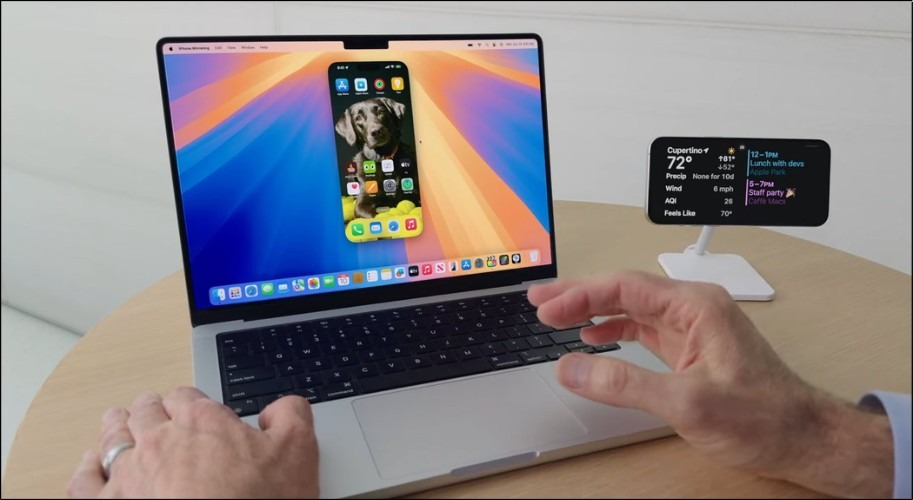
Một trong những tình huống mà mình thấy cực kỳ tiện lợi là khi cần gõ văn bản dài trên iPhone. Thử tưởng tượng bạn đang phải trả lời một tin nhắn công việc quan trọng trên Zalo hay Telegram, việc gõ trên bàn phím ảo của iPhone thật sự không thoải mái à không nhanh bằng việc dùng bàn phím trên các dòng máy Mac. Với iPhone Mirroring, bạn chỉ cần mở ứng dụng nhắn tin trong cửa sổ phản chiếu và gõ thoải mái bằng bàn phím Mac – nhanh hơn, chính xác hơn, và thoải mái hơn nhiều.
Ngoài ra, màn hình lớn của Mac cũng giúp bạn thao tác dễ dàng hơn với các ứng dụng trên iPhone. Việc chỉnh sửa ảnh, xem tài liệu, hay thậm chí duyệt mạng xã hội đều trở nên dễ chịu hơn khi không phải nhìn vào màn hình nhỏ của điện thoại. Đây là lý do tại sao nhiều người làm việc văn phòng đánh giá cao tính năng này – nó giúp họ quản lý công việc trên cả hai thiết bị một cách mượt mà mà không cần phải chuyển đổi liên tục.
Trình chiếu và họp online
Một ứng dụng thực tế khác của tính năng phản chiếu màn hình iPhone là khả năng trình chiếu và demo các ứng dụng di động một cách chuyên nghiệp. Nếu bạn là developer, designer, hoặc người làm marketing cần demo sản phẩm mobile app, iPhone Mirroring là công cụ không thể thiếu.
Thay vì phải sử dụng các giải pháp cồng kềnh như gắn điện thoại vào adapter HDMI, giờ đây bạn chỉ cần bật iPhone Mirroring và chia sẻ màn hình Mac trong các cuộc họp Zoom, Google Meet hay Microsoft Teams. Mọi người sẽ nhìn thấy rõ ràng từng thao tác mà bạn thực hiện trên iPhone, từ việc vuốt màn hình, mở app, đến các transition và animation. Hình ảnh sắc nét, không bị mất chất lượng như khi quay video bằng camera.
Mình đã từng dùng tính năng này để hướng dẫn một khách hàng cách sử dụng ứng dụng banking trên iPhone. Thay vì phải giải thích bằng lời qua điện thoại, mình mở iPhone Mirroring, share screen qua video call, và demo trực tiếp từng bước. Khách hàng nhìn thấy rõ ràng, hiểu nhanh hơn, và không còn thắc mắc gì nữa. Đơn giản mà hiệu quả vô cùng!
Giải trí trên màn hình lớn
Ngoài công việc, iPhone Mirroring cũng mang lại trải nghiệm giải trí tuyệt vời. Bạn có thể xem ảnh, video từ iPhone trên màn hình lớn của iMac hoặc MacBook. Mặc dù một số ứng dụng streaming như Netflix hay Disney+ có thể bị chặn do chính sách bản quyền DRM, nhưng các nội dung cá nhân của bạn vẫn hiển thị hoàn hảo.
Âm thanh từ iPhone cũng tự động phát qua loa của Mac, mang đến chất lượng âm thanh tốt hơn nhiều so với loa nhỏ trên điện thoại. Bạn có thể thưởng thức các video YouTube, TikTok, hoặc xem lại những video gia đình được lưu trong thư viện ảnh với trải nghiệm nghe nhìn đầy đủ hơn. Điều chỉnh âm lượng cũng dễ dàng thông qua các phím volume trên Mac, không cần phải chạm vào iPhone.
Chơi game trên iPhone qua Mirroring cũng là một trải nghiệm thú vị, mặc dù có một số hạn chế nhất định. Các tựa game casual, nhàn nhã như Candy Crush, Wordle, hay các game puzzle thì chơi rất ok. Tuy nhiên, với những game đòi hỏi phản xạ nhanh như PUBG Mobile hay Liên Quân thì độ trễ nhẹ của kết nối không dây có thể ảnh hưởng đến trải nghiệm. Nhưng nói chung, nếu bạn không phải game thủ hardcore, thì việc chơi game trên màn hình lớn vẫn khá thú vị.

Yêu Cầu Hệ Thống – Máy Nào Dùng Được?
Về phía Mac
Để sử dụng được iPhone Mirroring, Mac của bạn cần đáp ứng một số yêu cầu nhất định về phần cứng và phần mềm. Trước hết, máy phải chạy hệ điều hành macOS Sequoia 15 trở lên. Đây là phiên bản macOS được phát hành vào cuối năm 2024, đi kèm với nhiều tính năng mới và cải tiến đáng kể.
Về mặt phần cứng, Mac của bạn cần có chip Apple Silicon (M1, M2, M3, M4) hoặc chip Intel có tích hợp chip bảo mật T2. Cụ thể, các dòng máy tương thích bao gồm MacBook Air cũ từ đời 2020 trở lên, MacBook Pro cũ từ đời 2018 trở lên, iMac cũ từ đời 2019 trở lên, Mac Mini cũ từ đời 2018 trở lên, iMac Pro 2017, Mac Studio từ năm 2022, và Mac Pro từ năm 2019.
Về cơ bản, nếu máy của bạn được mua từ năm 2018-2020 trở về sau thì khả năng cao là sẽ tương thích với tính năng này. Các dòng máy dùng chip Apple Silicon như MacBook Air M1, M2, hoặc các thế hệ mới hơn đều hỗ trợ iPhone Mirroring một cách mượt mà. Đặc biệt, các dòng máy Macbook mới nhất với chip M4 như MacBook Air M4, MacBook Pro M4 hay iMac M4 sẽ mang đến trải nghiệm tốt nhất với hiệu năng xử lý vượt trội và khả năng kết nối ổn định hơn.
Nếu bạn đang dùng máy Mac cũ hơn năm 2018 thì rất tiếc là không thể sử dụng tính năng này. Lúc này, có lẽ đã đến lúc bạn cần cân nhắc nâng cấp lên một chiếc Mac mới để tận hưởng đầy đủ các tính năng hiện đại mà Apple cung cấp.
Về phía iPhone
Tin vui là yêu cầu về iPhone khá rộng rãi và dễ tính hơn nhiều. Về cơ bản, bất kỳ chiếc iPhone nào chạy được iOS 18 trở lên đều có thể sử dụng tính năng phản chiếu màn hình này. Cụ thể, danh sách các iPhone tương thích bao gồm iPhone XR, iPhone XS, iPhone XS Max, tất cả các dòng iPhone 11, iPhone 12, iPhone 13, iPhone 14, iPhone 15, và iPhone 17 series mới nhất.
Ngoài ra, các phiên bản iPhone SE thế hệ thứ 2 và thứ 3 cũng được hỗ trợ đầy đủ. Điều này có nghĩa là ngay cả những chiếc iPhone đã khá cũ, ra mắt từ năm 2018, vẫn có thể tận dụng được tính năng mới này của Apple. Đây là một điểm cộng lớn cho người dùng vì không bắt buộc phải sở hữu iPhone đời mới nhất mới được trải nghiệm.
Tuy nhiên, cần lưu ý rằng các dòng iPhone cũ hơn như iPhone X, iPhone 8, iPhone 7 trở về trước sẽ không được hỗ trợ vì chúng không thể cập nhật lên iOS 18. Nếu bạn đang dùng những dòng máy này, có lẽ đây là dịp tốt để cân nhắc nâng cấp lên một chiếc iPhone mới hơn để tận hưởng đầy đủ các tính năng hiện đại của hệ sinh thái Apple.
Yêu cầu kết nối & tài khoản
Ngoài phần cứng và phần mềm, cách sử dụng iPhone Mirroring còn đòi hỏi một số điều kiện về kết nối và tài khoản mà bạn cần đáp ứng. Đầu tiên và quan trọng nhất, cả iPhone và Mac phải đăng nhập vào cùng một Apple ID. Đây là điều kiện bắt buộc để hai thiết bị có thể nhận diện và kết nối với nhau.
Bên cạnh đó, tài khoản Apple ID của bạn phải được bật xác thực hai yếu tố (two-factor authentication). Đây là tính năng bảo mật quan trọng giúp bảo vệ tài khoản của bạn khỏi các truy cập trái phép. Nếu chưa bật, bạn có thể vào Settings trên iPhone hoặc System Settings trên Mac để kích hoạt tính năng này.
Về kết nối mạng, cả hai thiết bị phải được kết nối vào cùng một mạng Wi-Fi. Đồng thời, cả iPhone lẫn Mac đều phải bật Bluetooth. Mặc dù dữ liệu chính được truyền qua Wi-Fi, nhưng Bluetooth đóng vai trò quan trọng trong việc thiết lập và duy trì kết nối giữa hai thiết bị. Ngoài ra, iPhone cần phải ở trạng thái khóa màn hình và đặt gần Mac trong phạm vi kết nối Bluetooth (thường là trong cùng một căn phòng).
Điều kiện có vẻ hơi nhiều nhưng thực tế setup một lần là xong, những lần sau máy sẽ tự động kết nối lại rất nhanh. Mình khuyên bạn nên giữ iPhone ở khoảng cách không quá xa Mac (trong vòng vài mét) để đảm bảo kết nối Bluetooth ổn định. Nếu để iPhone quá xa, kết nối có thể bị ngắt đột ngột giữa chừng.
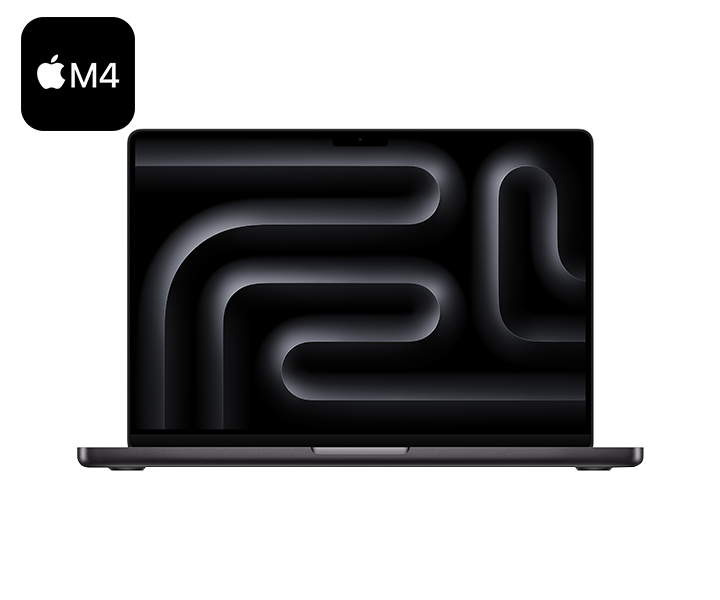
Hướng Dẫn Cách Sử Dụng iPhone Mirroring
Cách bật iPhone Mirroring lần đầu
Việc thiết lập và bật iPhone Mirroring lần đầu tiên khá đơn giản và chỉ mất vài phút. Sau đây là hướng dẫn từng bước chi tiết giúp bạn kết nối iPhone với Mac một cách dễ dàng.
Bước 1: Mở ứng dụng iPhone Mirroring
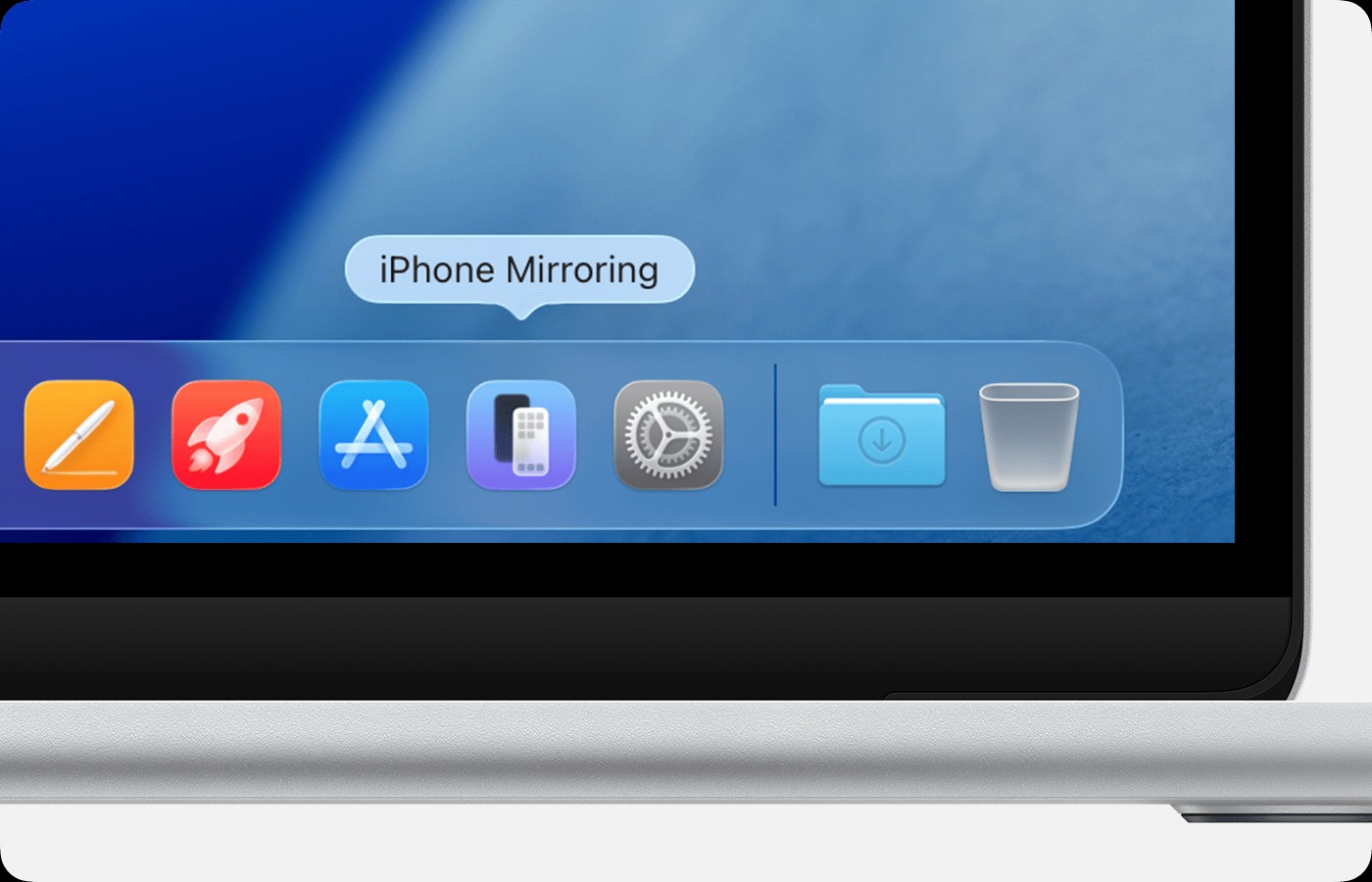
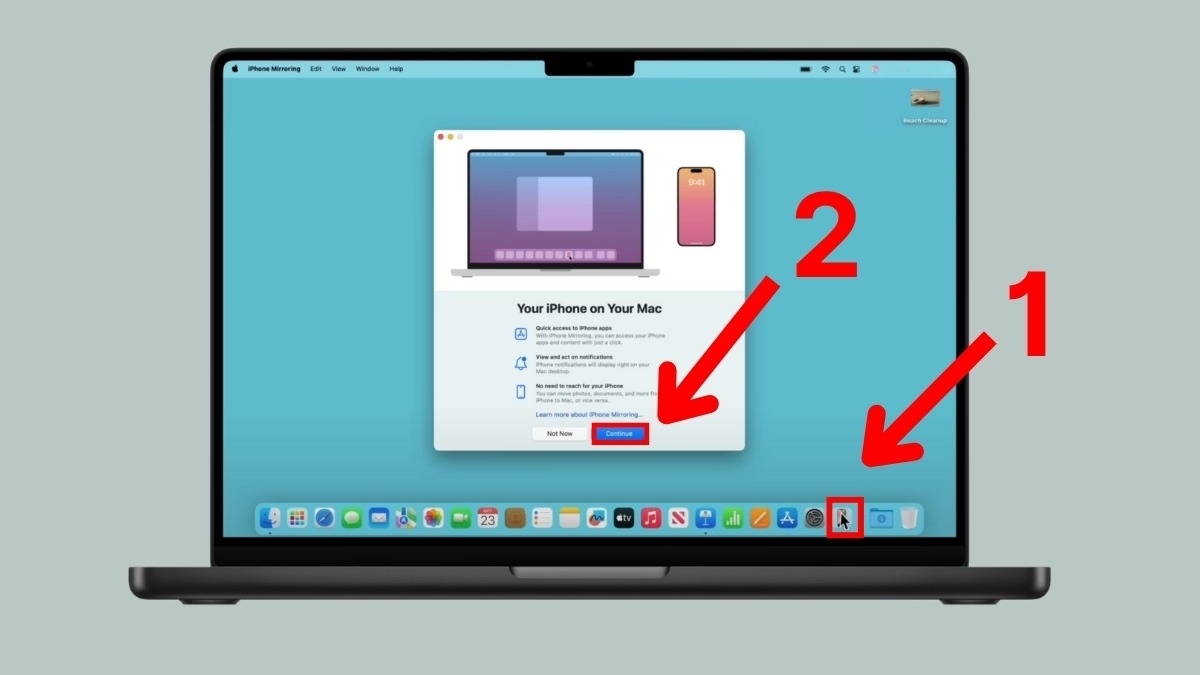
Trên Mac chạy macOS Sequoia hoặc mới nhất là macOS Tahoe, bạn tìm và mở ứng dụng có tên là iPhone Mirroring (hoặc Phản chiếu iPhone nếu hệ thống của bạn cài tiếng Việt). Ứng dụng này có sẵn trong hệ điều hành, bạn có thể tìm thấy nó trong thư mục Applications, hoặc nhanh hơn là dùng Spotlight bằng cách nhấn Command+Space và gõ “iPhone Mirroring”.
Bước 2: Nhập mật khẩu Mac
Khi mở ứng dụng lần đầu tiên, hệ thống sẽ yêu cầu bạn xác thực bằng mật khẩu Mac hoặc Touch ID (nếu MacBook của bạn có). Đây là bước bảo mật quan trọng để đảm bảo chỉ có chủ sở hữu mới có thể thiết lập kết nối giữa iPhone và Mac. Nhập mật khẩu hoặc sử dụng Touch ID để tiếp tục.
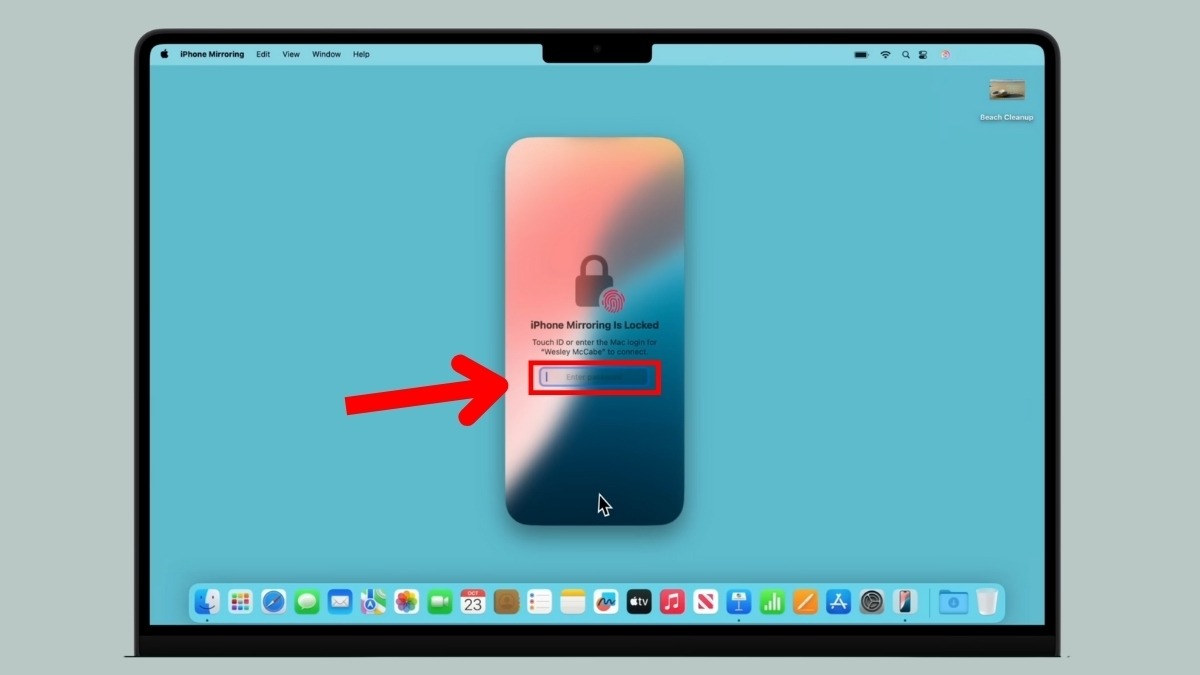
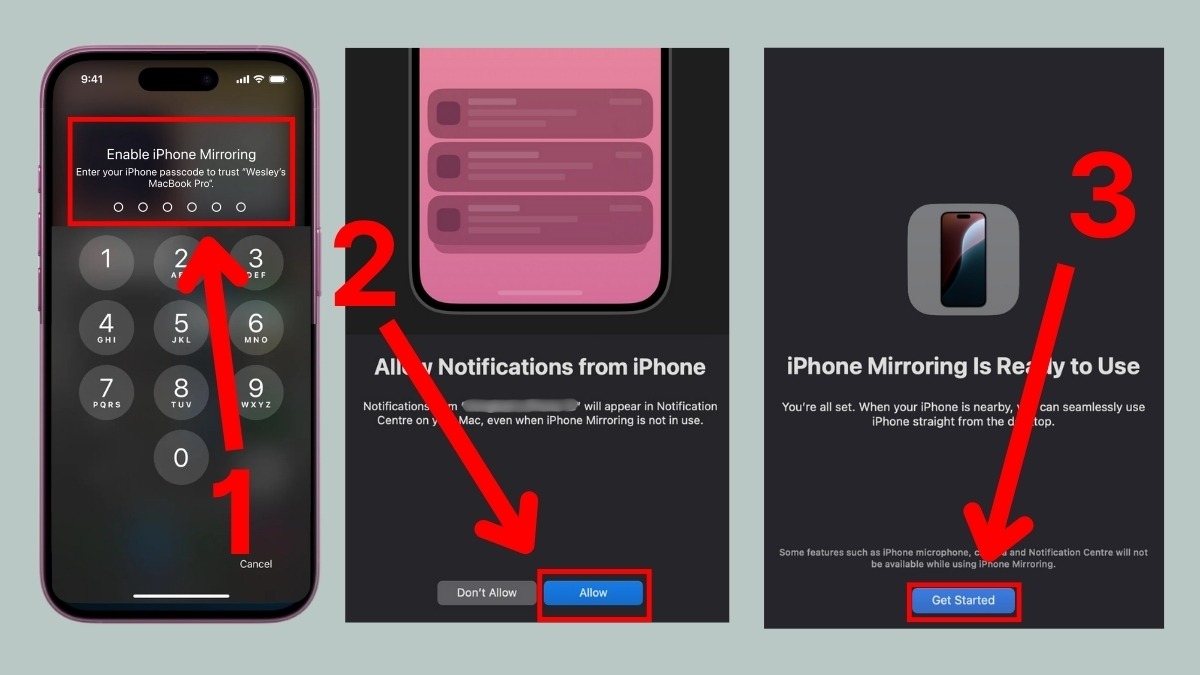
Bước 3: Khóa iPhone
Sau khi xác thực trên Mac, hệ thống sẽ hiển thị thông báo yêu cầu bạn khóa màn hình iPhone. Điều này rất quan trọng vì iPhone Mirroring chỉ hoạt động khi iPhone ở trạng thái khóa. Bạn chỉ cần nhấn nút nguồn trên iPhone để khóa màn hình, sau đó chờ vài giây để hệ thống thiết lập kết nối.
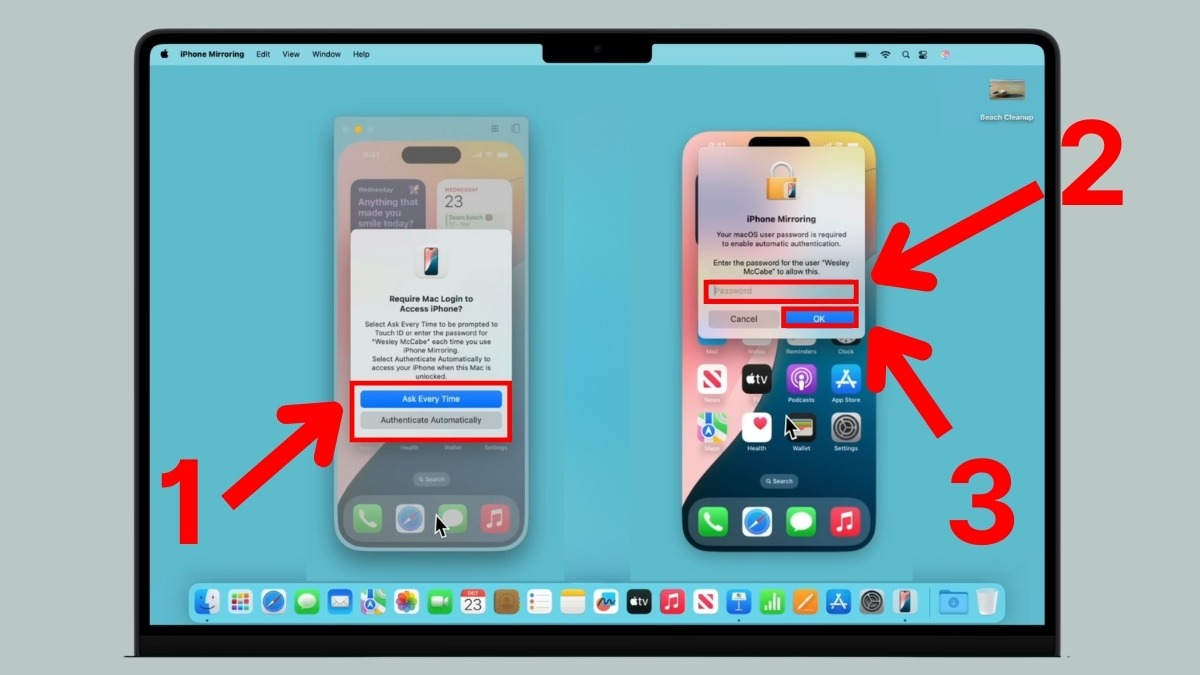
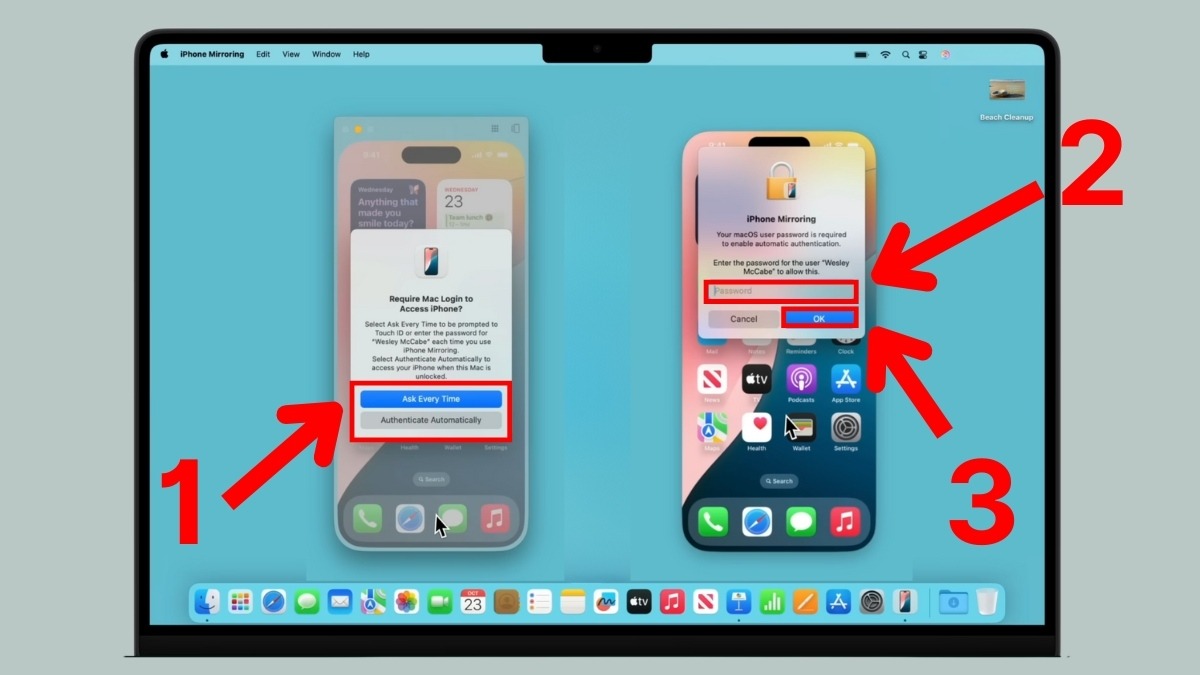
Bước 4: Chọn cách xác thực
Lúc này, Mac sẽ hỏi bạn muốn chọn phương thức xác thực nào cho các lần sử dụng sau. Có hai lựa chọn: Xác thực mỗi lần (Ask every time) – bạn sẽ phải nhập mật khẩu mỗi khi mở iPhone Mirroring, hoặc Tự động xác thực (Authenticate automatically) – hệ thống sẽ tự động kết nối mà không cần xác thực thêm.
Nếu bạn chọn tự động xác thực thì sẽ tiện hơn vì không phải nhập mật khẩu mỗi lần. Tuy nhiên, Mac sẽ tự động bật chế độ yêu cầu mật khẩu ngay lập tức khi màn hình khóa hoặc screensaver bật lên để đảm bảo bảo mật. Mình thường khuyên chọn tự động xác thực nếu đây là Mac cá nhân và bạn là người duy nhất sử dụng.
Bước 5: Hoàn tất
Sau khi hoàn thành các bước trên, màn hình iPhone sẽ xuất hiện trong một cửa sổ trên Mac của bạn. Giờ đây bạn đã có thể bắt đầu sử dụng và điều khiển iPhone ngay trên Mac. Lần đầu tiên có thể hơi lâu một chút do phải setup, nhưng những lần sau kết nối sẽ diễn ra rất nhanh chóng, chỉ trong vài giây là xong.
Cách điều khiển iPhone từ Mac
Sau khi đã kết nối thành công, việc điều khiển iPhone từ Mac trở nên vô cùng đơn giản và trực quan. Hệ thống đã được thiết kế sao cho mọi thao tác đều tự nhiên như bạn đang sử dụng một ứng dụng Mac bình thường.
Thao tác cơ bản với chuột và trackpad
Click chuột hoặc chạm trackpad tại vị trí nào trên cửa sổ iPhone Mirroring sẽ tương đương với việc bạn chạm tay vào vị trí đó trên màn hình iPhone thật. Muốn mở một app? Chỉ cần click vào icon của nó. Muốn cuộn trang web hay timeline mạng xã hội? Dùng chuột kéo hoặc vuốt hai ngón trên trackpad giống như bạn vẫn làm trên Mac.
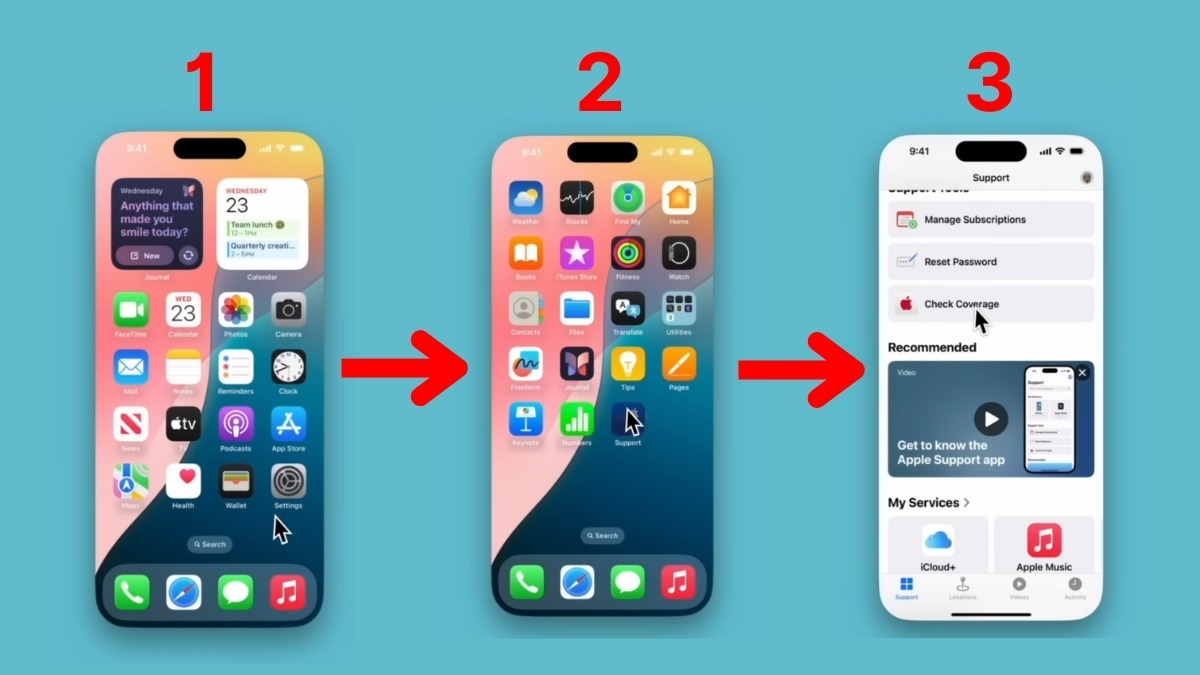
Để thực hiện thao tác “chạm và giữ” (touch and hold) trên iPhone, bạn chỉ cần click và giữ chuột tại vị trí đó. Đây là thao tác hữu ích khi bạn muốn mở menu ngữ cảnh, di chuyển app trên Home Screen, hoặc kích hoạt các tính năng đặc biệt trong ứng dụng. Thao tác rất tự nhiên, quen trong vài phút là bạn có thể sử dụng thành thạo.
Gõ văn bản bằng bàn phím Mac
Một trong những điểm mạnh nhất của iPhone Mirroring là khả năng sử dụng bàn phím Mac để nhập liệu trên iPhone. Bất cứ khi nào có trường text nào trên iPhone cần nhập dữ liệu, bạn chỉ cần click vào đó và gõ bằng bàn phím Mac như bình thường. Điều này cực kỳ tiện lợi khi bạn cần trả lời tin nhắn dài, viết email, hoặc soạn thảo ghi chú.
Tất cả các phím tắt quen thuộc trên Mac cũng hoạt động bình thường: Command+A để chọn tất cả, Command+C để copy, Command+V để paste, Command+Z để undo… Bạn không cần phải học thao tác mới, mọi thứ đều hoạt động đúng như kỳ vọng. Đây là lý do tại sao nhiều người yêu thích tính năng này – nó biến iPhone thành một phần mở rộng tự nhiên của workflow trên Mac.
Phím tắt hữu ích
Apple đã tích hợp một số phím tắt vô cùng tiện lợi giúp bạn điều hướng nhanh trên iPhone Mirroring. Nhấn Command+1 sẽ đưa bạn về Home Screen, giống như việc bạn nhấn nút Home trên iPhone cũ hoặc vuốt lên từ dưới trên iPhone mới. Phím tắt này cực kỳ hữu ích khi bạn muốn quay về màn hình chính một cách nhanh chóng.
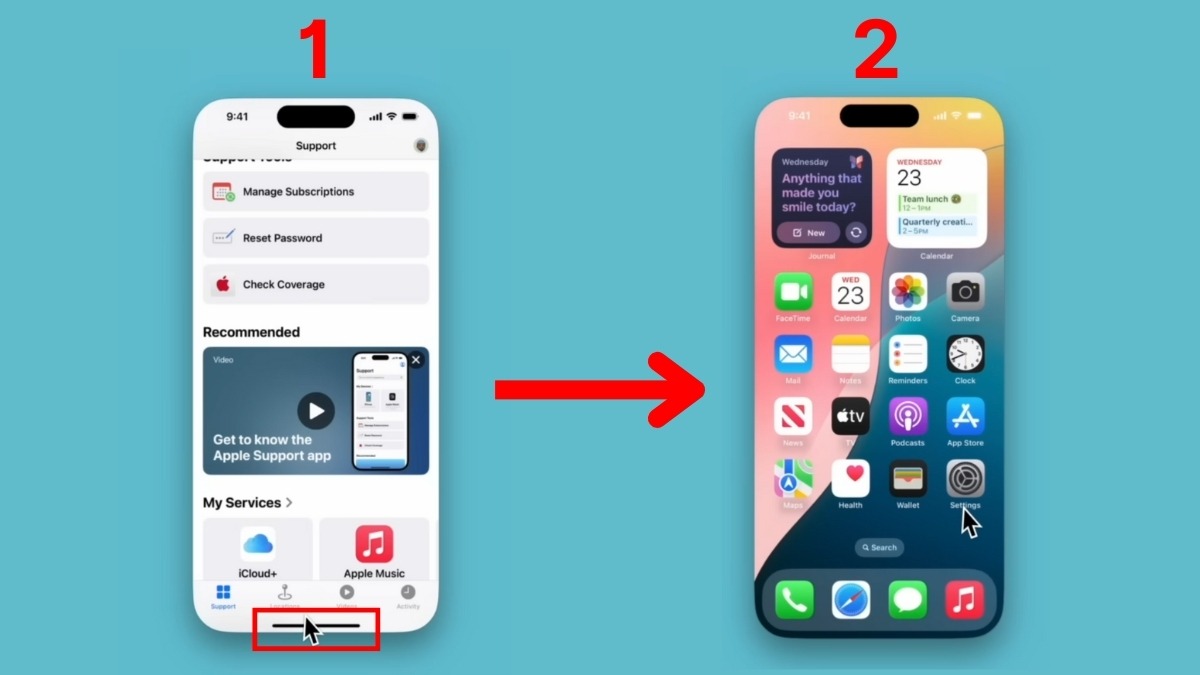
Command+2 sẽ mở App Switcher, nơi bạn có thể xem và chuyển đổi giữa các ứng dụng đang chạy. Từ đây, bạn có thể click vào app khác để chuyển sang, hoặc vuốt lên bằng trackpad để đóng app không cần dùng nữa. Command+3 mở Spotlight search trên iPhone, cho phép bạn tìm kiếm app, contact, hoặc bất cứ nội dung nào một cách nhanh chóng.
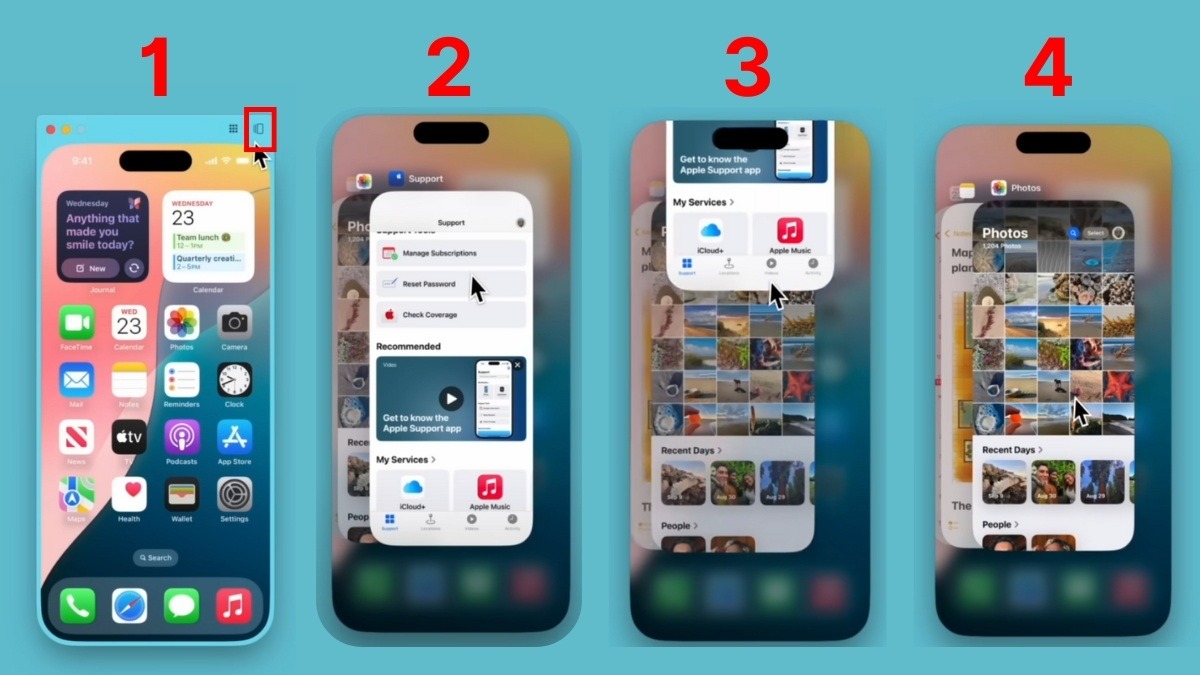
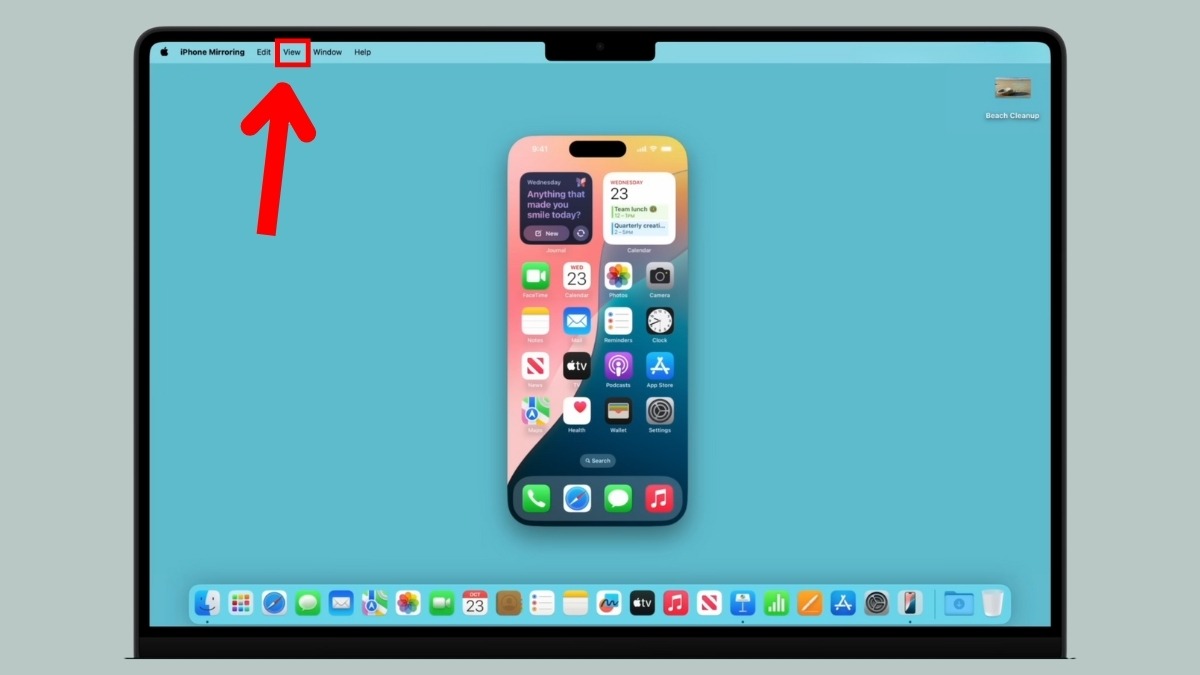
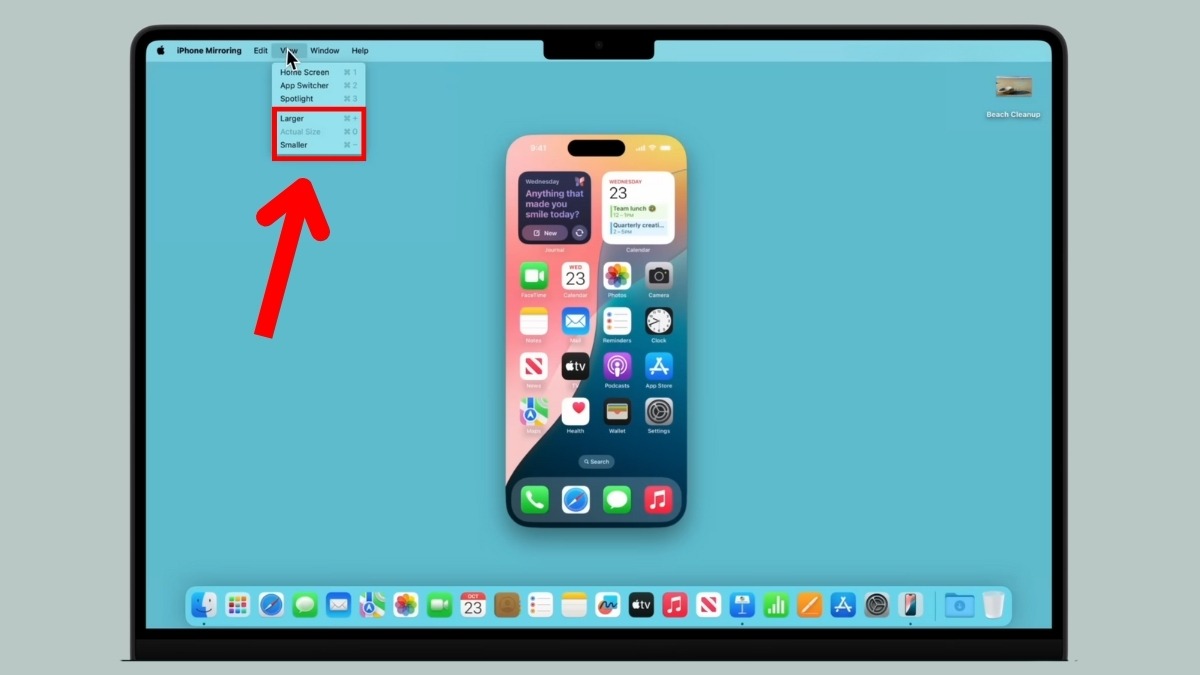
Ngoài ra, bạn có thể dùng Command+ và Command- để phóng to hoặc thu nhỏ cửa sổ iPhone Mirroring, giúp điều chỉnh kích thước hiển thị phù hợp với không gian làm việc của bạn. Nếu muốn thực hiện thao tác vuốt ngang (swipe left/right), bạn có thể giữ phím Shift trong khi cuộn chuột hoặc vuốt trackpad. Nhớ mấy phím tắt này, làm việc sẽ nhanh hơn nhiều!
Sao chép dữ liệu giữa iPhone và Mac
Một trong những tính năng cực kỳ tiện lợi của iPhone Mirroring là khả năng chuyển dữ liệu giữa iPhone và Mac một cách liền mạch. Bạn có thể kéo thả file, copy-paste văn bản, hoặc di chuyển ảnh giữa hai thiết bị chỉ bằng vài thao tác đơn giản.
Kéo thả file và hình ảnh
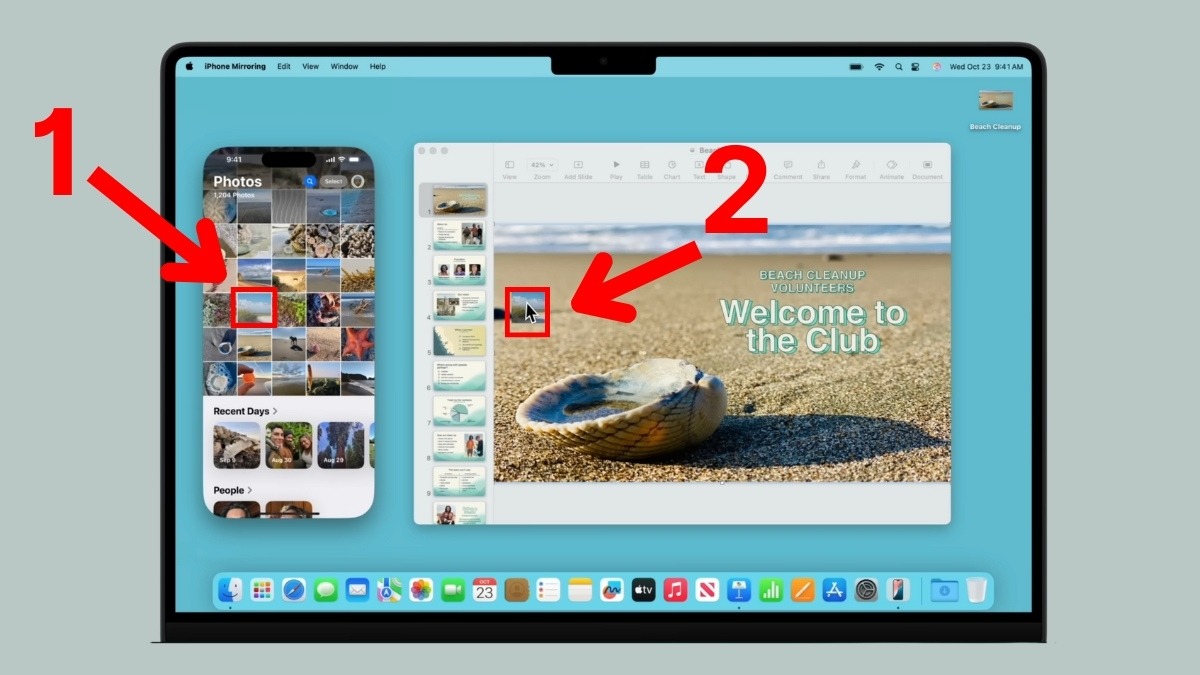
Cách đơn giản nhất để chuyển file là sử dụng tính năng kéo thả (drag and drop). Ví dụ, bạn đang xem một bức ảnh trong ứng dụng Photos trên iPhone (trong cửa sổ Mirroring), bạn chỉ cần click và kéo ảnh đó ra ngoài desktop của Mac hoặc vào một folder bất kỳ. Ảnh sẽ được tự động sao chép sang Mac ngay lập tức.
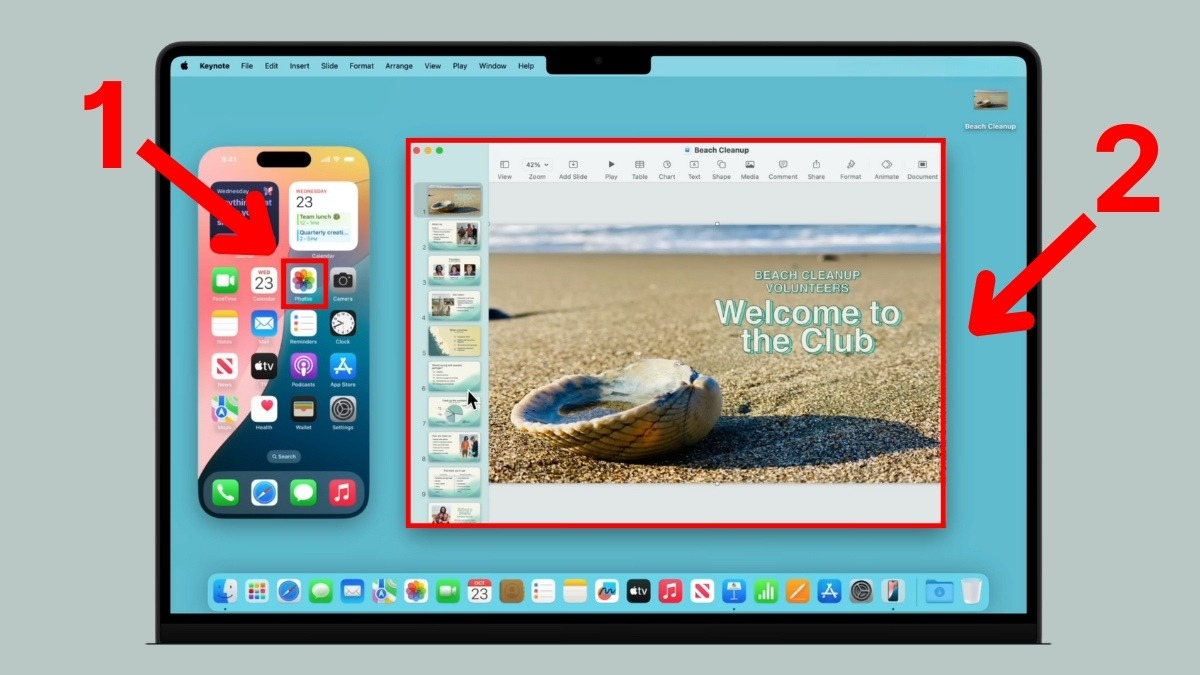
Ngược lại, bạn cũng có thể kéo file từ Finder trên Mac và thả vào ứng dụng Files trên iPhone (mở trong cửa sổ Mirroring). File sẽ được upload lên iCloud Drive hoặc lưu cục bộ trên iPhone, tuỳ thuộc vào folder bạn chọn. Điều này cực kỳ hữu ích khi bạn cần đưa nhanh một file PDF, document, hoặc presentation từ Mac sang iPhone để xem khi di chuyển.
Mình thường dùng tính năng này để chuyển ảnh từ iPhone sang Mac khi cần edit trên Photoshop. Thay vì phải AirDrop hoặc cắm dây, giờ chỉ cần mở Photos trên iPhone Mirroring, kéo thả ảnh vào desktop Mac là xong. Nhanh gọn lẹ không cần đợi chờ!
Copy-Paste văn bản
Ngoài kéo thả file, bạn cũng có thể copy và paste văn bản giữa iPhone và Mac một cách tự do. Tính năng Universal Clipboard của Apple cho phép clipboard (bộ nhớ tạm) được đồng bộ giữa các thiết bị. Khi bạn copy một đoạn text trên iPhone (trong cửa sổ Mirroring), bạn có thể paste nó ngay vào bất kỳ ứng dụng nào trên Mac bằng Command+V. Và ngược lại cũng vậy.
Ví dụ thực tế: Bạn đang đọc một bài báo trên Safari iPhone, thấy một đoạn trích dẫn hay và muốn đưa vào báo cáo đang viết trên Pages Mac. Chỉ cần chọn và copy đoạn text đó trên iPhone Mirroring, sau đó quay sang cửa sổ Pages trên Mac và paste. Mượt mà như thể hai ứng dụng đang chạy trên cùng một thiết bị vậy.
Làm việc với Files app
Ứng dụng Files trên iPhone trở nên hữu ích hơn bao giờ hết khi kết hợp với iPhone Mirroring. Bạn có thể mở Files trong cửa sổ Mirroring, browse qua các folder trên iPhone hoặc iCloud Drive, sau đó kéo file trực tiếp ra desktop Mac hoặc vào folder nào đó. Điều này giúp việc quản lý file giữa hai thiết bị trở nên đơn giản và trực quan hơn nhiều so với việc phải sử dụng Finder hay iCloud.com.
Điều chỉnh cửa sổ iPhone Mirroring
Để tối ưu trải nghiệm làm việc, bạn có thể tùy chỉnh kích thước và vị trí của cửa sổ iPhone Mirroring theo ý muốn. Apple đã tích hợp sẵn một số tùy chọn giúp bạn làm điều này một cách dễ dàng.
Thay đổi kích thước cửa sổ
Mở menu View trên thanh menu bar phía trên màn hình Mac, bạn sẽ thấy ba lựa chọn về kích thước: Larger (phóng to), Actual Size (kích thước thực), và Smaller (thu nhỏ). Hoặc nhanh hơn, bạn có thể dùng phím tắt Command++ để phóng to, Command+0 để về kích thước chuẩn, và Command+- để thu nhỏ cửa sổ.
Tuỳ thuộc vào kích thước màn hình Mac và sở thích cá nhân, bạn có thể chọn kích thước phù hợp. Nếu đang dùng Mac Mini với màn hình lớn, bạn có thể phóng to cửa sổ để dễ nhìn hơn. Còn nếu cần xem nhiều cửa sổ cùng lúc, thu nhỏ lại sẽ giúp bạn quản lý không gian màn hình tốt hơn.
Một điểm thú vị là cửa sổ iPhone Mirroring sẽ tự động xoay ngang khi bạn mở một ứng dụng yêu cầu hiển thị landscape như game hoặc xem video. Tuy nhiên, bạn không thể tự ý xoay ngang cửa sổ theo ý muốn – hệ thống sẽ tự động điều chỉnh dựa trên app đang chạy.
Di chuyển và sắp xếp cửa sổ
Để di chuyển cửa sổ iPhone Mirroring, bạn di chuột lên phía trên cùng của cửa sổ, một thanh toolbar sẽ xuất hiện. Kéo thanh toolbar này để di chuyển toàn bộ cửa sổ đến vị trí mong muốn trên màn hình. Nhiều người hay đặt cửa sổ này ở góc màn hình để vừa làm việc trên các app Mac chính vừa có thể liếc sang check thông báo hay trả lời tin nhắn từ iPhone.
Quản lý thông báo iPhone trên Mac
Một trong những lợi ích lớn nhất khi sử dụng iPhone Mirroring là khả năng nhận và xử lý thông báo từ iPhone ngay trên Mac. Tính năng này giúp bạn không bỏ lỡ bất kỳ tin nhắn, cuộc gọi, hay thông báo quan trọng nào mà không cần phải liên tục check điện thoại.
Cách thức hoạt động
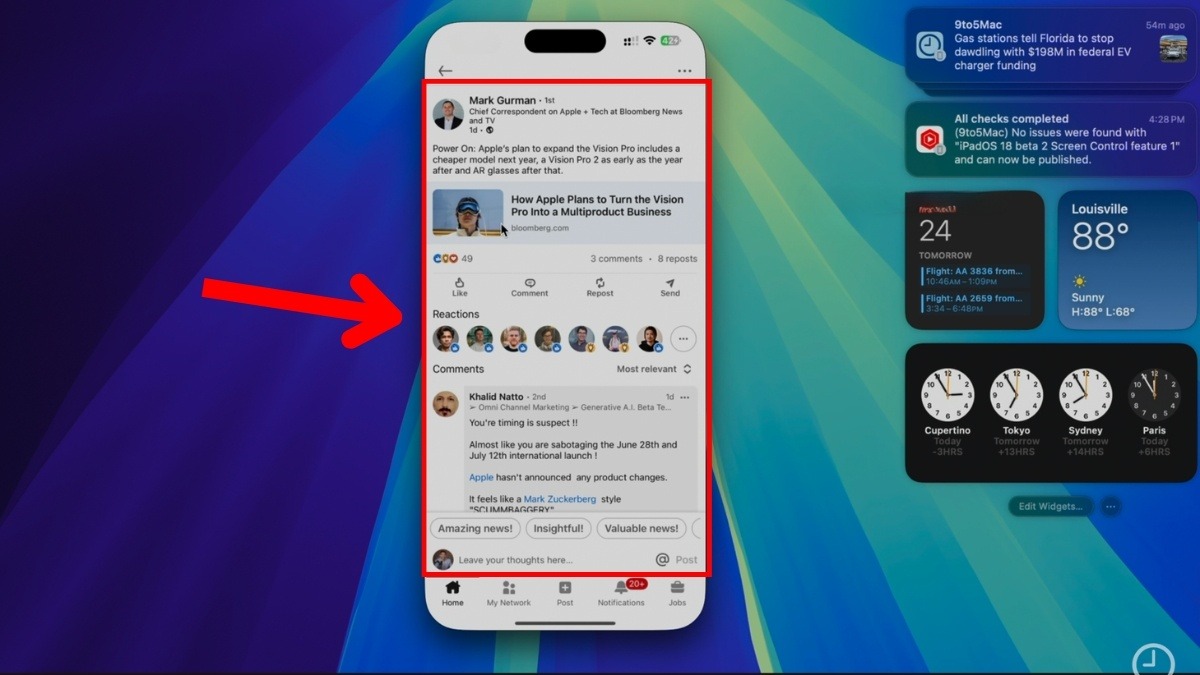
Sau khi kích hoạt iPhone Mirroring, tất cả thông báo từ iPhone sẽ tự động xuất hiện trên Mac của bạn. Chúng hiển thị ở góc trên bên phải màn hình, giống như notification thông thường của Mac, nhưng sẽ có một icon iPhone nhỏ bên cạnh để bạn phân biệt. Điều thú vị là bạn sẽ nhận được thông báo này ngay cả khi không mở app iPhone Mirroring, miễn là tính năng đã được setup lần đầu.
Tương tác với thông báo
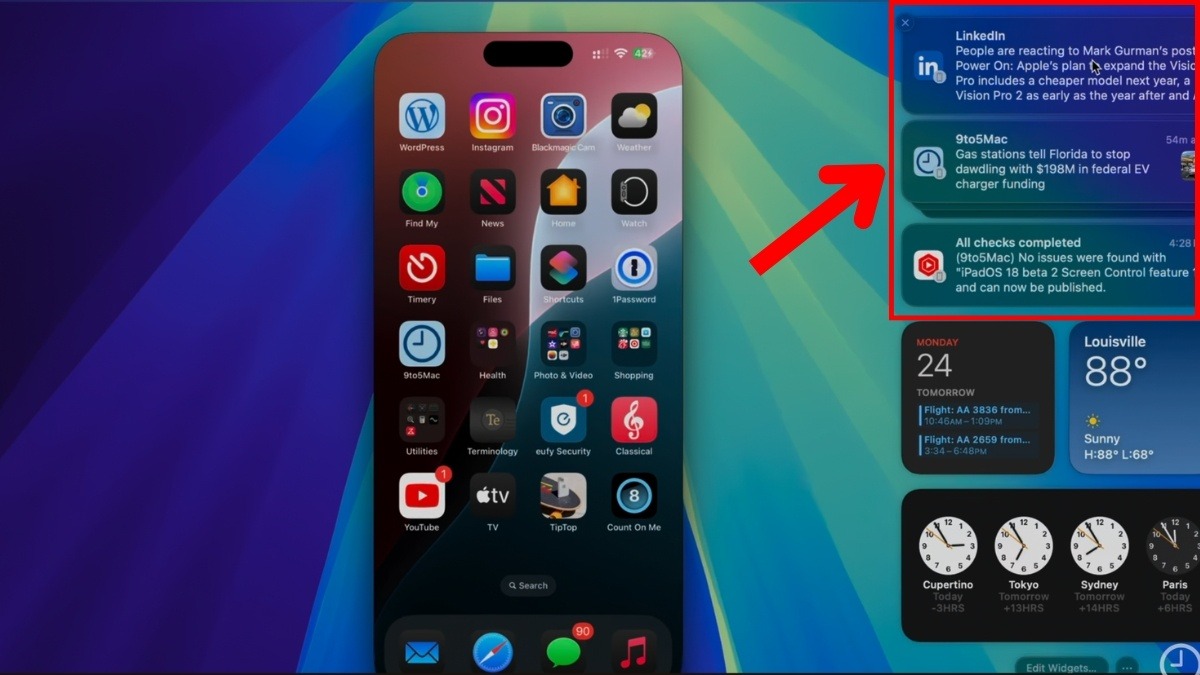
Khi một notification xuất hiện, bạn có thể click vào nó để xem chi tiết. Cửa sổ iPhone Mirroring sẽ tự động mở và chuyển đến ứng dụng tương ứng, cho phép bạn trả lời tin nhắn, xem email, hoặc xử lý công việc ngay lập tức. Ví dụ, khi nhận được tin nhắn Zalo, bạn click vào thông báo, app Zalo sẽ mở trong cửa sổ Mirroring, và bạn có thể reply ngay bằng bàn phím Mac.
Đối với các thông báo có quick reply như iMessage hoặc WhatsApp, bạn thậm chí có thể trả lời trực tiếp ngay từ banner notification mà không cần mở app. Chỉ cần click vào phần reply, gõ tin nhắn, và nhấn Enter là xong. Cực kỳ tiện khi bạn đang tập trung làm việc và chỉ muốn trả lời nhanh mà không bị gián đoạn nhiều.
Quản lý thông báo
Nếu cảm thấy bị spam quá nhiều thông báo từ iPhone, bạn có thể vào System Settings > Notifications > iPhone trên Mac để điều chỉnh. Tại đây, bạn sẽ thấy danh sách tất cả các app đang gửi notification từ iPhone sang Mac. Bật hoặc tắt từng app theo ý muốn. Mình thường tắt các app không quan trọng như game, shopping, chỉ để lại những app công việc và nhắn tin quan trọng. Như vậy sẽ thanh thản hơn nhiều!

Tính Năng Đặc Biệt Của iPhone Mirroring
Bảo mật & Quyền riêng tư
Apple luôn đặt vấn đề bảo mật và quyền riêng tư lên hàng đầu, và iPhone Mirroring cũng không ngoại lệ. Tính năng này được thiết kế với nhiều lớp bảo vệ để đảm bảo dữ liệu cá nhân của bạn luôn an toàn.
Đầu tiên, trong suốt quá trình sử dụng iPhone Mirroring, màn hình iPhone luôn ở trạng thái khóa. Điều này có nghĩa là nếu có ai đó đứng gần hoặc cầm lên chiếc iPhone của bạn, họ sẽ chỉ thấy màn hình khóa thông thường chứ không thể nhìn thấy bạn đang làm gì trên Mac. Màn hình khóa sẽ hiển thị thông báo “iPhone đang được sử dụng từ Mac” để bạn biết thiết bị đang trong trạng thái kết nối.
Hệ thống cũng tự động ngắt kết nối sau một khoảng thời gian không có hoạt động. Nếu bạn không thao tác gì trong vài phút, iPhone Mirroring sẽ tự động pause để tiết kiệm pin và tăng cường bảo mật. Khi muốn sử dụng lại, chỉ cần click vào cửa sổ là kết nối sẽ được thiết lập lại ngay lập tức.
Một tính năng bảo mật thú vị khác là khả năng kiểm tra lịch sử sử dụng. Sau khi mở khóa iPhone sau một phiên Mirroring, màn hình sẽ hiển thị thông báo cho biết thiết bị đã được sử dụng từ Mac nào, vào thời gian nào, và trong bao lâu. Bạn có thể vào Settings > General > AirPlay & Continuity > iPhone Mirroring để xem chi tiết các phiên kết nối gần đây. Nếu phát hiện có Mac lạ từng truy cập, bạn có thể revoke access ngay lập tức.
Âm thanh và video
Về xử lý âm thanh, iPhone Mirroring hoạt động khá thông minh. Tất cả audio từ iPhone sẽ tự động được chuyển sang phát qua loa của Mac. Điều này có nghĩa là khi bạn xem video YouTube, nghe nhạc, hoặc xem TikTok trên iPhone (trong cửa sổ Mirroring), âm thanh sẽ phát ra từ Mac với chất lượng tốt hơn nhiều so với loa nhỏ trên điện thoại.
Bạn có thể điều chỉnh âm lượng trực tiếp trên Mac bằng các phím volume hoặc thanh trượt âm lượng trong System Settings. Tuy nhiên, có một ngoại lệ: nếu bạn đang kết nối tai nghe hoặc AirPods trực tiếp với iPhone, thì âm thanh sẽ phát qua tai nghe đó thay vì qua Mac. Điều này hợp lý trong các tình huống bạn muốn nghe riêng tư mà không làm ồn người xung quanh.
Về video streaming, hầu hết các ứng dụng đều hoạt động tốt. Tuy nhiên, một số nền tảng như Netflix, Hulu, Disney+ có thể chặn tính năng phản chiếu màn hình do chính sách bảo vệ bản quyền DRM (Digital Rights Management). Khi mở các app này, bạn có thể thấy màn hình đen thay vì nội dung video. Đây là hạn chế từ phía các dịch vụ streaming, không phải lỗi của Apple.
Tin vui là các ứng dụng video phổ biến tại Việt Nam như YouTube, VTV Go, FPT Play, hay các app xem phim Việt thường hoạt động bình thường không bị chặn. Nội dung cá nhân trong thư viện Photos của bạn cũng hiển thị hoàn hảo. Nói chung là các nội dung không có DRM đều ok, chỉ những dịch vụ trả phí quốc tế mới có thể gặp vấn đề.
Camera và Microphone
Một điểm cần lưu ý khi sử dụng iPhone Mirroring là bạn không thể truy cập camera và microphone của iPhone trong quá trình phản chiếu. Đây là một giới hạn có chủ đích từ Apple nhằm bảo vệ quyền riêng tư của người dùng.
Điều này có nghĩa là các tính năng như Face ID sẽ không hoạt động khi bạn đang dùng iPhone Mirroring. Nếu một ứng dụng yêu cầu xác thực Face ID, bạn sẽ phải chuyển sang nhập passcode thay thế. Tương tự, bạn không thể mở app Camera để chụp ảnh hay quay video trong cửa sổ Mirroring.
Đối với việc gọi điện thoại, bạn cũng không thể nhận hoặc thực hiện cuộc gọi thông qua iPhone Mirroring vì không có quyền truy cập microphone. Tuy nhiên, đây không phải vấn đề lớn vì Mac có microphone riêng. Nếu cần gọi điện, bạn có thể sử dụng tính năng gọi điện qua Mac (nếu đã setup Continuity), hoặc đơn giản là tắt iPhone Mirroring và gọi trực tiếp trên iPhone như bình thường.
Nếu cần gọi video call, mình khuyên bạn nên dùng FaceTime trực tiếp trên Mac thay vì cố gắng gọi qua iPhone Mirroring. Các app video call khác như Zoom, Google Meet cũng có phiên bản Mac, vậy nên không cần thiết phải gọi qua điện thoại. Giới hạn này có vẻ hơi phiền nhưng thực ra cũng hợp lý vì vấn đề bảo mật.
Thông báo và Live Activities
Ngoài việc nhận notification thông thường, iPhone Mirroring còn hỗ trợ hiển thị Live Activities trên Mac nếu bạn đang chạy macOS Tahoe 26 trở lên (phiên bản macOS tiếp theo sau Sequoia). Live Activities là các widget động hiển thị thông tin realtime như theo dõi đơn hàng, tỷ số thể thao trực tiếp, hoặc tiến trình đặt xe Grab.
Khi có Live Activities đang chạy trên iPhone, chúng sẽ tự động xuất hiện dưới dạng widget nhỏ trên Mac, thường ở góc màn hình hoặc trong Notification Center. Bạn có thể xem trạng thái cập nhật liên tục mà không cần mở iPhone. Ví dụ, khi đặt đồ ăn qua Grab Food, bạn có thể theo dõi tài xế đang ở đâu ngay trên màn hình Mac trong khi làm việc.
Điều thú vị là các notification và Live Activities này hoạt động ngay cả khi iPhone của bạn không ở gần Mac, miễn là iPhone đang bật và có kết nối internet. Nghĩa là bạn vẫn nhận được thông báo từ iPhone trên Mac ngay cả khi đang sạc điện thoại ở phòng khác. Đây là một cải tiến đáng kể so với các tính năng Continuity trước đây.
StandBy Mode
Một trong những điểm tiện lợi khi sử dụng iPhone Mirroring là iPhone có thể ở chế độ StandBy trong khi đang được phản chiếu. StandBy là tính năng mới của iOS 17 và iOS 18, biến iPhone thành một màn hình hiển thị thông tin thông minh khi đang sạc ngang.
Trong khi bạn đang dùng iPhone Mirroring trên Mac, bạn có thể cắm iPhone vào sạc và đặt nó ở vị trí ngang. Màn hình iPhone sẽ tự động chuyển sang chế độ StandBy, hiển thị đồng hồ lớn, lịch, hoặc các widget khác. Điều này cực kỳ hữu ích nếu bạn làm việc cả ngày – vừa sạc pin cho điện thoại, vừa có đồng hồ để xem giờ, vừa vẫn điều khiển iPhone ngay trên Mac.
Một số bạn mua thêm các đế sạc MagSafe để kê iPhone lên bàn làm việc ở chế độ StandBy. Kết hợp với iPhone Mirroring, setup này rất tiện: điện thoại luôn được sạc đầy, màn hình hiển thị thông tin hữu ích, và bạn vẫn có thể truy cập mọi thứ trên iPhone qua Mac. Một giải pháp làm việc rất ngon!
Spotlight tìm app iPhone (macOS Tahoe 26+)
Trong phiên bản macOS Tahoe 26 sắp tới, Apple sẽ bổ sung một tính năng khá hay: khả năng tìm kiếm và mở các ứng dụng iPhone trực tiếp từ Spotlight trên Mac. Đây là một bước tiến lớn giúp tích hợp sâu hơn giữa hai hệ điều hành.
Để bật tính năng này, bạn vào System Settings > Spotlight, sau đó bật tùy chọn “iPhone Apps”. Sau khi bật, mỗi khi bạn mở Spotlight trên Mac (Command+Space), gõ tên một app trên iPhone, nó sẽ xuất hiện trong kết quả tìm kiếm. Click vào và app đó sẽ tự động mở trong cửa sổ iPhone Mirroring.
Ví dụ, bạn muốn mở Zalo trên iPhone. Thay vì phải mở cửa sổ iPhone Mirroring rồi tìm icon Zalo, giờ chỉ cần nhấn Command+Space, gõ “Zalo”, Enter là app mở ngay. Nhanh gọn lẹ như thể Zalo là một ứng dụng Mac vậy. Tính năng này mới, khá hay, và chắc chắn sẽ làm trải nghiệm iPhone Mirroring mượt mà hơn rất nhiều.

Ưu & Nhược Điểm Thực Tế
Những điểm cộng
Sau khi sử dụng iPhone Mirroring được một thời gian, mình nhận thấy tính năng này mang lại rất nhiều lợi ích thiết thực trong công việc và cuộc sống hàng ngày. Đầu tiên và rõ ràng nhất là sự tiện lợi của kết nối không dây. Không cần dây cáp, không cần adapter, chỉ cần bật tính năng lên là có thể điều khiển iPhone ngay trên Mac. Điều này giúp bàn làm việc gọn gàng hơn và linh hoạt hơn rất nhiều.
Khả năng sử dụng bàn phím và chuột của Mac để tương tác với iPhone là một bước tiến lớn về năng suất. Gõ văn bản dài, soạn email, trả lời tin nhắn công việc – tất cả đều trở nên nhanh chóng và thoải mái hơn nhiều. Đặc biệt với những người làm việc văn phòng phải xử lý nhiều công việc đồng thời, việc có thể quản lý cả iPhone và Mac từ một vị trí ngồi là một lợi thế không nhỏ.
Về mặt bảo mật, tính năng này được thiết kế rất tốt. iPhone luôn ở trạng thái khóa trong suốt quá trình Mirroring, không ai có thể nhìn thấy bạn đang làm gì nếu không ngồi trước màn hình Mac. Điều này đặc biệt quan trọng khi làm việc trong không gian chung như co-working space hay quán cafe. Bạn có thể yên tâm xử lý các công việc nhạy cảm mà không lo bị nhìn trộm.
Chất lượng hình ảnh và độ trễ cũng rất ấn tượng. Màn hình iPhone hiển thị trên Mac sắc nét, màu sắc chính xác, và thao tác gần như realtime nếu mạng Wi-Fi ổn định. Mình đã thử chơi một số game casual và thấy độ trễ gần như không đáng kể. Đối với các tác vụ thông thường như lướt web, xem ảnh, nhắn tin thì hoàn toàn mượt mà.
Điều cuối cùng nhưng cũng rất đáng kể là iPhone không hao pin nhiều khi dùng Mirroring. Vì màn hình điện thoại bị tắt, nên pin tiêu hao ít hơn so với việc dùng iPhone bình thường. Nếu bạn để iPhone sạc trong khi Mirroring thì càng tuyệt vời – vừa làm việc, vừa sạc pin, một công đôi việc!
Những hạn chế cần biết
Tuy nhiên, iPhone Mirroring không phải là hoàn hảo và vẫn có một số hạn chế mà người dùng cần lưu ý. Đầu tiên là bạn không thể sử dụng đồng thời với một số tính năng Continuity khác như AirPlay hay Sidecar. Nếu đang dùng AirPlay để stream nhạc lên loa, bạn sẽ phải tắt nó đi mới bật được iPhone Mirroring. Tương tự với Sidecar – không thể dùng iPad làm màn hình phụ trong khi Mirroring iPhone.
Continuity Camera cũng bị conflict với iPhone Mirroring. Nếu bạn đang dùng iPhone làm webcam cho Mac, bạn không thể bật Mirroring đồng thời. Phải chọn một trong hai. Đây là một hạn chế hợp lý về mặt kỹ thuật, nhưng cũng hơi bất tiện trong một số tình huống cụ thể.
Như đã đề cập ở phần trước, việc không thể truy cập camera và microphone của iPhone là một giới hạn đáng kể. Bạn không thể chụp ảnh, quay video, hay gọi điện thoại qua Mirroring. Face ID cũng không hoạt động, buộc bạn phải dùng passcode để xác thực trong các app có bảo mật cao. Với một số người, đây có thể là deal-breaker.
Một số ứng dụng streaming trả phí như Netflix, Hulu, Disney+ bị chặn do DRM, chỉ hiển thị màn hình đen. Đây không phải lỗi của Apple mà là chính sách của các nhà cung cấp nội dung. Nếu mục đích chính của bạn là xem phim từ các dịch vụ này thì iPhone Mirroring không phải là giải pháp phù hợp.
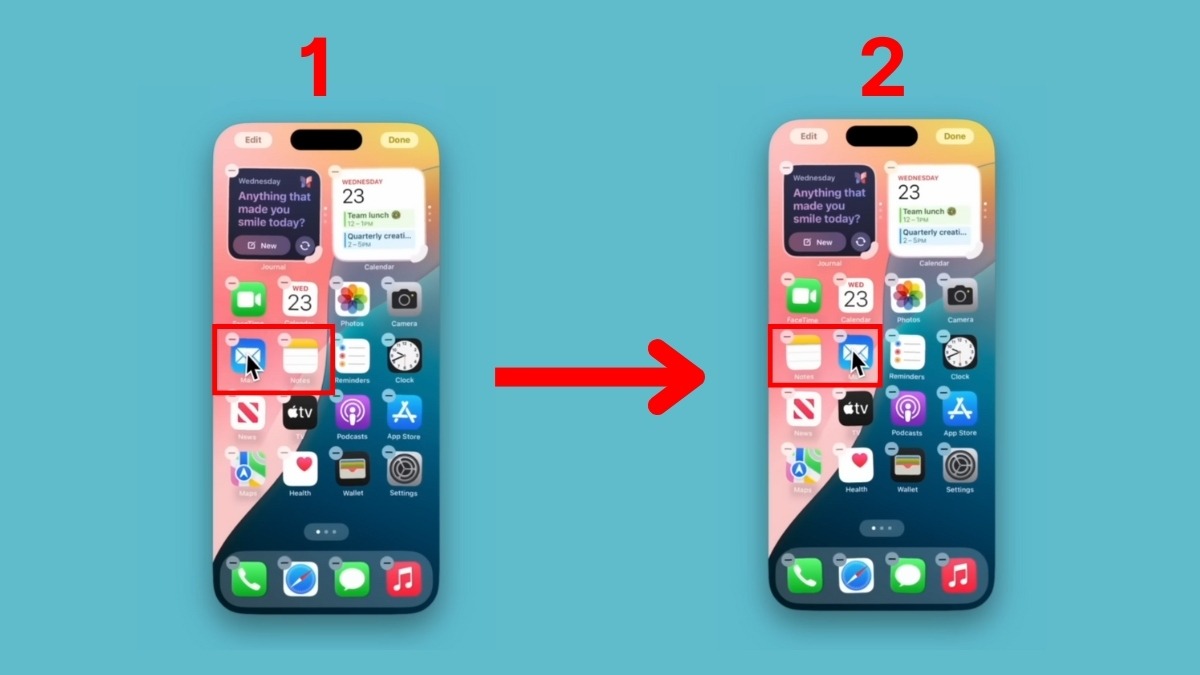
Về giao diện, bạn không thể tự ý xoay cửa sổ sang landscape mode. Hệ thống sẽ tự động xoay khi app yêu cầu, nhưng bạn không có quyền kiểm soát thủ công. Ngoài ra, một số thao tác trên Home Screen cũng bị hạn chế – bạn không thể xóa app trực tiếp từ Home Screen (phải vào Settings), và không thể vào chế độ chỉnh sửa để sắp xếp lại icon một cách tự do như khi cầm iPhone.
Những hạn chế này không phải quá lớn và cũng hợp lý về mặt kỹ thuật lẫn bảo mật. Tuy nhiên, bạn nên biết trước để không kỳ vọng quá cao hoặc thất vọng khi gặp phải. Nhìn chung, với mục đích làm việc và sử dụng hàng ngày, iPhone Mirroring vẫn là một tính năng cực kỳ hữu ích và đáng để thử.
Xử Lý Sự Cố Thường Gặp
Không tìm thấy/không kết nối được iPhone
Đây là vấn đề phổ biến nhất mà người dùng gặp phải khi lần đầu sử dụng iPhone Mirroring. Trước khi lo lắng, hãy kiểm tra lại các điều kiện cơ bản sau đây – theo kinh nghiệm thì 90% lỗi kết nối đều do thiếu một trong những điều kiện này.
Đầu tiên, hãy chắc chắn rằng iPhone và Mac đều đang đăng nhập vào cùng một Apple ID. Kiểm tra trong Settings trên iPhone và System Settings trên Mac. Nếu hai thiết bị dùng Apple ID khác nhau, chúng sẽ không thể kết nối được với nhau dù có nằm sát cạnh nhau.
Tiếp theo, kiểm tra xem cả hai thiết bị có đang kết nối cùng một mạng Wi-Fi không. Nhiều khi Mac kết nối vào Wi-Fi 5GHz còn iPhone lại đang dùng 2.4GHz của cùng router, hoặc Mac đang dùng Ethernet. Đảm bảo cả hai đều dùng Wi-Fi và cùng một network name.
Bluetooth cũng cần phải bật trên cả hai thiết bị. Mở Control Center trên iPhone và Mac để check. Đôi khi Bluetooth tắt do tiết kiệm pin hoặc do vô tình chạm phải trong Control Center. Ngoài ra, đảm bảo iPhone đã được khóa màn hình và đặt đủ gần Mac (trong tầm vài mét).
Nếu đã check hết các điều kiện trên mà vẫn không kết nối được, hãy thử các giải pháp sau. Đầu tiên là restart cả iPhone và Mac – cách cổ điển nhưng hiệu quả. Tắt cả hai thiết bị hoàn toàn, chờ vài giây, rồi bật lại. Sau đó thử kết nối lại xem sao.
Bật lại Wi-Fi và Bluetooth trên cả hai thiết bị cũng có thể giúp khắc phục lỗi. Tắt rồi bật lại sau vài giây. Nếu vẫn không được, thử quên mạng Wi-Fi rồi kết nối lại. Kiểm tra xem tài khoản Apple ID có bật xác thực hai yếu tố chưa – đây là điều kiện bắt buộc mà nhiều người hay quên.
Kết nối bị ngắt giữa chừng
Một vấn đề khác khá phổ biến là kết nối iPhone Mirroring hoạt động được một lúc rồi đột ngột bị ngắt giữa chừng. Có nhiều nguyên nhân dẫn đến tình trạng này, và may mắn là hầu hết đều có thể khắc phục được.
Nguyên nhân thường gặp nhất là iPhone đặt quá xa Mac. Mặc dù dữ liệu chủ yếu truyền qua Wi-Fi, nhưng Bluetooth vẫn cần thiết để duy trì kết nối. Nếu khoảng cách vượt quá tầm Bluetooth (thường là 10-15 mét trong điều kiện lý tưởng, nhưng thực tế ngắn hơn nhiều nếu có vật cản), kết nối sẽ bị ngắt. Mình từng gặp lỗi này khi vô tình để iPhone ở phòng khác trong khi làm việc – ngay lập tức Mirroring bị disconnect.
Mạng Wi-Fi không ổn định cũng là một nguyên nhân quan trọng. Nếu router của bạn yếu, quá tải, hoặc bị nhiễu sóng, chất lượng kết nối sẽ không đủ tốt để duy trì Mirroring. Hãy check tốc độ Wi-Fi bằng cách dùng Speedtest hoặc đơn giản là lướt web xem có lag không. Nếu Wi-Fi yếu, thử khởi động lại router hoặc di chuyển Mac và iPhone lại gần router hơn.
Nhiễu sóng từ các thiết bị điện tử khác cũng có thể gây ra vấn đề. Lò vi sóng, điện thoại không dây, hoặc quá nhiều thiết bị Bluetooth hoạt động cùng lúc trong cùng một khu vực có thể làm nhiễu sóng và ảnh hưởng đến kết nối. Nếu có thể, hãy tắt bớt các thiết bị không cần thiết.
VPN hoặc Firewall đôi khi cũng có thể chặn kết nối. Nếu Mac của bạn đang chạy VPN, thử tắt tạm thời để xem có khắc phục được không. Vào System Settings > Network > Firewall, đảm bảo Firewall không được set ở chế độ “Block all incoming connections” vì điều này sẽ ngăn iPhone kết nối vào Mac.
Không có hình ảnh hoặc âm thanh
Đôi khi bạn có thể gặp tình trạng kết nối thành công nhưng không thấy hình ảnh trên cửa sổ Mirroring, hoặc có hình nhưng không có tiếng. Dưới đây là cách khắc phục.
Khi không hiển thị hình ảnh:
Đầu tiên, kiểm tra xem cả iPhone và Mac có đang chạy phiên bản hệ điều hành mới nhất không. Vào Settings > General > Software Update trên iPhone và System Settings > General > Software Update trên Mac để cập nhật. Apple thường xuyên phát hành các bản vá lỗi, nên việc cập nhật có thể giải quyết được nhiều vấn đề.
Nếu vẫn không được, thử revoke access rồi setup lại từ đầu. Mở app iPhone Mirroring trên Mac, vào menu iPhone Mirroring > Settings, chọn “Revoke Access to [tên iPhone]”. Sau đó tắt app và mở lại để setup từ đầu. Cách này hơi mất thời gian nhưng thường hiệu quả với các lỗi hiển thị.
Restart cả hai thiết bị cũng là giải pháp đáng thử. Tắt hoàn toàn iPhone và Mac, chờ khoảng 30 giây, rồi bật lại và thử kết nối. Nhiều lỗi kỳ lạ có thể được giải quyết đơn giản bằng cách restart.
Khi không có âm thanh:
Kiểm tra volume trên Mac có đang bật không. Nghe có vẻ hiển nhiên nhưng nhiều khi chúng ta quên mất là đang tắt tiếng hoặc volume đang ở mức 0. Nhấn phím F12 hoặc dùng thanh trượt volume trong Control Center để tăng âm lượng.
Kiểm tra xem âm thanh có đang được route đến đúng thiết bị không. Mở System Settings > Sound, xem Output device đang được chọn là gì. Nếu đang chọn nhầm sang thiết bị khác (như AirPods hoặc external speaker không hoạt động), hãy chuyển về Internal Speakers hoặc thiết bị mong muốn.
Nếu đang có tai nghe hoặc AirPods kết nối với iPhone, âm thanh có thể đang phát qua đó thay vì qua Mac. Mở Bluetooth settings trên iPhone và ngắt kết nối tai nghe để thử. Đôi khi âm thanh bị route nhầm mà chúng ta không để ý.
App iPhone không hoạt động đúng
Một số app có thể chạy lag, giật, hoặc thậm chí crash khi sử dụng qua iPhone Mirroring. Dưới đây là một số cách xử lý.
Nếu app bị lag hoặc giật nhiều, đầu tiên hãy check tốc độ Wi-Fi. Bandwidth thấp hoặc ping cao sẽ làm trải nghiệm kém đi đáng kể. Thử đóng các ứng dụng đang tải dữ liệu nặng trên Mac (như download file, streaming video) để giải phóng bandwidth cho iPhone Mirroring.
Đóng các app nặng khác đang chạy trên Mac cũng giúp cải thiện hiệu năng. Nếu đang mở quá nhiều tab Chrome, render video, hay chạy máy ảo, Mac có thể không đủ tài nguyên để xử lý mượt mà việc phản chiếu màn hình. Quit bớt các app không cần thiết.
Nếu một app cụ thể không mở được hoặc crash liên tục, hãy cập nhật app đó lên phiên bản mới nhất từ App Store trên iPhone. Developer có thể đã fix các lỗi tương thích với iOS 18. Nếu vẫn không được, thử force quit app (vuốt lên trong App Switcher) rồi mở lại.
Lưu ý rằng một số app có thể không hoàn toàn tương thích với iPhone Mirroring do cách chúng được lập trình. Nếu một app cứ liên tục gặp vấn đề, có thể bạn sẽ phải sử dụng nó trực tiếp trên iPhone thay vì qua Mirroring.
Khi mọi cách đều thất bại
Nếu đã thử tất cả các giải pháp trên mà iPhone Mirroring vẫn không hoạt động, đây là phương án cuối cùng (nhưng cũng hiệu quả nhất): Sign out Apple ID hoàn toàn trên cả iPhone và Mac, sau đó restart cả hai thiết bị, rồi sign in lại.
Trên iPhone, vào Settings > [tên của bạn] > Sign Out. Trên Mac, vào System Settings > [tên của bạn] > Sign Out. Sau khi sign out, tắt hoàn toàn cả hai thiết bị (không phải sleep, mà phải tắt hẳn). Chờ khoảng một phút, rồi bật lại.
Sau khi khởi động xong, sign in lại Apple ID trên cả hai thiết bị. Đảm bảo sử dụng đúng cùng một tài khoản. Sau đó setup lại iPhone Mirroring từ đầu. Cách này khá mất thời gian (khoảng 10-15 phút), nhưng theo kinh nghiệm thì nó fix được hầu hết các lỗi “ma” mà không rõ nguyên nhân.
Nếu sau khi làm tất cả mà vẫn không được, có thể có vấn đề với phần cứng hoặc phần mềm sâu hơn. Lúc này, mình khuyên bạn nên liên hệ Apple Support hoặc đến Apple Store để được kiểm tra kỹ. Có thể cần cài lại hệ điều hành hoặc check phần cứng như chip Wi-Fi/Bluetooth.
Tips & Tricks Sử Dụng Hiệu Quả
Tối ưu trải nghiệm
Để sử dụng iPhone Mirroring một cách hiệu quả nhất, có một số mẹo nhỏ mà bạn nên biết. Đầu tiên, hãy dành thời gian học thuộc các phím tắt như Command+1 (Home Screen), Command+2 (App Switcher), Command+3 (Spotlight). Việc dùng phím tắt sẽ nhanh hơn rất nhiều so với phải di chuột lên góc màn hình để click vào các nút điều hướng.
Tận dụng tính năng Universal Clipboard để copy-paste thoải mái giữa iPhone và Mac. Điều này giúp workflow của bạn mượt mà hơn rất nhiều. Ví dụ, copy một đoạn link từ Safari trên iPhone, paste vào Chrome trên Mac. Hoặc copy một đoạn text từ PDF trên Mac, paste vào Notes trên iPhone để lưu lại. Mọi thứ đều diễn ra tự nhiên như thể đang làm việc trên một thiết bị.
Nếu cần chuyển nhiều file hoặc file lớn, mặc dù có thể kéo thả qua iPhone Mirroring nhưng AirDrop vẫn là lựa chọn tốt hơn về tốc độ. Bạn có thể dùng cả hai song song: AirDrop cho file nặng, Mirroring cho các tác vụ tương tác khác. Kết hợp thông minh giữa các tính năng sẽ giúp bạn làm việc nhanh hơn.
Một tip hay nữa là để iPhone sạc trong khi sử dụng Mirroring, đặc biệt nếu bạn làm việc cả ngày. Vừa không lo hết pin, vừa có thể bật StandBy mode để iPhone trở thành một đồng hồ đẹp mắt trên bàn làm việc. Mua thêm một đế sạc MagSafe để kê iPhone lên sẽ giúp setup nhìn pro hơn và tiện dụng hơn.
Kết hợp với tính năng Apple khác
Một trong những điểm mạnh của hệ sinh thái Apple là các tính năng Continuity hoạt động liền mạch với nhau. iPhone Mirroring có thể kết hợp với nhiều tính năng khác để tạo nên workflow cực kỳ mượt mà.
Handoff cho phép bạn bắt đầu công việc trên một thiết bị và tiếp tục trên thiết bị khác một cách liền mạch. Ví dụ, bạn đang soạn email trên iPhone (trong Mirroring), nhưng cần viết dài hơn. Chỉ cần tắt Mirroring, icon Mail sẽ xuất hiện trong Dock của Mac, click vào là có thể tiếp tục viết email đó ngay trên Mac. Và ngược lại cũng vậy.
Universal Control là tính năng cho phép bạn dùng chung một bộ chuột và bàn phím cho cả Mac và iPad. Nếu bạn có cả ba thiết bị – Mac, iPad, và iPhone – bạn có thể tạo ra một setup cực kỳ mạnh mẽ. Dùng Mac làm màn hình chính, iPad làm màn hình phụ với Sidecar, và iPhone Mirroring mở ở góc để check thông báo. Tất cả điều khiển bằng một bộ keyboard/mouse. Đỉnh cao của làm việc đa nhiệm!
AirDrop vẫn hoạt động bình thường trong khi dùng iPhone Mirroring. Nếu cần chuyển file nặng hoặc nhiều file cùng lúc, AirDrop vẫn là lựa chọn nhanh nhất. Bạn có thể vừa dùng Mirroring để thao tác, vừa AirDrop file song song. Hai tính năng bổ trợ cho nhau rất tốt.
Tuy nhiên, cần lưu ý rằng có một số tính năng không thể dùng đồng thời với iPhone Mirroring. Sidecar (dùng iPad làm màn hình phụ) sẽ conflict với Mirroring – bạn phải chọn một trong hai. Tương tự với Continuity Camera (dùng iPhone làm webcam) và AirPlay (stream nội dung lên TV/loa). Khi cần dùng các tính năng này, bạn sẽ phải tắt iPhone Mirroring đi.
So Sánh iPhone Mirroring Với Các Giải Pháp Khác
Trên thị trường hiện nay có nhiều công nghệ phản chiếu màn hình khác nhau, mỗi loại có ưu nhược điểm riêng. Để giúp bạn hiểu rõ hơn về vị trí của iPhone Mirroring trong bức tranh tổng thể, hãy cùng so sánh với các giải pháp phổ biến khác.
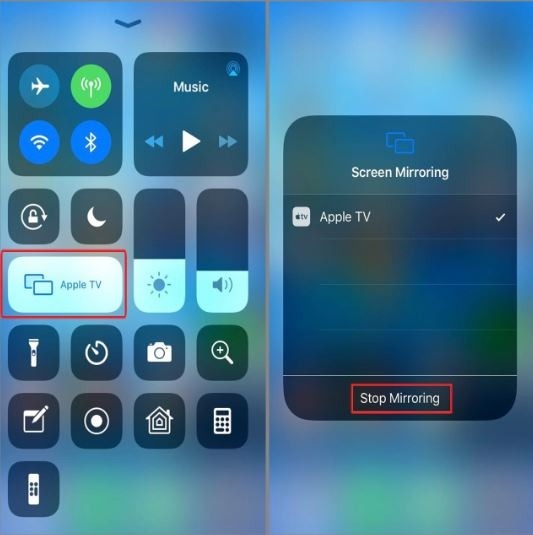
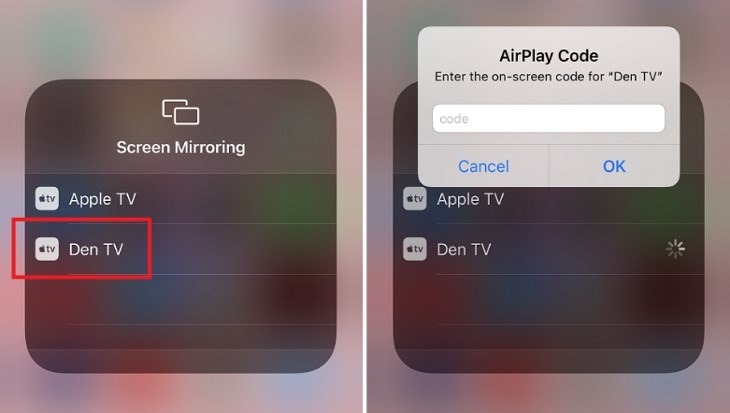
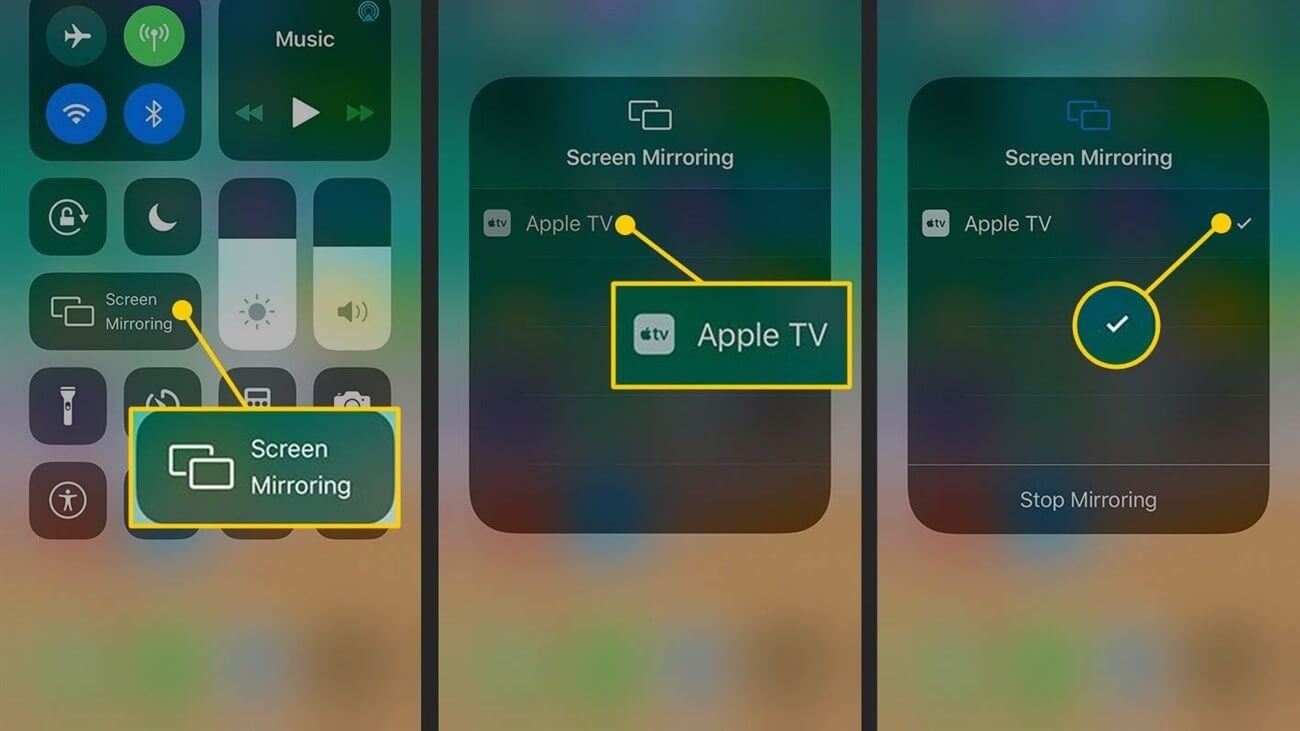
iPhone Mirroring vs AirPlay: Đây là hai công nghệ của Apple nhưng phục vụ mục đích khác nhau. AirPlay được thiết kế chủ yếu để stream nội dung giải trí như phim, nhạc, ảnh từ iPhone lên TV hoặc loa. Bạn không thể điều khiển iPhone từ TV – chỉ đơn thuần xem và nghe nội dung. Ngược lại, iPhone Mirroring cho phép điều khiển hoàn toàn iPhone từ Mac, nhưng chỉ hoạt động với Mac chứ không phải TV. Nếu mục đích của bạn là xem phim trên màn hình lớn, dùng AirPlay. Nếu muốn làm việc và điều khiển iPhone, dùng Mirroring.
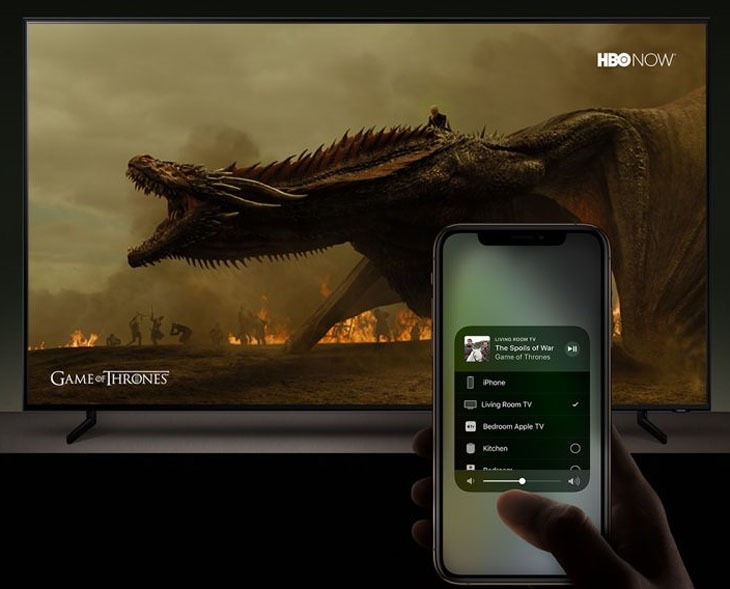

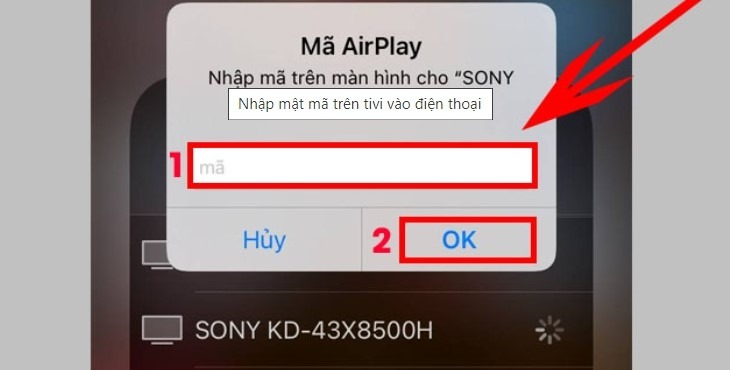
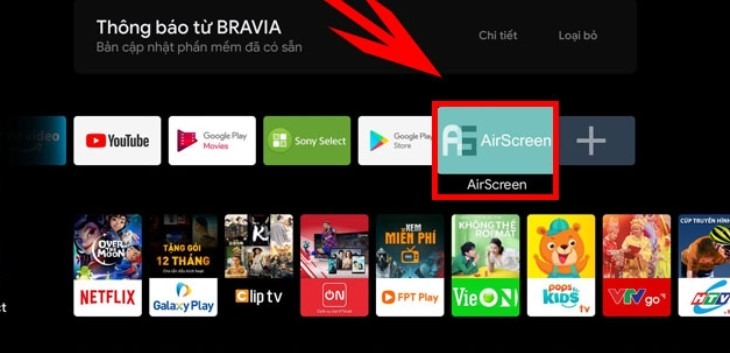
iPhone Mirroring vs Chromecast: Google Chromecast là giải pháp phổ biến cho cả Android và iOS, tập trung vào việc stream nội dung lên TV. Chromecast có ưu điểm là đa nền tảng và hỗ trợ rất nhiều ứng dụng streaming. Tuy nhiên, giống như AirPlay, bạn không thể điều khiển thiết bị qua Chromecast. Nó chỉ phù hợp cho giải trí, không phải để làm việc. Nếu bạn có cả Android và iOS, Chromecast là lựa chọn linh hoạt. Nhưng nếu toàn bộ thiết bị của bạn đều là Apple, iPhone Mirroring sẽ tích hợp tốt hơn.
iPhone Mirroring vs Miracast: Miracast là chuẩn mở, phổ biến trên các thiết bị Android và Windows. Ưu điểm là hỗ trợ rộng rãi trên nhiều thiết bị từ nhiều hãng khác nhau. Nhược điểm là chất lượng và độ ổn định có thể không đồng nhất giữa các thiết bị, và việc thiết lập đôi khi phức tạp hơn. iPhone không hỗ trợ Miracast natively, nên đây không phải là option cho người dùng iOS. Miracast phù hợp hơn với những ai dùng Android và cần tương thích với nhiều loại TV/màn hình khác nhau.
Nhìn vào bảng so sánh, có thể thấy mỗi công nghệ có điểm mạnh riêng. iPhone Mirroring nổi bật về khả năng điều khiển và độ tích hợp với hệ sinh thái Apple. AirPlay tối ưu cho giải trí. Chromecast linh hoạt đa nền tảng. Miracast mở và rộng rãi nhưng kém ổn định hơn.
Kết luận là nếu bạn đang sống trong hệ sinh thái Apple với cả iPhone lẫn Mac, iPhone Mirroring chắc chắn là lựa chọn tốt nhất cho mục đích làm việc và tăng năng suất. Không có giải pháp nào khác cho phép bạn điều khiển iPhone từ xa một cách toàn diện như vậy. Tuy nhiên, nếu mục đích chính của bạn là giải trí hoặc bạn có nhiều loại thiết bị khác nhau, thì các giải pháp khác có thể phù hợp hơn.
Câu Hỏi Thường Gặp (FAQ)
iPhone Mirroring có tốn phí không?
Không, iPhone Mirroring là tính năng hoàn toàn miễn phí được tích hợp sẵn trong iOS 18 và macOS Sequoia. Bạn không cần phải trả bất kỳ khoản phí nào hoặc đăng ký dịch vụ gì thêm. Chỉ cần đảm bảo thiết bị của bạn đáp ứng yêu cầu hệ thống và cập nhật lên phiên bản mới nhất là có thể sử dụng ngay. Đây là một trong những lợi ích lớn khi mua sản phẩm Apple – các tính năng mới thường được cung cấp miễn phí qua các bản cập nhật hệ điều hành.
iPhone Mirroring và AirPlay khác gì nhau?
Đây là câu hỏi được đặt ra rất nhiều. Về cơ bản, AirPlay chỉ cho phép bạn stream (phát trực tuyến) nội dung như video, nhạc, hoặc chiếu màn hình từ iPhone lên TV, loa, hoặc các thiết bị tương thích khác. Bạn vẫn phải cầm iPhone và điều khiển trên đó. Còn iPhone Mirroring không chỉ chiếu màn hình mà còn cho phép bạn điều khiển hoàn toàn iPhone từ Mac bằng chuột và bàn phím. Bạn có thể mở app, trả lời tin nhắn, sao chép file – mọi thứ đều thực hiện trên Mac. Ngoài ra, về bảo mật, iPhone Mirroring được thiết kế tốt hơn với màn hình iPhone luôn bị khóa trong khi sử dụng.
Có cần cáp để kết nối không?
Không cần dây cáp nào cả. iPhone Mirroring hoạt động hoàn toàn thông qua kết nối không dây, sử dụng cả Wi-Fi và Bluetooth. Đây là một trong những ưu điểm lớn của tính năng này – không vướng víu dây dợm, bàn làm việc gọn gàng hơn. Bạn chỉ cần đảm bảo cả iPhone và Mac đều kết nối vào cùng một mạng Wi-Fi và bật Bluetooth là đủ. iPhone có thể nằm trong túi xách, đặt trên bàn, hoặc đang sạc – miễn là đủ gần Mac trong tầm Bluetooth thì tính năng vẫn hoạt động bình thường.
iPhone Mirroring có dùng được với Windows không?
Rất tiếc là không. iPhone Mirroring là tính năng độc quyền của Apple, chỉ hoạt động giữa iPhone và Mac. Bạn cần có máy Mac chạy macOS Sequoia trở lên mới có thể sử dụng. Windows không được hỗ trợ, và hiện tại cũng không có dấu hiệu Apple sẽ mở rộng tính năng này sang nền tảng khác. Đây là một trong những cách Apple khuyến khích người dùng ở lại trong hệ sinh thái của họ. Nếu bạn đang dùng Windows và muốn điều khiển iPhone, có thể phải tìm đến các giải pháp của bên thứ ba, mặc dù chúng thường không tốt bằng giải pháp chính thống.
Có bị lag/giật không?
Trong điều kiện lý tưởng với mạng Wi-Fi mạnh và ổn định, iPhone Mirroring hoạt động rất mượt mà với độ trễ cực kỳ thấp, gần như không nhận thấy. Bạn sẽ cảm thấy thao tác diễn ra realtime giống như đang chạm trực tiếp vào iPhone vậy. Tuy nhiên, nếu mạng Wi-Fi yếu, không ổn định, hoặc bị nhiễu sóng, bạn có thể gặp tình trạng giật lag. Mình đã test với cả Wi-Fi 5GHz và 2.4GHz, thấy 5GHz cho trải nghiệm tốt hơn đáng kể – nhanh hơn và ổn định hơn. Nếu bạn gặp lag, hãy thử di chuyển gần router hơn, hoặc upgrade router nếu đang dùng router cũ quá.
Pin iPhone có hao nhiều không?
Thực ra pin iPhone hao ít hơn so với khi bạn dùng điện thoại bình thường. Lý do là trong suốt quá trình Mirroring, màn hình iPhone bị tắt và khóa, đây là thành phần tiêu tốn pin nhiều nhất trên smartphone. Tất nhiên, việc duy trì kết nối Wi-Fi và Bluetooth vẫn tiêu hao năng lượng, nhưng không đáng kể. Nếu lo lắng về pin, bạn có thể cắm sạc iPhone trong khi sử dụng Mirroring – vừa làm việc vừa sạc pin, một công đôi việc. Nhiều người setup như vậy và thấy rất tiện lợi, đặc biệt khi làm việc cả ngày.
Có thể kết nối nhiều iPhone cùng lúc không?
Không, tại một thời điểm bạn chỉ có thể kết nối một iPhone với một Mac. Đây là giới hạn của tính năng để đảm bảo hiệu năng và tránh nhầm lẫn. Tuy nhiên, nếu bạn có nhiều iPhone đăng nhập vào cùng một Apple ID (ví dụ iPhone cá nhân và iPhone công ty), bạn có thể chọn iPhone nào để Mirroring trong phần cài đặt. Vào System Settings > Desktop & Dock trên Mac, bạn sẽ thấy menu cho phép chọn iPhone từ danh sách các thiết bị nearby. Mỗi lần chỉ dùng được một thiết bị, nhưng có thể chuyển đổi giữa các iPhone khác nhau khi cần.
Tại sao không kết nối được?
Đây là vấn đề phổ biến nhất và thường do một trong các nguyên nhân sau. Thứ nhất, check xem cả iPhone và Mac có đăng nhập vào cùng một Apple ID không. Đây là điều kiện bắt buộc số một. Thứ hai, đảm bảo cả hai thiết bị đang kết nối vào cùng một mạng Wi-Fi. Thứ ba, kiểm tra Bluetooth đã bật trên cả hai thiết bị chưa. Thứ tư, iPhone phải ở trạng thái khóa màn hình và đặt đủ gần Mac. Theo kinh nghiệm thì 90% lỗi kết nối là do thiếu một trong bốn điều kiện này. Nếu đã check hết mà vẫn không được, thử restart cả hai thiết bị – cách này giải quyết được hầu hết các lỗi còn lại.
Có thể xem Netflix qua iPhone Mirroring không?
Rất tiếc là không được với hầu hết các dịch vụ streaming trả phí quốc tế. Netflix, Hulu, Disney+ và một số nền tảng khác sử dụng công nghệ bảo vệ bản quyền DRM (Digital Rights Management) để ngăn chặn việc ghi lại hoặc phản chiếu nội dung có bản quyền. Khi bạn mở các app này trong iPhone Mirroring, màn hình sẽ hiển thị đen thay vì nội dung video. Đây là hạn chế từ phía các nhà cung cấp nội dung, không phải lỗi của Apple. Tuy nhiên, tin vui là các app video Việt Nam như YouTube, VTV Go, FPT Play, hay các nền tảng không có DRM thường hoạt động bình thường. Video cá nhân trong Photos của bạn cũng hiển thị hoàn hảo.
Có thể gọi video call được không?
Không, bạn không thể gọi video call qua iPhone Mirroring vì tính năng này không cho phép truy cập vào camera và microphone của iPhone. Đây là giới hạn có chủ đích nhằm bảo vệ quyền riêng tư của người dùng. Tuy nhiên, đây không phải vấn đề lớn vì Mac có camera và mic riêng. Nếu cần gọi video, bạn có thể sử dụng FaceTime trực tiếp trên Mac, hoặc các app như Zoom, Google Meet, Microsoft Teams đều có phiên bản Mac. Còn nếu nhất định muốn gọi qua iPhone, bạn có thể tắt Mirroring và sử dụng điện thoại như bình thường. Một giải pháp khác là dùng tính năng gọi điện thoại qua Mac (nếu đã setup Continuity Calling) thay vì gọi qua Mirroring.
Qua bài viết chi tiết này, hy vọng bạn đã hiểu rõ iPhone Mirroring là gì và nắm vững cách sử dụng iPhone Mirroring một cách hiệu quả nhất. Tính năng phản chiếu màn hình iPhone này thực sự là một bước tiến lớn trong hệ sinh thái của Apple, giúp kết nối giữa iPhone và Mac trở nên liền mạch hơn bao giờ hết.
Với khả năng điều khiển hoàn toàn iPhone từ Mac bằng chuột và bàn phím, việc làm việc, học tập, và giải trí đều trở nên thuận tiện và hiệu quả hơn rất nhiều. Bạn không còn phải liên tục chuyển đổi giữa các thiết bị, không phải gián đoạn công việc để check tin nhắn, và có thể quản lý mọi thứ từ một vị trí duy nhất.
Tính năng này đặc biệt phù hợp với dân văn phòng cần multitasking, designer/content creator cần chuyển file nhanh chóng, sinh viên cần quản lý tài liệu học tập, và bất kỳ ai muốn tối ưu hóa workflow giữa iPhone và Mac. Mặc dù có một số giới hạn như không thể truy cập camera/mic hay một số app streaming bị chặn, nhưng những hạn chế này không ảnh hưởng nhiều đến trải nghiệm sử dụng hàng ngày.
Nếu bạn đang sở hữu cả iPhone chạy iOS 18 và Mac chạy macOS Sequoia, đừng bỏ qua tính năng tuyệt vời này. Dành vài phút để setup lần đầu, và bạn sẽ thấy nó nhanh chóng trở thành một phần không thể thiếu trong cách làm việc của mình. Còn nếu bạn đang có nhu cầu nâng cấp thiết bị để trải nghiệm iPhone Mirroring, hãy tham khảo các dòng Mac Studio hoặc Mac Pro cho hiệu năng cao nhất.
Nếu bạn đang có nhu cầu mua Mac mới đặt biệt là mẫu laptop Apple chạy chip Apple M5 mới ra mắt gần đây để tận dụng tính năng iPhone Mirroring, hoặc cần tư vấn thêm về sản phẩm Apple, đừng ngại liên hệ MACONE nhé. Là đại lý ủy quyền chính thức của Apple tại Việt Nam (AAR), MACONE cung cấp đầy đủ các dòng sản phẩm Mac chính hãng với giá tốt nhất thị trường.

Khám phá: Những đánh giá sớm nhất về Macbook Pro M5 mới ra mắt
📞 Hotline tư vấn: 0936 096 900 (Miễn phí)
Hệ thống showroom MACONE:
- Hà Nội – Hoàng Cầu: 113 Hoàng Cầu, P. Đống Đa, TP Hà Nội – SĐT: 0342 99 55 66
- Hà Nội – Nguyễn Văn Huyên: 99 Nguyễn Văn Huyên, P. Nghĩa Đô, TP Hà Nội – SĐT: 0773 220 666
- TP Hồ Chí Minh – Võ Văn Tần: 186 Võ Văn Tần, P. Bàn Cờ, TP Hồ Chí Minh – SĐT: 0386 370 444
- TP Hồ Chí Minh – Xô Viết Nghệ Tĩnh: 223 Xô Viết Nghệ Tĩnh, P. Gia Định, TP Hồ Chí Minh – SĐT: 0386 370 444
🚗 Tất cả cơ sở đều có chỗ để xe ô tô tiện lợi
Bài xem nhiều


Khắc phục lỗi mất chữ, nhảy chữ… khi gõ tiếng Việt trên macOS


Macbook Pro Retina cũ “thức dậy” chậm: Nguyên nhân và cách xử lý

3 cách giúp buộc tắt và khởi động lại thiết bị Mac của bạn

MacBook Air cũ có thể dùng màn hình cảm ứng với AirBar

Cách mở lại Apple ID bị khoá hoặc bị vô hiệu hoá

Hướng dẫn cài đặt các phần mềm Adobe 2020 trên MacBook.
Miễn phí giao hàng nội thành
Miễn phí đổi trong 10 ngày
Cam kết hàng chính hãng 100%
Tiền mặt, quẹt thẻ, chuyển khoản

